

Reencaminhar um domínio gerido pela OVHcloud
1539 visualizações
 27.03.2026
  Web / Domínio
Informações sobre a tradução
Esta tradução foi automaticamente gerada pelo nosso parceiro SYSTRAN. Em certos casos, poderão ocorrer formulações imprecisas, como por exemplo nomes de botões ou detalhes técnicos. Recomendamos que consulte a versão inglesa ou francesa do manual, caso tenha alguma dúvida. Se nos quiser ajudar a melhorar esta tradução, clique em "Contribuir" nesta página.
Objetivo
O reencaminhamento de um domínio consiste em reencaminhá-lo para um novo destino. Existem diferentes tipos de reencaminhamento, cada um respondendo a uma necessidade específica.
Descubra as diferentes formas de reencaminhar o seu domínio
Requisitos
- Ter um domínio
- Estar ligado ao seu alojamento web (para um reencaminhamento através de um ficheiro .htaccess).
Acesso à Área de Cliente OVHcloud
- Ligação direta: Nomes de domínio
- Caminho de navegação:
Web Cloud>Nomes de domínio> Selecione o seu nome de domínio
Instruções
Compreender o reencaminhamento de um domínio
Esta funcionalidade permite reencaminhar um domínio/subdomínio para:
- outro domínio/subdomínio já existente:
- Exemplo:
domain.tld
- Exemplo:
- um URL (Uniform Resource Locator) de um website:
- Exemplos:
http://www.domain.tld/welcome/ouhttps://www.domain.tld/welcome/(se o domínio de destino dispuser de um certificado SSL compatível).
- Exemplos:
Estas ações podem ser realizadas de várias formas:
- A partir da Área de Cliente OVHcloud, onde um assistente de configuração permite configurar o reencaminhamento.
- Através de um método que requer programação. Terá de criar o reencaminhamento num ficheiro (geralmente um .htaccess).
A implementação de um reencaminhamento pode ter consequências no referenciamento SEO do website. Tenha cuidado com as operações que vai realizar ou contacte um prestador especializado em referenciamento SEO, se necessário.
Atenção: um reencaminhamento criado a partir da Área de Cliente OVHcloud não permite reencaminhar um URL em https:// para outro domínio ou outro URL.
Para criar este tipo de reencaminhamento, deverá utilizar obrigatoriamente uma reescrita de URL através de um ficheiro ".htaccess", por exemplo.
Reencaminhar um domínio a partir da Área de Cliente
Para além dos reencaminhamentos de "apontamento" para os registos DNS A, AAAA e CNAME, estão disponíveis 3 opções de reencaminhamento a partir da Área de Cliente OVHcloud.
Se necessário, consulte a nossa documentação sobre os registos DNS.
Para utilizar uma das 3 opções seguintes, a zona DNS ativa do domínio deve ser gerida na Área de Cliente OVHcloud. Estas opções de reencaminhamento vão modificar a configuração da zona DNS para funcionar.
Caso contrário, os reencaminhamentos não funcionarão.
Independentemente da opção de reencaminhamento escolhida, a alteração necessita de um tempo de propagação de 4 a 24 horas no máximo para ser plenamente efetiva.
Clique na opção pretendida para apresentar o conteúdo.
Opção 1 - Reencaminhamento visível permanente para um endereço web
Esta opção permite, após a introdução do domínio reencaminhado, apresentar o domínio de destino na barra de endereços do navegador em vez do domínio reencaminhado.
- Exemplo: se reencaminhar
domain1.tldparadomain2.tld, édomain2.tldque será apresentado na barra de endereços do navegador.
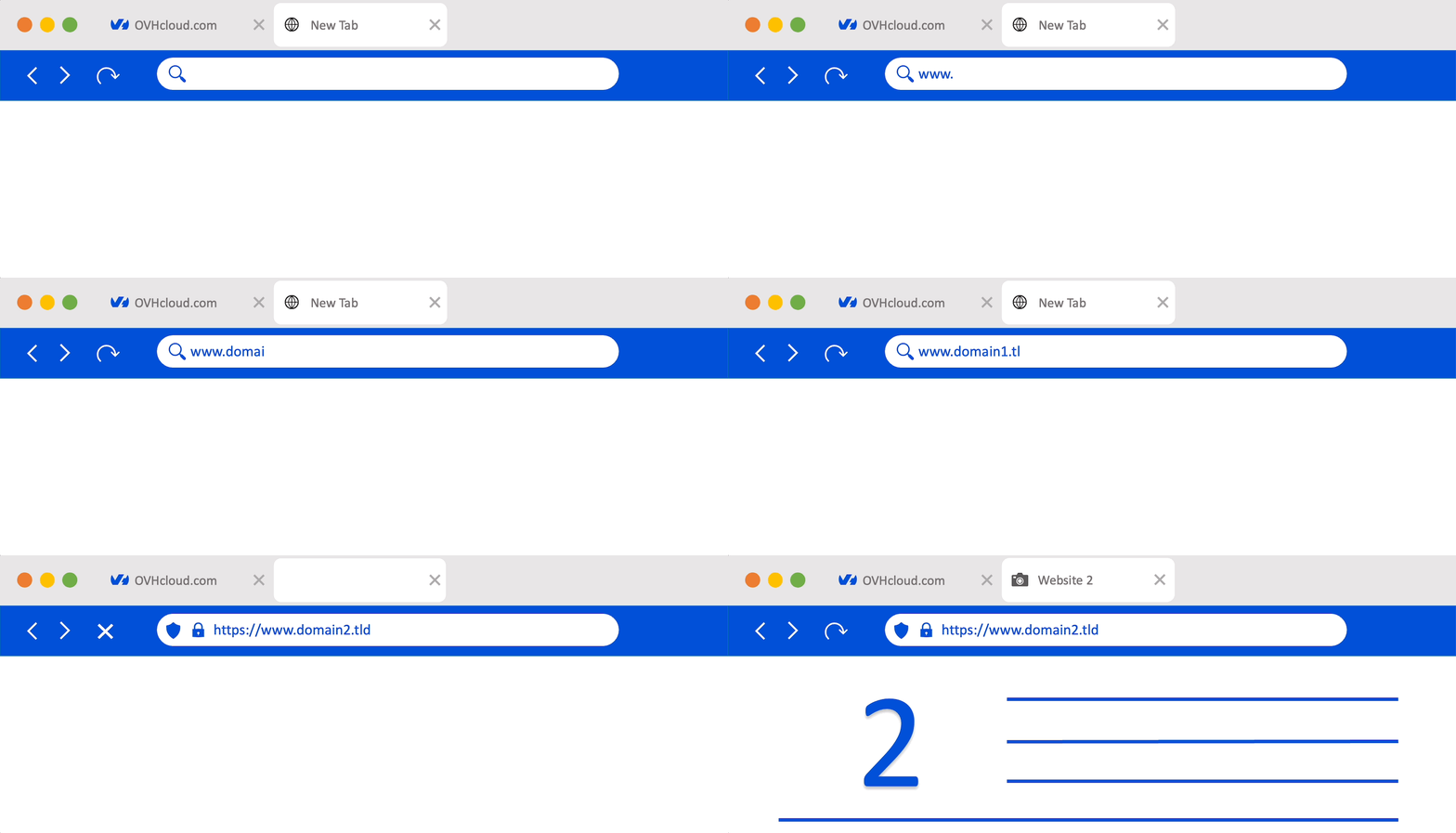
Este reencaminhamento "standard" devolve um código HTTP 301.
Clique nos separadores abaixo para ver cada um dos 7 passos.
Aceda à página Nomes de domínio e escolha o domínio correspondente.

Clique no separador Reencaminhamento: a tabela apresenta os reencaminhamentos ativos para o seu domínio. De seguida, clique em Adicionar um reencaminhamento.
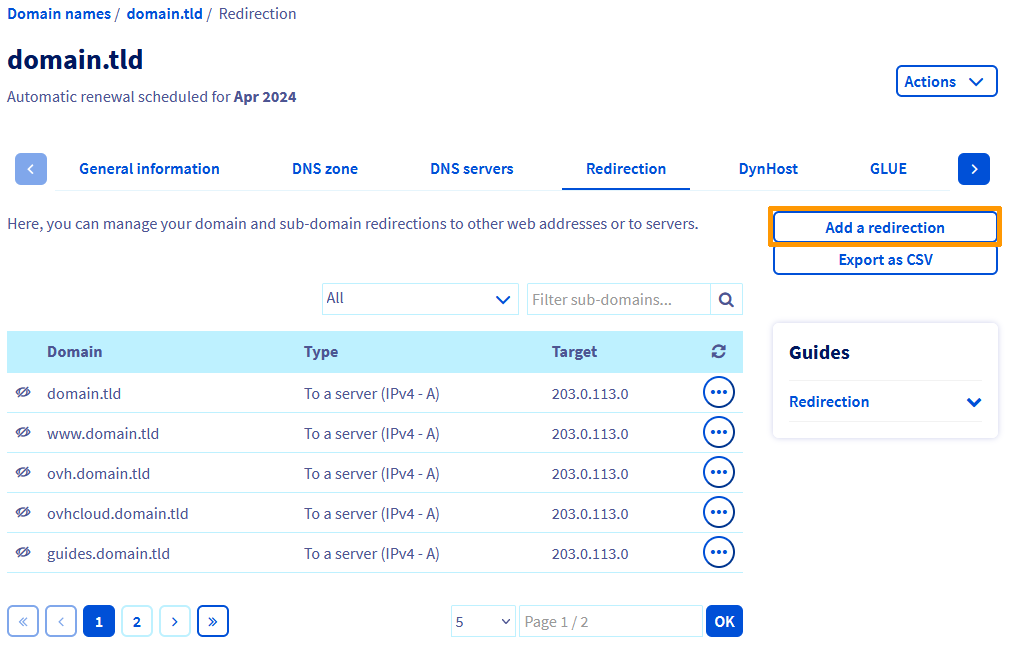
Na janela, o domínio a reencaminhar já aparece. Preencha o formulário apenas se pretender reencaminhar um subdomínio.
A caixa Reencaminhar também pode ser selecionada para reencaminhar também o subdomínio em www para o mesmo destino escolhido para o domínio/subdomínio.
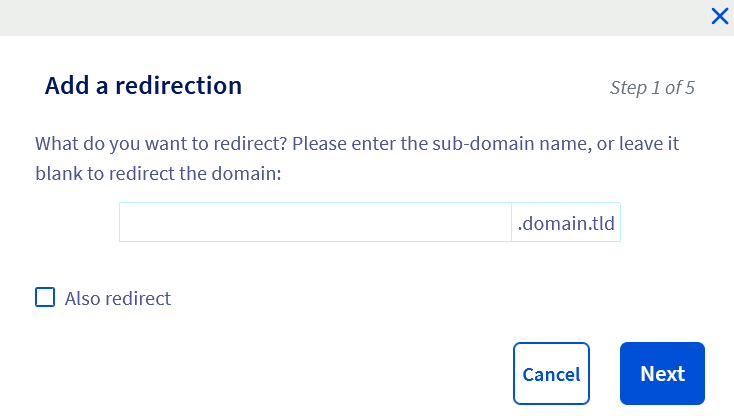
Clique em Seguinte.
Selecione Para um endereço Web.
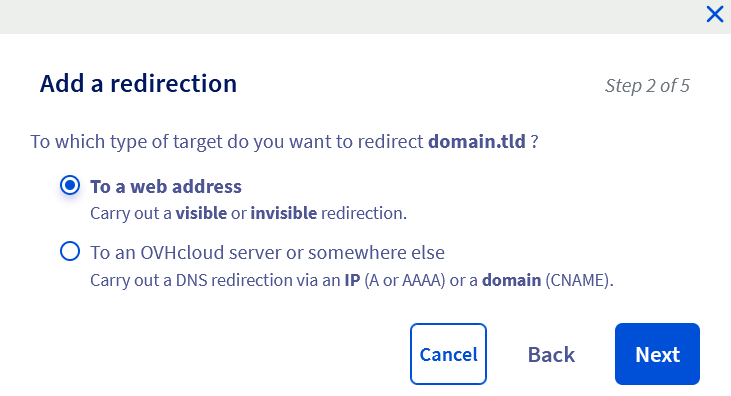
Clique em Seguinte.
Selecione Com um reencaminhamento visível entre as duas opções indicadas.
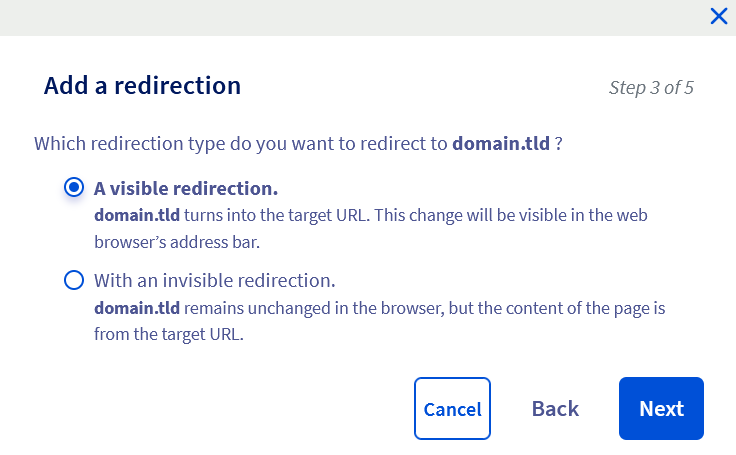
Clique em Seguinte.
Selecione Permanente (301) entre as duas opções indicadas e introduza o domínio ou o URL de destino do reencaminhamento no campo Endereço web que aparece.
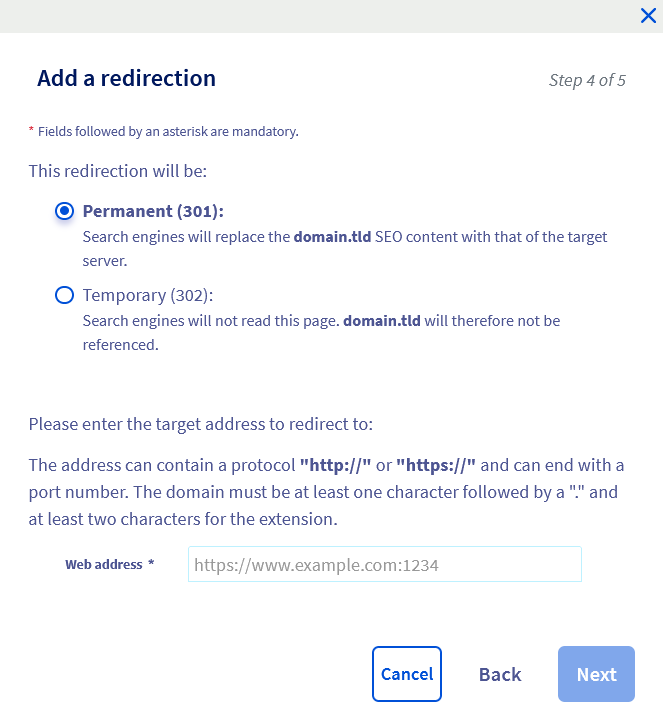
Clique em Seguinte.
Neste último passo, certifique-se de que as informações apresentadas estão corretas.
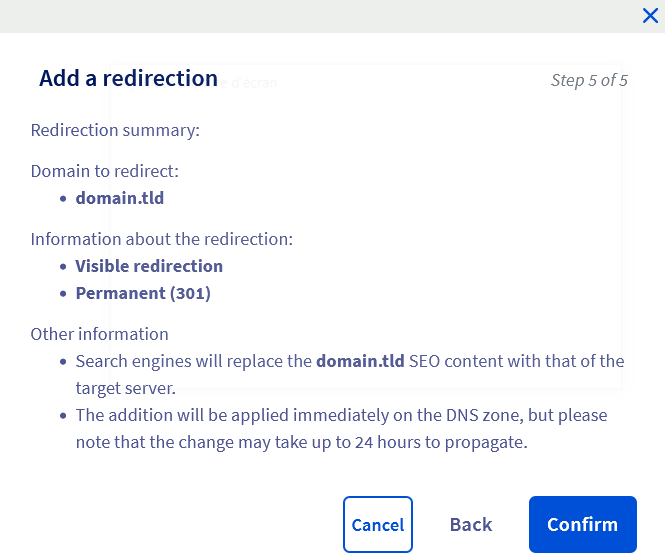
Clique em Confirmar para validar a configuração.
Se aparecer a mensagem "Existem reencaminhamentos a partir dos nomes de domínio que pretende reencaminhar que entram em conflito com os reencaminhamentos que pretende adicionar", pode selecionar a caixa Confirmar a substituição do reencaminhamento existente para forçar a aplicação do reencaminhamento.
Atenção, a configuração anterior será desativada e eliminada.
Opção 2 - Reencaminhamento visível temporário para um endereço web
Tal como a opção 1, esta opção permite apresentar, após a introdução do domínio reencaminhado, o domínio de destino na barra de endereços do navegador em vez do domínio reencaminhado.
No entanto, esta opção deve ser utilizada de forma pontual, por exemplo para eventos temporários.
O posicionamento nos motores de busca é menos eficiente do que com um reencaminhamento visível permanente de tipo 301 (código HTTP).
- Exemplo: se reencaminhar
domain1.tldparadomain2.tld, édomain2.tldque será apresentado na barra de endereços do navegador.
Este reencaminhamento devolve um código HTTP 302.
Clique nos separadores abaixo para ver cada um dos 7 passos.
Aceda à página Nomes de domínio e escolha o domínio correspondente.
Clique no separador Reencaminhamento: a tabela apresenta os reencaminhamentos ativos para o seu domínio. De seguida, clique em Adicionar um reencaminhamento.
Na janela, o domínio a reencaminhar já aparece. Preencha o formulário apenas se pretender reencaminhar um subdomínio.
A caixa Reencaminhar também pode ser selecionada para reencaminhar também o subdomínio em www para o mesmo destino escolhido para o domínio/subdomínio.
Clique em Seguinte.
Selecione Para um endereço Web.
Clique em Seguinte.
Selecione Com um reencaminhamento visível entre as duas opções indicadas.
Clique em Seguinte.
Selecione Temporário (302) entre as duas opções indicadas e introduza o domínio ou o URL de destino do reencaminhamento no campo Endereço web que aparece.
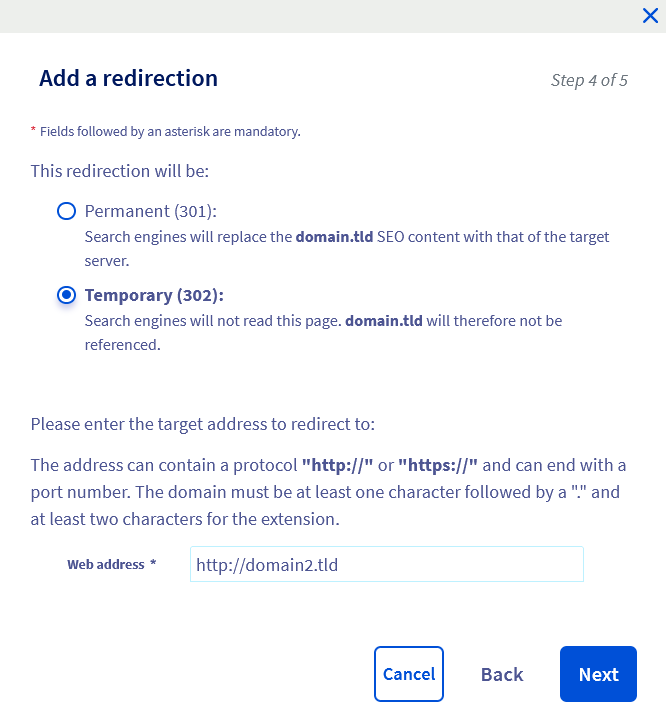
Clique em Seguinte.
Neste último passo, certifique-se de que as informações apresentadas estão corretas.
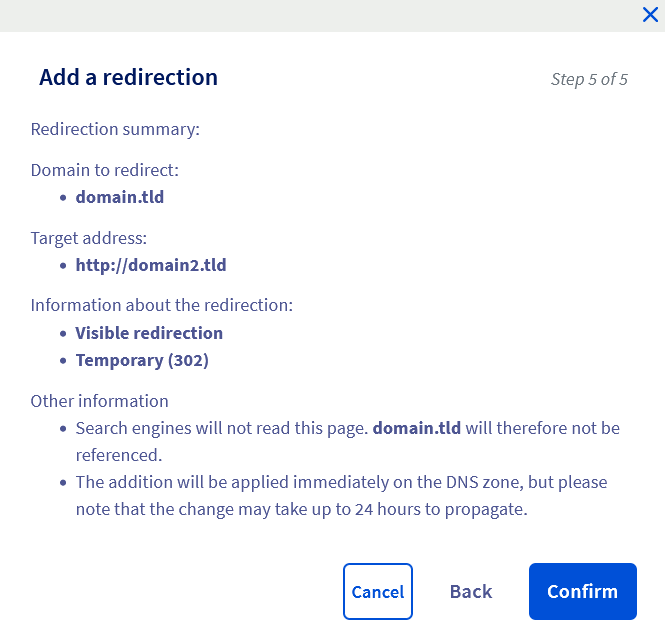
Clique em Confirmar para validar a configuração.
Se aparecer a mensagem "Existem reencaminhamentos a partir dos nomes de domínio que pretende reencaminhar que entram em conflito com os reencaminhamentos que pretende adicionar", pode selecionar a caixa Confirmar a substituição do reencaminhamento existente para forçar a aplicação do reencaminhamento.
Atenção, a configuração anterior será desativada e eliminada.
Opção 3 - Reencaminhamento invisível para um endereço web
Este reencaminhamento permite, após a introdução do domínio reencaminhado, deixá-lo na barra de endereços do navegador em vez de o substituir pelo domínio de destino.
Atenção, esta ação não é compatível com todos os websites e afeta o referenciamento SEO do website.
- Exemplo: se reencaminhar
domain1.tldparadomain2.tld, édomain1.tldque será apresentado na barra de endereços do navegador.
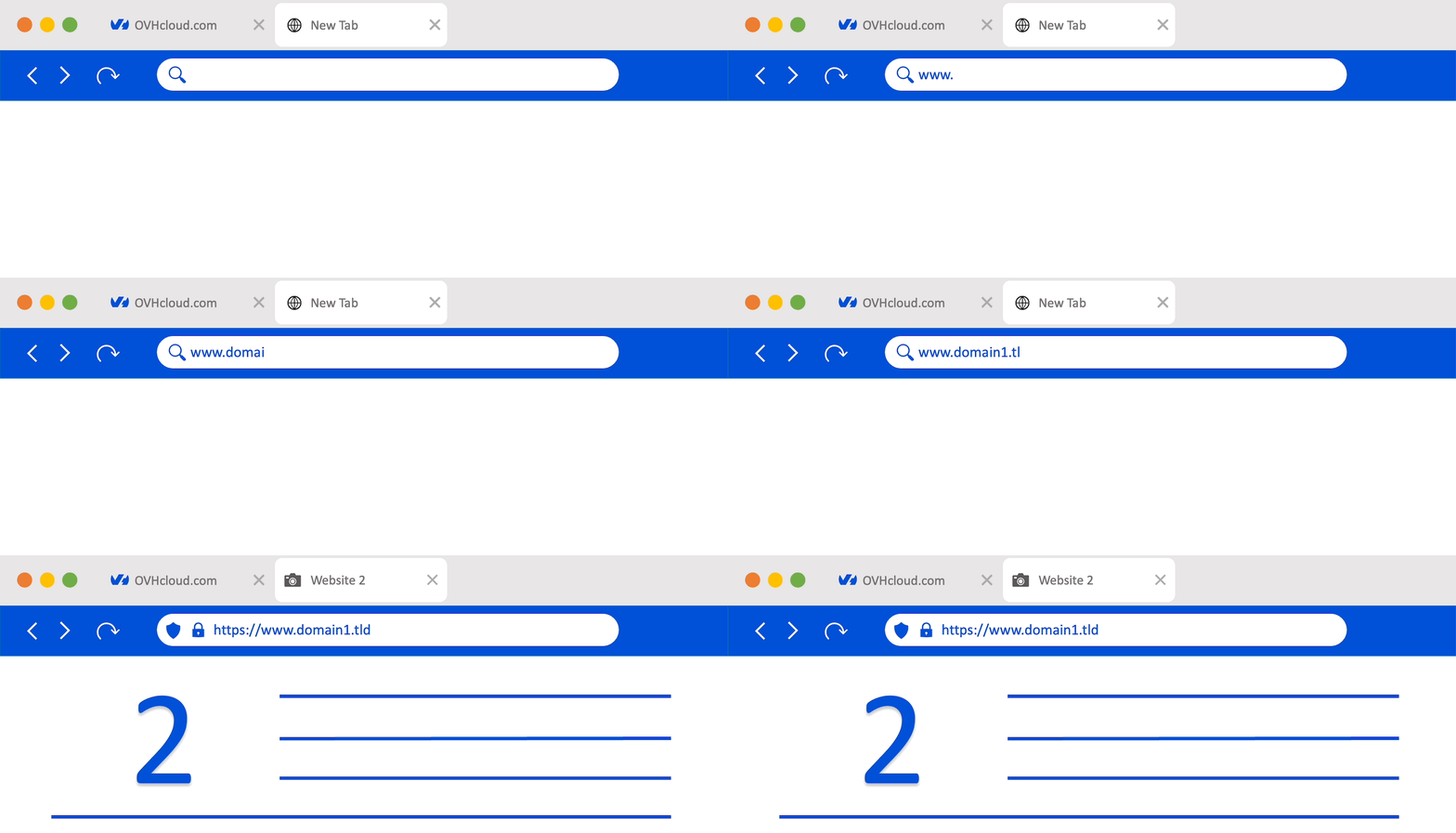
O reencaminhamento invisível funciona com uma tag HTML iFrame. Esta permite que o domínio reencaminhado integre na sua própria página HTML o conteúdo da outra página correspondente ao domínio de destino.
Este encapsulamento impede os visitantes do website de visualizar o domínio de destino.
Esta opção devolve um código HTTP 200.
Atenção, as páginas encapsuladas com uma tag iFrame podem não ser apresentadas nos smartphones. O seu conteúdo geralmente não é tido em conta pelos motores de busca para o referenciamento SEO e a indexação do website.
Clique nos separadores abaixo para ver cada um dos 7 passos.
Aceda à página Nomes de domínio e escolha o domínio correspondente.
Clique no separador Reencaminhamento: a tabela apresenta os reencaminhamentos ativos para o seu domínio. De seguida, clique em Adicionar um reencaminhamento.
Na janela, o domínio a reencaminhar já aparece. Preencha o formulário apenas se pretender reencaminhar um subdomínio.
A caixa Reencaminhar também pode ser selecionada para reencaminhar também o subdomínio em www para o mesmo destino escolhido para o domínio/subdomínio.
Clique em Seguinte.
Selecione Para um endereço Web.
Clique em Seguinte.
Selecione Com um reencaminhamento invisível entre as duas opções indicadas.
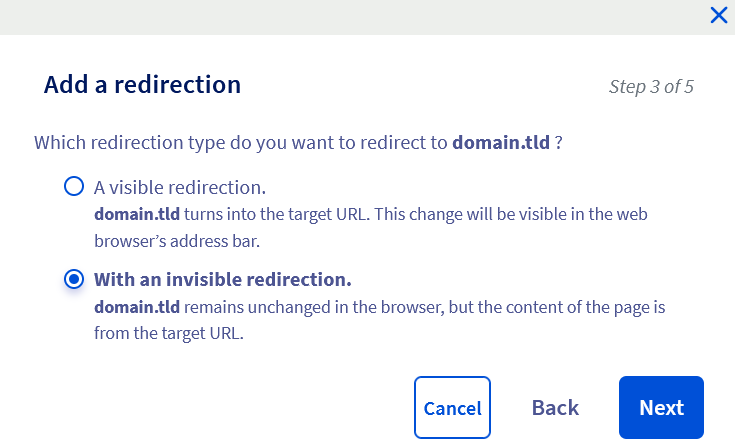
Clique em Seguinte.
Selecione Temporário (iframe) entre as duas opções indicadas e introduza o domínio ou o URL de destino do reencaminhamento no campo Endereço web que aparece.
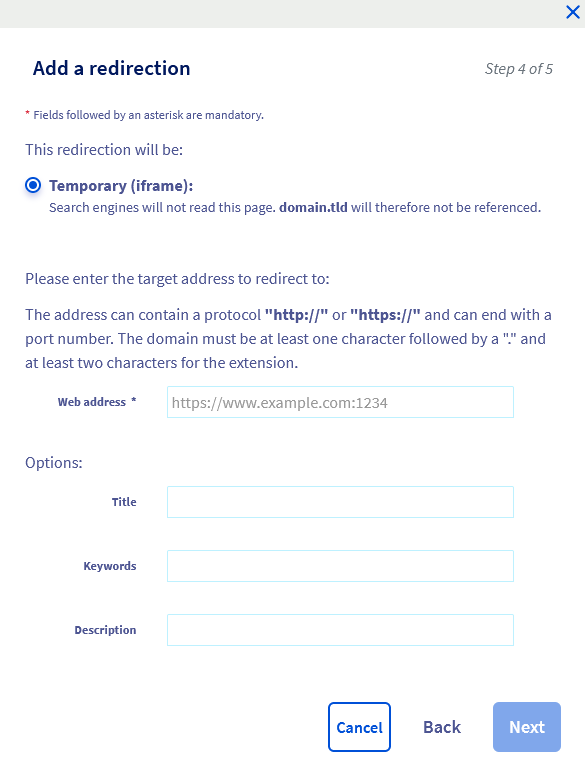
Três parâmetros opcionais estão disponíveis neste passo:
- Título: o título do website. Será apresentado como título da página no separador do navegador.
- Palavras-chave: podem ser utilizadas pelos motores de busca para referenciar parcialmente a página.
- Descrição: relativa ao website. Será utilizada pelos motores de busca nos seus resultados.
Clique em Seguinte.
Neste último passo, certifique-se de que as informações apresentadas estão corretas.
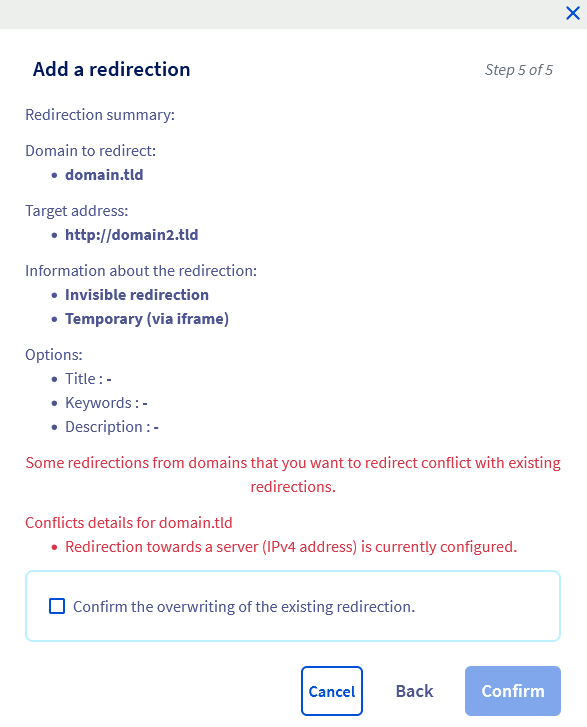
Clique em Confirmar para validar a configuração.
Se aparecer a mensagem "Existem reencaminhamentos a partir dos nomes de domínio que pretende reencaminhar que entram em conflito com os reencaminhamentos que pretende adicionar", pode selecionar a caixa Confirmar a substituição do reencaminhamento existente para forçar a aplicação do reencaminhamento.
Atenção, a configuração anterior será desativada e eliminada.
Reencaminhar um domínio através de um ficheiro ".htaccess"
A OVHcloud disponibiliza serviços cuja configuração, gestão e responsabilidade são da sua responsabilidade. Cabe-lhe a si assegurar o seu bom funcionamento.
Disponibilizamos esta parte do guia para o acompanhar nas tarefas mais habituais. No entanto, recomendamos que contacte um prestador especializado se encontrar dificuldades. Não poderemos prestar-lhe assistência nos passos documentados abaixo. Encontre mais informações na secção "Quer saber mais?" deste guia.
Os ficheiros ".htaccess" são ficheiros de configuração nos quais podem ser especificados comandos. Quando o código do website é executado pelo servidor web (Apache), os comandos são interpretados e executados.
Entre estes comandos, é possível criar reencaminhamentos.
Manipular um ficheiro ".htaccess" pode tornar o website inacessível. Em caso de dúvida, contacte um prestador especializado.
Encontre toda a documentação sobre o ".htaccess" na secção "Quer saber mais?" deste guia.
Recomendamos que faça uma cópia de segurança do ficheiro .htaccess antes de efetuar alterações. Assim, poderá restabelecer a versão anterior do ficheiro em caso de erro.
Encontrará abaixo 4 variáveis para realizar reencaminhamentos através do ficheiro ".htaccess".
Variável 1 - "Redirect permanent"
Esta variável permite reencaminhar um website na sua totalidade, ou apenas uma parte, para outro website ou outra parte de um website. Os visitantes são automaticamente reencaminhados para o endereço/URL correto quando tentam aceder ao website através do endereço/URL anterior.
Para reencaminhar um website inteiro:
Para reencaminhar um diretório para outro:
Para reencaminhar um ficheiro para outro:
O script devolve um código HTTP 301. Isto informa os robots dos motores de busca que devem atualizar os seus links para o novo endereço/URL.
Variável 2 - "Redirect gone"
Esta variável é útil para ficheiros eliminados. Substitui a mensagem 404 documento não encontrado por uma mensagem mais explícita do tipo 410 o documento já não existe. O visitante do website é informado de que o ficheiro a que tenta aceder já não existe.
O script devolve um código HTTP 410.
Variável 3 - "Redirect seeother"
Se alterar a extensão de um ficheiro, a variável seeother permite modificar o tipo. O visitante que tenta aceder ao ficheiro anterior é automaticamente reencaminhado para o que tem a extensão correta.
O script devolve um código HTTP 303.
Variável 4 - "Redirect Temp"
Esta variável pode ser utilizada quando desloca temporariamente ficheiros para outro website. Os visitantes que tentam aceder ao website através do endereço/URL anterior são automaticamente reencaminhados para o novo endereço/URL temporário.
O script devolve um código HTTP 302.
Quer saber mais?
Bloquear o acesso ao website para determinados endereços IP através de um ficheiro ".htaccess".
Proteger a interface de administração do website através do ".htaccess".
Reescrever os URLs graças ao "mod_rewrite".
Realizar outras operações com o ficheiro ".htaccess".
Para serviços especializados (referenciamento, desenvolvimento, etc.), contacte os parceiros OVHcloud.
Se pretender usufruir de uma assistência na utilização e na configuração das suas soluções OVHcloud, consulte as nossas diferentes ofertas de suporte.
Fale com a nossa comunidade de utilizadores.


 Como criar um subdomínio?
 630
630