

Ligar um nome de domínio OVHcloud ao Webflow
151 visualizações
 18.03.2026
  Web / Domínio
Informações sobre a tradução
Esta tradução foi automaticamente gerada pelo nosso parceiro SYSTRAN. Em certos casos, poderão ocorrer formulações imprecisas, como por exemplo nomes de botões ou detalhes técnicos. Recomendamos que consulte a versão inglesa ou francesa do manual, caso tenha alguma dúvida. Se nos quiser ajudar a melhorar esta tradução, clique em "Contribuir" nesta página.
Objetivo
É titular de um nome de domínio na OVHcloud e pretende ligá-lo a um alojamento Webflow. Este guia explica como preparar e configurar a sua zona DNS OVHcloud para o seu alojamento Webflow.
Saiba como ligar o seu nome de domínio OVHcloud a um alojamento Webflow
- O suporte Webflow não tem acesso aos parâmetros do seu nome de domínio OVHcloud e não pode, por isso, aconselhá-lo sobre as informações que deverá fornecer.
- A OVHcloud disponibiliza-lhe serviços cuja configuração, gestão e responsabilidade é da sua competência. Assim, deverá certificar-se de que estes funcionam corretamente.
Este guia fornece as instruções necessárias para realizar as operações mais habituais. No entanto, se encontrar dificuldades, recomendamos que recorra a um prestador de serviços especializado e/ou que contacte o editor do serviço. Não poderemos proporcionar-lhe assistência técnica. Para mais informações, consulte a secção Quer saber mais? deste guia.
Requisitos
- Ter um nome de domínio registado na OVHcloud.
- Dispor das autorizações adequadas para gerir o nome de domínio.
- Ter um alojamento na Webflow.
- Ter acesso à gestão deste alojamento na Webflow.
Acesso à Área de Cliente OVHcloud
- Ligação direta: Zonas DNS
- Para aceder aos seus serviços:
Web Cloud>Zonas DNS> Selecione o seu nome de domínio
Instruções
Antes de seguir as etapas deste guia, aconselhamos que consulte o nosso guia "Editar uma zona DNS OVHcloud".
A sua zona DNS já se encontra potencialmente pré-configurada ou associada a um alojamento. Vamos ver como identificar cada registo DNS necessário para estabelecer a ligação com o seu alojamento Webflow. Alguns terão de ser eliminados para evitar entrar em conflito com os registos DNS requeridos nesta configuração. Outros serão simplesmente modificados ou criados. Para uma melhor compreensão, utilizaremos o nome de domínio "mydomain.ovh" como exemplo. Substitua-o pelo seu nome de domínio durante a configuração.
1. Configurar o seu alojamento Webflow
Prepare primeiro o seu alojamento Webflow seguindo as instruções da secção How to connect your custom domain a partir de esta página da documentação Webflow.
2. Configurar os registos DNS na sua conta OVHcloud
Antes de avançar:
- Abra um separador em paralelo no seu browser.
- Abra esta página da documentação Webflow.
- Posicione-se na secção "How to set your DNS records" da documentação Webflow.
As instruções seguintes ajudá-lo-ão a configurar com maior facilidade a sua zona DNS OVHcloud.
Clique nos separadores abaixo para visualizar sucessivamente cada uma das 5 etapas.
Clique neste link e escolha o nome de domínio em causa.

A tabela lista os registos DNS do nome de domínio selecionado.
Configuração dos registos A
1 - Identificação: filtre os registos DNS selecionando o tipo A no menu de filtros situado no canto superior direito da tabela.

Identifique os registos "A" existentes para o seu nome de domínio apenas (exemplo: mydomain.ovh.) e para o subdomínio "www" (exemplo: www.mydomain.ovh.).
2 - Eliminação: elimine todos os registos "A" existentes para o subdomínio "www". Se existirem mais de 2 registos "A" para o nome de domínio apenas, elimine os registos excedentários para conservar apenas 2. Para cada registo a eliminar, clique no botão ... à direita da linha correspondente e depois em Eliminar a entrada.
3 - Modificação: modifique cada registo "A" conservado para o nome de domínio apenas clicando no botão ... e depois em Alterar a entrada. Substitua o destino por um dos 2 endereços IPv4 do Webflow (um endereço diferente por registo):
75.2.70.7599.83.190.102
Clique em Seguinte e valide.
4 - Adição: se existirem menos de 2 registos "A", crie os registos em falta. Clique em Adicionar uma entrada no canto superior direito, selecione o campo de apontamento A, deixe o campo Subdomínio vazio e introduza no campo Destino cada endereço IPv4 ainda não atribuído. Clique em Seguinte e valide.
Passe de seguida à etapa 3.
Eliminação dos registos AAAA
1 - Identificação: filtre os registos DNS selecionando o tipo AAAA no menu de filtros situado no canto superior direito da tabela.

Identifique os registos "AAAA" existentes para o seu nome de domínio apenas (exemplo: mydomain.ovh.) e para o subdomínio "www" (exemplo: www.mydomain.ovh.).
2 - Eliminação: elimine todos os registos "AAAA" identificados (nome de domínio apenas e subdomínio "www") para evitar um conflito com os novos registos DNS. Para cada registo, clique no botão ... à direita da linha correspondente e depois em Eliminar a entrada.
Se não existir nenhum registo "AAAA", passe à etapa 4.
Configuração do registo TXT
1 - Identificação: filtre os registos DNS selecionando o tipo TXT no menu de filtros situado no canto superior direito da tabela.

Identifique os registos "TXT" existentes para o seu nome de domínio apenas (exemplo: mydomain.ovh.) e para o subdomínio "www" (exemplo: www.mydomain.ovh.).
2 - Eliminação: elimine todos os registos "TXT" identificados (nome de domínio apenas e subdomínio "www") para evitar um conflito com os novos registos DNS. Para cada registo, clique no botão ... à direita da linha correspondente e depois em Eliminar a entrada.
3 - Adição: crie um registo TXT de verificação. Clique em Adicionar uma entrada no canto superior direito, selecione o campo de apontamento TXT, introduza _webflow no campo Subdomínio e no campo Destino o valor do tipo one-time-verification=XXXXXXXX presente na secção Site settings > Publishing tab > Production da sua conta Webflow. Clique em Seguinte e valide.
Passe de seguida à etapa 5.
Configuração do registo CNAME
1 - Identificação: filtre os registos DNS selecionando o tipo CNAME no menu de filtros situado no canto superior direito da tabela.
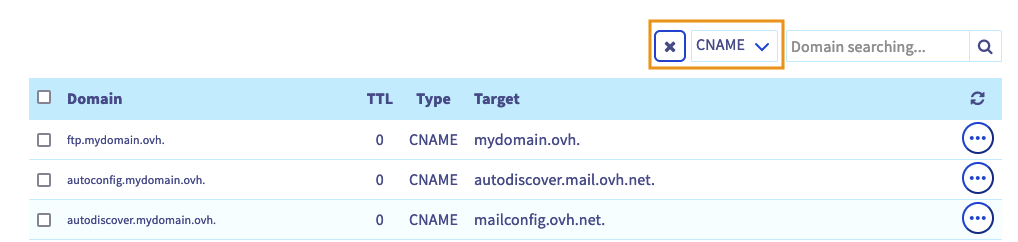
Identifique os registos "CNAME" existentes para o subdomínio "www" (exemplo: www.mydomain.ovh.).
2 - Eliminação: se existirem vários registos "CNAME" para o subdomínio "www", elimine-os todos exceto um. Para cada registo a eliminar, clique no botão ... à direita da linha correspondente e depois em Eliminar a entrada.
3 - Modificação: se existir um registo "CNAME" para o subdomínio "www", clique no botão ... e depois em Alterar a entrada. Substitua apenas o Destino por proxy-ssl.webflow.com.. Clique em Seguinte e valide.
Se não existir nenhum registo "CNAME" para o subdomínio "www", clique em Adicionar uma entrada no canto superior direito, selecione o campo de apontamento CNAME, introduza www no campo Subdomínio e proxy-ssl.webflow.com. no campo Destino. Clique em Seguinte e valide.
A zona DNS está agora configurada para apontar para o seu alojamento Webflow.
A verificação do seu nome de domínio pode levar até 48 horas.
Se utiliza uma oferta de e-mail OVHcloud ou pretende subscrever uma das nossas ofertas de e-mail, deverá também preparar a sua zona DNS em conformidade. Consulte o nosso guia sobre a configuração de um registo MX.
Quer saber mais?
Modificar os servidores DNS de um nome de domínio OVHcloud
Criar uma zona DNS OVHcloud para um nome de domínio
Para alterar a gestão do seu nome de domínio para outra conta de cliente OVHcloud, siga o guia "Gerir os contactos dos seus serviços".
Para serviços especializados (referenciamento, desenvolvimento, etc.), contacte os parceiros OVHcloud.
Se pretender usufruir de uma assistência na utilização e na configuração das suas soluções OVHcloud, consulte as nossas diferentes ofertas de suporte.
Fale com a nossa comunidade de utilizadores.


 Ligar um nome de domínio OVHcloud ao Shopify
 226
226