

Gerir o histórico de uma zona DNS
843 visualizações
 27.03.2026
  Web / Zona DNS
Informações sobre a tradução
Esta tradução foi automaticamente gerada pelo nosso parceiro SYSTRAN. Em certos casos, poderão ocorrer formulações imprecisas, como por exemplo nomes de botões ou detalhes técnicos. Recomendamos que consulte a versão inglesa ou francesa do manual, caso tenha alguma dúvida. Se nos quiser ajudar a melhorar esta tradução, clique em "Contribuir" nesta página.
Objetivo
A zona Domain Name System (DNS) de um domínio constitui o ficheiro de configuração deste último. É composta por informações técnicas, chamadas registos DNS. A zona DNS é, de certa forma, um centro de encaminhamento.
Para mais informações, consulte os nossos guias:
Por várias razões, poderá ter de aplicar uma configuração DNS anterior ao seu domínio.
A gestão dos DNS é facilitada graças ao histórico das zonas DNS.
Saiba como consultar, comparar, descarregar e restaurar os backups da zona DNS
Requisitos
- Ter acesso à gestão do domínio em questão
Acesso à Área de Cliente OVHcloud
- Ligação direta: Zonas DNS
- Caminho de navegação:
Web Cloud>Zonas DNS> Selecione o seu nome de domínio
Instruções
Os backups da sua zona DNS estão sujeitos às seguintes limitações:
- Conservamos no máximo 200 backups para a mesma zona DNS.
- Quando um backup tem mais de 31 dias, é automaticamente eliminado, à exceção dos 5 backups mais recentes efetuados.
Clique na ação pretendida para ver o conteúdo.
Visualizar uma zona DNS
Clique nos separadores abaixo para ver cada um dos 4 passos.
Aceda à página Zonas DNS e escolha o domínio correspondente.

A tabela que aparece representa a zona DNS do seu domínio. Contém a lista dos registos DNS presentes. À direita da tabela, vários botões permitem-lhe efetuar ações na sua zona DNS.
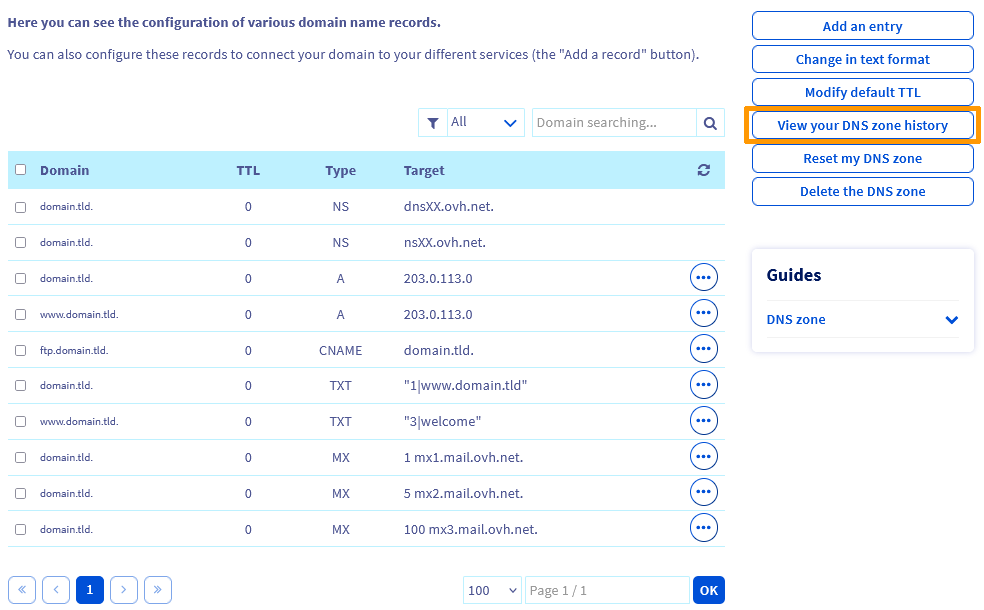
Clique em Ver o histórico da minha zona DNS.
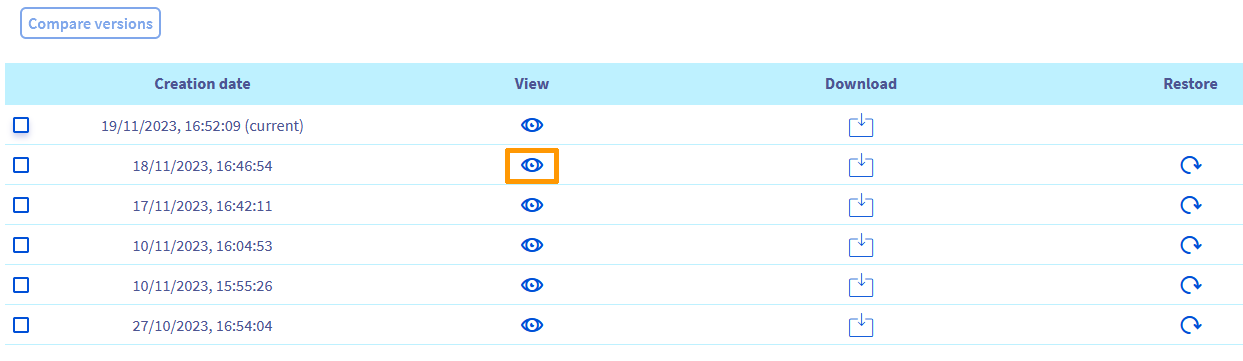
Na nova página que aparece, uma tabela apresenta o histórico dos backups da sua zona DNS, do mais recente ao mais antigo. No topo desta tabela encontra-se a versão atual da sua zona DNS.
Para visualizar a zona DNS pretendida, identifique a linha correspondente na tabela e clique no ícone presente na coluna Ver.
Os dados da zona DNS selecionada são apresentados.
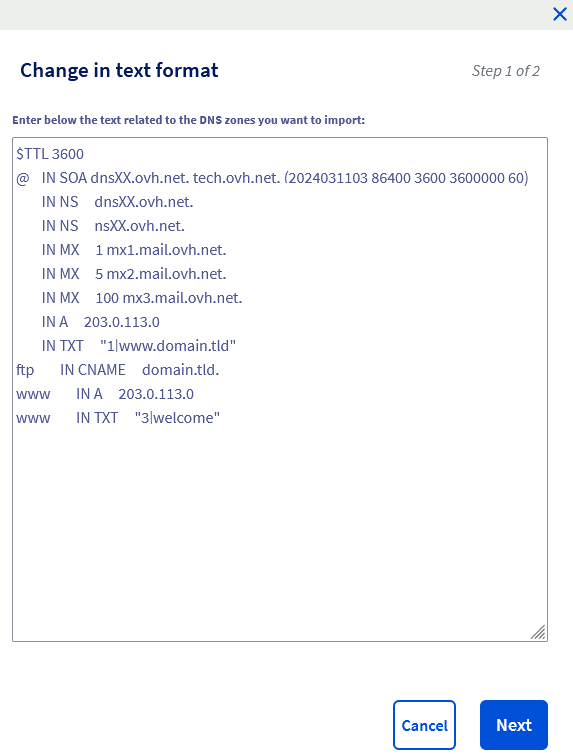
Clique em Fechar para regressar à página principal "Histórico da zona DNS".
Descarregar uma zona DNS
Clique nos separadores abaixo para ver cada um dos 3 passos.
Aceda à página Zonas DNS e escolha o domínio correspondente.
A tabela que aparece representa a zona DNS do seu domínio. Contém a lista dos registos DNS presentes. À direita da tabela, vários botões permitem-lhe efetuar ações na sua zona DNS.
Clique em Ver o histórico da minha zona DNS.
Na nova página que aparece, uma tabela apresenta o histórico dos backups da sua zona DNS, do mais recente ao mais antigo. No topo desta tabela encontra-se a versão atual da sua zona DNS.
Para descarregar a zona DNS pretendida, identifique a linha correspondente na tabela e clique no ícone presente na coluna Descarregar.
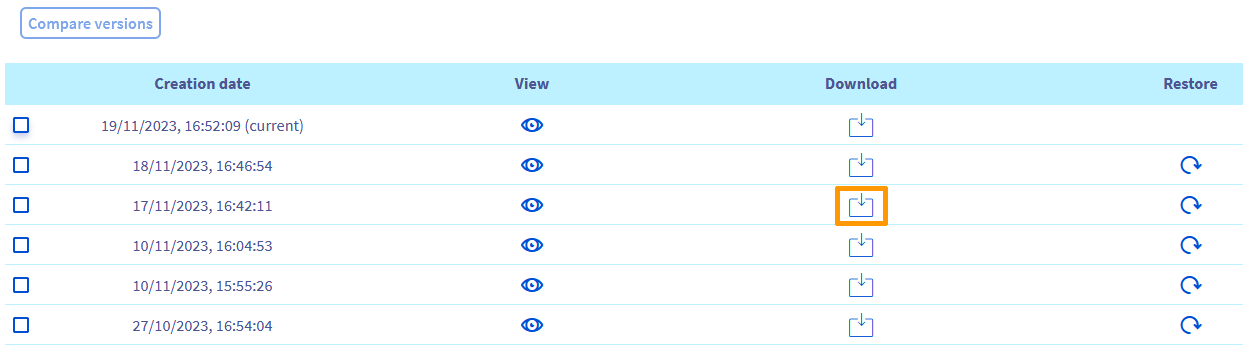
A zona DNS é descarregada em formato .txt.
Restaurar uma zona DNS
Clique nos separadores abaixo para ver cada um dos 4 passos.
Aceda à página Zonas DNS e escolha o domínio correspondente.
A tabela que aparece representa a zona DNS do seu domínio. Contém a lista dos registos DNS presentes. À direita da tabela, vários botões permitem-lhe efetuar ações na sua zona DNS.
Clique em Ver o histórico da minha zona DNS.
Na nova página que aparece, uma tabela apresenta o histórico dos backups da sua zona DNS, do mais recente ao mais antigo. No topo desta tabela encontra-se a versão atual da sua zona DNS.
Se pretender substituir a sua zona DNS atual por outra, basta restaurar uma zona DNS mais antiga. Na tabela com o histórico das zonas DNS, identifique a linha correspondente à zona DNS que pretende restaurar (verifique a data à esquerda da linha) e clique no ícone presente na coluna Restaurar.
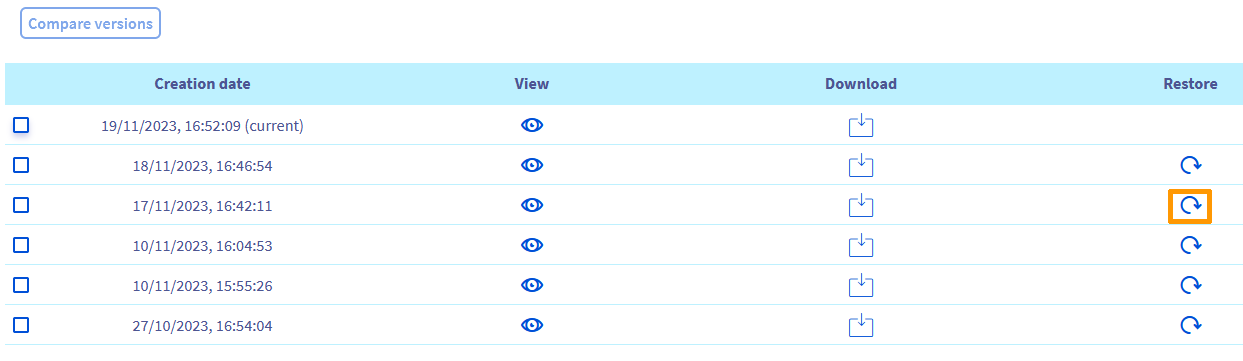
Aparece a janela seguinte.
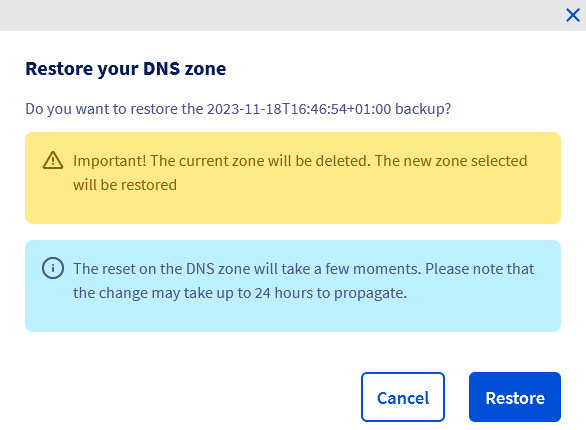
Verifique se a data indicada na mensagem corresponde à zona DNS que pretende restaurar. Como indica a faixa amarela, tenha em conta que a zona DNS atual (no topo da lista do histórico das zonas DNS) será eliminada e substituída pela zona DNS que pretende restaurar.
Clique em Restaurar para confirmar o restauro ou em Anular.
A modificação ou o restauro de uma zona DNS implica um prazo de propagação de 4 a 24 horas para ser totalmente aplicada na rede DNS.
Comparar duas zonas DNS
Clique nos separadores abaixo para ver cada um dos 4 passos.
Aceda à página Zonas DNS e escolha o domínio correspondente.
A tabela que aparece representa a zona DNS do seu domínio. Contém a lista dos registos DNS presentes. À direita da tabela, vários botões permitem-lhe efetuar ações na sua zona DNS.
Clique em Ver o histórico da minha zona DNS.
Na nova página que aparece, uma tabela apresenta o histórico dos backups da sua zona DNS, do mais recente ao mais antigo. No topo desta tabela encontra-se a versão atual da sua zona DNS.
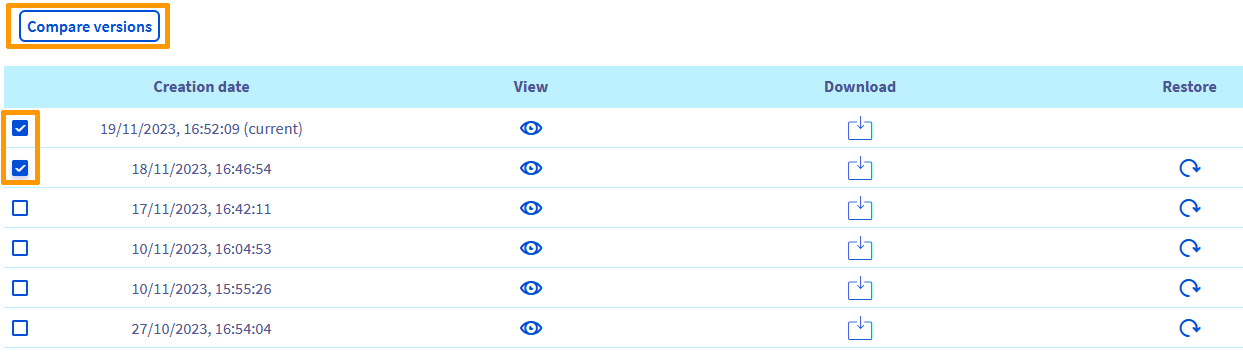
Pode comparar o conteúdo de duas zonas DNS. Na tabela com o histórico da sua zona DNS, identifique as duas linhas correspondentes às duas zonas DNS que deseja comparar (verifique a data à esquerda de cada linha) e selecione-as. Para comparar estas duas versões de zona DNS, clique no canto superior esquerdo em Comparar as versões.
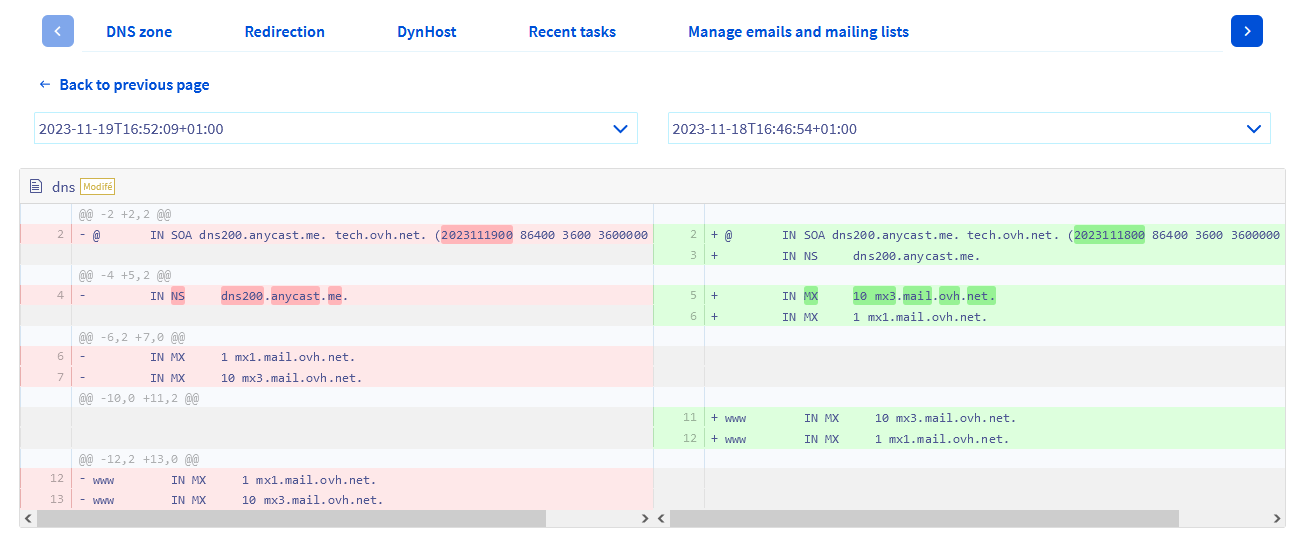
Aparece uma nova página com o conteúdo das duas zonas DNS. Acima de cada versão é apresentada a data correspondente. Por predefinição, a versão mais recente da zona DNS encontra-se à esquerda e a mais antiga à direita. Um código de cores permite identificar as diferenças de conteúdo.
À esquerda, o conteúdo realçado a vermelho foi alterado ou eliminado na versão mais recente.
À direita, o conteúdo realçado a verde foi alterado ou adicionado em comparação com a versão mais antiga.
Pode igualmente atualizar as datas das versões que pretende comparar através das duas listas pendentes.
Quer saber mais?
Saber tudo sobre os servidores DNS
Saber tudo sobre os registos DNS
Aceder à Área de Cliente OVHcloud
Criar uma zona DNS na OVHcloud
Para serviços especializados (referenciamento, desenvolvimento, etc.), contacte os parceiros OVHcloud.
Se pretender usufruir de uma assistência na utilização e na configuração das suas soluções OVHcloud, consulte as nossas diferentes ofertas de suporte.
Fale com a nossa comunidade de utilizadores.


 Editar uma zona DNS da OVHcloud
 6090
6090