

Melhorar a segurança dos e-mails através do registo SPF
3626 visualizações
 10.02.2026
  Web / Zona DNS
Informações sobre a tradução
Esta tradução foi automaticamente gerada pelo nosso parceiro SYSTRAN. Em certos casos, poderão ocorrer formulações imprecisas, como por exemplo nomes de botões ou detalhes técnicos. Recomendamos que consulte a versão inglesa ou francesa do manual, caso tenha alguma dúvida. Se nos quiser ajudar a melhorar esta tradução, clique em "Contribuir" nesta página.
Objetivo
O SPF (Sender Policy Framework) permite ao servidor que recebe um e-mail assegurar-se de que este foi enviado a partir de um servidor de confiança.
Porquê configurar o SPF para os seus e-mails?
- Permite prevenir potenciais usurpações de identidade provenientes de endereços de e-mail que utilizam o seu nome de domínio (spoofing).
- Também permite autenticar os e-mails que envia.
- O registo SPF é adicionado na zona DNS do nome de domínio.
Esta ação é possível graças às informações introduzidas num registo SPF, que é na realidade um registo TXT na zona DNS. Os parâmetros incluem:
- endereços de servidores e/ou vários endereços IP: tal permitirá identificá - las como fontes de envio legítimas;
- um qualificador: permitirá recomendar ao servidor que recebe os e-mails uma forma de reagir a uma mensagem considerada não legítima, isto é, proveniente de uma fonte que não está listada.
Por isso, certifique-se de que as fontes de envio utilizadas para enviar e-mails com o seu nome de domínio sejam inscritas no registo SPF. Estas fontes podem ser o seu próprio servidor de e-mail, o do seu prestador de serviços ou uma das soluções de e-mail da OVHcloud.
Exemplo
Envia um e-mail a partir do seu endereço contact@mydomain.ovh.
Apenas o servidor de saída A (Outgoing Mail Server A) é declarado no registo SPF do nome de domínio mydomain.ovh.
Quando o servidor de receção (Inbound Mail Server) recebe o e-mail, este vai ler a zona DNS do seu nome de domínio mydomain.ovh para inspecionar o registo SPF.
- Uma vez que o servidor de saída A (Outgoing Mail Server A) está bem listado no registo SPF, o e-mail será transmitido normalmente na caixa de receção do destinatário.
- Uma vez que o servidor de saída B (Outgoing Mail Server B) não está listado no registo SPF, o e-mail enviado a partir deste servidor será marcado como suspeito na caixa de email de receção. Isto pode traduzir-se numa menção
[SPAM]no objeto do e-mail, na colocação numa pastaCorreio indesejável, ou numa eliminação direta, de acordo com as regras do servidor de receção.
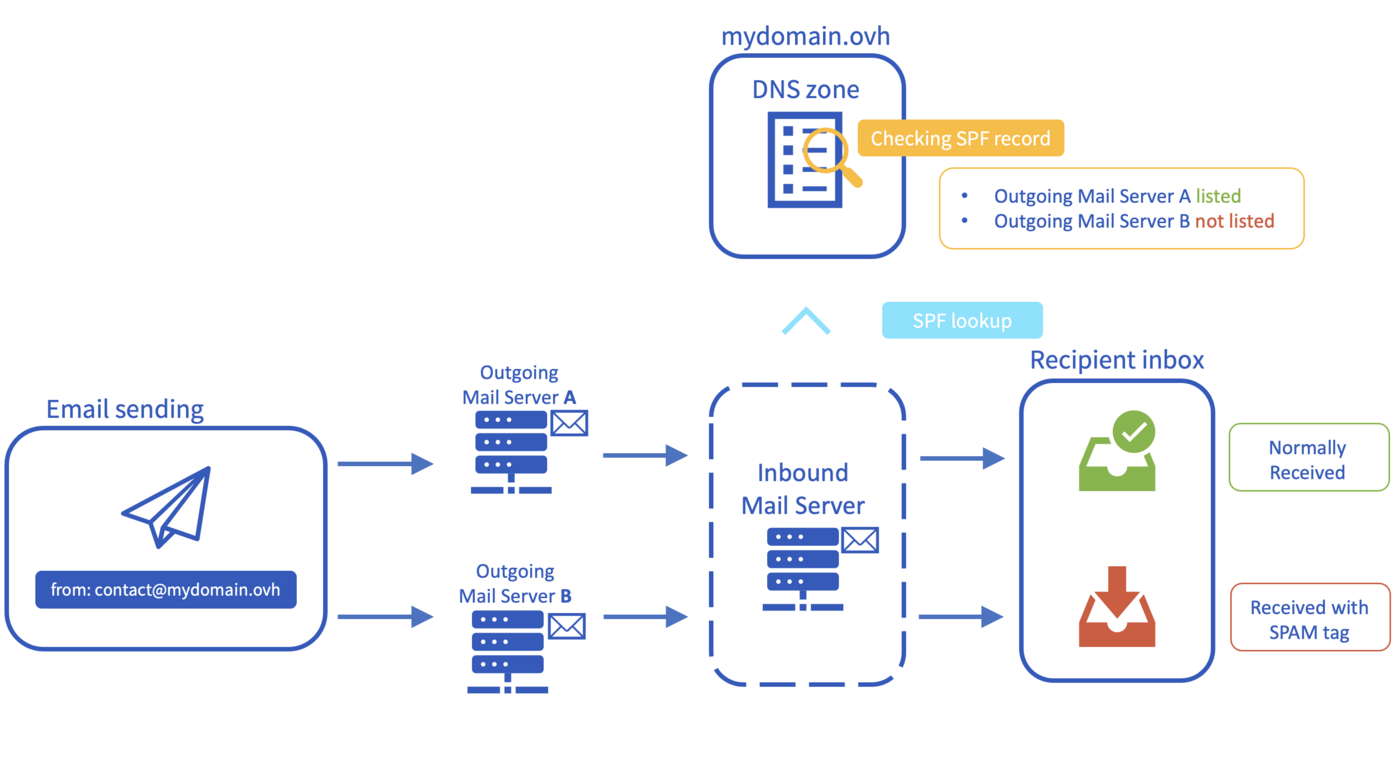
O registo SPF é apenas uma indicação dada aos servidores de receção de e-mails. Cabe a estes servidores "aceitarem" ou não a autenticação SPF atribuída aos nomes de domínio para os quais recebem mensagens.
Saiba como configurar um registo SPF no seu nome de domínio da OVHcloud.
Requisitos
- O nome de domínio em questão deve utilizar a configuração da OVHcloud (ou seja, os servidores DNS da OVHcloud).
Acesso à Área de Cliente OVHcloud
- Ligação direta: Zonas DNS
- Caminho de navegação:
Web Cloud>Zonas DNS> Selecione o seu nome de domínio
Se o nome de domínio não usar os servidores DNS da OVHcloud, a alteração SPF deve ser realizada através da interface do agente responsável pela configuração do nome de domínio.
Se o nome de domínio estiver registado na OVHcloud, verifique se este último utiliza a nossa configuração OVHcloud na sua Área de Cliente OVHcloud a partir do separador Servidores DNS, depois de posicionado no nome de domínio em questão.
Instruções
Verificar a configuração SPF atual
Se o seu nome de domínio estiver a usar a configuração da OVHcloud, verifique se o registo SPF já está configurado.
Como verificar uma configuração SPF existente?
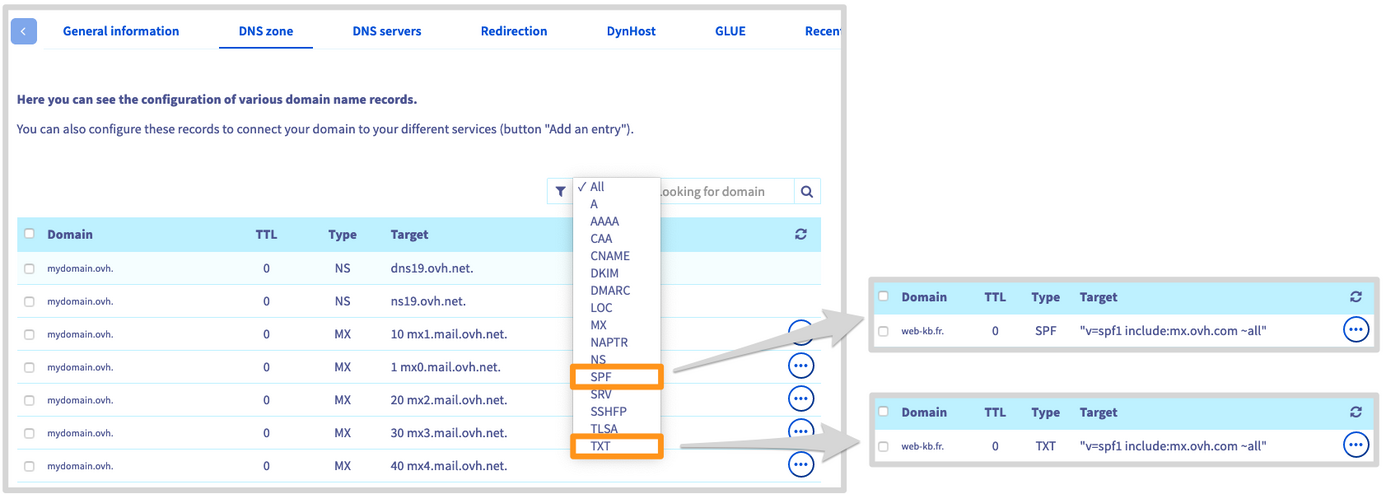
Para isso, aceda à Área de Cliente OVHcloud. Na secção Domínios, selecione o nome de domínio em questão. Clique no separador Zona DNS.
Irá aparecer uma tabela Este último apresenta a zona DNS do seu nome de domínio na OVHcloud. É constituída por vários registos, todos simbolizados por uma linha da tabela.
Se o seu nome de domínio for gerido pela OVHcloud, verifique se este último utiliza os servidores DNS da OVHcloud a partir do separador Servidores DNS.
Na tabela, para consultar a linha correspondente ao SPF OVHcloud, pode utilizar um filtro de visualização. Uma vez que isto pode ocorrer em dois locais diferentes, selecione a opção TXT ou SPF, passando de um para o outro, caso seja necessário. Por conseguinte, a apresentação do quadro pode ser diferente.
-
É apresentado um SPF correspondente às informações OVHcloud da sua oferta: o seu nome de domínio já utiliza a configuração da OVHcloud. Se preferir usar outra configuração, siga as instruções indicadas na etapa 3 (Alterar o registo SPF).
-
O SPF não corresponde às informações da OVHcloud: o seu nome de domínio já utiliza um SPF personalizado. A sua alteração ou a escolha da configuração da OVHcloud é feita na etapa seguinte. Se a sua configuração estiver errada, deverá alterá-la.
-
Na coluna alvo não são apresentados SPF: verifique previamente se o registo não é criado como SPF ou TXT alterando a filtragem. Se não aparecer nenhum registo SPF, independentemente da filtragem, o seu nome de domínio não o utiliza. Para realizar a configuração, siga as instruções indicadas na etapa 3 (Alterar o registo SPF).
O SPF tem a seguinte forma: "v=spf1 fontes qualificadoras". Por exemplo, o SPF da OVHcloud é: "v=spf1 include:mx.ovh.com ~all".
Configurar o registo SPF
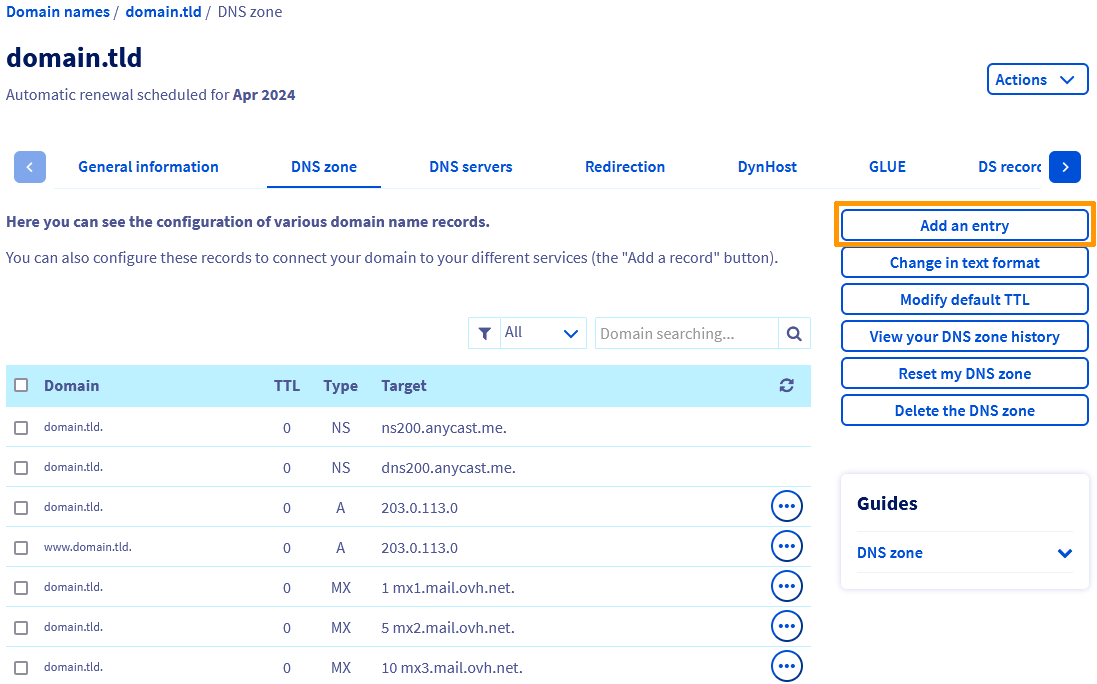
Para adicionar um registo SPF na configuração da OVHcloud do seu nome de domínio, aceda à Área de Cliente OVHcloud. Selecione Domínios, clique no nome de domínio pretendido e aceda ao separador Zona DNS.
Para adicionar um registo SPF, clique em Adicionar uma entrada.
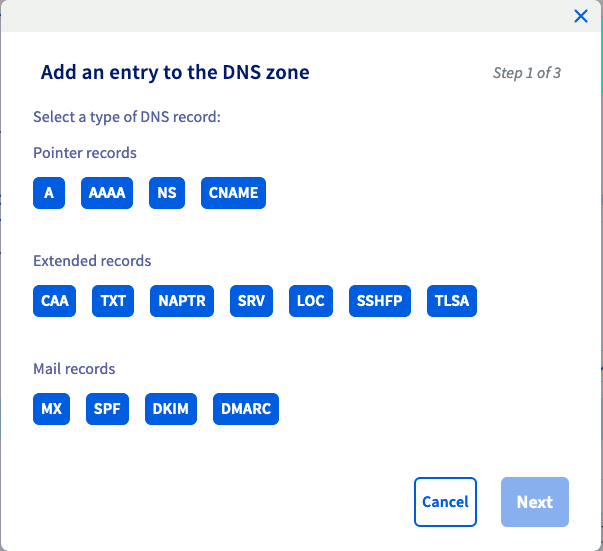
Na nova janela, irá visualizar vários registos DNS. Para adicionar um SPF, tem duas possibilidades:
- Adicionar um registo SPF OVHcloude utilizar a configuração da OVHcloud: para os utilizadores que apenas possuem as ofertas de e-mail OVHcloud no seu nome de domínio (exceto Private Exchange).
- Adicionar um registo SPF: para os utilizadores que não possuem a totalidade do registo. Por exemplo, dispõe apenas de um endereço de IP ou do nome do host do servidor de e-mail.
- Adicionar um registo TXT: para utilizadores experientes ou que já disponham do registo completo. Por exemplo, o seu fornecedor de solução de e-mail transmite-lhe o valor.
Utilizar o registo SPF OVHcloud
Escolheu o registo SPF e deseja aplicar a configuração da OVHcloud. que permite incluir o conjunto dos servidores de e-mail enviados pela OVHcloud para as seguintes ofertas de e-mail:
- MX Plan sozinho ou incluído numa oferta de alojamento web da OVHcloud.
- E-mail Pro.
- Hosted Exchange.
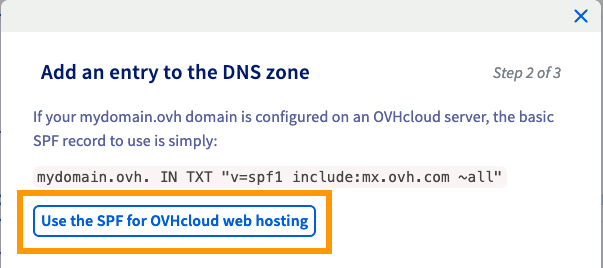
Clique no botão Utilizar o SPF para partilhar a OVHcloud no topo da janela de assistência. Aparecerão as informações relativas ao SPF da OVHcloud. Clique no botão Validar para concretizar alteração.
A propagação das alterações efetuadas pode demorar entre 4 e 24 horas.
Adicionar um registo SPF
Escolheu o registo SPF
O assistente de configuração também permite personalizar o registo SPF. Para tal, deverá preencher os espaços em branco e responder às várias questões. Veja abaixo as opções disponíveis e a respetiva descrição.
Vamos abordá-las gradualmente.
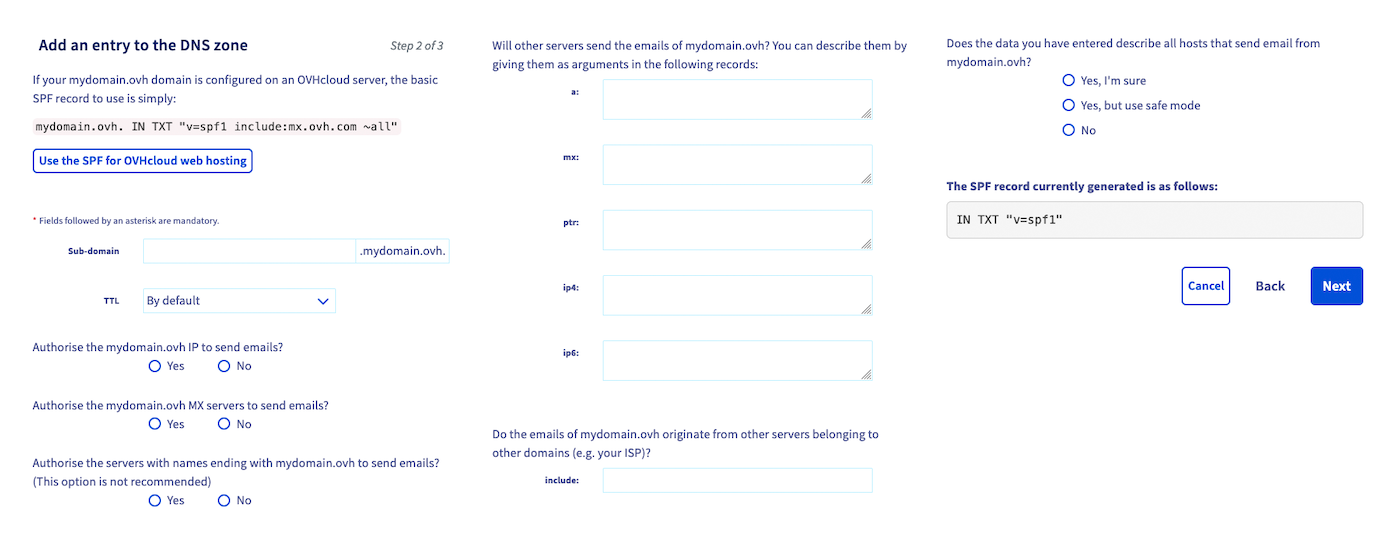
- Subdomínio : indique se o registo SPF deve incluir um subdomínio associado ao seu nome de domínio. Esta opção é válida se usar um subdomínio para enviar e-mail.
- TT : trata-se do tempo de propagação que será aplicado à configuração deste registo DNS.
- Ativar um IP para enviar e-mails : a selecionar se o seu website e os seus endereços de e-mail estiverem alojados num servidor que utilize o mesmo endereço de IP (por exemplo, no seu servidor dedicado).
- Autorizar servidores MX para enviarem e-mails : a selecionar se os servidores de receção de e-mails também puderem enviar e-mails.
- Autorizar envio a partir de todos os servidores cujo nome inclui o seu nome de domínio. : opção a utilizar com precaução, pois permite legitimar de forma muito ampla as fontes de envio que utilizam o seu nome de domínio.
"O correio associado ao seu nome de domínio é enviado a partir de outros servidores ?"
- a : insira aqui os domínios. Esta opção identifica os servidores de alojamento destes sites como origem fidedigna de envio (i.e. origem fidedigna de envio dos e-mails com os seus endereços).
- mx : permite indicar como fidedignos os servidores de receção de e-mail (servidores MX), se estes também forem usados para enviar correio. Serão assim identificados como uma fonte de envio legítima.
- ptr : introduza aqui os nomes de hosts cuja reverse está funcional (graças a um registo PTR na zona DNS). Serão assim identificados como uma fonte de envio legítima.
- ip4 : permite indicar como fidedignos os IP ou intervalos de IP (IPv4) usados para a enviar e-mails com os seus endereços.
- ip6 : permite indicar como fidedignos os intervalos de IP (IPv6) usados para enviar e-mails com os seus endereços.
- include : introduza aqui os nomes de domínio que incluem as suas próprias regras SPF. Isto irá permitir que estas últimas sejam utilizadas no seu próprio nome de domínio. Por exemplo, a OVHcloud utiliza este método na sua configuração SPF: "v=spf1 include:mx.ovh.com ~all", o que permite à OVHcloud gerir o SPF de mx.ovh.com e permitir que os seus clientes o utilizem.
"as informações indicadas descrevem todos os hosts que enviam e-mail através do seu nome de domínio?"
- Sim, tenho a certeza : pede aos servidores que recebem e-mails associados ao seu nome de domínio para rejeitarem mensagens de origem não fidedigna (não indicada no registo SPF).
- Sim, mas prefiro usar o safe mode» : pede aos servidores que recebem e-mails associados ao seu nome de domínio para aceitarem e-mails de origem não fidedigna (não indicada no SPF), e que estes sejam marcados (tagged) como potencialmente não fidedignos (como spam, por exemplo).
- Não : pede aos servidores que recebem e-mails associados ao seu nome de domínio para aceitarem e-mails de origem não fidedigna, sem outras ações. Com esta opção, o cabeçalho (header) do e-mail ficará maior.
Depois de inseridas todas as informações, clique em Seguinte. Certifique-se de que as informações estão corretas e clique em Confirmar.
A propagação das alterações efetuadas pode demorar entre 4 e 24 horas.
Adicionar um registo TXT
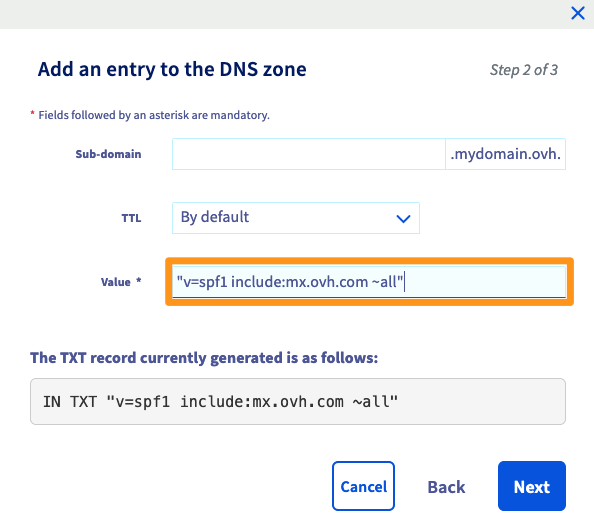
Entre os registos propostos, clique em TXT e introduza as informações pedidas. No campo Valor, insira os parâmetros SPF que deseja utilizar.
Para terminar a ação, clique em Seguinte. Certifique-se que as informações estão corretas. Depois clique em Confirmar.
A propagação das alterações efetuadas pode demorar entre 4 e 24 horas.
Modificar um registo SPF
Para alterar o registo SPF na configuração OVHcloud do seu nome de domínio, aceda à Área de Cliente OVHcloud. Selecione Domínios, clique no nome de domínio pretendido e aceda ao separador Zona DNS.
A tabela apresenta a configuração da OVHcloud do seu nome de domínio. Cada linha corresponde a um registo DNS. Consulte neste quadro o seu registo TXT ou SPF e clique no botão ... para editar a entrada.
Configuração SPF OVHcloud para as ofertas de e-mail partilhadas
A configuração SPF OVHcloud geral aplica-se às seguintes soluções:
- MX Plan sozinho ou incluído numa oferta de alojamento web da OVHcloud.
- E-mail Pro.
- Hosted Exchange.
A configuração é a seguinte:
Configuração SPF OVHcloud para Private Exchange
Para a oferta Private Exchange, é necessário introduzir os endereços IP do seu servidor de e-mail. Para tal, utilize o argumento ip4 para introduzir o endereço IPv4 (A) e o argumento ip6 para o endereço IPv6 (AAAA) do seu servidor Private Exchange.
Se também utilizar uma oferta de e-mail partilhada, pode adicionar o argumento include:mx.ovh.com ao registo em baixo, o que dará o seguinte valor:
Como recuperar os endereços IP de um servidor Private Exchange?
Para obter o endereço IP do servidor Private Exchange, clique em Microsoft e depois em Exchange. Finalmente, clique no nome do serviço Private Exchange em questão.
No separador Informações Gerais, clique em A e AAAA na secção Diagnóstico do Servidor. Na janela que aparece, leia o valor.
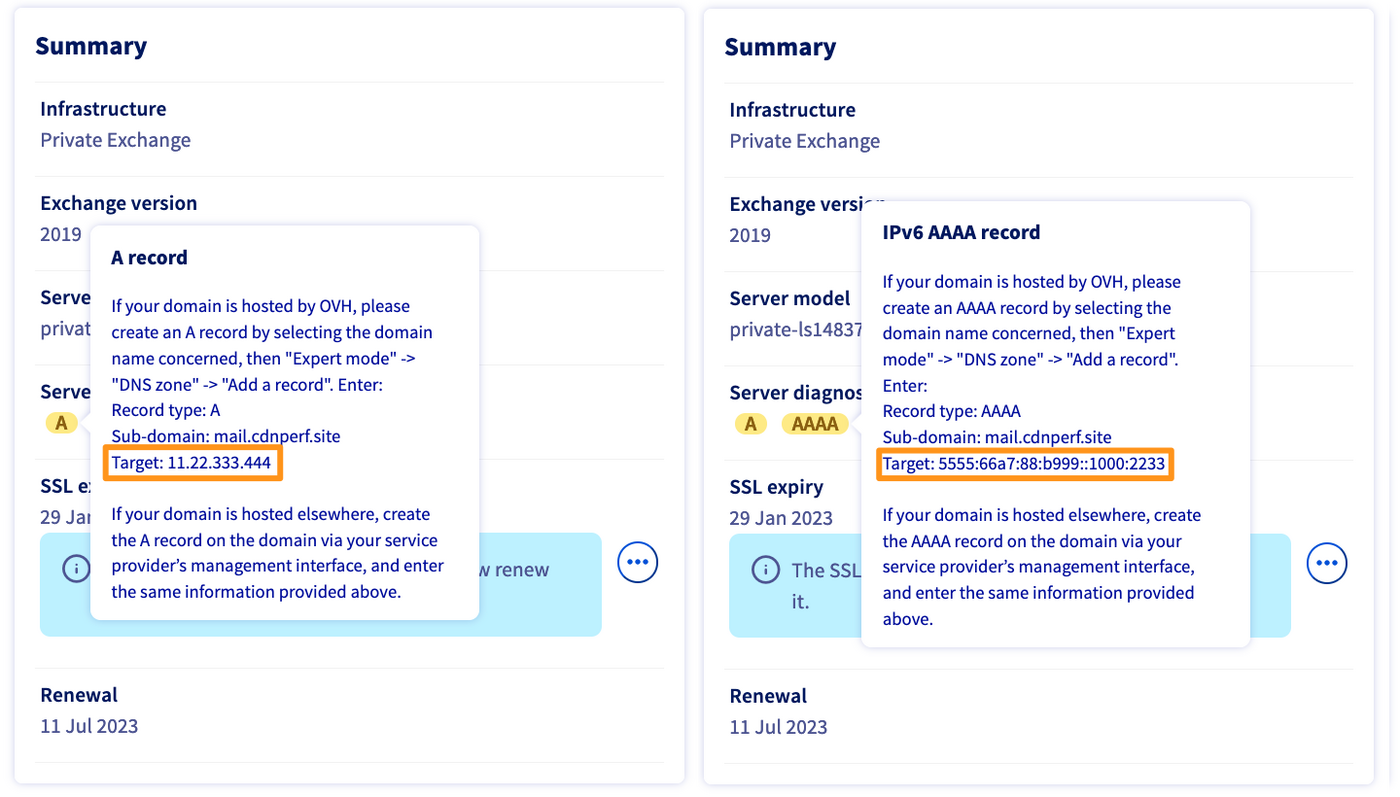
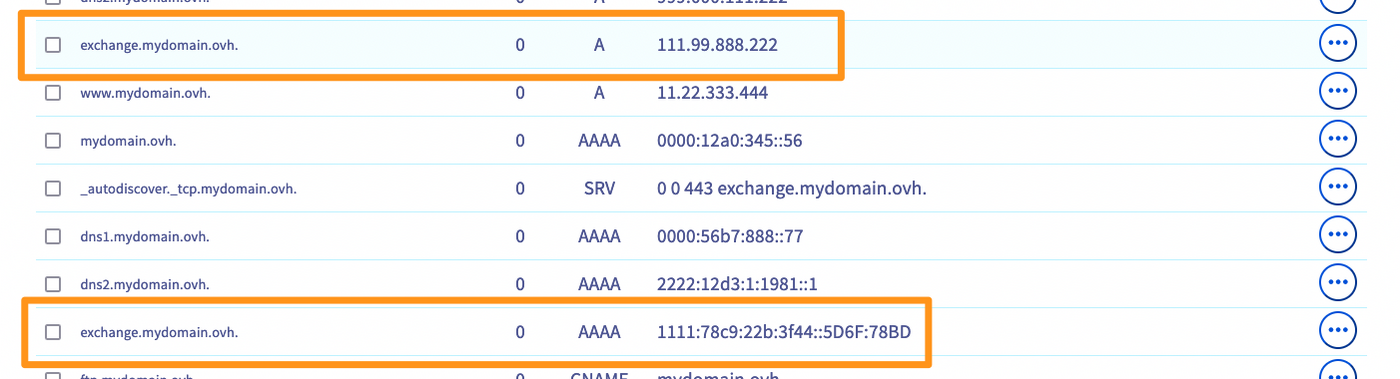
Se as etiquetas A e AAAA estiverem verdes, não verá os endereços IP ao clicar. Deverá recuperá-los a partir da zona DNS do nome de domínio associado à sua plataforma Private Exchange. Para isso, aceda à ligação do webmail no separador Informações gerais, em Ligação.
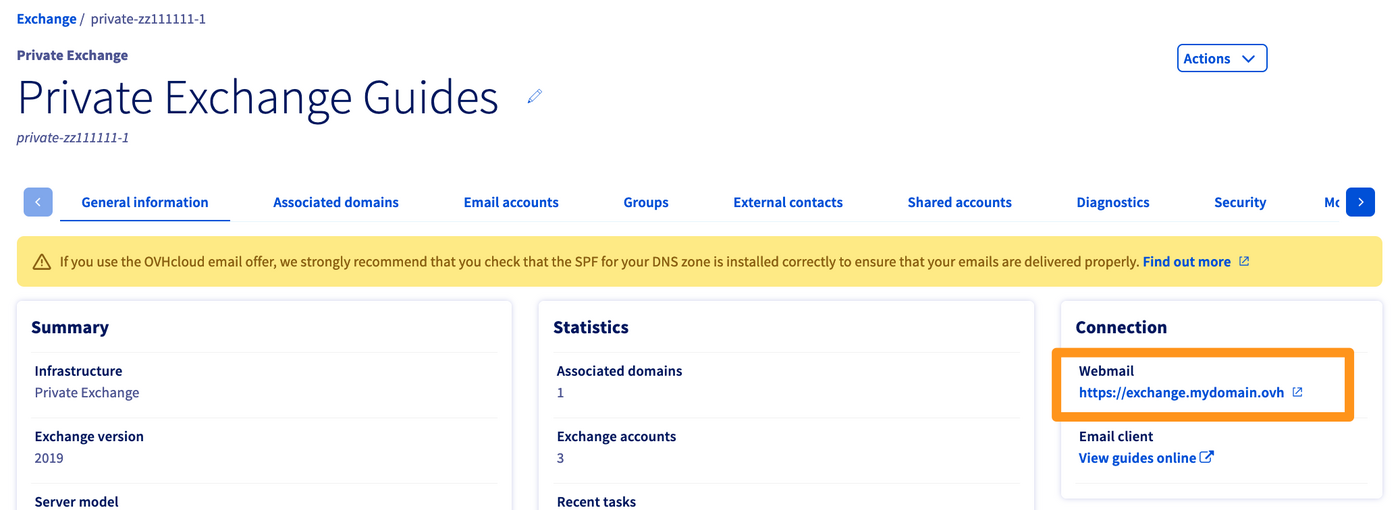
Aceda à secção Nomes de domínio, selecione o nome de domínio associado à sua plataforma Private Exchange e clique no separador Zona DNS. Obtenha os endereços IPv4 (registo A) e IPv6 (registo AAAA) correspondentes ao URL do webmail.
Quer saber mais?
Editar uma zona DNS da OVHcloud.
Alterar os servidores DNS de um nome de domínio OVHcloud.
Para serviços especializados (referenciamento, desenvolvimento, etc), contacte os parceiros OVHcloud.
Se pretender usufruir de uma assistência na utilização e na configuração das suas soluções OVHcloud, consulte as nossas diferentes ofertas de suporte.
Fale com nossa comunidade de utilizadores.


 Melhorar a segurança dos e-mails através do registo DKIM
 1624
1624