

Editar uma zona DNS da OVHcloud
6123 visualizações
 10.02.2026
  Web / Zona DNS
Informações sobre a tradução
Esta tradução foi automaticamente gerada pelo nosso parceiro SYSTRAN. Em certos casos, poderão ocorrer formulações imprecisas, como por exemplo nomes de botões ou detalhes técnicos. Recomendamos que consulte a versão inglesa ou francesa do manual, caso tenha alguma dúvida. Se nos quiser ajudar a melhorar esta tradução, clique em "Contribuir" nesta página.
Objetivo
A sigla DNS, que significa Domain Name System, é um conjunto de elementos (servidores DNS, zonas DNS, etc.) que permitem fazer corresponder um nome de domínio a um endereço IP.
Para mais explicações, consulte os nossos manuais "Saber tudo sobre os servidores DNS" e "Saber tudo sobre a zona DNS".
Saiba como editar a zona DNS da OVHcloud através da Área de Cliente.
Requisitos
- Utilizar a configuração da OVHcloud (os seus servidores DNS) para o nome de domínio em questão.
Acesso à Área de Cliente OVHcloud
- Ligação direta: Zonas DNS
- Caminho de navegação:
Web Cloud>Zonas DNS> Selecione o seu nome de domínio
-
Se o nome de domínio não usar os servidores DNS da OVHcloud, a alteração deverá ser efetuada na interface do agente responsável pela configuração do nome de domínio.
-
Se o nome de domínio estiver registado na OVHcloud, pode verificar se este último utiliza a nossa configuração. Para isso e se necessário, consulte o guia "Alterar os servidores DNS de um nome de domínio OVHcloud".
Em ambos os casos acima, tenha cuidado ao efetuar as alterações dos servidores DNS. A configuração anterior que pode ser aplicada ao seu nome de domínio não estará ativa se não tiver reconfigurado e personalizado previamente a nova zona DNS presente na OVHcloud. Só pode ter uma zona DNS ativa por nome de domínio.
Instruções
Aceder à gestão de uma zona DNS da OVHcloud
Ao contrário do nome de domínio, para uma zona DNS não existe uma noção de titular, mas sim uma gestão de contactos para uma zona DNS da OVHcloud. Se desejar mudar a gestão da sua zona DNS para outra conta OVHcloud, siga o nosso guia Como gerir os contactos (gestores) dos serviços OVHcloud.
Para aceder à gestão de uma zona DNS da OVHcloud, clique nos separadores abaixo para visualizar cada uma das 2 etapas.
Aceda à página Zonas DNS e escolha o nome de domínio correspondente.

A tabela que aparecer apresenta para cada linha um registo DNS associado ao seu nome de domínio na OVHcloud. Poderá filtrar o conteúdo por tipo de registo ou por nome de domínio.
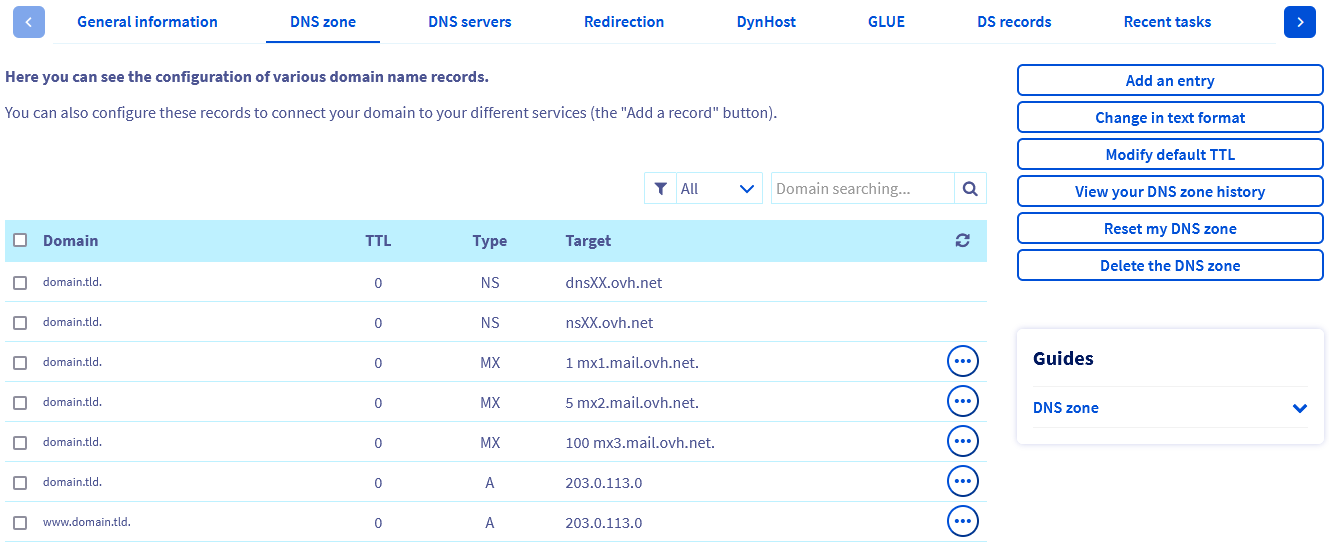
Editar a zona DNS da OVHcloud do seu nome de domínio
A alteração de uma zona DNS é uma operação sensível : uma alteração inadequada poderia, por exemplo, tornar indisponível o acesso ao seu website ou a receção de novos e-mails.
Compreender os diferentes registos irá permitir-lhe perceber as alterações que irá efetuar se editar a zona DNS do seu nome de domínio.
Consulte o nosso guia sobre registos DNS para conhecer melhor as operações DNS.
Consulte também o guia relativo aos subdomínios para mais informações sobre este assumpto.
Pode editar a zona DNS da OVHcloud do seu nome de domínio adicionando, alterando ou eliminando um registo DNS. Para isso, pode alterar manualmente a zona em modo de texto ou utilizar os nossos assistentes de configuração.
Modificar manualmente a zona em modo de texto
Apenas para utilizadores experientes. Esteja também muito atento à sintaxe aquando das suas modificações.
Para editar uma zona DNS da OVHcloud em modo de texto, clique nos separadores abaixo para visualizar cada uma das 2 etapas.
Aceda à página Zonas DNS e escolha o nome de domínio correspondente.
À direita ou abaixo da tabela, clique em Alterar em modo de texto e siga as etapas que aparecem.
Não altere, através do botão Alterar em modo de texto, os registos DNS da sua zona DNS em benefício de servidores DNS externos à OVHcloud. De facto, esta zona DNS só funciona com servidores DNS da OVHcloud.
Utilizar os assistentes de configuração
A partir de agora, o manual apenas irá abordar a configuração realizada através de assistentes.
Tenha consigo as informações que pretende alterar na zona DNS da OVHcloud. Se efetuar esta modificação a pedido de um fornecedor de serviço, este deve comunicar-lhe a lista dos elementos a modificar.
Clique nos quatro títulos abaixo para ver as explicações.
Adicionar um novo registo DNS
Para adicionar um novo registo DNS, clique nos separadores abaixo para visualizar cada uma das 2 etapas.
Aceda à página Zonas DNS e escolha o nome de domínio correspondente.
À direita ou abaixo da tabela, clique em Adicionar uma entrada e siga as etapas que aparecem.
Sugerimos que verifique previamente se este registo já existe e não aponta para um destino diferente. Para o fazer, filtre o conteúdo da tabela por tipo de registo ou por nome de domínio. Se o registo já existir, sugerimos que o altere através da operação descrita abaixo.
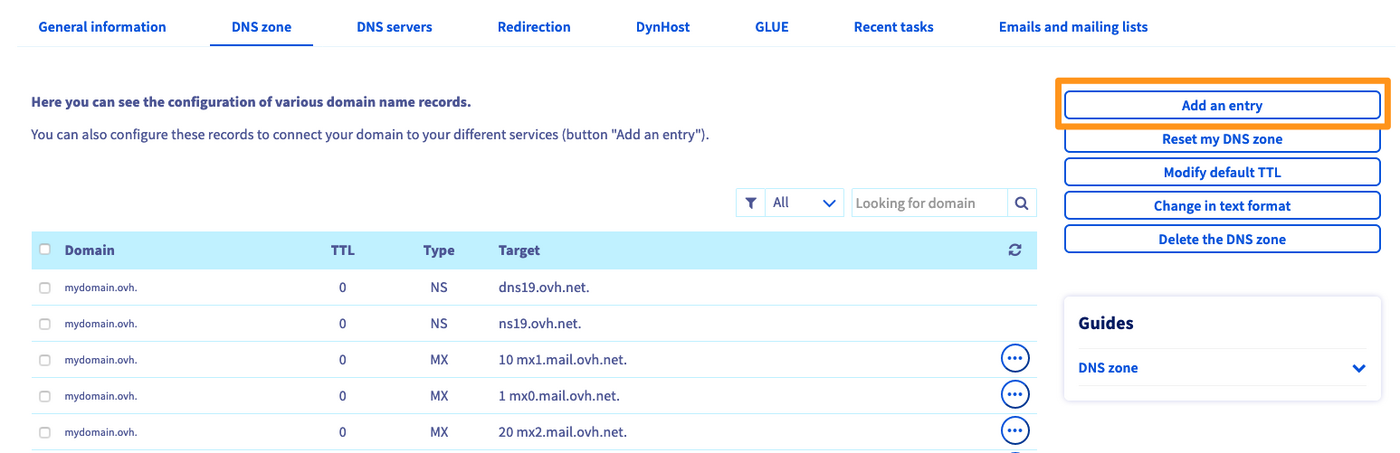
Quando o destino do seu registo for um URL, não se esqueça de apontar para o URL. De facto, se não o fizer, o seu nome de domínio será automaticamente adicionado no final do seu destino.
Exemplo : deseja criar um registo CNAME de
test.mydomain.ovhparamydomain.ovh.Deverá ter como alvo
mydomain.ovh.e nãomydomain.ovhsem o . no final.
Alterar um registo DNS existente
Para alterar um registo DNS, clique nos separadores abaixo para visualizar cada uma das 2 etapas.
Aceda à página Zonas DNS e escolha o nome de domínio correspondente.
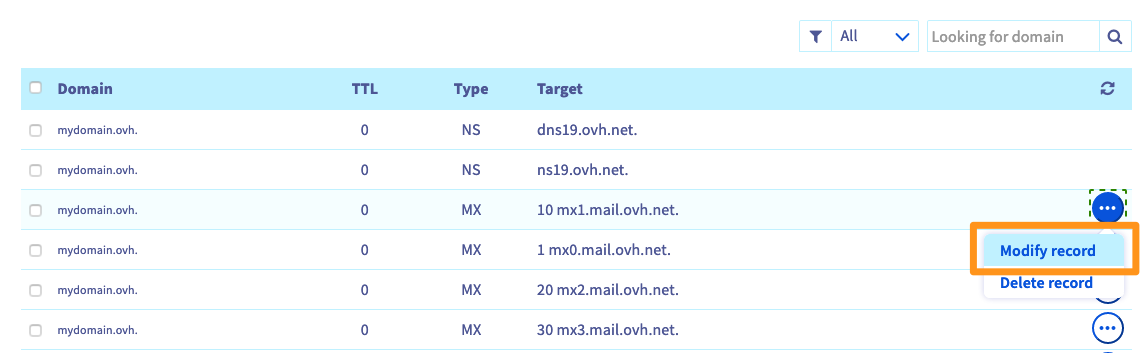
Na tabela que aparece, clique no pictograma ... à direita da entrada em causa.
De seguida, clique em Modificar entrada e siga as etapas que aparecem.
Eliminar um registo DNS existente
Para eliminar um registo DNS, clique nos separadores abaixo para visualizar cada uma das 2 etapas.
Aceda à página Zonas DNS e escolha o nome de domínio correspondente.
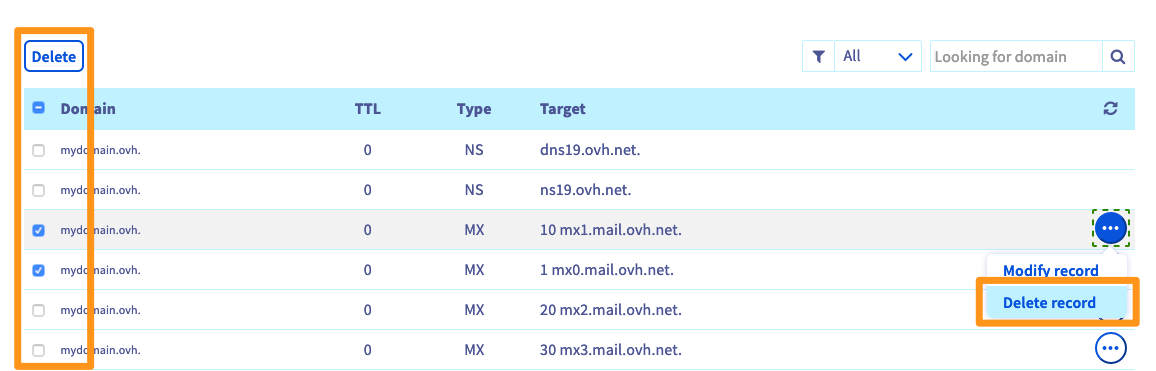
Na tabela que aparece, clique no pictograma ... à direita da entrada em causa.
De seguida, clique em Eliminar entrada e siga as etapas que aparecem.
Pode eliminar várias entradas de uma só vez, selecionando-as a partir da parte esquerda da tabela e clicando no botão Eliminar.
Reiniciar a zona DNS
Reiniciar a zona DNS permite voltar a uma configuração mínima, com as entradas da OVHcloud predefinidas ou as dos seus serviços. Também pode apontar o nome de domínio para serviços de alojamento web e de correio eletrónico personalizados
Antes de reiniciar a zona DNS, certifique-se de que o seu nome de domínio não está associado a serviços em curso de utilização, tais como um website ou endereços de e-mail.
Para reiniciar a zona DNS, clique nos separadores abaixo para visualizar cada uma das 3 etapas.
Aceda à página Zonas DNS e escolha o nome de domínio correspondente.
À direita ou abaixo da tabela, clique em Reiniciar a minha zona DNS e siga os 2 passos que se apresentarem.
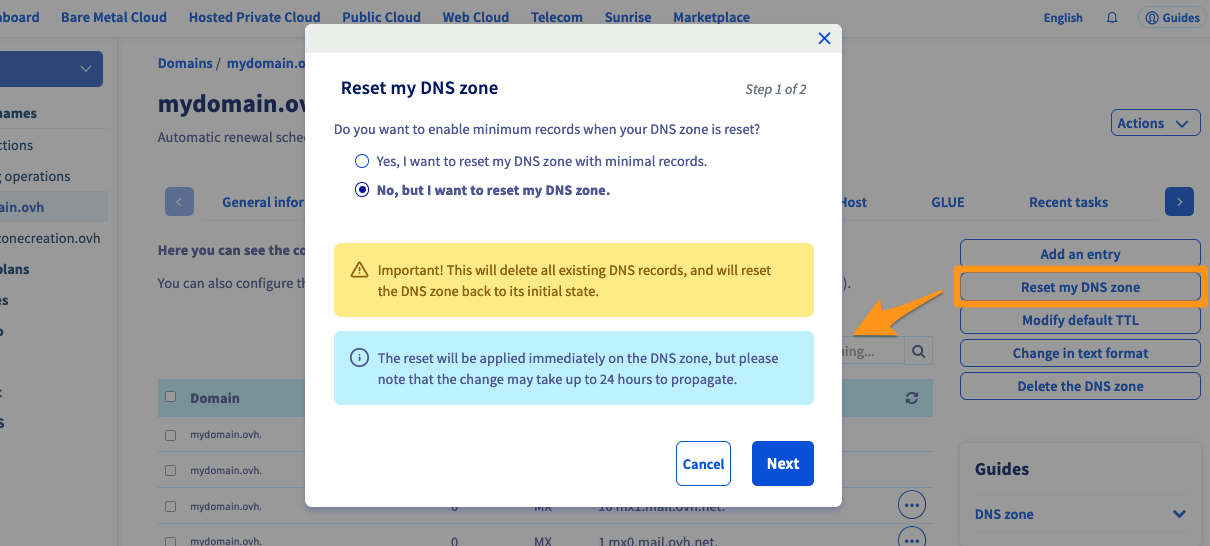
Responda à pergunta Deseja ativar o número mínimo de entradas quando a zona DNS for reiniciada? Definir entradas mínimas numa zona DNS permite evitar que um pedido para o nome de domínio não acarrete um erro.
Sim, pretendo reiniciar a minha zona DNS com as entradas mínimasNão, mas pretendo reiniciar a minha zona DNS
Etapa 5
Qualquer que seja a sua escolha na etapa anterior, é necessário definir uma resposta quando interroga o seu nome de domínio, a fim de evitar uma resposta DNS em erro.
Selecione as duas opções clicando nos separadores seguintes.
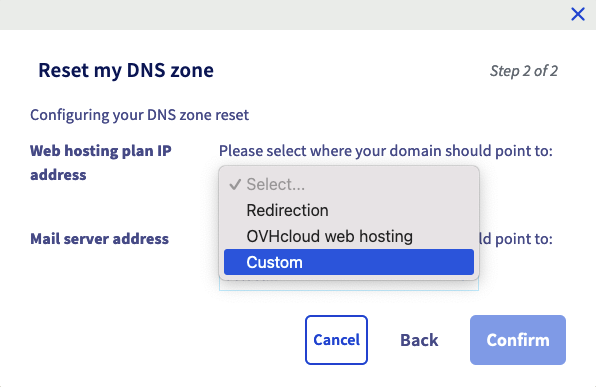
Endereço IP do seu alojamento
Reencaminhamento: o seu nome de domínio apontará para o servidor de reencaminhamento OVHcloud. Isto permite apresentar uma página inicial da OVHcloud e evitar um erro DNS.Alojamento Web OVHcloud: O seu nome de domínio ficará associado ao endereço IP do alojamento web associado ao nome de domínioPersonalizado: defina o valor IPv4 (registo A) do alojamento web que deseja apontar.
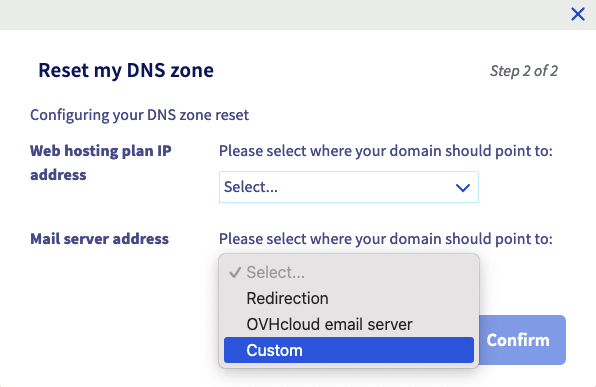
Endereço do servidor de e-mail
Reencaminhamento: o seu nome de domínio irá apontar para os servidores de reencaminhamento de e-mail. Esta escolha. É particularmente útil se não tiver nenhuma oferta de e-mail mas pretender reenviar os e-mails para um ou vários endereços de e-mail fora do seu nome de domínio.Servidor de e-mail OVHcloud: defina-se quando dispõe de um serviço de e-mail partilhado.Personalizado: defina o URL e a prioridade do servidor de e-mail (registo MX) que pretende apontar.
Tempo de propagação
Depois de alterar a zona DNS do nome de domínio, é necessário aguardar 24 horas até que as alterações sejam efetivas.
Se pretender reduzir esse tempo de espera para as suas próximas alterações da zona DNS da OVHcloud, pode fazê-lo, de certa forma, ajustando o TTL (Time To Live) que será aplicado a todos os registos da zona DNS. Para isso, clique nos separadores abaixo para visualizar cada uma das 2 etapas.
Aceda à página Zonas DNS e escolha o nome de domínio correspondente.
À direita ou abaixo da tabela, clique no botão Modificar o TTL por predefiniçãoe siga as etapas que aparecem.
Também pode alterar o TTL de um registo DNS. No entanto, esta operação só pode ser efetuada num registo de cada vez, alterando-o ou adicionando-o.
Quer saber mais?
Saber tudo sobre os servidores DNS
Saber tudo sobre os registos DNS
Como configurar o registo SPF de um nome de domínio
Proteja o seu nome de domínio contra o Cache Poisoning graças ao DNSSEC
Para serviços especializados (referenciamento, desenvolvimento, etc), contacte os parceiros OVHcloud.
Se pretender usufruir de uma assistência na utilização e na configuração das suas soluções OVHcloud, consulte as nossas diferentes ofertas de suporte.
Fale com nossa comunidade de utilizadores.


 Criar uma zona DNS da OVHcloud para um domínio
 1254
1254