

Como alterar a chave de produto do Windows Server
28459 visualizações
 06.01.2026
  Cloud / Servidor dedicado (bare metal)
Informações sobre a tradução
Esta tradução foi automaticamente gerada pelo nosso parceiro SYSTRAN. Em certos casos, poderão ocorrer formulações imprecisas, como por exemplo nomes de botões ou detalhes técnicos. Recomendamos que consulte a versão inglesa ou francesa do manual, caso tenha alguma dúvida. Se nos quiser ajudar a melhorar esta tradução, clique em "Contribuir" nesta página.
Sumário
Por vezes, durante a instalação de um sistema operativo Windows Server, a chave de produto não é inserida de forma correta. Neste caso, o sistema é ativado em modo de avaliação (período de 120 dias) com uma chave predefinida. Terminado este prazo, o sistema fica indisponível.
Este guia explica como inserir a chave de produto correta do Windows Server.
Requisitos
- Ter um servidor dedicado OVHcloud com Windows Server ou uma máquina virtual com Windows Server num serviço Managed VMware.
- Ter uma licença Windows SPLA na sua conta OVHcloud
- Ter acesso ao servidor via desktop remoto
Instruções
Eliminar chave predefinida
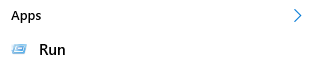
No período de avaliação, o sistema Windows funciona com uma chave predefinida. Para alterar esta chave, abra a janela Executar (prima o logo Windows + tecla R):
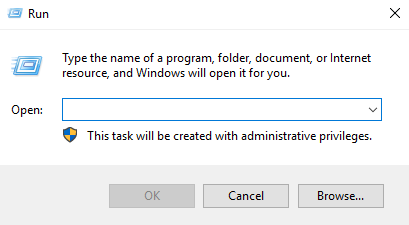
Agora insira a seguinte comando:
Adicionar a nova chave
Para adicionar a nova chave, volte à janela Executar e insira o comando:
As chaves do produto das versões suportadas do Windows Server podem ser encontradas na tabela disponível na página oficial da Microsoft.
As versões Server Core e não Core usam as mesmas chaves.
Usar kms.ovh.net
Para que a chave seja associada ao nosso robot de ativação, abra a janela Executar e execute o comando indicado abaixo.
Se estiver a usar um VPS, ou uma instância Public Cloud, é necessário usar kms.cloud.ovh.net.
Ativar o sistema
Finalmente, para ativar o sistema Windows, basta executar este comando:
Quer saber mais?
Fale com a nossa comunidade de utilizadores.


 Configuração das contas utilizadores e do acesso root num servidor
 2617
2617