

Alterar a palavra-passe administrador num servidor dedicado Windows
1110 visualizações
 26.06.2024
  Cloud / Servidor dedicado (bare metal)
Informações sobre a tradução
Esta tradução foi automaticamente gerada pelo nosso parceiro SYSTRAN. Em certos casos, poderão ocorrer formulações imprecisas, como por exemplo nomes de botões ou detalhes técnicos. Recomendamos que consulte a versão inglesa ou francesa do manual, caso tenha alguma dúvida. Se nos quiser ajudar a melhorar esta tradução, clique em "Contribuir" nesta página.
Objetivo
Quando instalar ou reiniciar um sistema operativo Windows, irá receber uma palavra-passe de acesso administrador. Para maior segurança, sugerimos a alteração da mesma, conforme as indicações apresentadas no manual Proteger um servidor dedicado. Se perdeu a palavra-passe admin, deverá reinicializá-la em modo rescue.
Este manual explica-lhe como alterar a palavra-passe "admin" do seu servidor através das configurações de modo rescue disponíveis para um sistema operativo Windows.
Este manual não se aplica ao arranque em modo rescue intitulado Windows Customer Rescue System.
Consulte este manual aquando da utilização da opção Windows Customer Rescue System (Windows2022-based) na Área de Cliente OVHcloud.
Requisitos
- Possuir um servidor dedicado com o Windows instalado.
Acesso à Área de Cliente OVHcloud
- Link direto: Servidores Dedicados
- Caminho de navegação:
Bare Metal Cloud>Servidores Dedicados> Selecione o seu servidor
Instruções
As etapas seguintes descrevem o processo de modificação da palavra-passe admin local através do modo rescue OVHcloud (baseado em Linux) que está disponível a qualquer momento. Se preferir utilizar o Windows PE (WinRescue), consulte o método dedicado no fim deste guia.
1 - reiniciar o servidor em modo rescue
O sistema deve ser ativado em modo rescue antes de poder alterar a palavra-passe admin.
Para mais informações sobre o modo rescue, consulte este guia.
2 - Montar a partição do sistema
Ligue-se ao seu servidor através de SSH. Se necessário, consulte o guia de introdução ao SSH. Como se trata de um servidor Windows, as partições serão intituladas "Microsoft LDM data".
Neste exemplo, "sda4" é a partição do sistema, determinada pelo seu tamanho. Geralmente, existe também uma segunda partição espelho que, neste caso, se chama "/dev/sdbX”. Na maioria dos casos, o servidor terá vários discos com esquemas de partição idênticos. Para o processo de reinicialização da palavra-passe, apenas o primeiro é importante.
Agora, monte esta partição:
Verifique o ponto de montagem:
No exemplo acima, a operação foi bem-sucedida. Se a montagem falhou, receberá provavelmente uma mensagem de erro semelhante a esta:
Neste caso, utilize o seguinte comando e tente novamente montar a partição.
Etapa 3: eliminar a password atual
Esta etapa consiste em manipular o ficheiro SAM com a ajuda de uma ferramenta que permite eliminar a palavra-passe do utilizador admin. Aceda à pasta correta e liste os utilizadores Windows:
Se o comando não funcionar, instale a ferramenta primeiro: apt install chntpw.
Apagar a palavra-passe do utilizador admin através do seguinte comando. (Escolha "Administrator" se "admin" não existir.)
Carregue "1" e carregue em Enter. (Utilize a opção 2 se aparecer um X na frente de "Disabled".)
Carregue "q" e carregue em Enter para sair da ferramenta. Introduza "y" quando for convidado a fazê-lo e carregue em Enter.
4 - Reiniciar o servidor
Comece por substituir o netboot por Fazer boot no disco rígido na Área de Cliente OVHcloud (ver Etapa 1).
De volta à linha de comandos, desmonte a partição e reinicie o servidor com os seguintes comandos:
5 - definir uma nova password (IPMI)
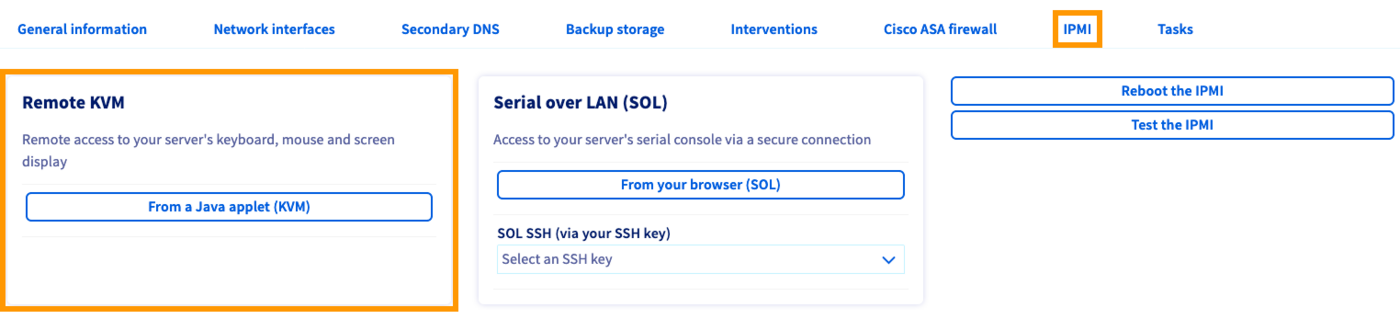
Na Área de Cliente OVHcloud, aceda ao separador IPMI para abrir uma sessão KVM.
Etapa 5.1: para uma versão recente do Windows
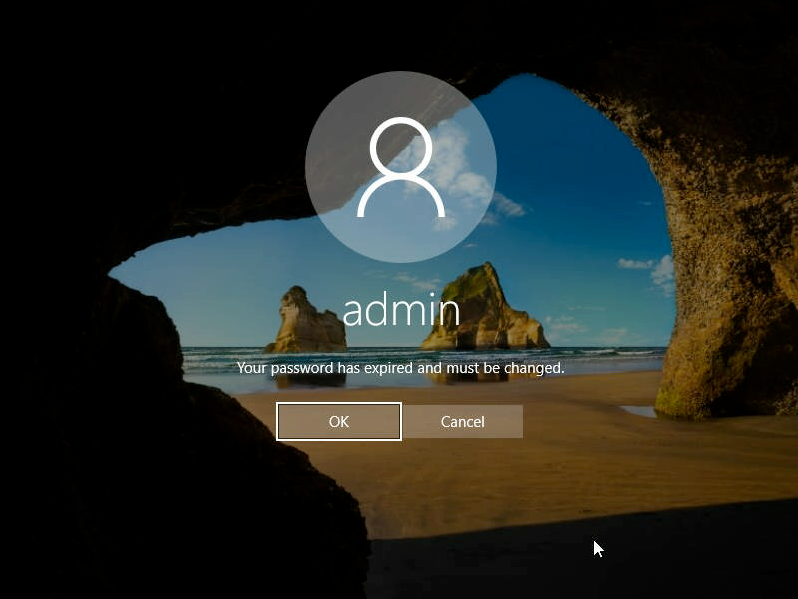
A interface de ligação deve exibir uma mensagem indicando a expiração da palavra-passe.
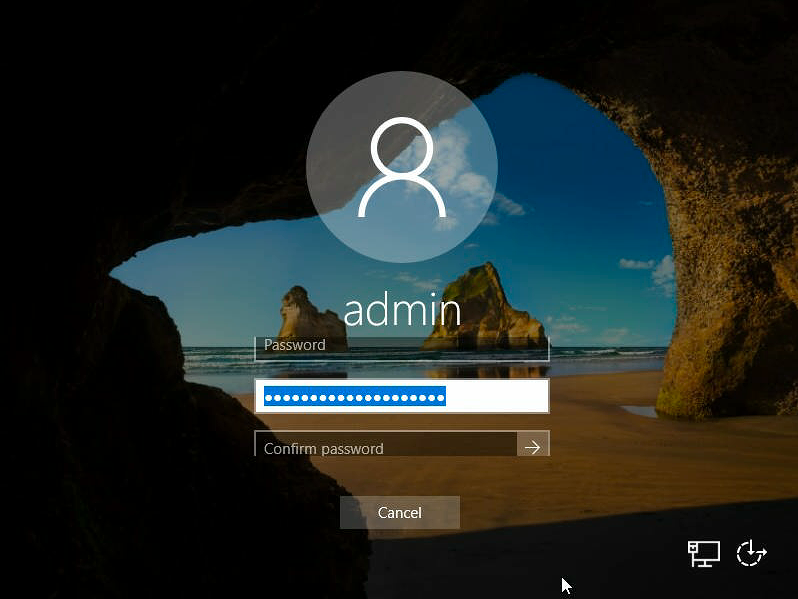
A nova palavra-passe do utilizador admin deve ser introduzida duas vezes. No entanto, o campo de confirmação ainda não está visível, o que significa que deve deixar o primeiro campo vazio, introduzir a nova palavra-passe no segundo campo e utilizar a tecla de tabulação (“ ↹ ”) do teclado (virtual) para passar para o terceiro campo ("Confirmar a palavra-passe").
Introduza novamente a password e clique na seta para a gravar.
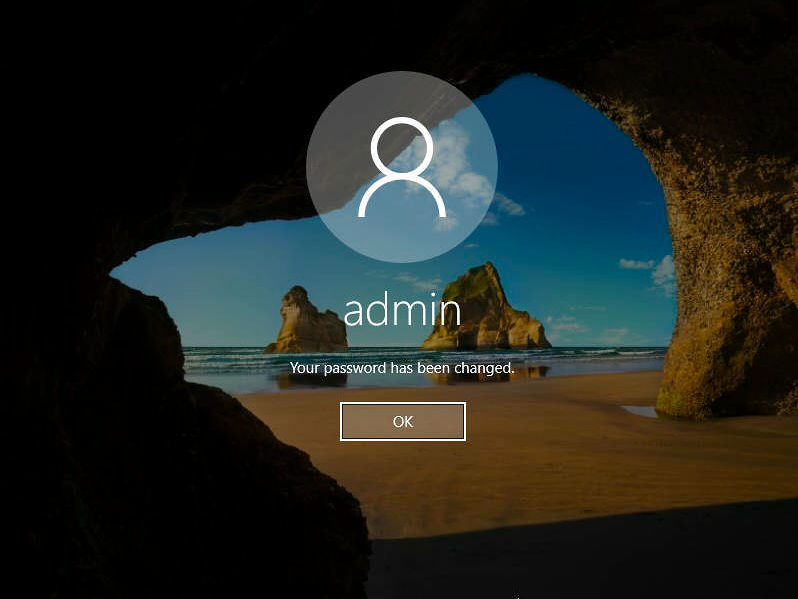
Clique em OK e estará ligado.
Etapa 5.2: para uma versão anterior do Windows
Uma janela da linha de comando (cmd) deve abrir-se quando a sessão KVM estiver estabelecida.
Defina a palavra-passe do utilizador atual ("Administrator"):

Recomenda-se a utilização do teclado virtual para introduzir palavras-passe nesta interface.
Reinicialização da password admin com o auxílio de WinRescue
1 - reiniciar o servidor em modo rescue
O sistema deve ser ativado em modo rescue (WinRescue) antes de poder alterar a palavra-passe admin.
Para mais informações sobre o modo rescue, consulte este guia.
Etapa 2: eliminar a password atual
Na Área de Cliente OVHcloud, aceda ao separador IPMI para abrir uma sessão KVM.
Para reinicializar as palavras-passe, a ferramenta NTPWEdit é necessária. Uma vez ligado através do KVM, abra o browser e descarregue-o a partir do website oficial.
Navegue até à pasta onde está o ficheiro ZIP descarregado e extraa o conteúdo. A seguir, abra o executável ntpwedit64 para iniciar a aplicação.
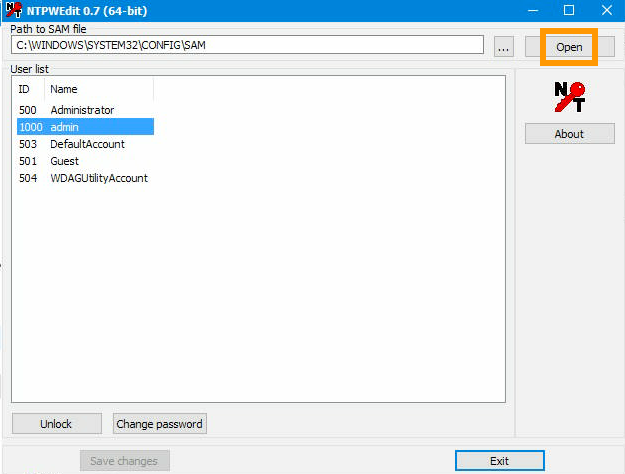
Nesta interface, pode manipular o ficheiro SAM para apagar a palavra-passe do utilizador admin. O caminho de acesso predefinido do diretório WINDOWS está pré-preenchido. Abra o ficheiro para apresentar a lista de utilizadores ao clicar em Abrir.
O utilizador em causa será "admin" ou "Administrator", consoante a versão do Windows. Se ambos estiverem presentes, escolha "admin". A seguir, clique em Alterar palavra-passe.
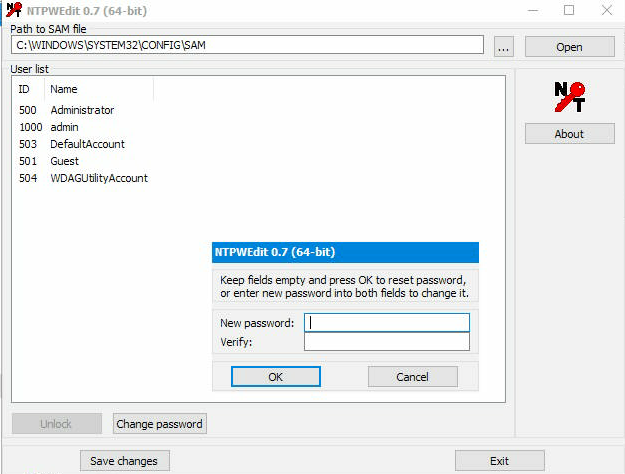
Na nova janela, deixe os campos vazios e clique em OK. Clique em Registar as modificações e depois em Sair.
O servidor deve ser reiniciado.
Etapa 3: reiniciar o servidor
Comece por substituir o netboot por Fazer boot no disco rígido na Área de Cliente OVHcloud (ver Etapa 1).
De volta à janela KVM, selecione a opção de paragem Reiniciar através do botão Windows "Iniciar" no canto inferior esquerdo.
Consulte este manual na etapa 5: definir uma nova password (IPMI).
Quer saber mais?
Ativar e utilizar o modo rescue
Como utilizar o IPMI com servidores dedicados
Fale com a nossa comunidade de utilizadores: https://community.ovh.com/en/.


 Como alterar a chave de produto do Windows Server
 28491
28491