

Configurar o seu MegaRAID em RAID 0
420 visualizações
 29.04.2025
  Cloud / Servidor dedicado (bare metal)
Esta tradução foi automaticamente gerada pelo nosso parceiro SYSTRAN. Em certos casos, poderão ocorrer formulações imprecisas, como por exemplo nomes de botões ou detalhes técnicos. Recomendamos que consulte a versão inglesa ou francesa do manual, caso tenha alguma dúvida. Se nos quiser ajudar a melhorar esta tradução, clique em "Contribuir" nesta página.
Objetivo
O RAID (Redundant Array of Independent Disks) é um conjunto de técnicas que atenuam a perda de dados num servidor, replicando as informações em vários discos.
O nível de RAID predefinido dos servidores OVHcloud é o RAID 1. que duplica o volume ocupado pelos seus dados, reduzindo assim o espaço disponível.
Saiba como configurar os discos do seu servidor em RAID 0, de forma a explorar o máximo de espaço utilizável.
Atenção: o RAID 0 não oferece tolerância a avarias nem redundância de dados. Isto torna muito provável a perda de informações em caso de falha de disco.
Requisitos
- Dispor de um servidor dedicado com um RAID por hardware.
- Ter acesso ao servidor através de SSH enquanto administrador (sudo)
Acesso à Área de Cliente OVHcloud
- Ligação direta: Servidores dedicados
- Caminho de navegação:
Bare Metal Cloud>Servidores dedicados> Selecione o seu servidor
Instruções
Utilizar a Área de Cliente OVHcloud
No separador Informações gerais, clique em ... em frente do sistema operativo e, a seguir, em Instalar.
Selecione o sistema operativo que deseja instalar e clique em Seguinte.
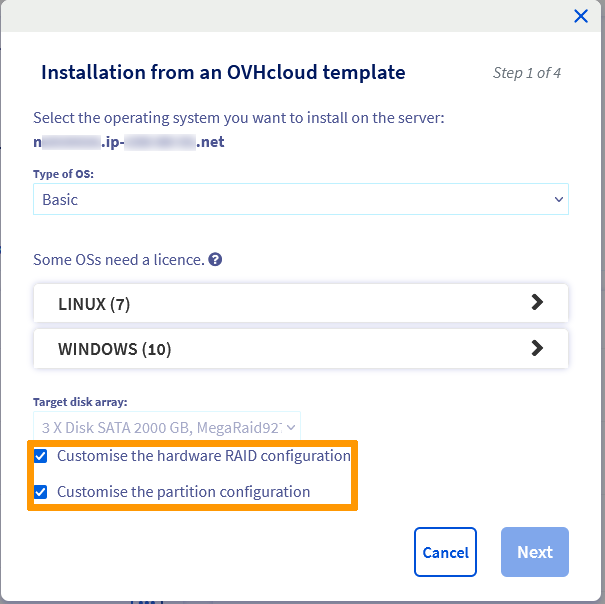
Selecione as casas Personalizar a configuração do RAID por hardware e Personalizar a configuração das partições e clique em Seguinte.
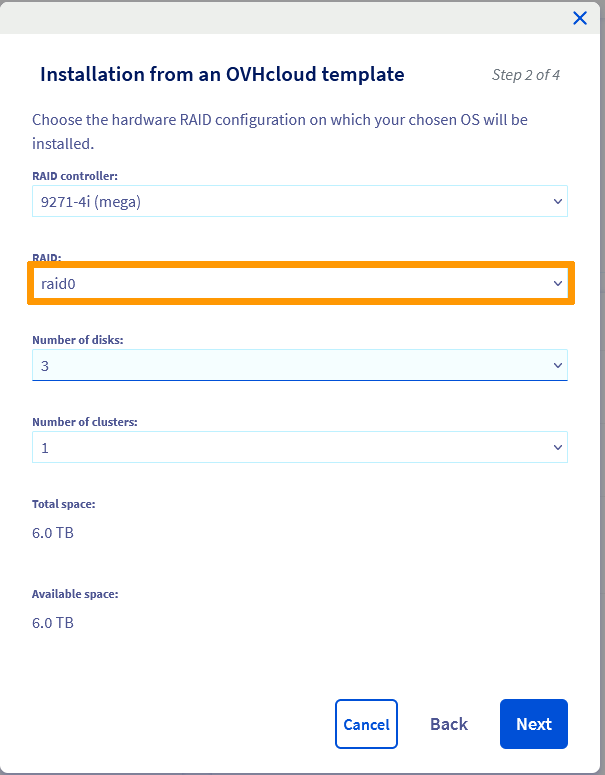
Selecione "raid0" na lista de RAID pendente e clique em Seguinte.
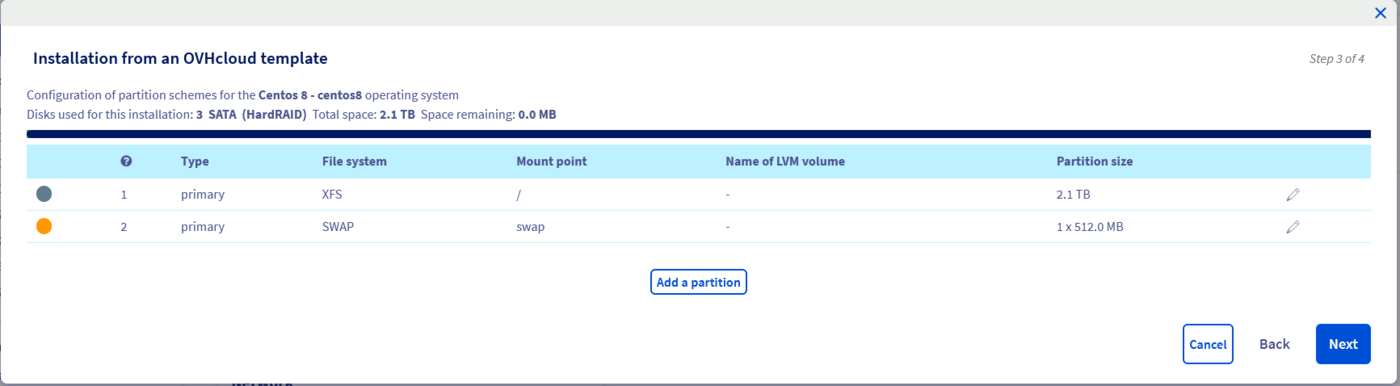
Configure as partições conforme as suas necessidades e clique em Seguinte.
Finalmente, clique em Confirmar.

Depois de configurar o servidor, verifique o tamanho das partições ligando-se através de SSH e executando o seguinte comando:
Utilizar o modo rescue
Procure "Boot" na zona Informações gerais e clique em ... e depois em Alterar para alterar o sistema de arranque.
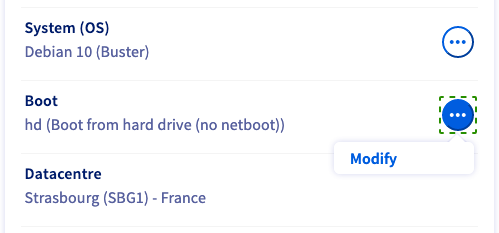
De seguida, selecione Fazer boot em modo rescue e escolha rescue-customer na lista pendente.
No campo "Receber as credenciais de acesso ao modo no endereço de e-mail:", indique outro endereço de e-mail se não deseja que as credenciais de acesso sejam enviadas para o endereço principal da sua conta OVHcloud.
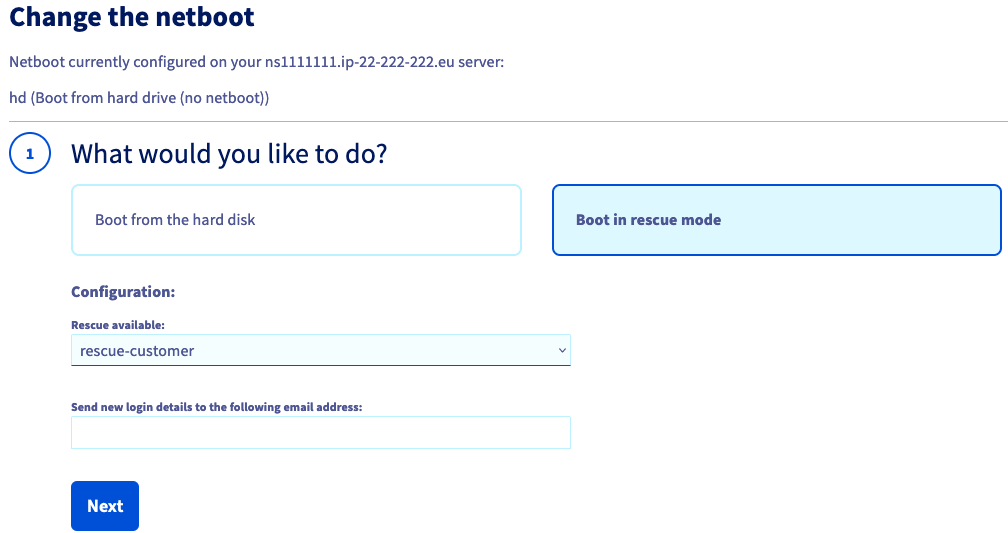
Clique em Seguinte e, a seguir, em Confirmar no ecrã que aparece.
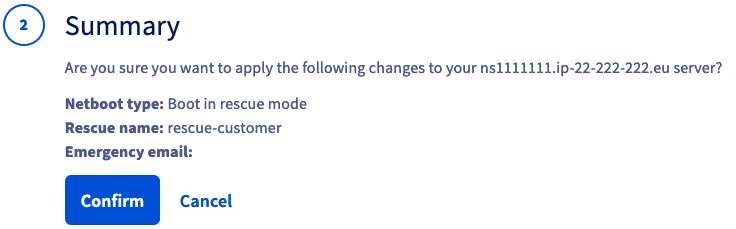
Concluída a alteração, clique em ... à direita do "Estado" na zona Estado dos serviços.
Clique no botão Reiniciar e o servidor reinicie em modo rescue. Esta operação pode demorar alguns minutos.

Quando o servidor reiniciar, ligue-se ao servidor através de SSH utilizando as suas informações de acesso ao modo rescue. Estes foram-lhe enviados para o endereço de e-mail principal da conta ou, caso exista, para o endereço de e-mail indicado anteriormente.
A partir da linha de comandos, introduza os seguintes comandos para eliminar os parâmetros RAID existentes. Todos os dados do RAID serão eliminados:
Introduza o seguinte comando para recuperar os identificadores de localização dos seus discos:
Introduza os seguintes comandos para configurar o RAID 0:
Neste exemplo, 252 é o identificador da caixa do disco.
Depois de definir o novo nível de RAID, pode verificar os parâmetros através do seguinte comando:
Quer saber mais?
Substituir um disco a quente para um servidor em RAID por hardware
Substituir um disco a quente para um servidor em RAID por software
Junte-se à nossa comunidade de utilizadores em https://community.ovh.com/en/.


 Gestão e reconstrução do RAID software nos servidores em modo de arranque legado (BIOS)
 1138
1138