

Transferir ficheiros por SFTP num servidor dedicado
597 visualizações
 21.02.2025
  Cloud / Servidor dedicado (bare metal)
Informações sobre a tradução
Esta tradução foi automaticamente gerada pelo nosso parceiro SYSTRAN. Em certos casos, poderão ocorrer formulações imprecisas, como por exemplo nomes de botões ou detalhes técnicos. Recomendamos que consulte a versão inglesa ou francesa do manual, caso tenha alguma dúvida. Se nos quiser ajudar a melhorar esta tradução, clique em "Contribuir" nesta página.
Objetivo
Existem várias opções para transferir ficheiros entre um dispositivo local e um sistema anfitrião remoto. Para garantir a segurança da transferência, recomenda-se a utilização de um software cliente compatível com o protocolo SFTP (Secure File Transfer Protocol) na maior parte dos casos de utilização.
Este tutorial explica como utilizar o FileZilla para transferir ficheiros via SFTP.
A OVHcloud fornece serviços cuja configuração e gestão são da sua responsabilidade. Este tutorial explica como utilizar as soluções da OVHcloud com ferramentas externas. Talvez seja necessário adaptar algumas instruções específicas ao sistema operativo no dispositivo local ou no servidor.
Recomendamos que entre em contacto com um fornecedor de serviços especializado ou entre em contacto com a nossa comunidade se encontrar dificuldades.
Requisitos
- Um servidor dedicado ou um VPS na sua conta OVHcloud, com uma distribuição GNU/Linux instalada
- Um cliente FTP que suporte as ligações SFTP (por exemplo, FileZilla) instalado na estação de trabalho local
- Um acesso administrador em SSH ao seu servidor
Acesso à Área de Cliente OVHcloud
- Link direto: Servidores Dedicados
- Caminho de navegação:
Bare Metal Cloud>Servidores Dedicados> Selecione o seu servidor
Instruções
Vai precisar do endereço IP do seu servidor que pode encontrar na sua Área de Cliente OVHcloud, assim como do nome da conta de utilizador a utilizar para a ligação SSH. Não hesite em consultar os nossos manuais "Primeiros passos" se deseja obter mais pormenores sobre este assumpto:
Os exemplos seguintes baseiam-se em FileZilla. Consulte o guia de utilização da sua aplicação se utilizar um cliente FTP diferente.
O processo pode precisar de etapas suplementares se o seu servidor for iniciado em modo rescue. Abra a secção correspondente abaixo em função do estado do servidor.
Como aceder a um servidor através de um cliente SFTP
Expanda esta secção
Na interface do cliente FileZilla, introduza o endereço IP do servidor no campo Host e o seu nome de utilizador e palavra-passe nos respetivos campos. Introduza "22" no campo Port, a menos que tenha alterado a porta de ligação na qual o serviço SSH do seu servidor está a escuta.
Clique no botão Quickconnect.
Para aceder às pastas que pertencem à conta de utilizador root do seu SO, deve utilizar as credenciais do utilizador root para estabelecer a ligação SFTP. Esta conta não tem uma palavra-passe predefinida.
Se tiver a certeza de que deve aceder aos ficheiros do utilizador root através de SFTP, saiba como ativar esta ligação no nosso guia da conta de utilizador.
Como aceder a um servidor em modo rescue através de um cliente SFTP
Expanda esta secção
Se ainda não realizou as ações necessárias para aceder aos seus ficheiros em modo rescue, consulte o guia correspondente para se ligar ao servidor e montar as partições:
Na interface do cliente FileZilla, introduza o endereço IP do servidor no campo Host e "22" no campo Port. Introduza "root" no campo Username e a palavra-passe que lhe foi enviada por e-mail para o acesso em modo rescue no campo Password.
Clique no botão Quickconnect.
O sistema de ficheiros do servidor ficará localizado no diretório que definiu como ponto de montagem em modo rescue ("/mnt" neste exemplo).
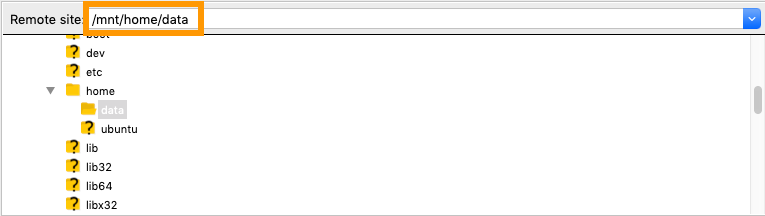
Utilização da interface FileZilla para descarregar os seus ficheiros
Uma vez estabelecida a ligação remota, será apresentada uma árvore dos ficheiros do servidor na secção Remote Site.
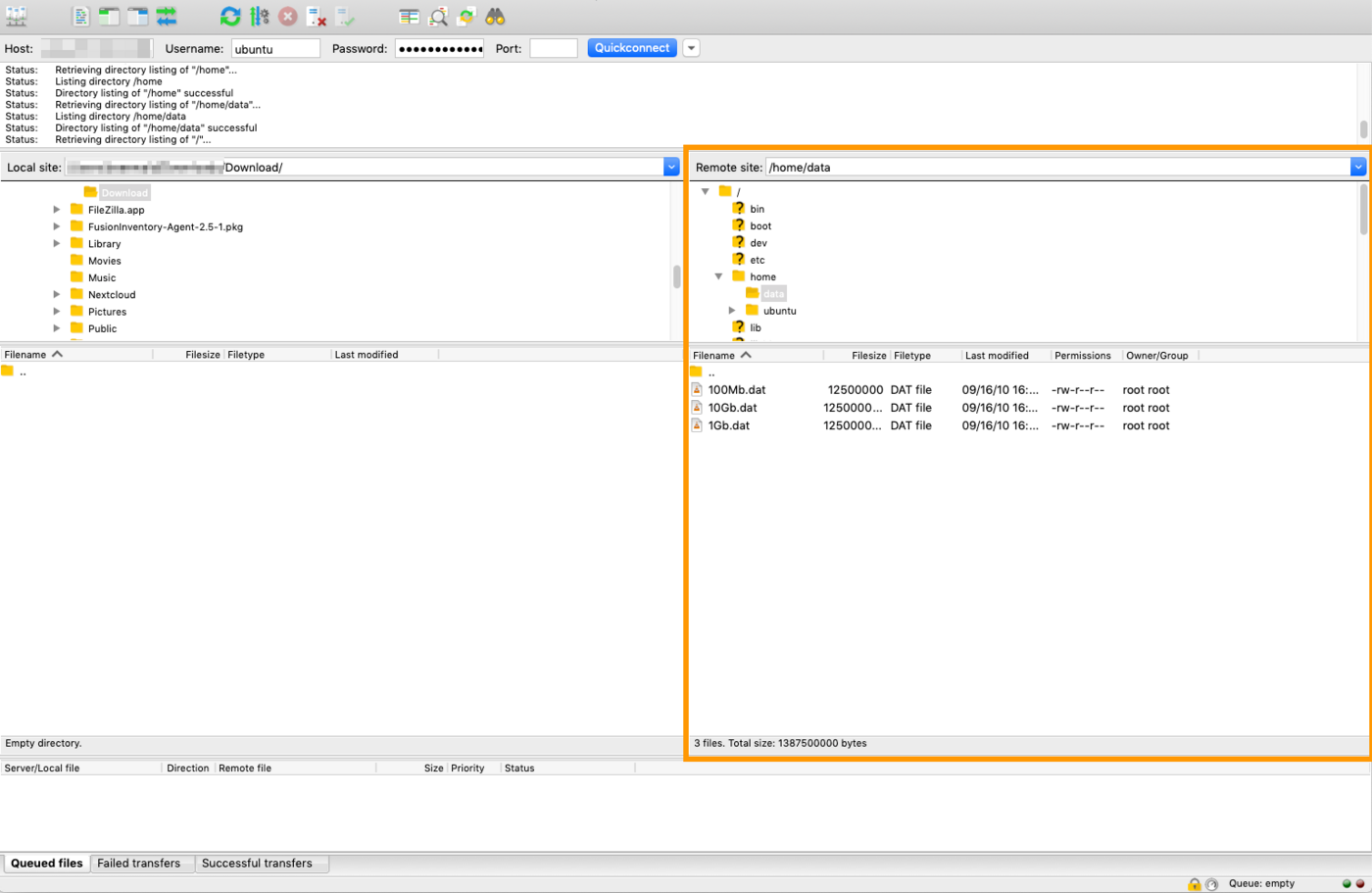
A parte central da interface FileZilla funciona como um explorador de ficheiros. Pode selecionar múltiplos ficheiros ou pastas, eliminá-los, arrastar e largar de um lado para o outro, etc. Os detalhes de utilização podem ser diferentes em função da versão do software e do sistema operativo local. Consulte o manual do utilizador FileZilla para obter mais informações.
Por exemplo, para recuperar ficheiros na pasta "/home/data" do servidor, abra esta pasta no painel da direita (Remote Site). Selecione os ficheiros ou as pastas que pretende transferir e arraste-os para o painel esquerdo (Local Site) numa pasta do seu dispositivo local.
A progressão da transferência de dados será então apresentada na fila em baixo.

Quer saber mais?
Configuração das contas de utilizador e do acesso root num servidor
Para serviços especializados (referenciamento, desenvolvimento, etc), contacte os parceiros OVHcloud.
Se pretender usufruir de uma assistência na utilização e na configuração das suas soluções OVHcloud, consulte as nossas diferentes ofertas de suporte.
Fale com nossa comunidade de utilizadores.


 Tutorial - Instalar um servidor web (LAMP) em Debian ou Ubuntu
 1217
1217