

Primeiros passos com SSH num servidor dedicado
2504 visualizações
 03.12.2024
  Cloud / Servidor dedicado (bare metal)
Informações sobre a tradução
Esta tradução foi automaticamente gerada pelo nosso parceiro SYSTRAN. Em certos casos, poderão ocorrer formulações imprecisas, como por exemplo nomes de botões ou detalhes técnicos. Recomendamos que consulte a versão inglesa ou francesa do manual, caso tenha alguma dúvida. Se nos quiser ajudar a melhorar esta tradução, clique em "Contribuir" nesta página.
Objetivo
O protocolo de comunicação SSH (Secure Shell) é a forma preferida de estabelecer ligações de hosts encriptados através de redes públicas. O utilitário OpenSSH está disponível em todos os servidores OVHcloud (VPS, servidores dedicados, instâncias Public Cloud) para permitir ligações remotas seguras aos servidores, bem como outras operações.
Este manual explica como aceder com segurança ao servidor com o protocolo SSH.
A OVHcloud fornece serviços cuja configuração e gestão são da sua responsabilidade. É da sua responsabilidade assegurar o seu bom funcionamento.
Este manual foi concebido para o ajudar com as tarefas de rotina. Contudo, se encontrar dificuldades, recomendamos que contacte um fornecedor de serviços especializado ou que contacte a comunidade OVHcloud. Para mais informações, consulte Quer saber mais? deste guia.
Requisitos
- Um servidor dedicado ou um VPS na sua conta OVHcloud
Este manual não se aplica a instalações de servidores padrão do Windows, uma vez que estas dependem do protocolo Remote Desktop Protocol (RDP) para as ligações. No entanto, as ligações SSH são pertinentes aquando da utilização do modo rescue OVHcloud. Encontre mais informações na secção Quer saber mais? deste guia.
Instruções
Existem várias formas de autenticar uma ligação a um host remoto através de SSH. As instruções a seguir referem-se ao método de autenticação com nome de utilizador e palavra-passe.
Pode também configurar a autenticação de chave para ativar ligações seguras sem trocar as palavras-passe. Encontre os detalhes nos nossos guias:
- Como criar e utilizar chaves para a autenticação SSH
- Como criar e utilizar chaves para a autenticação SSH com PuTTY
Os identificadores iniciais (identificador e palavra-passe) são-lhe transmitidos por e-mail após uma instalação ou uma reinstalação do servidor a partir da Área de Cliente OVHcloud.
O nome de utilizador corresponde ao sistema operativo, por exemplo, ubuntu ou debian. Para se conectar, deve igualmente especificar o endereço IP ou o hostname do servidor. Estas informações estão disponíveis no e-mail de instalação e na Área de Cliente.
Não hesite em consultar os nossos manuais "Primeiros passos" se deseja obter mais pormenores sobre este assumpto:
- Para um servidor dedicado
- Para um servidor dedicado da gama Eco
- Para um VPS
Como conectar-se a um servidor remoto a partir de uma distribuição GNU/Linux ou macOS
Expanda esta secção
Estabelecimento de uma ligação
Normalmente, um cliente em linha de comandos para SSH (protocolo OpenSSH) está disponível por predefinição. Abra a aplicação de linha de comandos (Terminal) e ligue-se ao servidor com o seguinte comando:
Se alterou a porta SSH do servidor, utilize o seguinte comando:
Ligação e fingerprint
Quando solicitado, introduza a palavra-passe do utilizador que inicia sessão (ou cole-a com um clique através do botão central do rato) e prima Enter.
Se for uma nova ligação, o seu cliente SSH receberá uma impressão de chave do servidor. Introduza "yes" para confirmar e, em seguida, a palavra-passe do utilizador que inicia sessão para iniciar sessão.
Exemplo de saída:
A impressão digital será registada no seu equipamento e verificada a cada nova ligação. Se a chave tiver sido alterada no sistema anfitrião remoto, receberá uma mensagem de aviso quando tentar estabelecer ligação.
Exemplo de saída:
Isto significa que ocorreu um dos seguintes eventos:
- O servidor foi reinstalado com sucesso.
- O serviço SSH no servidor foi reinstalado com sucesso.
- Ligar-se a um host diferente com o mesmo endereço IP.
A mensagem de aviso não indica necessariamente um problema de segurança. No entanto, se não tiver sido esta a causar um incidente, é possível que o servidor remoto esteja comprometido.
Para resolver este problema, utilize o seguinte comando com o endereço IP do seu servidor:
Você também pode editar o arquivo known_hosts localizado na pasta home de sua conta de usuário local usando um editor de texto.
Exemplo:
Localize a linha "offending" especificada na mensagem de aviso (neste exemplo, seria a terceira linha). Realce a linha inteira e remova-a.
Salve as alterações e saia do editor. Na próxima ligação ao servidor, terá de confirmar o novo certificado digital.
Como conectar-se a um servidor remoto a partir de um dispositivo Windows
Expanda esta secção
Estabelecimento de uma ligação
As versões mais recentes do sistema operativo Windows incluem OpenSSH, permitindo que você o use diretamente das aplicações de linha de comando nativas (PowerShell ou Prompt de comando).
Clique com o botão direito do rato no botão Iniciar do Windows e selecione Windows PowerShell. Você também pode usar o campo de pesquisa para iniciar um dos aplicativos de linha de comando.
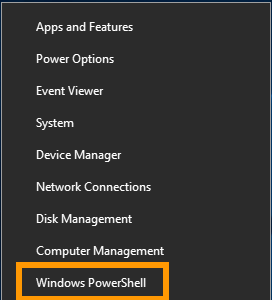
Ligue-se ao servidor com o seguinte comando:
Se alterou a porta SSH do servidor, utilize o seguinte comando:
Ligação e fingerprint
Quando solicitado, introduza a palavra-passe do utilizador que inicia sessão (ou cole-a através de um clique com o botão direito do rato) e prima Enter.
Se for uma nova ligação, o seu cliente SSH receberá uma impressão de chave do servidor. Introduza "yes" para confirmar e, em seguida, a palavra-passe do utilizador que inicia sessão para iniciar sessão.
Exemplo de saída:
A impressão digital será registada no seu equipamento e verificada a cada nova ligação. Se a chave tiver sido alterada no sistema anfitrião remoto, receberá uma mensagem de aviso quando tentar estabelecer ligação.
Exemplo de saída:
Isto significa que ocorreu um dos seguintes eventos:
- O servidor foi reinstalado com sucesso.
- O serviço SSH no servidor foi reinstalado com sucesso.
- Ligar-se a um host diferente com o mesmo endereço IP.
A mensagem de aviso não indica necessariamente um problema de segurança. No entanto, se não tiver sido esta a causar um incidente, é possível que o servidor remoto esteja comprometido.
Para resolver este problema, introduza o comando seguinte com o nome da conta de utilizador local do Windows e o endereço IP do servidor:
Também pode aceder a esta pasta, clicar com o botão direito do rato no ficheiro e abri-lo com um editor de texto (Notepad, Notepad++, etc.)
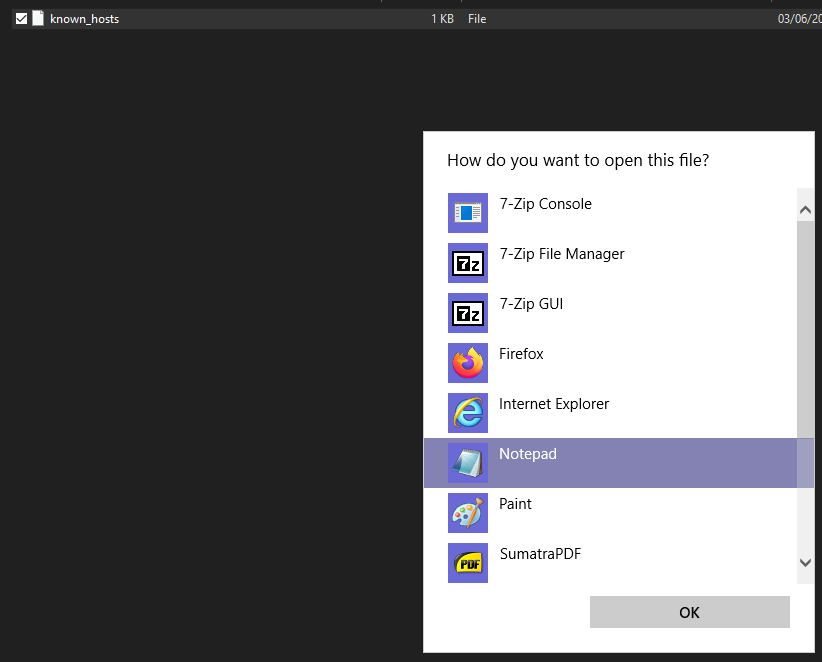
Localize a linha "offending" especificada na mensagem de aviso (neste exemplo, seria a terceira linha). Realce a linha inteira e remova-a.
Salve as alterações e saia do editor. Na próxima ligação ao servidor, terá de confirmar o novo certificado digital.
Utilização de clientes GUI dedicados ou de software compatível com SSH
Se preferir uma interface gráfica, poderá encontrar numerosas aplicações de software para cada tipo de sistema operativo que lhe permitem ligar-se a hosts distantes através do protocolo SSH.
Por exemplo, PuTTY é um software cliente SSH open source com numerosas funcionalidades úteis. Saiba como utilizá-lo para as ligações aos servidores OVHcloud no nosso tutorial detalhado:
Quer saber mais?
Configuração das contas de utilizador e do acesso root num servidor
Como criar e utilizar chaves para a autenticação SSH
Como criar e utilizar chaves para a autenticação SSH com PuTTY
Modo rescue num servidor dedicado
Para serviços especializados (referenciamento, desenvolvimento, etc), contacte os parceiros OVHcloud.
Se pretender usufruir de uma assistência na utilização e na configuração das suas soluções OVHcloud, consulte as nossas diferentes ofertas de suporte.
Fale com nossa comunidade de utilizadores.


 Criar chaves SSH para aceder a um servidor dedicado
 8034
8034