

Utilizar o Backup Storage num servidor dedicado
2566 visualizações
 25.03.2026
  Cloud / Servidor dedicado (bare metal)
Informações sobre a tradução
Esta tradução foi automaticamente gerada pelo nosso parceiro SYSTRAN. Em certos casos, poderão ocorrer formulações imprecisas, como por exemplo nomes de botões ou detalhes técnicos. Recomendamos que consulte a versão inglesa ou francesa do manual, caso tenha alguma dúvida. Se nos quiser ajudar a melhorar esta tradução, clique em "Contribuir" nesta página.
Objetivo
Os servidores dedicados OVHcloud incluem um espaço de backup suplementar para armazenar os dados e os ficheiros de configuração importantes. Este espaço é escalável, seguro e independente do servidor principal
Este manual explica-lhe como ativar e utilizar o seu espaço de backup.
Para mais pormenores, recomendamos que consulte a página comercial da opção Backup Storage.
Este guia não se aplica aos serviços da OVHcloud US.
Requisitos
- Dispor de um servidor dedicado na sua conta OVHcloud.
Acesso à Área de Cliente OVHcloud
- Ligação direta: Servidores dedicados
- Caminho de navegação:
Bare Metal Cloud>Servidores dedicados> Selecione o seu servidor
Esta funcionalidade pode estar indisponível ou limitada nos servidores dedicados Eco.
Para mais informações, consulte o nosso comparativo.
Instruções
Ativar o Backup Storage
No separador Backup Storage, clique no botão Ativar Backup Storage.

Clique em Confirmar no menu contextual que aparece.
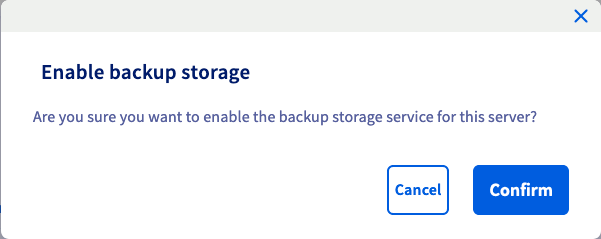
O seu Backup Storage será configurado em alguns minutos. Receberá um e-mail de confirmação assim que a configuração estiver terminada.
Configurar o controlo de acesso
O acesso ao seu espaço de armazenamento é restrito por endereços IP através de uma lista de controlo de acesso (Access Control List ou ACL). Apenas os endereços IP da sua conta OVHcloud registados no ACL poderão aceder ao armazenamento. Os protocolos de acesso (FTP, NFS e CIFS) não são autorizados por predefinição, mas podem ser selecionados aquando da adição de endereços IP.
Adicionar um acesso backup
De seguida, selecione o separador Backup Storage e clique no botão Adicionar acesso.
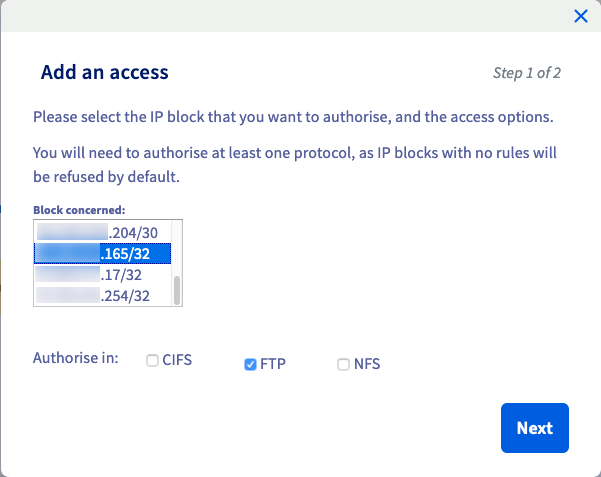
Selecione o bloco IP que deseja autorizar. Depois de selecionado, selecione o(s) protocolo(s) a autorizar e clique em Seguinte.
Apenas blocos de endereços IP da sua conta OVHcloud podem ser adicionados à ACL a partir da sua Área de Cliente.
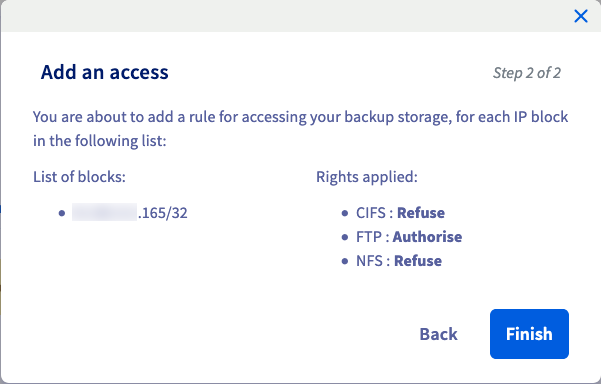
Confirme ao clicar em Terminar.
De seguida, poderá aceder ao Backup Storage do seu servidor a partir do bloco de IP que selecionou.
Alterar ou eliminar um acesso ao backup
Uma vez ativado o serviço, a tabela ACL aparecerá no separador Backup Storage. Clique em ... à direita de um bloco IP para abrir o menu de acesso.
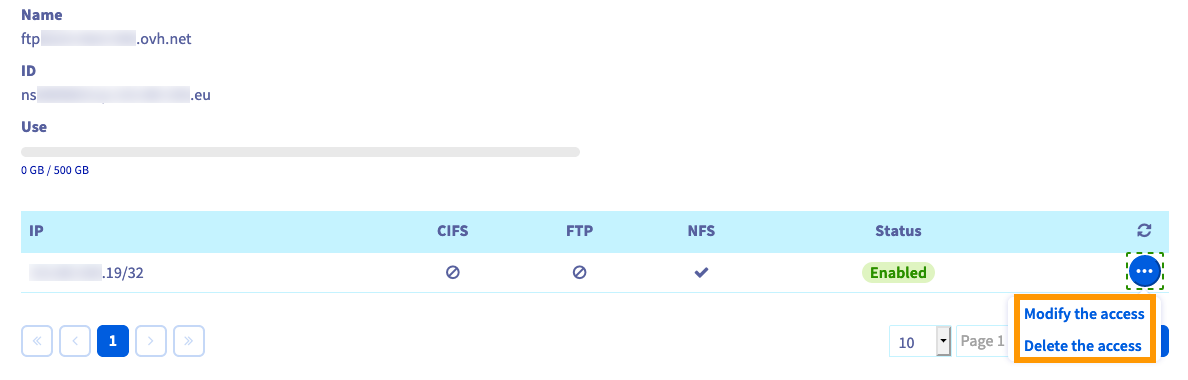
Para alterar os protocolos de um bloco IP autorizado, clique em Modificar o acesso e selecione/desselecione os protocolos no menu que aparecer. Registe as modificações ao clicar em Confirmar.
Para eliminar a autorização de um bloco IP, clique em Eliminar o acesso e depois em Confirmar no menu que aparecer.
Aceder ao Backup Storage a partir de um IP externo ao seu serviço
O acesso ao Backup Storage pode ser restrito ao serviço ao qual está associado através da Área de Cliente OVHcloud.
Para poder adicionar outros endereços IP de serviços diferentes, pode utilizar a API OVHcloud. Isto permitir-lhe-á recuperar os seus backups a partir de um serviço de outra localização.
Apenas os endereços IP OVHcloud podem ser autorizados.
Aceda à consola API OVHcloud com os identificadores da sua conta de cliente e utilize a seguinte chamada:
Modifique as configurações da seguinte forma:
serviceName: indique o nome interno do seu servidor (ns1111111.ip-203-0-113.eu).cifs: defina este parâmetro comotruese utilizar este protocolo.ftp: defina este parâmetro comotruese utilizar este protocolo.ipBlock: indique o endereço IP que terá acesso, sob a forma203.0.113.100/32.nfs: defina este parâmetro comotruese utilizar este protocolo.
Clique no botão EXECUTE.
Para verificar se o seu endereço IP está corretamente autorizado, utilize a seguinte chamada:
Reinicializar a sua password
De seguida, selecione o separador Backup Storage e clique no botão Perdeu a palavra-passe?.
Depois de clicar em Confirmar na janela que aparecer, um e-mail de recuperação da password será enviado para o endereço de e-mail registado na sua conta de administrador. Siga as instruções para reinicializar a sua palavra-passe.
Eliminar o Backup Storage
De seguida, selecione o separador Backup Storage e clique no botão Eliminar o Backup Storage.
Clique em Confirmar na mensagem de aviso para proceder à eliminação. O seu Backup Storage será eliminado após alguns minutos. Todos os dados do espaço de armazenamento serão eliminados.
Encomendar espaço em disco adicional
De seguida, selecione o separador Backup Storage e clique no botão Encomendar espaço de disco.
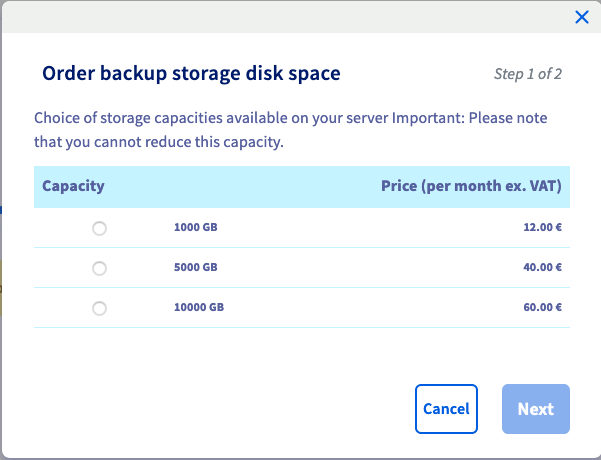
Selecione a capacidade de armazenamento que deseja encomendar e, a seguir, clique em Seguinte.
Tome conhecimento da tarifação e das condições gerais e valide a sua encomenda clicando em Confirmar.
Será criada uma nota de encomenda. Uma vez o pagamento registado, será notificado da extensão do seu espaço de armazenamento.
Utilizar o Backup Storage
O serviço Backup Storage não efetua backups automáticos dos seus dados. e apenas disponibiliza o espaço e os protocolos de acesso. É da responsabilidade do cliente estabelecer uma estratégia de armazenamento apropriada através de ferramentas à sua escolha. A OVHcloud não poderá ser responsabilizada pelos dados contidos nestes espaços.
O serviço Backup Storage tem um limite de três ligações simultâneas num IP.
Para recuperar o Hostname do seu Backup Storage, clique no separador Backup Storage na interface do servidor dedicado em causa. O Hostname é geralmente escrito sob a forma de ftpback-rbxX-YYY.ip-Z.Z.Z.net ou ftpback-bhsX-YYY.ip-Z.Z.Z.net.
FTP/FTPS
NcFTP (para Linux)
Para guardar um único ficheiro, pode utilizar o comando seguinte:
Este comando não suporta o protocolo FTPS. Se precisar de efetuar uma transferência segura, deverá utilizar o cliente lftp ou cURL.
O exemplo acima contém as variáveis que deverá substituir pelos seus valores.
- FtpUsername: o seu nome de utilizador FTP.
- FtpPassword: a sua palavra-passe FTP.
- HostName: o nome do seu Backup Storage.
- FolderLocation: o caminho de acesso ao diretório no qual pretende gravar o ficheiro.
- File: o nome do ficheiro que pretende guardar.
Para guardar um diretório, só precisa de o arquivar e transferi-lo no seu diretório de backup:
O exemplo acima contém as variáveis que deverá substituir pelos seus valores.
- FolderName: o caminho de acesso ao diretório que pretende guardar.
- FtpUsername: o seu nome de utilizador FTP.
- FtpPassword: a sua palavra-passe FTP.
- HostName: o nome do seu Backup Storage.
- ArchiveName: o nome do diretório que pretende guardar.
Para descarregar um ficheiro de arquivo a partir do seu Backup Storage, pode utilizar o seguinte comando:
O exemplo acima contém as variáveis que deverá substituir pelos seus valores.
- FtpUsername: o seu nome de utilizador FTP.
- FtpPassword: a sua palavra-passe FTP.
- HostName: o nome do seu Backup Storage.
- LocalFolder: o caminho de acesso ao diretório local no qual pretende gravar o ficheiro
- File: o caminho de acesso do ficheiro a descarregar
Curl (para Linux)
Para utilizar FTPS, deve alterar o nome do Backup Storage. Por exemplo, se o nome do Backup Storage for "ftpback-rbxX-YYY.ip-Z.Z.Z.Z.net", deverá alterá-lo para "ftpback-rbxX-YYY.mybackup.ovh.net". Também terá de adicionar o argumento -ssl` ao comando abaixo.
Se o Backup Storage estiver situado no Canadá (BHS), deverá alterá-lo sob a forma "ftpback-bhsX-YYY.mybackup.ovh.ca".
Para guardar um único ficheiro, pode utilizar o seguinte comando:
O exemplo de código acima contém variáveis que deverá substituir pelos seus próprios valores.
- File: o nome do ficheiro que pretende guardar.
- FtpUsername: o seu nome de utilizador FTP.
- FtpPassword: a sua password FTP.
- HostName: o nome do seu Backup Storage.
- FolderLocation: o caminho de acesso ao diretório no qual pretende gravar o ficheiro.
Para guardar um diretório, só precisa de o arquivar e transferi-lo no seu diretório de backup:
O exemplo de código acima contém variáveis que deverá substituir pelos seus próprios valores.
- FolderName: o caminho de acesso ao diretório que pretende guardar.
- FtpUsername: o seu nome de utilizador FTP.
- FtpPassword: a sua password FTP.
- HostName: o nome do seu Backup Storage.
- FolderLocation: o caminho de acesso ao diretório local no qual pretende gravar o ficheiro
- ArchiveName: o nome do diretório que pretende guardar.
Para descarregar um ficheiro de arquivo a partir do seu Backup Storage, pode utilizar o seguinte comando:
O exemplo de código acima contém variáveis que deverá substituir pelos seus próprios valores.
- FtpUsername: o seu nome de utilizador FTP.
- FtpPassword: a sua password FTP.
- HostName: o nome do seu Backup Storage.
- LocalFolder: o nome do diretório local no qual pretende gravar o ficheiro.
- File: o caminho de acesso do ficheiro a descarregar.
lftp (para Linux)
lftp utiliza FTP+SSL/TLS por predefinição. Por isso, deve alterar o nome do seu Backup Storage. Por exemplo, se o seu nome for "ftpback-rbxX-YYY.ip-Z.Z.Z.Z.net", deverá alterá-lo para "ftpback-rbxX-YYY.mybackup.ovh.net".
Se o Backup Storage estiver situado no Canadá (BHS), deverá alterá-lo sob a forma "ftpback-bhsX-YYY.mybackup.ovh.ca".
Para guardar um único ficheiro, pode utilizar o seguinte comando:
O exemplo de código acima contém variáveis que deverá substituir pelos seus próprios valores.
- File: o nome do ficheiro que pretende guardar.
- FtpUsername: o seu nome de utilizador FTP.
- FtpPassword: a sua password FTP.
- HostName: o nome do seu Backup Storage.
- FolderLocation: o caminho de acesso ao diretório no qual pretende gravar o ficheiro.
Para guardar um diretório, só precisa de o arquivar e transferi-lo no seu diretório de backup:
O exemplo de código acima contém variáveis que deverá substituir pelos seus próprios valores.
- FolderName: o caminho de acesso ao diretório que pretende guardar.
- FtpUsername: o seu nome de utilizador FTP.
- FtpPassword: a sua password FTP.
- HostName: o nome do seu Backup Storage.
- FolderLocation: o caminho de acesso ao diretório local no qual pretende gravar o ficheiro
- ArchiveName: o nome do diretório que pretende guardar.
Para descarregar um ficheiro de arquivo a partir do seu Backup Storage, pode utilizar o seguinte comando:
O exemplo de código acima contém variáveis que deverá substituir pelos seus próprios valores.
- FtpUsername: o seu nome de utilizador FTP.
- FtpPassword: a sua password FTP.
- HostName: o nome do seu Backup Storage.
- LocalFolder: o nome do diretório local no qual pretende gravar o ficheiro.
- File: o caminho de acesso do ficheiro a descarregar
Filezilla (para Windows)
Depois de instalar o FileZilla no seu servidor, poderá configurá-lo para se ligar ao Backup Storage utilizando as informações de identificação FTP que lhe foram enviadas quando ativou a sua opção de backup. Para se poder ligar, precisará do nome e da palavra-passe do Backup Storage.
NFS
O backup storage é compatível apenas com NFSv3. Em primeiro lugar, certifique-se de que autorizou o acesso dos seus blocos de IP ao armazenamento e que estes podem utilizar o protocolo NFS. Dependendo do seu sistema operativo Linux, é possível que tenha de instalar o cliente NFS e iniciar o serviço NFS/portmap.
Depois de instalar o cliente NFS e o serviço portmap, pode montar a partilha NFS como uma partição normal, tal como indicado abaixo:
O exemplo de código acima contém variáveis que deverá substituir pelos seus próprios valores.
- HostName: o nome do seu Backup Storage.
- ServiçoName: o nome do seu servidor (exemplo: "
ns1111111.ip-203-0-113.eu"). - FolderMount: o diretório onde pretende montar o NFS.
Depois de montar a partilha, pode utilizar comandos tais como cp e \ rsync`, tal como o faria com um diretório normal.
CIFS
Windows
Ligue-se ao seu servidor, abra a linha de comandos e introduza o comando seguinte:
O exemplo de código acima contém variáveis que deverá substituir pelos seus próprios valores.
- HostName: o nome do seu Backup Storage.
- ServiçoName: o nome do seu servidor (exemplo: "
ns1111111.ip-203-0-113.eu").
Você pode receber a seguinte mensagem de erro:
Para corrigir este erro, é necessário alterar o registo do Windows. Para tal, abra o editor do registo (regedit) e aceda à chave HKLM\SYSTEM\CurrentControlSet\Services\LanmanWorkstation\Parameters.
Atribua o valor "1" ao parâmetro AllowInsecureGuestAuth.
Encontre mais informações sobre este tópico nas páginas de suporte da Microsoft.
Linux
Abra uma ligação SSH ao seu servidor e introduza o comando seguinte:
Para montar partilhas por nome de host (por oposição aos endereços IP), é necessário o utilitário mount.cifs. Ele é geralmente parte do pacote cifs-utils.
mount.cifs é um wrapper que resolve os nomes do host e adiciona o parâmetro ip= aos parâmetros de montagem transmitidos ao kernel.
Sem mount.cifs, as tentativas de montagem por nome de host provocarão o seguinte erro:
text
mount: /mnt/FolderMount: mount(2) system call failed: No route to host.
       dmesg(1) may have more information after failed mount system call.
As versões 2.1 e posteriores de SMB não são atualmente suportadas.
O exemplo de código acima contém variáveis que deverá substituir pelos seus próprios valores.
- HostName: o nome do seu Backup Storage.
- ServiçoName: o nome do seu servidor (exemplo: "
ns1111111.ip-203-0-113.eu"). - FolderMount: o diretório onde pretende estabelecer a partilha (já deve existir).
Quer saber mais?
Fale com nossa comunidade de utilizadores.


 Restoring a Bare Metal Server with Veeam Enterprise (EN)
 253
253