

Modo rescue num servidor dedicado
3611 visualizações
 09.01.2026
  Cloud / Servidor dedicado (bare metal)
Informações sobre a tradução
Esta tradução foi automaticamente gerada pelo nosso parceiro SYSTRAN. Em certos casos, poderão ocorrer formulações imprecisas, como por exemplo nomes de botões ou detalhes técnicos. Recomendamos que consulte a versão inglesa ou francesa do manual, caso tenha alguma dúvida. Se nos quiser ajudar a melhorar esta tradução, clique em "Contribuir" nesta página.
Objetivo
O Modo Rescue é uma ferramenta fornecida pela OVHcloud que lhe permite iniciar num sistema operativo temporário com o objetivo de diagnosticar e resolver problemas no seu servidor.
O modo rescue é geralmente adaptado às seguintes tarefas:
- Reinicialização da palavra-passe do utilizador
- Diagnóstico dos problemas de rede
- Reparação de um sistema operativo defeituoso
- Correção de uma configuração incorreta de uma firewall de software
- Teste das performances dos discos
- Teste do processador e da memória RAM
Certifique-se de que efetua um backup dos seus dados se ainda não dispõe de backups recentes.
Se tiver serviços em produção no seu servidor, o modo rescue interrompe-os-á enquanto a máquina não for reiniciada em modo normal.
Este guia explica como reiniciar um servidor em modo rescue e como utilizá-lo.
Requisitos
- Ter um servidor dedicado.
Acesso à Área de Cliente OVHcloud
- Ligação direta: Servidores dedicados
- Caminho de navegação:
Bare Metal Cloud>Servidores dedicados> Selecione o seu servidor
Instruções
Para utilizar o modo rescue, deve modificar o parâmetro Netboot do servidor. Em seguida, o servidor deverá ser reiniciado.
Clique no nome do seu servidor para abrir o separador Informações gerais.
Ativação do modo rescue
Na casa Informações gerais, clique no botão ... ao lado de Boot. Clique em Alterar no menu contextual.
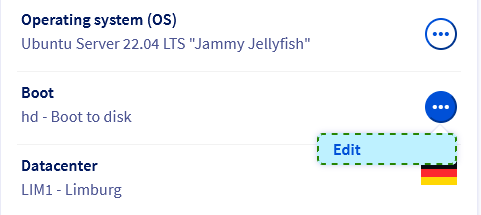
1: Opções do modo rescue
Na página Alterar o netboot, selecione Fazer boot em modo rescue.

As opções disponíveis para o modo rescue dependem do tipo de servidor e do *sistema operativo instalado.
- Customer rescue system (sempre disponível)
- Windows customer rescue system (disponível para servidores Windows)
- iPXE / ipxe-shell (ferramenta open source externa, sempre disponível)
- Legacy Windows rescue system (sistema WinPE desaconselhado, apenas relevante se o seu servidor não responde às exigências do modo rescue atual para Windows)
As instruções seguintes aplicam-se apenas ao customer rescue system que é a opção mais frequentemente utilizada.
Consulte o nosso guia dedicado para uma explicação detalhada sobre a utilização do modo rescue para Windows.
Selecione Customer rescue system no menu pendente.
2: Opções de autenticação
A escolha seguinte determina o método de autenticação para a ligação SSH ao sistema em modo rescue. Trata-se, principalmente, de uma questão de conveniência, uma vez que cada sessão em modo rescue é suposta ser transitória e será eliminada assim que reiniciar o servidor a partir do seu disco.
- Autenticação com palavra-passe: os dados de acesso serão enviados por e-mail.
- Autenticação com chave: pode utilizar uma chave pública de autenticação da sua escolha (formatos compatíveis:
RSA,ECDSA,ED25519).
Clique no separador do método de ligação:
Clique em Autenticação por palavra-passe.
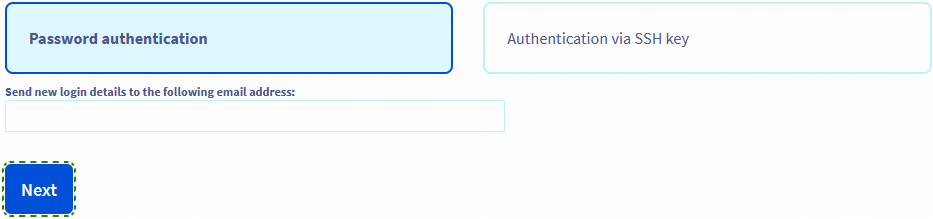
O e-mail de notificação do modo rescue, bem como os seus dados de acesso, serão enviados para o endereço de e-mail de contacto da sua conta OVHcloud. Para utilizar outro endereço de e-mail, introduza-o no campo Receber os dados de acesso ao modo para o e-mail:.
Clique em Seguinte.
Clique em Autenticação com chave SSH.
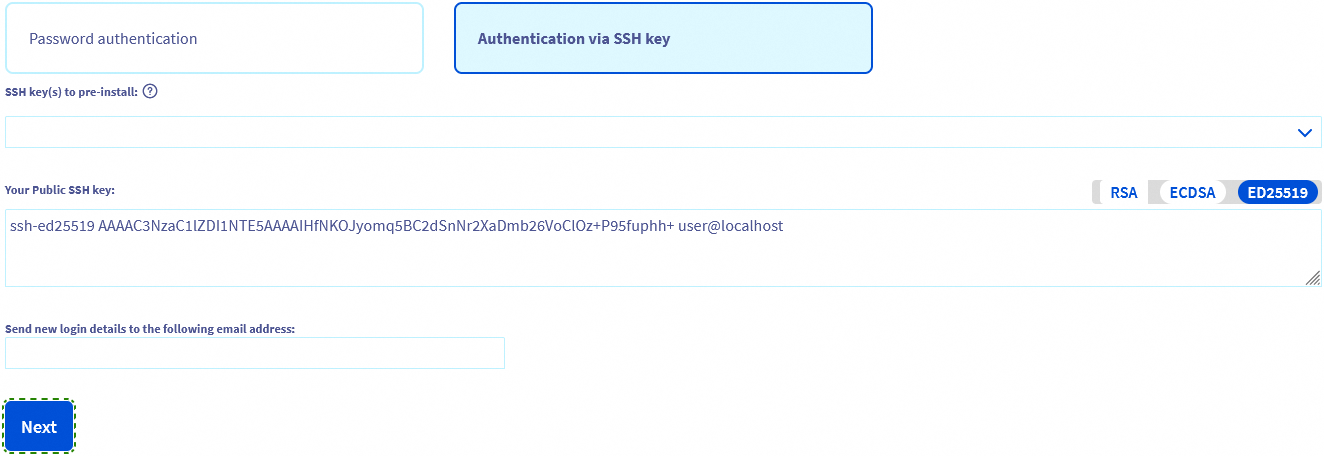
Tem duas possibilidades:
- Selecione uma chave no menu suspenso. É necessário que já tenha pelo menos uma chave pública armazenada na sua Área de Cliente OVHcloud.
- Copie manualmente a cadeia de chave pública e cole-a no campo
A sua chave SSH pública.
To find out more about this topic, consult our guides:
- Como criar e utilizar chaves para a autenticação SSH
- Como criar e utilizar chaves para a autenticação SSH com PuTTY
Pode adicionar uma chave pública por predefinição para o modo rescue de um servidor através da API OVHcloud. Para mais informações, consulte o guia abaixo.
Clique em Seguinte.
3: Últimos passos para ativar o modo rescue
Na etapa Resumo, clique em Validar.
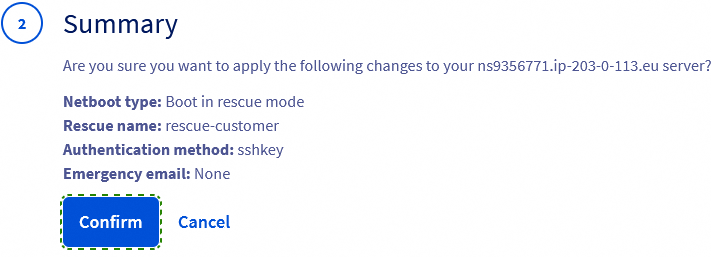
Já deverá ter uma notificação relativa ao parâmetro Netboot no separador Informações gerais.

O último passo consiste em reiniciar o servidor. Clique no botão ... ao lado de "Estado" na zona Estado dos serviços e, a seguir, clique em Reiniciar. Clique em Validar na janela pop-up.
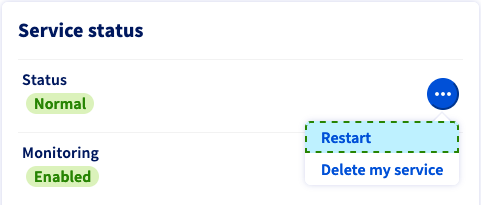
Este hard reboot demorará alguns minutos a terminar. Pode verificar o estado atual no separador Tarefas.
Depois de concluir as suas ações em modo rescue, não se esqueça de redefinir o parâmetro Netboot em Fazer boot no disco rígido antes de reiniciar o servidor.
Aceder ao servidor em modo rescue através de SSH
Depois de receber um e-mail a informá-lo da ativação do modo rescue, poderá aceder ao sistema do modo rescue e ao seu servidor.
Este e-mail também estará disponível no seu Área de Cliente OVHcloud assim que for enviado. Clique no seu ID de cliente no canto superior direito e, em seguida, selecione E-mails de serviço.
O seu cliente SSH bloqueará normalmente a ligação no início devido a uma incompatibilidade da impressão digital ECDSA. Isto é normal porque o modo rescue utiliza o seu próprio servidor SSH temporário. Para resolver esta situação, deverá editar o ficheiro known_hosts da sua pasta local .ssh.
Existem duas possibilidades ao seu dispor:
-
Eliminar impressão digital do ficheiro. O cliente SSH adicionará uma nova entrada digital ao servidor quando deixar de utilizar o modo rescue. Para obter uma explicação detalhada, consulte "Login e fingerprint" no nosso guia de introdução ao SSH.
-
Desativar temporariamente a impressão digital. Abra o ficheiro
known_hostscom um editor de texto e identifique a cadeia de impressão digital do seu servidor pelo seu endereço IP. Adicione o caractere#no início da linha. Portanto, esta linha é agora um "comentário" e será ignorada pelos aplicativos que estão lendo o arquivo. Não se esqueça de anular esta alteração antes de passar oNetbootno modo "normal".
Clique no separador do método de ligação selecionado:
Abra a aplicação de linha de comandos no seu dispositivo local e introduza este comando:
Exemplo:
Introduza a palavra-passe do modo rescue temporário quando tal lhe for solicitado.
Encontre mais informações sobre as ligações SSH no nosso guia de introdução ao SSH.
Também pode utilizar qualquer ferramenta de ligação SSH, como PuTTY.
Abra a aplicação de linha de comandos no seu dispositivo local e introduza este comando:
Exemplo:
Se solicitado, insira sua palavra-passe para descriptografar o arquivo de chave privada.
Para saber mais sobre este assumpto, consulte os nossos manuais:
A montagem das partições para aceder aos seus ficheiros
A menos que pretenda configurar os discos do servidor de uma forma que exija que sejam desligados (unmounted), deve primeiro montar a partição do sistema para aceder aos seus dados a partir do modo rescue.
Em primeiro lugar, liste todas as partições para recuperar o nome da partição que você precisa montar:
Exemplos de saídas:
De seguida, monte a partição apropriada de acordo com:
A partição a montar deve ser facilmente identificável por SIZE indicada no quadro (sda2 no primeiro exemplo, nvme1n1p3 no segundo). No entanto, numa configuração RAID software (um raid1 por predefinição nos exemplos), deverá utilizar o identificador do volume RAID (mdX).
Utilizando o nome da pasta mnt como ponto de montagem, para o primeiro exemplo, o comando mount seria o seguinte:
Encomenda a introduzir para o segundo exemplo:
Os exemplos acima ilustram simplesmente os passos necessários baseados numa configuração de servidor típica. As informações do painel de saída dependem do hardware do servidor e do seu esquema de partição. Em caso de dúvida, consulte a documentação do sistema operativo.
Se necessitar de assistência profissional para a administração do seu servidor, consulte a secção Quer saber mais deste guia.
Para obter informações mais técnicas sobre os discos e as partições do servidor, utilize o comando:
Algumas tarefas podem requerer a desassociação de discos ou de partições. Para isso, utilize o comando unmount :
VMware - Montar um datastore
Expanda esta secção
Pode montar um datastore VMware da mesma forma que descrito no passo anterior.
Liste as suas partições para recuperar o nome da partição do datastore:
Monte a partição com o seguinte comando, substituindo sdbX pelo valor identificado no passo anterior:
Se tiver datastores VMFS 6, aceda à pasta sbin e crie a pasta de montagem:
Liste as suas partições para recuperar o nome da partição do datastore:
Monte a partição com o seguinte comando, substituindo sdbX pelo valor identificado no passo anterior:
Uma vez concluída a montagem, poderá aceder aos seus ficheiros e efetuar tarefas de resolução de problemas no interior da pasta que definiu como ponto de montagem. Exemplo:
Algumas operações no sistema de ficheiros (como a configuração das contas de utilizadores) necessitarão de uma etapa suplementar. Crie um ambiente temporário chroot no ponto de montagem com este comando:
Agora já poderá aplicar todas as modificações necessárias no seu sistema, por exemplo, para recuperar o acesso ao servidor.
Configuração da agregação de ligações no modo rescue
A agregação de ligações (LACP) é muito vantajosa, pois permite aumentar a largura de banda total do seu servidor, ao mesmo tempo que oferece redundância de rede em caso de falha de uma interface de rede.
Embora o modo rescue seja baseado no sistema operativo Debian 12, a sua configuração de rede baseia-se no utilitário ifupdown, em vez do Netplan.
Se tiver um servidor que suporta agregação de links e deseja configurá-la no modo rescue, consulte este guia.
Saída do modo rescue
Se aplicável, volte à shell de ligação do modo rescue introduzindo:
Em Área de Cliente OVHcloud, altere o modo de arranque novamente em Fazer boot no disco rígido e valide.
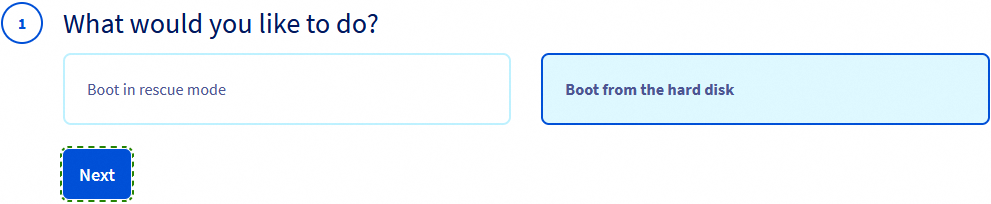
Agora pode reiniciar o servidor a partir da shell do modo rescue:
Pode igualmente utilizar a função Reiniciar na sua Área de Cliente.
Como adicionar uma chave de autenticação predefinida para o modo rescue
Expanda esta secção
Para acelerar o processo, pode adicionar uma chave pública predefinida para o acesso SSH em modo rescue ao seu servidor. Isto só é possível através da API OVHcloud.
Para isso, na consola Web API, abra o seguinte ponto de terminação API:
Introduza o nome interno do seu servidor (ns11111.ip-203-0-113.eu) no campo apropriado.
De seguida, modifique o campo de texto abaixo da seguinte forma:
Substitua string pela sua cadeia de chave pública completa.
O resultado deve ser semelhante ao seguinte exemplo:
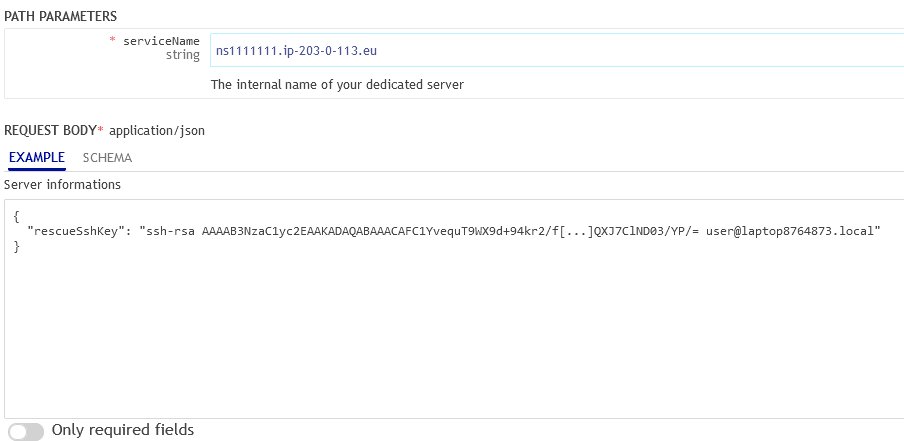
Depois de inserir os valores corretamente, clique no botão EXECUTE.
O campo A sua chave SSH pública: será agora preenchido automaticamente com esta cadeia de chave aquando da alteração do modo Netboot.
Legacy Windows rescue system (modo rescue WinPE)
Expanda esta secção
Depois de receber um e-mail a informá-lo da ativação do modo rescue, poderá aceder ao sistema do modo rescue e ao seu servidor.
Este e-mail também estará disponível no seu Área de Cliente OVHcloud assim que for enviado. Clique no seu ID de cliente no canto superior direito e, em seguida, selecione E-mails de serviço.
Para utilizar a interface gráfica do modo rescue do Windows PE, deve descarregar e instalar uma consola VNC ou utilizar o módulo IPMI (não disponível em todos os modelos de servidores).
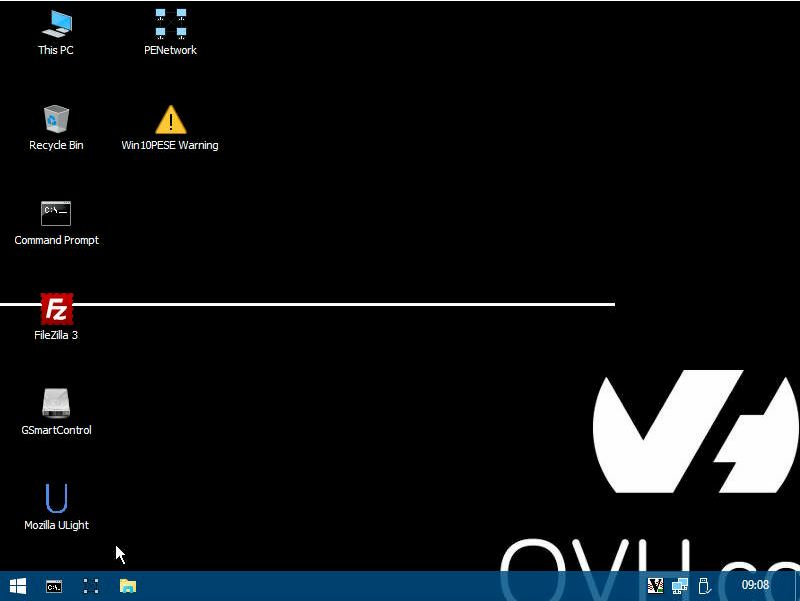
Já estão instaladas neste modo as seguintes ferramentas:
| Ferramenta | Descrição |
|---|---|
| Mozilla ULight | Um browser. |
| Memory Diagnostics Tool | Uma ferramenta Windows que permite testar a memória RAM. |
| Explorer_Q-Dir | Um explorador de ficheiros. |
| GSmartControl | Uma ferramenta de verificação dos discos rígidos e dos discos rígidos SSD. |
| PhotoRec | Uma ferramenta de recuperação de ficheiros potencialmente perdidos num disco. |
| SilverSHielD | Um servidor SSH2 e SFTP. |
| System Recovery | Uma ferramenta Windows de restauro e reparação do sistema. |
| TestDisk | Uma aplicação eficaz de recuperação de dados. Permite-lhe recuperar e modificar partições danificadas, encontrar partições perdidas, corrigir um setor de arranque ou até reconstruir um MBR com defeito. |
| FileZilla | Um cliente FTP open source. Trata dos protocolos SSH e SSL, e dispõe de uma interface arrastar-soltar clara e intuitiva. Pode ser utilizado para transferir os seus dados para um servidor FTP, como o backup FTP incluído na maior parte dos modelos de servidores da OVHcloud. |
| 7-ZIP | Utilitário de compressão e de arquivamento de ficheiros compatível com os seguintes formatos: ARJ, CAB, CHM, CPIO, CramFS, DEB, DMG, FAT, HFS, ISO, LZH, LZMA, MBR, MSI, NSIS, NTFS, RAR, RPM, SquashFS, UDF, VHD, WIM, XAR e Z. Poderá também criar os seus próprios arquivos nos seguintes formatos: BZIP2, GZIP, TAR, WIM, XZ, Z e ZIP. |
Quer saber mais?
Como utilizar o modo rescue para Windows
Como recuperar o acesso ao servidor se a sua palavra-passe de utilizador foi perdida
Como substituir as suas chaves de autenticação para o acesso SSH em caso de perda de chave
Configuração e reconstrução do RAID por software
Como diagnosticar problemas de hardware nos servidores
Como utilizar a consola IPMI com um servidor dedicado
Para serviços especializados (referenciamento, desenvolvimento, etc), contacte os parceiros OVHcloud.
Se pretender usufruir de uma assistência na utilização e na configuração das suas soluções OVHcloud, consulte as nossas diferentes ofertas de suporte.
Fale com nossa comunidade de utilizadores.


 Recuperar uma palavra-passe perdida num servidor dedicado
 3110
3110