

Como configurar o seu NIC para a agregação de ligações OVHcloud no SLES 15
330 visualizações
 26.11.2024
  Cloud / Servidor dedicado (bare metal)
Informações sobre a tradução
Esta tradução foi automaticamente gerada pelo nosso parceiro SYSTRAN. Em certos casos, poderão ocorrer formulações imprecisas, como por exemplo nomes de botões ou detalhes técnicos. Recomendamos que consulte a versão inglesa ou francesa do manual, caso tenha alguma dúvida. Se nos quiser ajudar a melhorar esta tradução, clique em "Contribuir" nesta página.
Objetivo
A tecnologia OVHcloud Link Aggregation (OLA) foi concebida pelas nossas equipas para aumentar a disponibilidade do seu servidor e melhorar a eficácia das suas ligações de rede. Em apenas alguns cliques, pode agregar as suas placas de rede e tornar as suas ligações de rede redundantes. Isto significa que, se uma ligação avariar, o tráfego é automaticamente redirecionado para outra ligação disponível.
Saiba como reagrupar os seus NIC (Network Interface Controller) para os utilizar com o serviço OLA no SLES 15.
Requisitos
Acesso à Área de Cliente OVHcloud
- Link direto: Servidores dedicados
- Caminho de navegação:
Bare Metal Cloud>Servidores dedicados> Selecione o seu servidor
Instruções
Uma vez que temos uma configuração privada para os nossos NIC em OLA, é impossível ligar-se ao servidor através de SSH. Assim, deverá utilizar a ferramenta IPMI para aceder ao servidor.
A seguir, clique no separador IPMI (1) e no botão A partir de applet Java (KVM) (2).
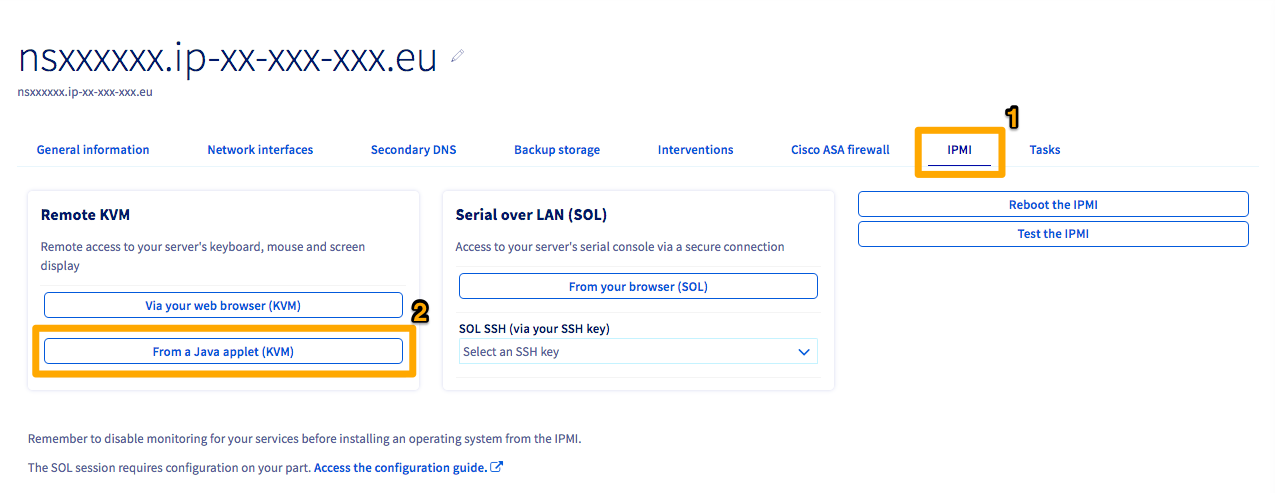
Um programa JNLP será descarregado. Execute o software para aceder ao IPMI. Ligue-se utilizando as informações de identificação associadas ao servidor.
Por predefinição, utilizando um modelo OVHcloud, os NIC serão designados por eth0 e eth1. Se não utiliza um modelo OVHcloud, pode encontrar os nomes das suas interfaces utilizando o seguinte comando:
Este comando irá devolver várias "interfaces". Se tiver dificuldades em identificar os seus NIC físicos, a primeira interface terá sempre o endereço IP público do servidor atribuído por predefinição.
Depois de identificar os nomes dos seus dois NIC, é necessário criar o NIC bonding ou agregação de ligação no sistema operativo. Para isso, crie o ficheiro de interfaces no editor de texto à sua escolha através do seguinte comando:
Isto abrirá um ficheiro de texto vazio. Para configurar a interface de agregação, insira as seguintes linhas no ficheiro de texto:
Pode utilizar qualquer endereço IP e sub-rede privada que deseje.
Se o seu servidor possuir mais do que 2 interfaces de rede, pode adicioná-las na configuração aumentando o número do parâmetro BONDING_SLAVE_, por exemplo, BONDING_SLAVE_2='eth2'.
Guarde e saia o ficheiro assim que confirmar que a informação está correta. Agora tem de configurar as duas interfaces físicas. Por predefinição, para um servidor OVHcloud, só a eth0 terá um ficheiro de configuração. Abra-o através do seguinte comando:
Por predefinição, o ficheiro exibirá o seguinte texto:
Os endereços IP serão diferentes para cada servidor.
Deve alterar este ficheiro para que este apresente o seguinte texto:
O endereço de hardware (endereço MAC) do NIC pode ser encontrado através da encomenda ip que utilizou anteriormente. Será o número ao lado do link/ether do resultado apresentado.
O # à frente de uma linha indica que o servidor ignorará esta linha ao ler o ficheiro. Isto significa que estas linhas não serão tidas em conta ao criar o ficheiro de interface para eth0.
Deverá criar o ficheiro de configuração eth1 através do seguinte comando:
Desta vez, o ficheiro estará vazio. Deverá adicionar o seguinte conteúdo:
Por fim, é necessário reiniciar o serviço de rede com o seguinte comando:
Para verificar que este agregado funciona, faça ping para outro servidor no mesmo vRack. Se isto funcionar, o processo de configuração estará concluído. Se não for o caso, verifique as suas configurações ou tente reiniciar o servidor.
Também pode verificar os parâmetros utilizados pela sua interface ifcfg-bond0 através do seguinte comando:
Saiba mais
Configurar a agregação das ligações OLA na sua Área de Cliente.
Como configurar o seu NIC para a agregação de ligações OVHcloud em Debian 9.
Como configurar o seu NIC para a agregação de ligações OVHcloud em Windows Server 2019.
Fale com nossa comunidade de utilizadores.


 Como configurar um IP alias
 3950
3950