

Como configurar a NIC para o OVHcloud Link Aggregation na Área de Cliente OVHcloud
558 visualizações
 18.05.2022
  Cloud / Servidor dedicado (bare metal)
Informações sobre a tradução
Esta tradução foi automaticamente gerada pelo nosso parceiro SYSTRAN. Em certos casos, poderão ocorrer formulações imprecisas, como por exemplo nomes de botões ou detalhes técnicos. Recomendamos que consulte a versão inglesa ou francesa do manual, caso tenha alguma dúvida. Se nos quiser ajudar a melhorar esta tradução, clique em "Contribuir" nesta página.
Objetivo
A tecnologia OVHcloud Link Aggregation (OLA) foi criada pelas nossas equipas para aumentar a disponibilidade do seu servidor e aumentar a eficiência das suas ligações de rede. Em apenas alguns cliques, pode agregar as suas placas de rede e tornar as suas ligações de rede redundantes. Isto significa que se uma ligação for interrompida, o tráfego é automaticamente redirecionado para outra ligação disponível.
A agregação baseia-se na tecnologia IEEE 802.3ad, ou Link Aggregation Control Protocol (LACP).
Neste manual, discutiremos como criar o OLA na Área de Cliente OVHcloud.
Requisitos
- Dispor de um servidor dedicado OVHcloud da gama Advance, Scale ou High Grade.
- Um sistema operativo / Hypervisor que suporta o protocolo de agregação 802.3ad (LACP).
Acesso à Área de Cliente OVHcloud
- Link direto: Servidores dedicados
- Caminho de navegação:
Bare Metal Cloud>Servidores dedicados> Selecione o seu servidor
Instruções
A configuração OLA faz-se em todas as interfaces de rede. Constituirão um agregado do tipo "agregação privada".
Após a implementação do OLA, o IP público deixará de estar acessível.
Configurar o OLA na Área de Cliente OVHcloud
Clique em Servidores dedicados e selecione o seu servidor na lista.
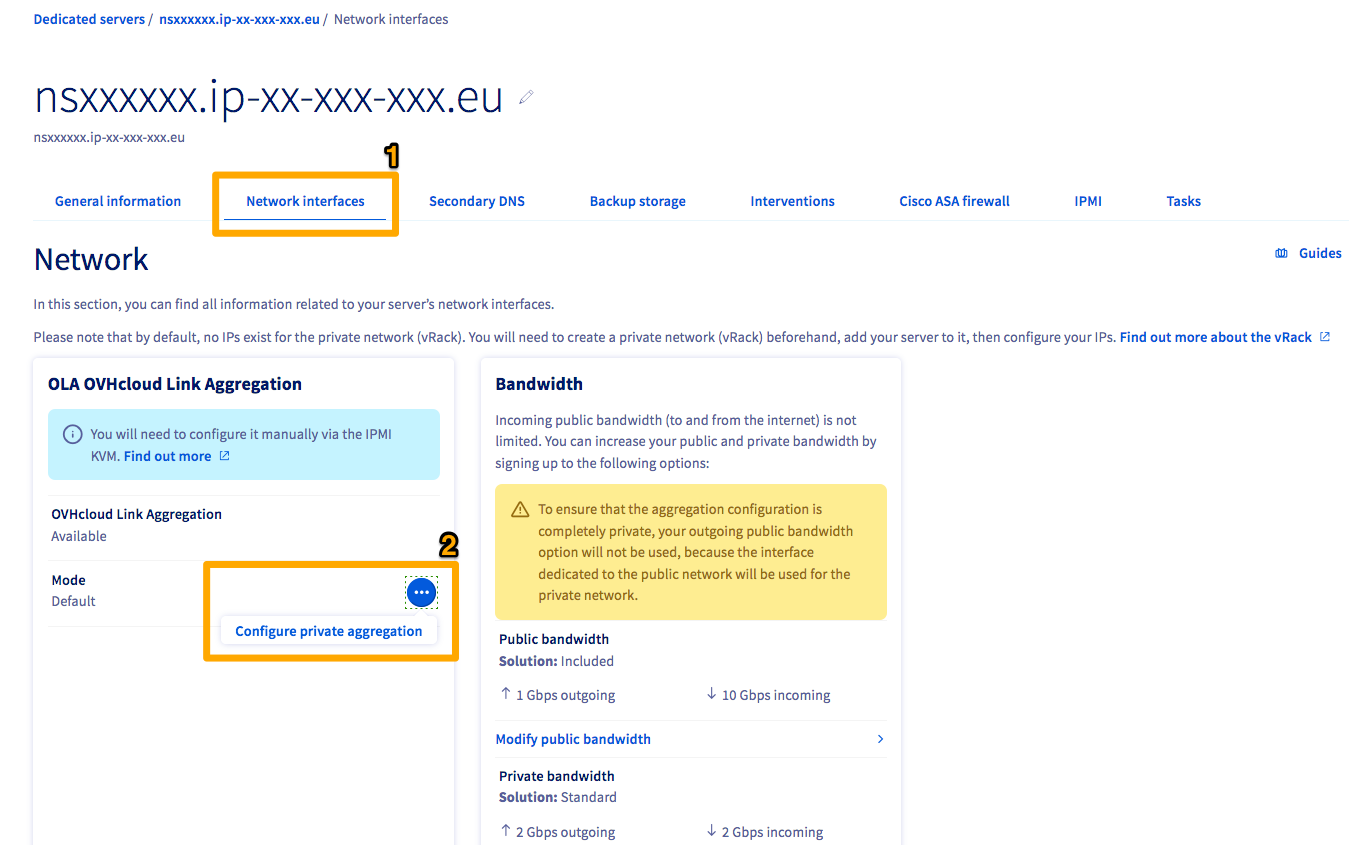
No separador Interfaces de rede (1), clique no botão ... (2) À direita de "Modo" no quadro OLA: OVHcloud Link Aggregation. A seguir, clique em Configurar a agregação privada (2).
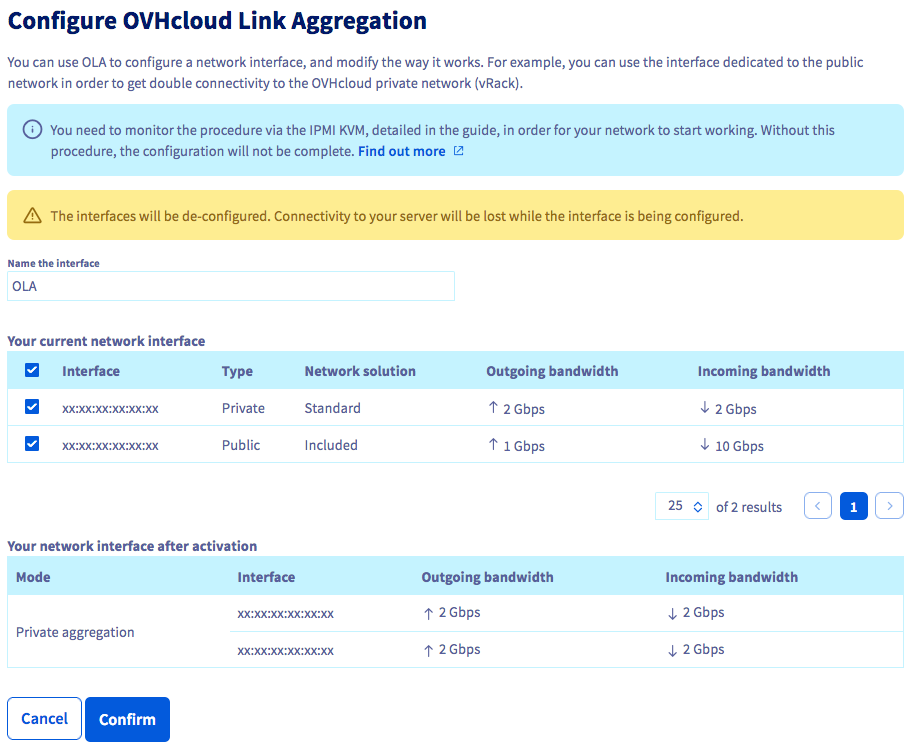
Verifique que as suas duas interfaces, ou grupos de interfaces, são bem selecionados e dê um nome à interface OLA. Clique em Confirmar depois de as suas verificações estarem terminadas.
A operação pode demorar alguns minutos até ficar concluída. O próximo passo consistirá em configurar as interfaces do seu sistema operativo como NIC bond ou NIC team. Para ficar a conhecer o procedimento, consulte os nossos manuais relativos aos sistemas operativos mais populares:
Como configurar a NIC para o OVHcloud Link Aggregation em Debian 9 através do ifupdown
Como configurar a NIC para o OVHcloud Link Aggregation em Windows Server 2019
Como configurar a NIC para o OVHcloud Link Aggregation em SLES 15
How to configure Your NIC for OVHcloud Link Aggregation in Debian 12 or Ubuntu 24.04 using Netplan
Restaurar OLA aos valores predefinidos
Para restaurar OLA aos valores predefinidos, clique no botão ... à direita de "Modo" no quadro OLA: OVHcloud Link Aggregation. A seguir, clique em Desconfigurar a agregação privada. Clique em Confirmar no menu contextual.
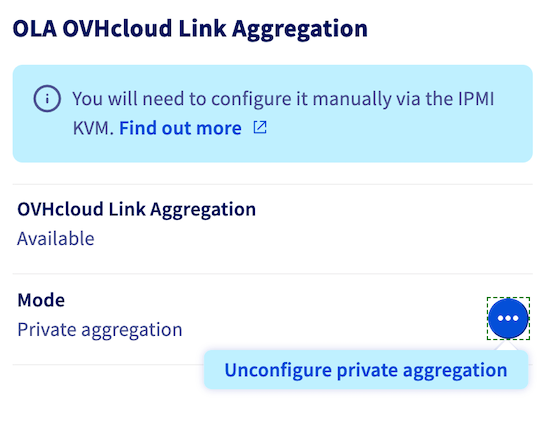
A operação pode demorar alguns minutos.
Saiba mais
Como configurar a NIC para o OVHcloud Link Aggregation em Debian 9 através do ifupdown
Como configurar a NIC para o OVHcloud Link Aggregation em Windows Server 2019
Como configurar a NIC para o OVHcloud Link Aggregation em SLES 15
How to configure Your NIC for OVHcloud Link Aggregation in Debian 12 or Ubuntu 24.04 using Netplan
Fale com nossa comunidade de utilizadores.


 Como configurar um IP alias
 3942
3942