

Como configurar a NIC para o OVHcloud Link Aggregation em Debian 9 a 11
339 visualizações
 09.01.2026
  Cloud / Servidor dedicado (bare metal)
Informações sobre a tradução
Esta tradução foi automaticamente gerada pelo nosso parceiro SYSTRAN. Em certos casos, poderão ocorrer formulações imprecisas, como por exemplo nomes de botões ou detalhes técnicos. Recomendamos que consulte a versão inglesa ou francesa do manual, caso tenha alguma dúvida. Se nos quiser ajudar a melhorar esta tradução, clique em "Contribuir" nesta página.
Sumário
A tecnologia OVHcloud Link Aggregation (OLA) foi criada pelas nossas equipas para aumentar a disponibilidade do seu servidor e aumentar a eficiência das suas ligações de rede. Em apenas alguns cliques, pode agregar as suas placas de rede e tornar as suas ligações de rede redundantes. Isto significa que se uma ligação for interrompida, o tráfego é automaticamente redirecionado para outra ligação disponível.
Descubra como agrupar as suas NIC (Network Interface Controller) para utilizá-las com o serviço OLA no Debian (versões 9 a 11).
Requisitos
Acesso à Área de Cliente OVHcloud
- Ligação direta: Servidores dedicados
- Caminho de navegação:
Bare Metal Cloud>Servidores dedicados> Selecione o seu servidor
Será necessário descarregar o pacote ifenslave no servidor antes de ativar o OLA na Área de Cliente ou API da OVHcloud. Para isso, utilize o seguinte comando:
apt install ifenslave
Este guia fornece instruções para configurar a agregação de interfaces de rede especificamente com ifupdown, cujo ficheiro de configuração é /etc/network/interfaces. Ele também é aplicável ao modo de recuperação.
Se a configuração de rede do seu sistema usa Netplan, consulte este guia.
Instruções
A configuração private-private disponível no OLA para as nossas NIC não permite aceder ao servidor em SSH. Para aceder ao servidor, é necessário utilizar a ferramenta IPMI.
Para o fazer, aceda à Área de Cliente OVHcloud. Na secção Bare Metal Cloud, selecione o seu servidor em Servidores dedicados e clique no separador IPMI (1).
Em seguida, clique no botão A partir de applet java (KVM) (2).
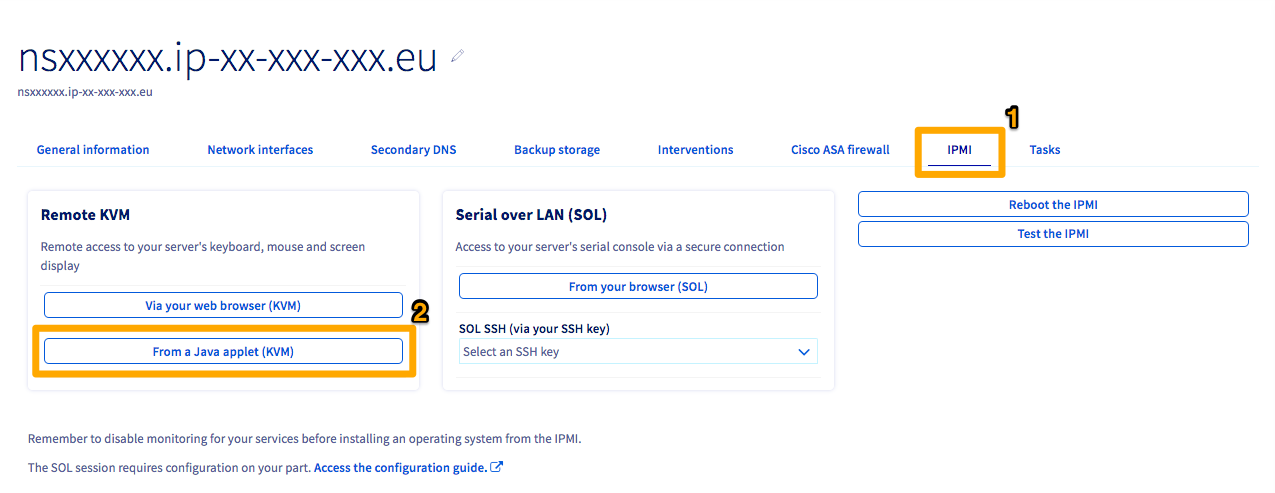
Um programa JNLP será descarregado. Abra o programa para entrar no IPMI. Inicie a sua sessão usando credenciais válidas para o servidor.
Por predefinição, com um modelo OVHcloud, as NIC são designadas ethX e enoX. Se não estiver a utilizar um modelo OVHcloud, pode encontrar os nomes das suas interfaces através do seguinte comando:
Este comando irá produzir várias "interfaces". Se tiver dificuldade em determinar quais são as suas NIC físicas, a primeira interface ainda terá o endereço IP público do servidor anexado por predefinição.
Assim que tivermos determinado os nomes das nossas duas NIC, configuraremos a ligação entre as NIC no sistema operativo. Crie o ficheiro de interfaces num editor de texto à sua escolha através do seguinte comando:
Um ficheiro de texto vazio aparecerá. Para configurar a interface de ligação, introduza o seguinte na parte inferior do ficheiro de texto:
Para o parâmetro hwaddress, recomendamos usar o menor dos dois endereços MAC das suas NICs, pois ele pertence à interface reserva (fallback) LACP.
Para configurar uma rede privada através do IPv6, só precisará de adicionar a última linha a este ficheiro.
Finalmente, iremos reiniciar o daemon de rede usando o seguinte comando:
Este reinício pode levar vários segundos, uma vez que está a construir a interface de ligação. Para testar se a ligação está a funcionar, faça um teste de ping noutro servidor da mesma rede vRack. Se funcionar, está tudo pronto. Caso contrário, volte a verificar as suas configurações ou tente reiniciar o servidor.
Quer saber mais?
Como configurar a NIC para o OVHcloud Link Aggregation na Área de Cliente OVHcloud
Como configurar a NIC para o OVHcloud Link Aggregation em Windows Server 2019
Como configurar a NIC para o OVHcloud Link Aggregation em SLES 15
Fale com nossa comunidade de utilizadores.


 Como configurar um IP alias
 3948
3948