

Configurar IPv6 em servidores dedicados
2149 visualizações
 13.04.2026
  Cloud / Servidor dedicado (bare metal)
Informações sobre a tradução
Esta tradução foi automaticamente gerada pelo nosso parceiro SYSTRAN. Em certos casos, poderão ocorrer formulações imprecisas, como por exemplo nomes de botões ou detalhes técnicos. Recomendamos que consulte a versão inglesa ou francesa do manual, caso tenha alguma dúvida. Se nos quiser ajudar a melhorar esta tradução, clique em "Contribuir" nesta página.
Objetivo
O IPv6 é a versão mais recente do Internet Protocol (IP). Foi concebido para solucionar a já esperada exaustão do seu antecessor, o IPv4, através do recurso a endereços de 128 bits em vez de endereços de 32 bits. A maior parte dos servidores dedicados OVHcloud são entregues com um bloco IPv6 /64, à exceção dos servidores High Grade e Scale que são entregues com um bloco IPv6 /56. Isto representa mais de 18 quintiliões de endereços IP ao seu dispor.
Este guia explica como configurar endereços IPv6 no seu servidor por meio de vários exemplos.
Este artigo fornece detalhes sobre a configuração de um endereço IP principal. Nos servidores que são compatíveis com o vRack, pode também configurar endereços Additional IP num vRack em vez da interface pública do servidor. Consulte as instruções correspondentes nos seguintes artigos:
A OVHcloud presta-lhe serviços cuja configuração e gestão é da sua inteira responsabilidade, cabendo-lhe a si assegurar o seu correto funcionamento.
Este guia fornece as instruções necessárias para realizar as operações mais habituais. Se encontrar dificuldades ou dúvidas relativamente à administração, à utilização ou à segurança de um servidor, deverá contactar um fornecedor especializado. Para mais informações, consulte a secção "Quer saber mais" neste guia.
Requisitos
- Um servidor dedicado na sua conta OVHcloud.
- Todos os seus dados IPv6 (prefixo, gateway, etc.).
- Ter conhecimentos básicos de SSH e redes.
Acesso à Área de Cliente OVHcloud
- Ligação direta: Servidores dedicados
- Caminho de navegação:
Bare Metal Cloud>Servidores dedicados> Selecione o seu servidor
Tenha em conta que os servidores Kimsufi são fornecidos com um único bloco IPv6 (/128). O IPv6 será configurado automaticamente aquando da instalação do sistema operativo.
Instruções
As secções seguintes contêm as configurações das distribuições que disponibilizamos atualmente e as distribuições/sistemas operativos mais utilizados. O primeiro passo consiste sempre em estabelecer a ligação ao servidor em SSH ou através de uma sessão de ligação GUI (RDP para um servidor Windows).
Nos servidores dedicados, o primeiro IPv6 é declarado como 2607:5300:xxxx:xxxx::/64. Por exemplo, se atribuímos ao seu servidor o intervalo IPv6: 2607:5300:abcd:efgh::/64, o primeiro IPv6 do seu servidor é: 2607:5300:abcd:efgh::.
Por predefinição, o primeiro IPv6 está configurado na maioria das distribuições Linux recentes que propomos aquando da instalação, pelo que a gateway já está incluída no ficheiro de configuração. Na maioria dos casos, não será necessário adicioná-la manualmente.
Antes de começar, e a fim de utilizar a mesma terminologia durante as operações, consulte a tabela abaixo. Estes são os termos que iremos utilizar ao longo deste manual:
| Termo | Descrição | Exemplo |
|---|---|---|
| YOUR_IPV6 | Trata-se de um endereço IPv6 do bloco IPv6 atribuído ao seu servidor | 2607:5300:xxxx:xxxx::1 |
| IPv6_PREFIX | Trata-se do prefixo (ou netmask) do seu bloco IPv6, geralmente de 64 | 2607:5300:xxxx:xxxx::/64 |
| IPv6_GATEWAY | Trata-se da gateway do seu bloco IPv6 | 2607:5300:xxxx:ff:ff:ff:ff:ff ou fe80::1 |
Nos nossos exemplos, utilizaremos o editor de texto nano. Pode, evidentemente, utilizar o editor de texto que preferir.
Gateway predefinido (Gateway)
O primeiro passo consiste em recuperar a gateway (gateway) IPv6 associada ao seu servidor.
A gateway IPv6 associada ao seu servidor é apresentada na secção "Rede" do separador Informações gerais. Uma vez copiado, continue para a aplicação de configuração IPv6.
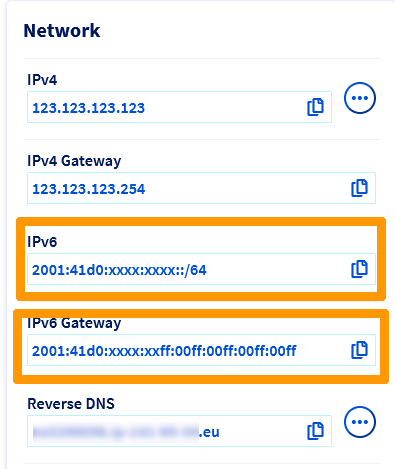
Outra forma de recuperar as informações de rede do seu servidor é utilizar a API OVHcloud.
Efetue a seguinte chamada de API, indicando o nome interno do servidor (exemplo: ns3956771.ip-169-254-10.eu):
Tenha em conta que os "0" de cabeça podem ser eliminados num gateway IPv6.
Exemplo:
IPv6_GATEWAY: 2607:5300:60:62FF:00FF:00FF:00FF:00FF também pode ser escrito como 2607:5300:60:62FF:FF:FF:FF:FF.
Antes de alterar um ficheiro de configuração, crie sempre uma cópia de segurança do original para que possa voltar a ela em caso de problema.
Alguns sistemas operativos exigem que as rotas IPv6 estáticas sejam adicionadas ao ficheiro de configuração original por predefinição. Se for esse o caso, basta adicionar a sua configuração para IPv6 como indicado no guia, não modificando nenhuma linha do ficheiro original.
O exemplo de configuração abaixo é baseado em Debian 11 (Bullseye).
Antes de seguir os próximos passos, recomendamos que desative a autoconfiguração de IPv6 e o router advertising para evitar certos problemas. Pode fazê-lo acrescentando as seguintes linhas ao ficheiro sysctl.conf, localizado em /etc/sysctl.conf:
net.ipv6.conf.all.autoconf=0
net.ipv6.conf.all.accept_ra=0
Uma vez realizada esta ação, pode aplicar estas regras executando o comando: sudo sysctl -p.
Passo 1: Usar o SSH para se conectar ao servidor
Passo 2: Criar um backup
O ficheiro de configuração de rede do seu servidor está situado em /etc/network/interfaces.d. No nosso exemplo, ele é chamado de 50-cloud-init. Antes de continuar, crie uma cópia de segurança do seu ficheiro utilizando o seguinte comando:
Passo 3: Alterar o ficheiro de configuração de rede
Não edite as linhas existentes no arquivo de configuração. Adicione as linhas para a sua configuração IPv6, substituindo YOUR_IPv6 e IPv6_PREFIX pelos seus próprios valores. Neste exemplo, a interface de rede é chamada eth0. A interface do seu servidor pode ser diferente.
Debian 10
Podem ser adicionados endereços IPv6 adicionais com as seguintes linhas no ficheiro de configuração: up ip -6 addr add ADDITIONAL_IPV6_1/IPv6_PREFIX dev eth0, up ip -6 addr add ADDITIONAL_IPV6_2/IPv6_PREFIX dev eth0, etc.
Para garantir que o IPv6 está ativado ou desativado quando a interface eth0 está ativada ou desativada, adicione a seguinte linha à configuração:
down ip -6 addr del ADDITIONAL_IPV6_1/IPv6_PREFIX dev eth0
down ip -6 addr del ADDITIONAL_IPV6_2/IPv6_PREFIX dev eth0
Exemplo de configuração:
- Adicionar endereços IPv6 adicionais:
Passo 4: Salve o arquivo e aplique as alterações
Guarde as alterações efetuadas no ficheiro e, em seguida, reinicie a rede ou o servidor para aplicar as alterações.
O exemplo de configuração abaixo é baseado no Fedora 42.
O Fedora utiliza agora ficheiros principais (keyfiles).
O Fedora utilizava anteriormente perfis de rede armazenados pelo NetworkManager no formato ifcfg no diretório /etc/sysconfig/network-scripts/.
O ficheiro está em imparidade. Por predefinição, o NetworkManager não cria novos perfis neste formato. O ficheiro de configuração encontra-se agora em /etc/NetworkManager/system-connections/.
Neste exemplo, o nosso ficheiro chama-se cloud-init-eno1.nmconnection.
Passo 1: Usar o SSH para se conectar ao servidor
Passo 2: Criar um backup
Atenção: o nome do ficheiro de rede no nosso exemplo pode ser diferente do seu. Substitua-o pelo nome do seu ficheiro.
Primeiro, faça uma cópia do ficheiro de configuração para, se necessário, poder reverter o sistema para o estado inicial:
Passo 3: Alterar o ficheiro de configuração de rede
Edite o arquivo com as seguintes linhas, sem alterar nada no arquivo original. Substitua os elementos genéricos (ou seja, YOUR_IPV6 e IPv6_PREFIX) pelos seus valores específicos. Também omitimos a configuração IPv4 para evitar confusões, mas a configuração IPv6 é feita no mesmo arquivo de configuração.
Se precisar de configurar mais endereços IPv6, a sua configuração deverá ser a seguinte:
Exemplo de configuração:
- Adicionar endereços IPv6 adicionais:
Passo 4: Salve o arquivo e aplique as alterações
Guarde as alterações efetuadas no ficheiro e, em seguida, reinicie a rede ou o servidor para aplicar as alterações.
O exemplo de configuração abaixo é baseado em Ubuntu 22.04 (Jammy Jellyfish).
Os ficheiros de configuração de rede estão localizados no diretório /etc/netplan/. Por predefinição, o ficheiro de configuração principal chama-se 50-cloud-init.yaml.
Passo 1: Utilize SSH para se ligar ao seu servidor
Passo 2: Criar o ficheiro de configuração de rede
A melhor abordagem é criar um ficheiro de configuração separado com uma extensão .yaml para configurar os endereços IPv6 no diretório /etc/netplan/. Desta forma, poderá facilmente reverter as alterações em caso de erro.
No nosso exemplo, o nosso ficheiro é nomeado 51-cloud-init-ipv6.yaml:
Passo 3: Alterar o ficheiro de configuração de rede
Usando um editor de texto, altere o arquivo 51-cloud-init-ipv6.yaml adicionando as seguintes linhas ao arquivo, como mostrado no exemplo abaixo.
Substitua os elementos genéricos (ou seja, YOUR_IPV6 e IPV6_PREFIX), assim como a interface de rede (se o seu servidor não utilizar eno3), pelos seus valores específicos.
Se tiver de configurar vários endereços IPv6, a configuração deve ser semelhante a esta:
É importante respeitar o alinhamento de cada elemento deste ficheiro tal como é representado no exemplo acima. Não utilize a tecla de tabulação para criar o seu espaçamento. Apenas é necessário tecla de espaço.
Exemplo de configuração:
- Para vários endereços IPv6:
Passo 4: Testar e aplicar a configuração
Para testar a sua configuração, utilize o seguinte comando:
Se estiver correta, aplique-a através do seguinte comando:
O exemplo de configuração abaixo é baseado em AlmaLinux 9.
O ficheiro de configuração de rede está localizado no diretório /etc/sysconfig/network-scripts. No nosso exemplo, chama-se ifcfg-eth0.
Passo 1: Utilizar SSH para se ligar ao seu servidor
Passo 2: Criar um backup
Atenção: o nome do ficheiro de rede no nosso exemplo pode ser diferente do seu. Adapte-o ao seu nome de ficheiro.
Em primeiro lugar, faça uma cópia do ficheiro de configuração para que possa voltar atrás a qualquer momento:
Passo 3: Alterar o ficheiro de configuração da rede
No arquivo de configuração aberto, adicione as seguintes linhas se faltarem. Substitua os elementos genéricos (ou seja, YOUR_IPv6, IPV6_GATEWAY e IPV6_PREFIX) pelos seus valores específicos. Por outro lado, omitimos a configuração IPv4 para evitar qualquer confusão, mas a configuração IPv6 faz-se no mesmo ficheiro de configuração.
O conteúdo do ficheiro de configuração pode ser diferente do indicado acima, caso em que basta adicionar os elementos em falta. Não substitua nada no arquivo original.
Se precisar de mais endereços IPv6 na máquina, adicione-os na linha IPV6ADDR_SECONDARIES, separados por um espaço em branco.
Exemplo de configuração:
- Para vários endereços IPv6:
Passo 4: Salve o arquivo e aplique as alterações
Guarde as alterações no ficheiro e, em seguida, reinicie a rede utilizando um dos seguintes comandos:
CentOS 7
Você também pode reiniciar o seu servidor para aplicar as alterações.
Passo 1: Usar o RDP para se conectar ao servidor
Encontre mais informações neste guia.
Passo 2: Abrir a configuração da rede do servidor
Em primeiro lugar, faça clique com o botão direito no ícone de rede situado na área de notificações. Aceda ao Network and Sharing Center.
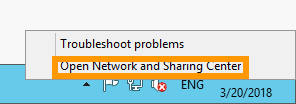
Clique em Change adapter settings.
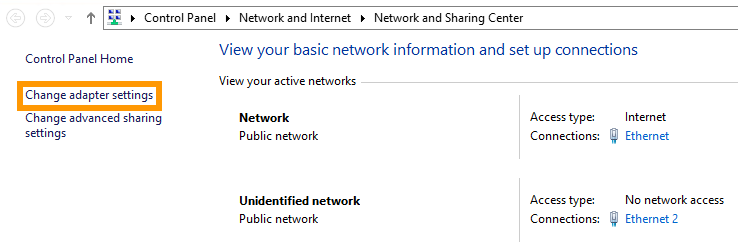
Faça clique com o botão direito sobre o seu adaptador de rede e, de seguida, clique em Properties.
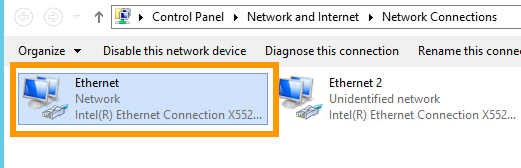
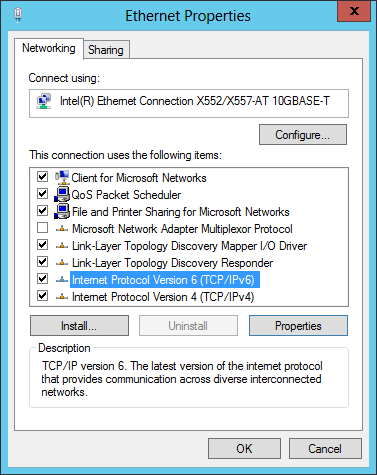
Selecione Internet Protocol Version 6 e clique em Properties.
Passo 3: Corrigir a configuração de rede
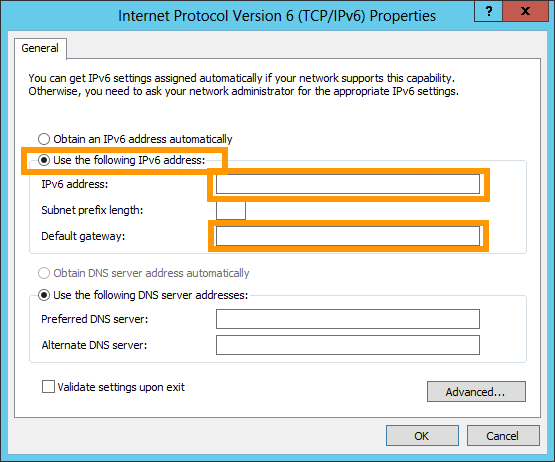
Introduza a sua configuração IPv6 (IPv6 address e Default Gateway), marque a caixa Validar os parâmetros ao sair e clique no botão OK para validar as suas alterações.
Etapa 4: Desativar os identificadores de interface IPv6 aleatórios
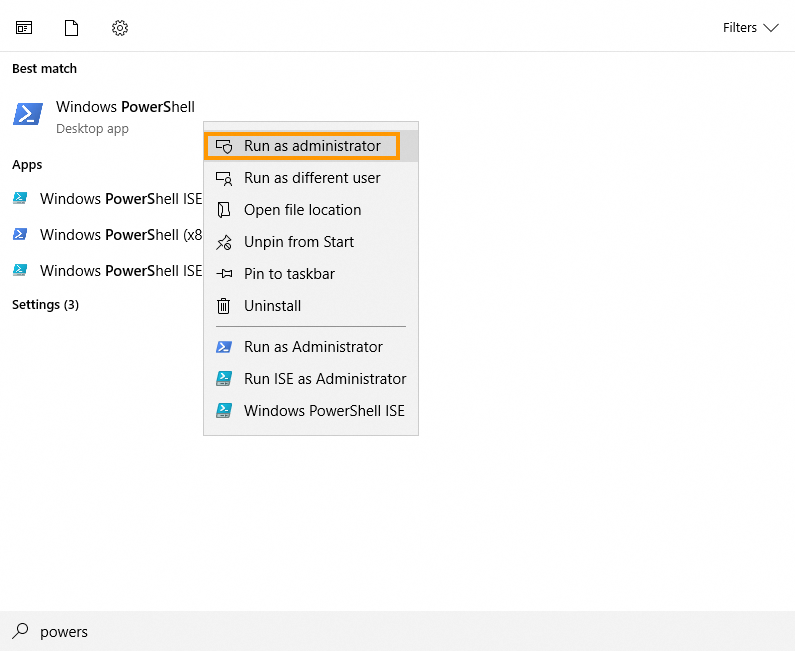
Abra o menu Iniciar, procure Windows PowerShell, clique com o botão direito do rato e selecione Executar como administrador.
Na janela do PowerShell, execute o seguinte comando:
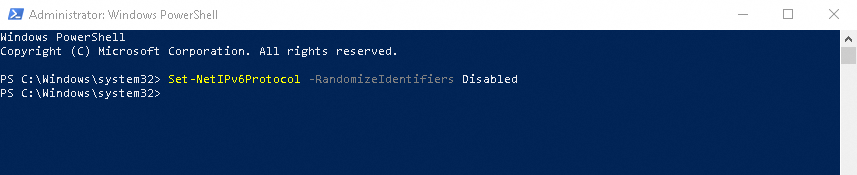
Este passo é necessário para a conectividade IPv6 na infraestrutura OVHcloud. Faz com que o Windows construa os seus endereços IPv6 link-local a partir do endereço MAC do adaptador (EUI-64) em vez de utilizar valores aleatórios. A alteração tem efeito imediato e persiste após reinicializações.
Verificar a configuração e testar a ligação
Para verificar se a configuração está funcional, existem vários comandos possíveis, consoante o sistema operativo.
- Para um sistema GNU/Linux, eis dois exemplos para a interface eth0 (a adaptar se necessário):
Para testar a ligação, pode utilizar o seguinte comando:
- Para um sistema Windows, utilize o seguinte comando:
Para testar a ligação, pode utilizar o seguinte comando:
Também pode testar a ligação a outro servidor remoto. No entanto, é necessário que o IPv6 esteja ativo no servidor remoto para que esta operação funcione.
Diagnóstico
Configurou o IPv6 mas nada funciona?
Existe uma operação simples para determinar se a falha está relacionada com a configuração realizada ou a rede da OVHcloud.
Num primeiro tempo, coloque o seu servidor em modo rescue.
De seguida, utilize os comandos abaixo para configurar o IPv6 de forma não persistente, substituindo YOUR_IPV6, IPV6_PREFIX e IPV6_GATEWAY pelas suas próprias informações:
Teste novamente a sua rede através de um ping6, por exemplo:
Se o seu servidor responde, é provável que uma das etapas da sua configuração inicial não tenha sido realizada corretamente.
De qualquer forma, não hesite em contactar a nossa equipa de suporte para pedir para examinar as suas configurações. Será necessário fornecer:
- O nome do sistema operativo e a versão em uso no servidor.
- O nome e o diretório do ficheiro de configuração de rede.
- O conteúdo desse ficheiro.
Quer saber mais?
Fale com a nossa comunidade de utilizadores.


 Configurar o IP aliasing num servidor dedicado
 3988
3988