Como configurar a agregação de links com LACP em Debian 12 ou Ubuntu 24.04

Bases de conhecimento

Como configurar a agregação de links com LACP em Debian 12 ou Ubuntu 24.04


Icons/System/eye-open Created with Sketch. 292 visualizações 20.04.2026 Cloud / Servidor dedicado (bare metal)

Objetivo

A tecnologia LACP (Link Aggregation Control Protocol) foi concebida para aumentar a disponibilidade do seu servidor e melhorar a eficiência das suas ligações de rede. Pode agregar as suas placas de rede e tornar as suas ligações de rede redundantes. Isto significa que, se uma ligação falhar, o tráfego é automaticamente redirecionado para outra ligação disponível. A largura de banda disponível é igualmente duplicada graças à agregação.

Este guia explica como associar as suas interfaces para as utilizar na agregação de links em Debian 12 (ou mais recente) / Ubuntu 24.04 (configuração Netplan).

Embora as imagens Debian 12 (ou mais recentes) disponibilizadas pela OVHcloud utilizem o Netplan por predefinição, existem duas exceções importantes em que o ifupdown (/etc/network/interfaces) é utilizado:

  • Modo rescue: Embora baseado no Debian 12, o ambiente rescue utiliza o utilitário ifupdown.
  • Imagens personalizadas: As instalações Debian realizadas a partir da sua própria imagem podem continuar a utilizar o ifupdown para a configuração de rede.

Se pretende configurar a agregação de links em modo rescue, ou num sistema operativo personalizado que utiliza o ifupdown, consulte este guia.

Requisitos


Acesso à área de cliente OVHcloud

  • Link direto: Servidores dedicados
  • Para aceder aos seus serviços: Bare Metal Cloud > Servidores dedicados > Selecione o seu servidor

Instruções

Os valores (endereços MAC, endereços IP, etc.) apresentados nas configurações e exemplos abaixo são fornecidos a título de exemplo. Deve substituir esses valores pelos seus.

Obtenção dos endereços MAC

Clique no separador Network Interfaces e tome nota dos endereços MAC de cada interface (pública/privada) que são apresentados na parte inferior do menu.
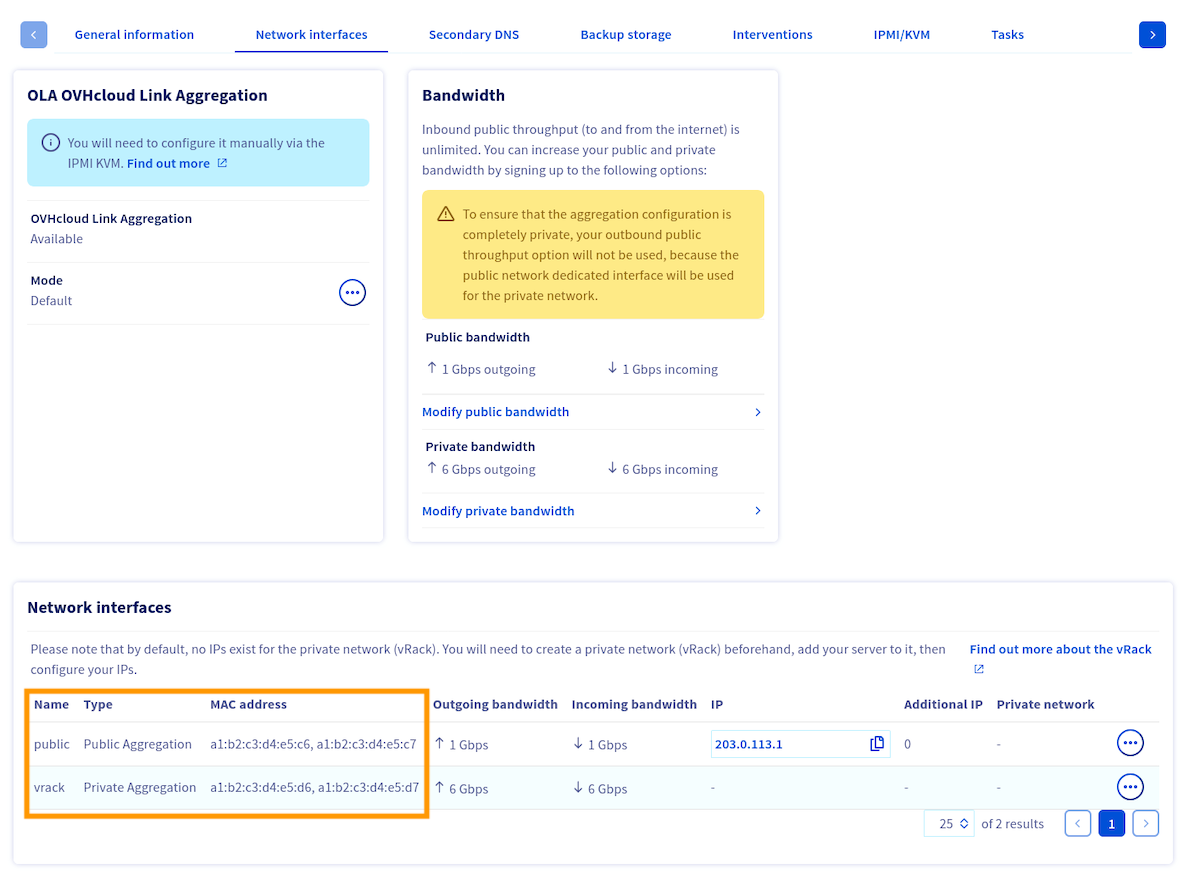
Área de cliente OVHcloud

Tenha em atenção que o endereço MAC da interface pública principal é o que recebe as ofertas DHCP, tanto no sistema operativo do servidor como em modo rescue. Esta interface gere a conectividade pública na configuração predefinida.

Agora que sabe quais os endereços MAC associados a cada tipo (público/privado) de interface, deve obter os nomes das interfaces.

Obtenção dos nomes das interfaces

Se perder a ligação de rede ao seu servidor, siga os passos "Open KVM" deste guia.

Para obter os nomes das interfaces, execute o seguinte comando:

ip a

Este comando apresentará várias interfaces. Se tiver dificuldade em determinar quais são as suas interfaces físicas, a primeira interface terá por predefinição o endereço IP público do servidor associado.

Exemplo de resultado:

1: lo: <LOOPBACK,UP,LOWER_UP> mtu 65536 qdisc noqueue state UNKNOWN group default qlen 1000
    link/loopback 00:00:00:00:00:00 brd 00:00:00:00:00:00
    inet 127.0.0.1/8 scope host lo
       valid_lft forever preferred_lft forever
    inet6 ::1/128 scope host noprefixroute
       valid_lft forever preferred_lft forever
2: ens22f0np0: <BROADCAST,MULTICAST,UP,LOWER_UP> mtu 1500 qdisc mq state UP group default qlen 1000
    link/ether a1:b2:c3:d4:e5:c6 brd ff:ff:ff:ff:ff:ff
    inet 203.0.113.1/32 metric 100 scope global dynamic ens22f0np0
       valid_lft 71613sec preferred_lft 71613sec
    inet6 2001:db8:1:1b00:203:0:112:0/56 scope global
       valid_lft forever preferred_lft forever
    inet6 fe80::a6b2:c3ff:fed4:e5c6/64 scope link
       valid_lft forever preferred_lft forever
3: ens22f1np1: <BROADCAST,MULTICAST> mtu 1500 qdisc noop state DOWN group default qlen 1000
    link/ether a1:b2:c3:d4:e5:c7 brd ff:ff:ff:ff:ff:ff
4: ens33f0np0: <BROADCAST,MULTICAST> mtu 1500 qdisc noop state DOWN group default qlen 1000
    link/ether a1:b2:c3:d4:e5:d6 brd ff:ff:ff:ff:ff:ff
5: ens33f1np1: <BROADCAST,MULTICAST> mtu 1500 qdisc noop state DOWN group default qlen 1000
    link/ether a1:b2:c3:d4:e5:d7 brd ff:ff:ff:ff:ff:ff

Depois de determinar os nomes das suas interfaces, pode configurar a agregação de interfaces no sistema operativo.

Configuração da agregação de interfaces

Selecione o separador abaixo que corresponde à configuração do seu servidor:

  • Duas interfaces: servidores Advance com duas placas de rede físicas.
  • Quatro interfaces - Double LAG: servidores Scale e High Grade com OLA em modo Active - Double LAG (agregados público + privado). É necessário ativar o OLA na área de cliente OVHcloud.
  • Quatro interfaces - Fully Private: servidores Scale e High Grade com OLA em modo Active - Fully Private (agregado privado único para o vRack). É necessário ativar o OLA na área de cliente OVHcloud.

Substitua o conteúdo de /etc/netplan/50-cloud-init.yaml pelo seguinte:

IP fixo

network:
    version: 2
    ethernets:
        ens22f0np0:
            match:
                macaddress: a1:b2:c3:d4:e5:c6
        ens22f1np1:
            match:
                macaddress: a1:b2:c3:d4:e5:c7
    bonds:
        bond0:
            # MAC address of the server's main public interface
            macaddress: a1:b2:c3:d4:e5:c6
            accept-ra: false
            addresses:
                - 203.0.113.1/32
                - 2001:db8:1:1b00:203:0:112:0/56
            routes:
                - on-link: true
                  to: default
                  via: 100.64.0.1
                - on-link: true
                  to: default
                  via: fe80::1
            nameservers:
                addresses:
                - 213.186.33.99
                - 2001:41d0:3:163::1
            interfaces:
                - ens22f0np0
                - ens22f1np1
            parameters:
                mode: 802.3ad
                lacp-rate: fast
                transmit-hash-policy: layer3+4
DHCP
network:
    version: 2
    ethernets:
        ens22f0np0:
            match:
                macaddress: a1:b2:c3:d4:e5:c6
        ens22f1np1:
            match:
                macaddress: a1:b2:c3:d4:e5:c7
    bonds:
        bond0:
            # MAC address of the server's main public interface
            macaddress: a1:b2:c3:d4:e5:c6
            accept-ra: false
            dhcp4: true
            addresses:
                - 2001:db8:1:1b00:203:0:112:0/56
            routes:
                - on-link: true
                  to: default
                  via: fe80::1
            nameservers:
                addresses:
                - 2001:41d0:3:163::1
            interfaces:
                - ens22f0np0
                - ens22f1np1
            parameters:
                mode: 802.3ad
                lacp-rate: fast
                transmit-hash-policy: layer3+4

Esta configuração associa as interfaces públicas em bond0 (com o IP público) e as interfaces privadas em bond1 (para o vRack).

Substitua o conteúdo de /etc/netplan/50-cloud-init.yaml pelo seguinte:

IP fixo

network:
    version: 2
    ethernets:
        ens22f0np0:
            match:
                macaddress: a1:b2:c3:d4:e5:c6
        ens22f1np1:
            match:
                macaddress: a1:b2:c3:d4:e5:c7
        ens33f0np0:
            match:
                macaddress: a1:b2:c3:d4:e5:d6
        ens33f1np1:
            match:
                macaddress: a1:b2:c3:d4:e5:d7
    bonds:
        bond0:
            # MAC address of the server's main public interface
            macaddress: a1:b2:c3:d4:e5:c6
            accept-ra: false
            addresses:
                - 203.0.113.1/32
                - 2001:db8:1:1b00:203:0:112:0/56
            routes:
                - on-link: true
                  to: default
                  via: 100.64.0.1
                - on-link: true
                  to: default
                  via: fe80::1
            nameservers:
                addresses:
                - 213.186.33.99
                - 2001:41d0:3:163::1
            interfaces:
                - ens22f0np0
                - ens22f1np1
            parameters:
                mode: 802.3ad
                lacp-rate: fast
                transmit-hash-policy: layer3+4
        # Optional: private bond configuration
        bond1:
            # MAC address of the first private interface
            macaddress: a1:b2:c3:d4:e5:d6
            accept-ra: false
            interfaces:
                - ens33f0np0
                - ens33f1np1
            parameters:
                mode: 802.3ad
                lacp-rate: fast
                transmit-hash-policy: layer3+4
DHCP
network:
    version: 2
    ethernets:
        ens22f0np0:
            match:
                macaddress: a1:b2:c3:d4:e5:c6
        ens22f1np1:
            match:
                macaddress: a1:b2:c3:d4:e5:c7
        ens33f0np0:
            match:
                macaddress: a1:b2:c3:d4:e5:d6
        ens33f1np1:
            match:
                macaddress: a1:b2:c3:d4:e5:d7
    bonds:
        bond0:
            # MAC address of the server's main public interface
            macaddress: a1:b2:c3:d4:e5:c6
            accept-ra: false
            dhcp4: true
            addresses:
                - 2001:db8:1:1b00:203:0:112:0/56
            routes:
                - on-link: true
                  to: default
                  via: fe80::1
            nameservers:
                addresses:
                - 2001:41d0:3:163::1
            interfaces:
                - ens22f0np0
                - ens22f1np1
            parameters:
                mode: 802.3ad
                lacp-rate: fast
                transmit-hash-policy: layer3+4
        # Optional: private bond configuration
        bond1:
            # MAC address of the first private interface
            macaddress: a1:b2:c3:d4:e5:d6
            accept-ra: false
            interfaces:
                - ens33f0np0
                - ens33f1np1
            parameters:
                mode: 802.3ad
                lacp-rate: fast
                transmit-hash-policy: layer3+4

Esta configuração agrega todas as interfaces físicas num único agregado para utilização exclusiva com o vRack. Não existe conectividade IP pública.

Após a implementação do OLA em modo Fully Private, o IP público deixa de estar acessível. Certifique-se de que dispõe de um meio de acesso alternativo (por exemplo, através de outro servidor no vRack, ou via KVM/IPMI) antes de aplicar esta configuração.

Substitua o conteúdo de /etc/netplan/50-cloud-init.yaml pelo seguinte:

network:
    version: 2
    ethernets:
        ens22f0np0:
            match:
                macaddress: a1:b2:c3:d4:e5:c6
        ens22f1np1:
            match:
                macaddress: a1:b2:c3:d4:e5:c7
        ens33f0np0:
            match:
                macaddress: a1:b2:c3:d4:e5:d6
        ens33f1np1:
            match:
                macaddress: a1:b2:c3:d4:e5:d7
    bonds:
        bond0:
            # MAC address of the server's main private interface
            macaddress: a1:b2:c3:d4:e5:d6
            accept-ra: false
            interfaces:
                - ens22f0np0
                - ens22f1np1
                - ens33f0np0
                - ens33f1np1
            parameters:
                mode: 802.3ad
                lacp-rate: fast
                transmit-hash-policy: layer3+4

Em modo Fully Private, o agregado utiliza o endereço MAC da interface privada principal. Para atribuir um endereço IP a este agregado para a comunicação vRack, adicione um bloco addresses em bond0 com o seu IP privado vRack.

Aplicação da configuração

O comando netplan try não pode ser utilizado na configuração de agregados.

Aplique a configuração com o seguinte comando:

sudo netplan apply

Poderão ser necessários alguns segundos até que os agregados fiquem operacionais.

Quer saber mais?

Configuração do OVHcloud Link Aggregation na área de cliente OVHcloud

Fale com a nossa comunidade de utilizadores.

Artigos relacionados