

Como utilizar a consola IPMI com um servidor dedicado
3299 visualizações
 29.01.2026
  Cloud / Servidor dedicado (bare metal)
Esta tradução foi automaticamente gerada pelo nosso parceiro SYSTRAN. Em certos casos, poderão ocorrer formulações imprecisas, como por exemplo nomes de botões ou detalhes técnicos. Recomendamos que consulte a versão inglesa ou francesa do manual, caso tenha alguma dúvida. Se nos quiser ajudar a melhorar esta tradução, clique em "Contribuir" nesta página.
Objetivo
A consola IPMI (Intelligent Platform Management Interface) permite estabelecer uma ligação direta ao seu servidor dedicado, sem depender do estado de conectividade do sistema operativo. Este manual explica-lhe como iniciar esta consola.
Requisitos
Acesso à Área de Cliente OVHcloud
- Ligação direta: Servidores dedicados
- Caminho de navegação:
Bare Metal Cloud>Servidores dedicados> Selecione o seu servidor
Esta funcionalidade pode estar indisponível ou limitada nos servidores dedicados Eco.
Para mais informações, consulte o nosso comparativo.
Instruções
A ligação ao IPMI pode ser efetuada através de vários métodos¹. As chaves SSH armazenadas no servidor não serão utilizadas para estas ligações. Aqui está um quadro recapitulativo:
| Nome Método | Outro Nome | Descrição | Copiar-Colar | Unidade ISO Virtual² | Exemplos de casos de uso |
|---|---|---|---|---|---|
| KVM³ via browser da Web | KVM HTML | Emulação do ecrã de vídeo através de um padrão HTML, tal como se estivesse a ligar fisicamente um teclado/rato em USB e um monitor de vídeo em VGA ao seu servidor dedicado. | ❌ | ⚠️⁴ | - Diagnosticar um problema de boot do servidor dedicado. |
| KVM³ via applet Java | KVM Java | Idem apenas para o KVM HTML, exceto que a emulação se efetua através de um applet Java em vez de uma placa de expansão HTML. | ❌ | ✅ | Diagnosticar um problema de boot do servidor dedicado. - Efetuar uma instalação de um SO específico (exceto catálogo) manualmente⁵. |
| SoL⁶ via browser da Web | SoL JavaScript | Emulação de ligação série através do browser da Web, tal como se estivesse a ligar uma consola série fisicamente em RS-232 ao seu servidor dedicado. | ✅ | ❌ | Diagnosticar um problema de rede: recuperar os logs e manipular os ficheiros de configuração. |
| SoL⁶ via SSH | SoL SSH | O mesmo que para o SoL JavaScript, exceto que a emulação é realizada através de gateway SSH. Conecte-se com o seu cliente SSH favorito a um servidor distante em SSH, que transpõe os comandos em ligação série ao servidor dedicado. | ✅ | ❌ | - Idem SoL JavaScript mas a partir de uma máquina que não tem uma interface gráfica. |
¹ Consoante a compatibilidade material do seu servidor dedicado (certos métodos não serão apresentados na Área de Cliente OVHcloud).
² Funcionalidade que permite montar uma imagem ISO armazenada localmente na sua máquina ao servidor dedicado remoto e, assim, instalar um SO através do IPMI.
³ KVM = Keyboard Video and Mouse
⁴ De acordo com a compatibilidade material do seu servidor dedicado : utilizar o KVM Java em vez disso se incompatível.
⁵ Se o SO que deseja instalar não estiver disponível no catálogo de sistemas operativos disponíveis nos servidores dedicados OVHcloud, tenha em conta que também pode utilizar uma imagem personalizada: consulte Comparação entre Bring Your Own Image (BYOI) e Bring Your Own Linux (BYOLinux) para mais pormenores.
⁶ SoL = Serial over Lan
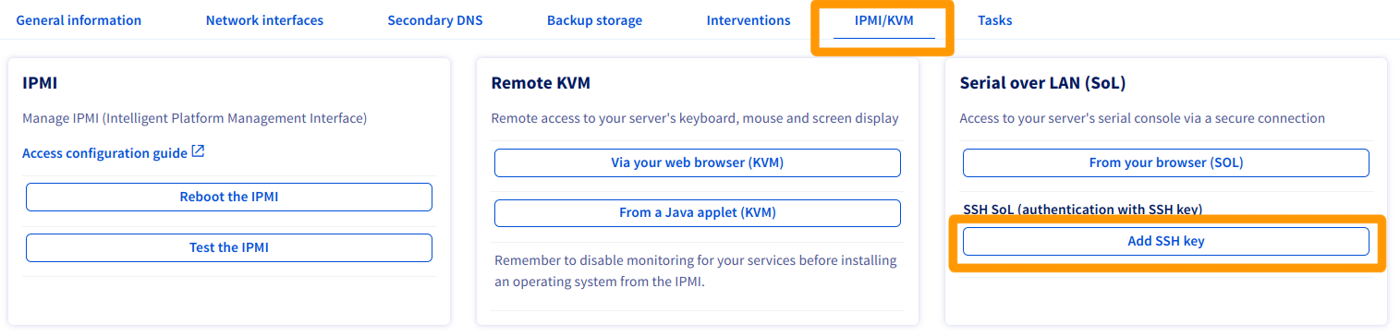
Para ativar um destes métodos, clique no separador IPMI/KVM.
Abrir um KVM através de applet Java
Recomendamos instalar a versão mais recente do Java.
Para que a applet Java funcione, é necessário que o Java esteja instalado no seu computador. Se ainda não o fez, aceda à página oficial.
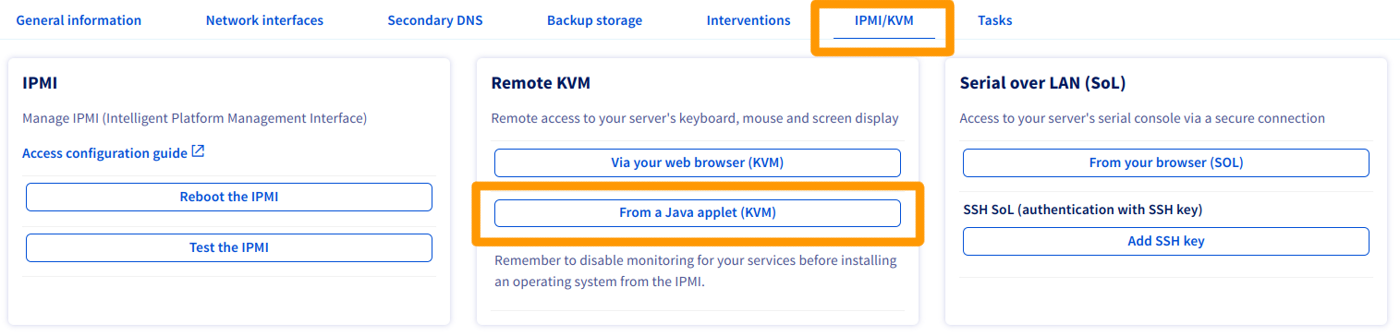
Na secção Remote KVM da Área de Cliente OVHcloud, clique em A partir de applet Java (KVM):
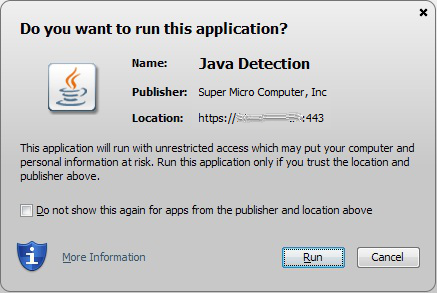
Faça o download do ficheiro kvm.jnlp quando for convidado a fazê-lo, e depois lance-o:
De seguida, aceda à página de ligação. Introduza as suas credenciais root, como durante uma ligação através de um terminal ou de um software externo:
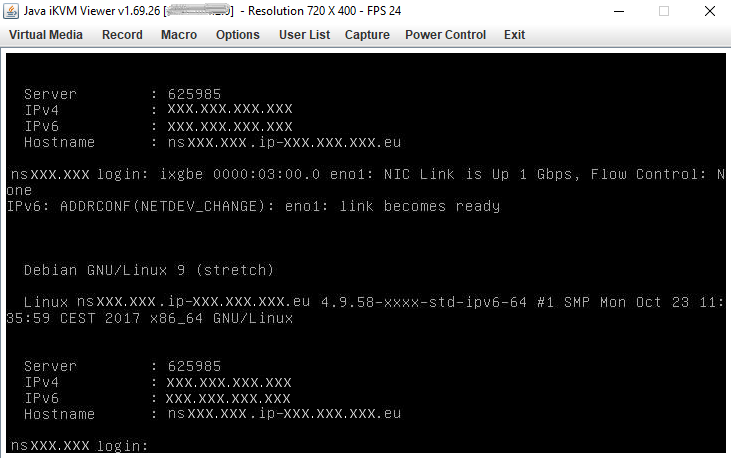
Pode desde já gerir o seu servidor.
Abrir um KVM através do browser da Web
Na secção Remote KVM da Área de Cliente OVHcloud, clique em A partir do seu browser (KVM):
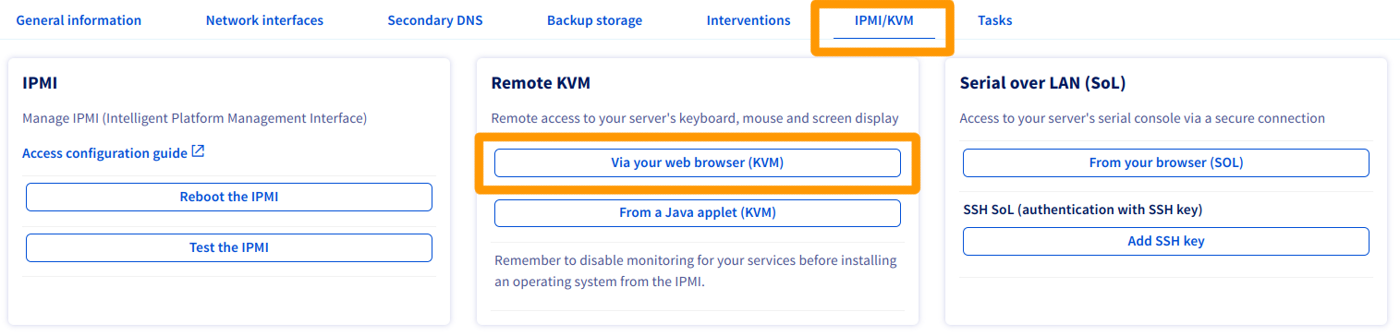
A ativação demora alguns segundos. Receberá uma mensagem informando-o da disponibilidade da ligação via IPMI.
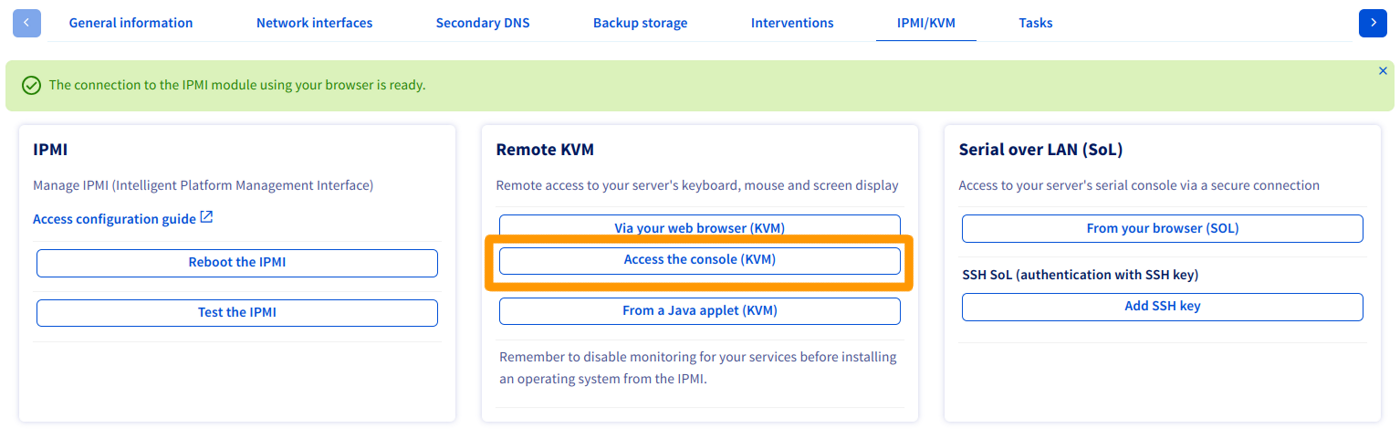
A seguir, clique em Aceder à consola (KVM) para abrir a consola no seu browser.
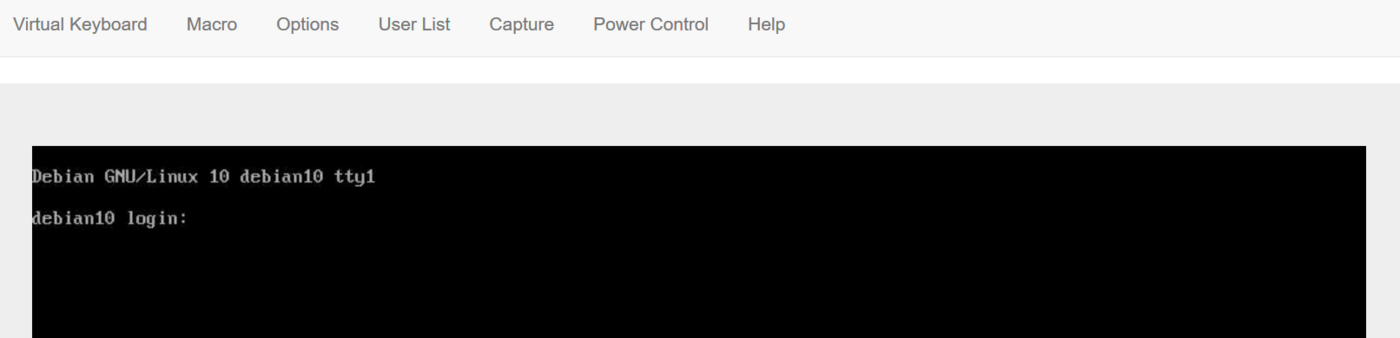
Abrir SoL via SSH
Para mais informações sobre a criação de pares de chaves SSH, consulte esta página.
Na secção Serial over LAN (SoL) da sua Área de Cliente OVHcloud, clique em Adicionar chave SSH.
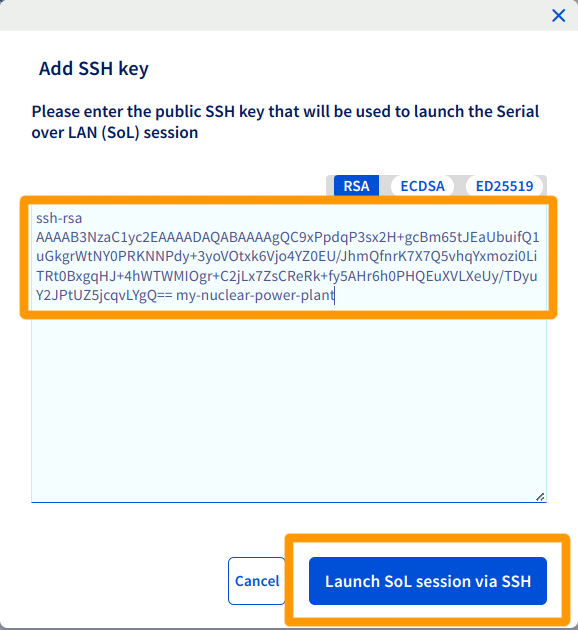
Será aberto um pop-up para que possa introduzir a chave pública SSH com a qual pretende autenticar-se para estabelecer a ligação. De seguida, clique em Lançar a sessão SoL através de SSH.
Quando a sessão está pronta, é apresentada uma mensagem de confirmação e um URI para que possa estabelecer uma ligação série ao servidor dedicado através de SSH. Copie este URI para a área de transferência.
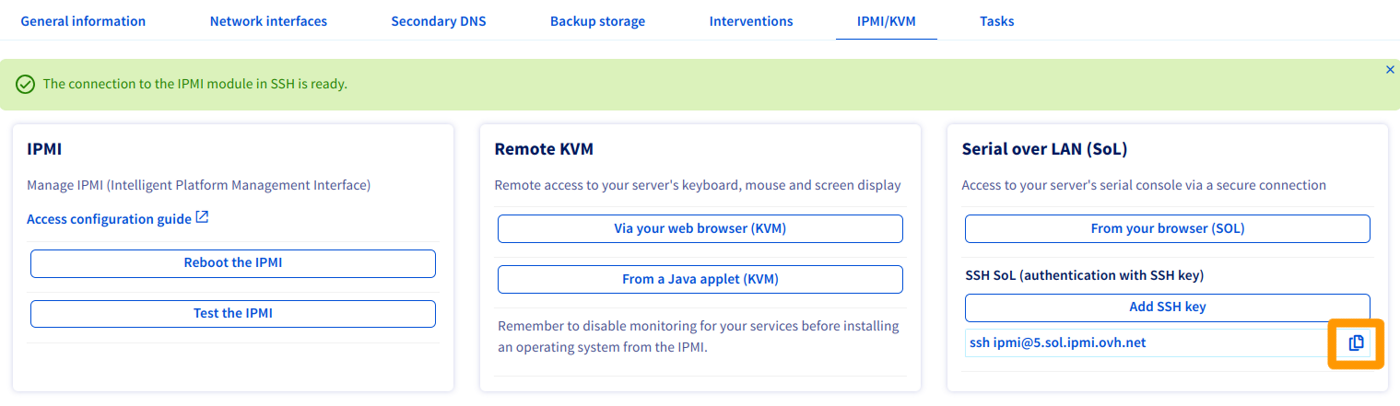
Para mais informações sobre a utilização de uma chave SSH para estabelecer a ligação em SSH, consulte esta página.
Abrir SoL através do browser
Na secção Serial over LAN (SoL) da sua Área de Cliente OVHcloud, clique em A partir do seu browser (SoL).
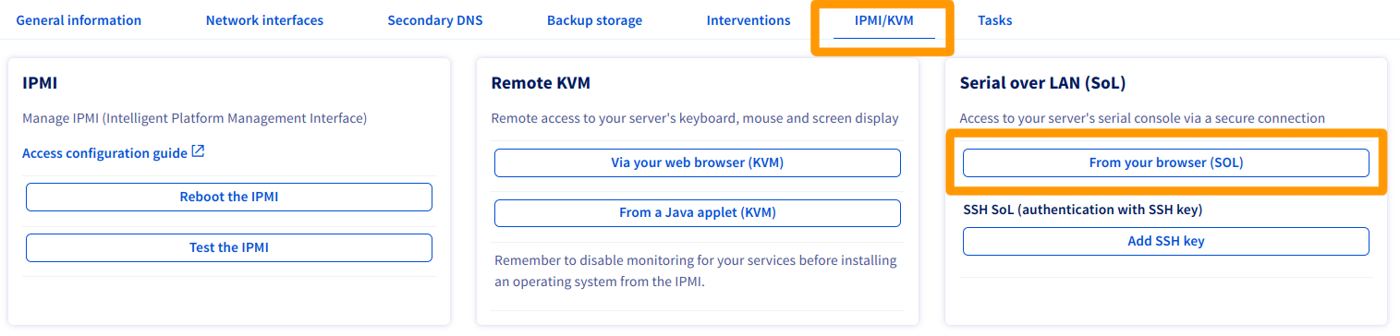
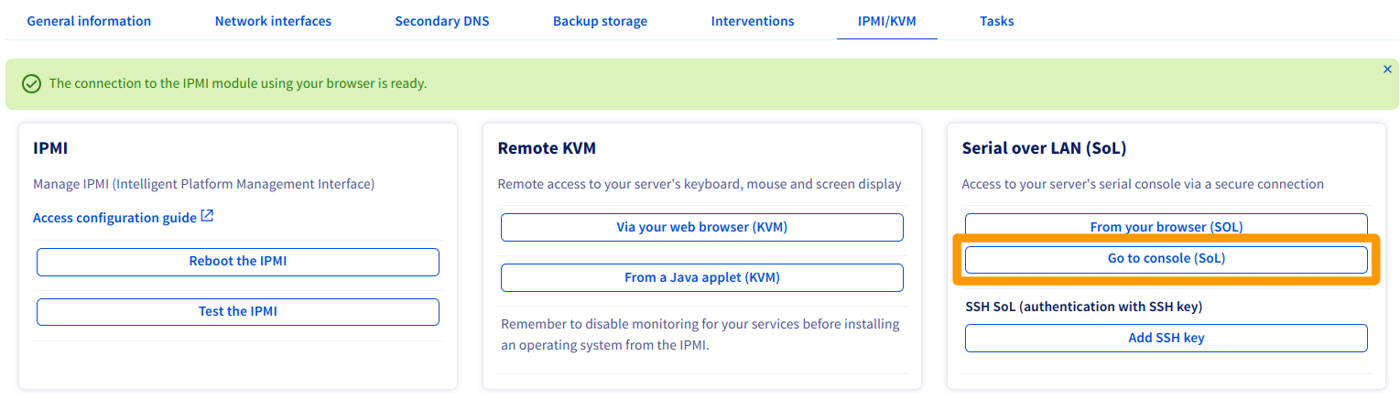
Se o failover para o popup não for feito automaticamente, pode sempre clicar no botão Aceder à consola (SoL).
Testar e reiniciar o IPMI
É possível que o IPMI não responda mais. Se não conseguir aceder, pode efetuar um teste clicando em Testar o IPMI e visualizar o resultado do diagnóstico:
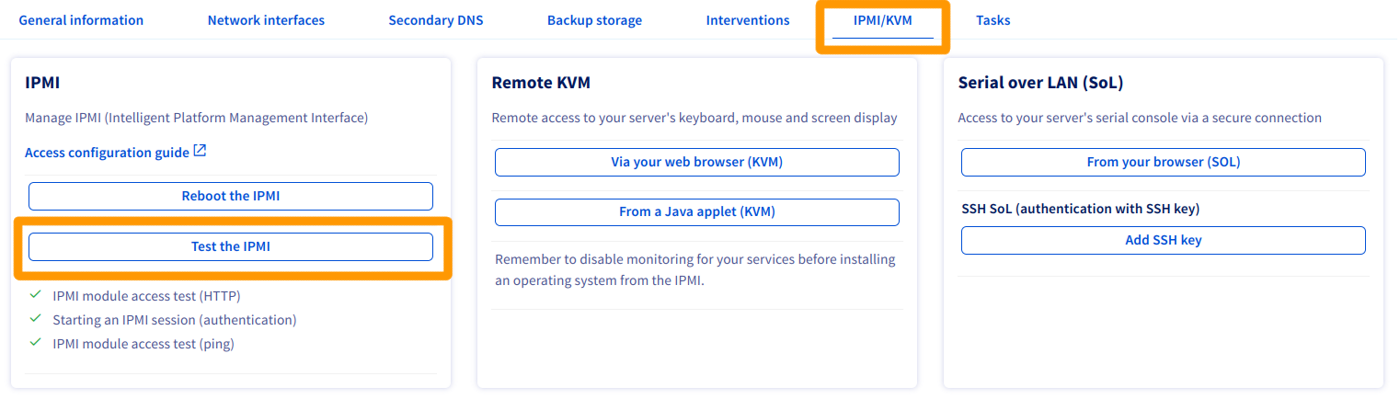
Se tudo é normal, como no nosso exemplo, poderá defrontar-se com um problema local (ligação à Internet, correio local). Se o problema com o IPMI persistir, pode reiniciá-lo clicando em Reiniciar o IPMI.
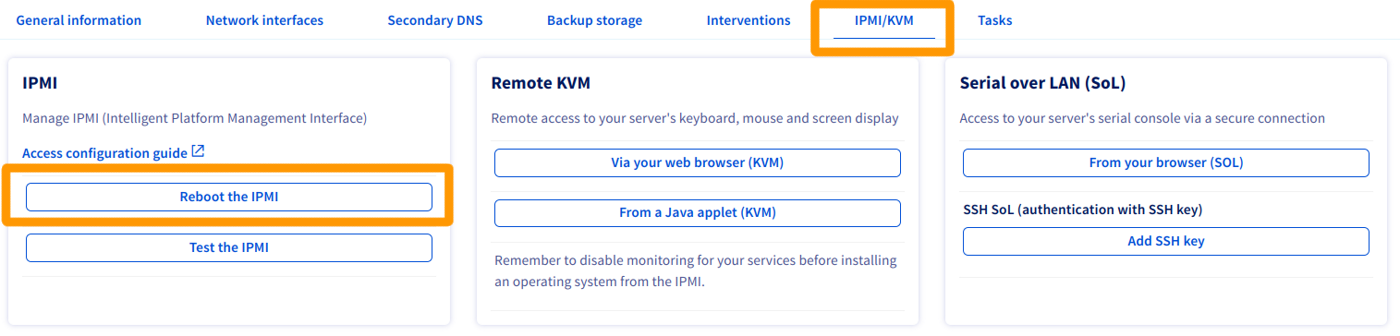
A reinicialização do IPMI demora alguns minutos.
Esta operação não afeta o funcionamento do servidor.
Instalação de um sistema operativo com o IPMI v1
A OVHcloud não garante a funcionalidade dos sistemas operativos instalados através do IPMI. Este método só deve ser considerado por um administrador de servidores experiente.
As versões 64 bits de Java podem impedir a abertura dos menus Redirect ISO/Redirect CDROM e provocar o bloqueio do JViewer.
Para começar, abra o IPMI a partir de uma applet Java através da sua Área de Cliente OVHcloud. A seguir, clique em Device na barra de menus e selecione Redirect ISO no menu pendente.
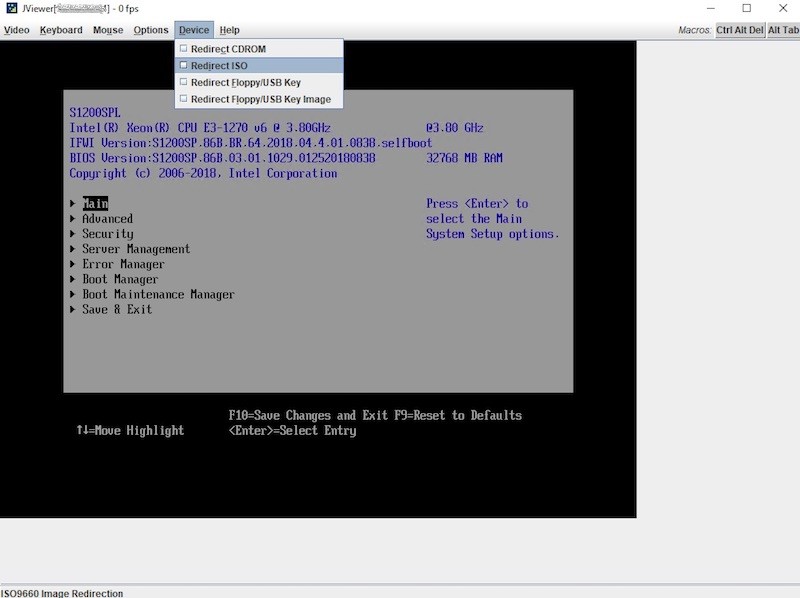
De seguida, selecione a norma ISO que deseja utilizar no sistema de ficheiros do seu computador local. Depois de selecionar a sua norma ISO, prima o botão Ctrl Alt Del no canto superior direito do ecrã para reiniciar o servidor. Carregue na tecla F para aceder às opções de arranque.
Poderá ter de utilizar o teclado de software para registar as entradas no IPMI. Para aceder, clique na opção Keyboard na barra de menus no topo da janela. De seguida, selecione Soft Keyboard no menu pendente e clique em Show.
Selecione a opção UEFI Virtual CDROM 1.00 no menu de arranque (Boot) para iniciar o servidor a partir da ISO previamente associada.
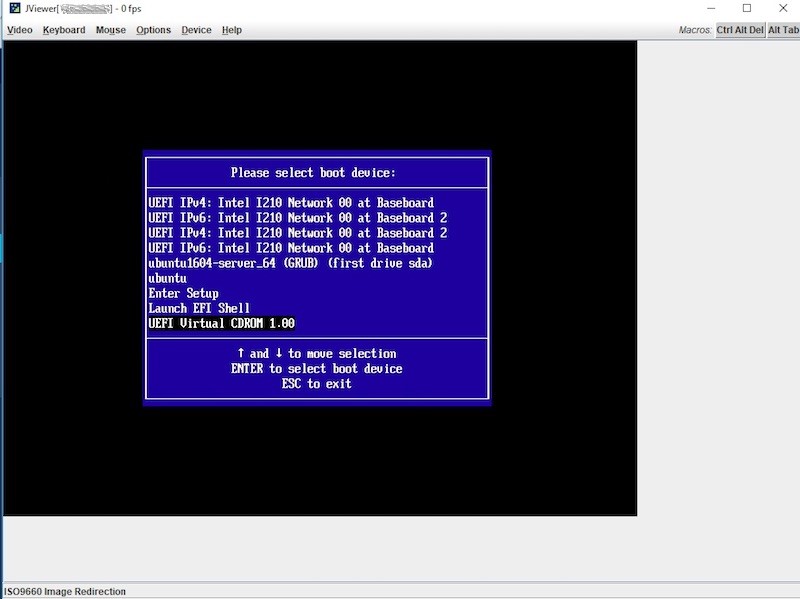
Siga os passos necessários para instalar o sistema operativo. Não se esqueça de eliminar a norma ISO da opção "Redirect ISO".
Instalação de um sistema operativo com o IPMI v2
A OVHcloud não garante a funcionalidade dos sistemas operativos instalados através do IPMI. Este método só deve ser considerado por um administrador de servidores experiente.
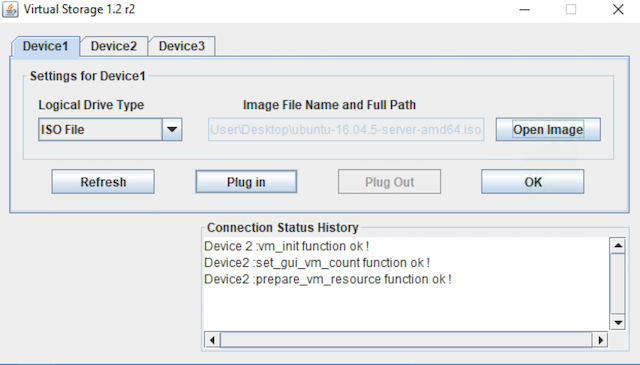
Para começar, abra o IPMI a partir de uma applet Java através da sua Área de Cliente OVHcloud. A seguir, clique em Virtual Media e, a seguir, em Virtual Storage.
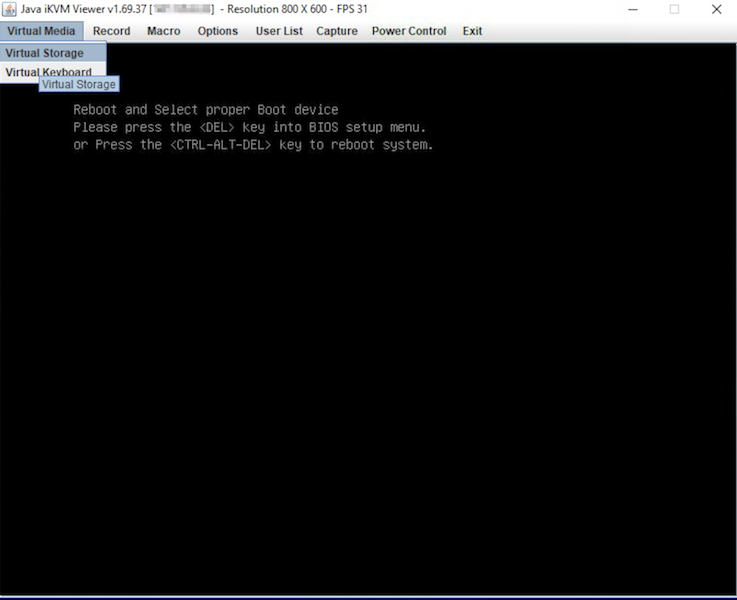
Na nova janela, selecione a opção ISO File na lista pendente "Logical Drive Type". A seguir, clique em Open Image e navegue até ao seu ficheiro ISO. Finalmente, clique em Plug-in e OK.
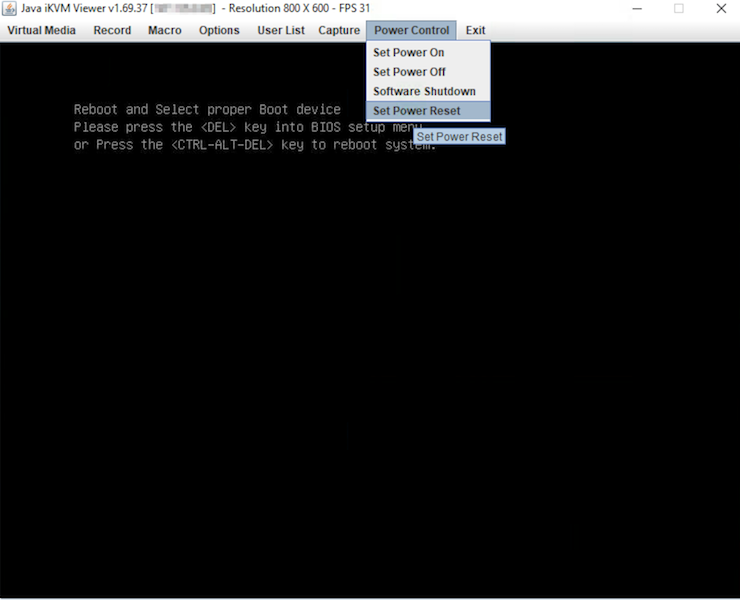
Para começar a partir do seu ficheiro ISO, deve aceder à BIOS e alterar as opções de arranque. Para isso, clique em Power Control e, a seguir, em Set Power Reset.
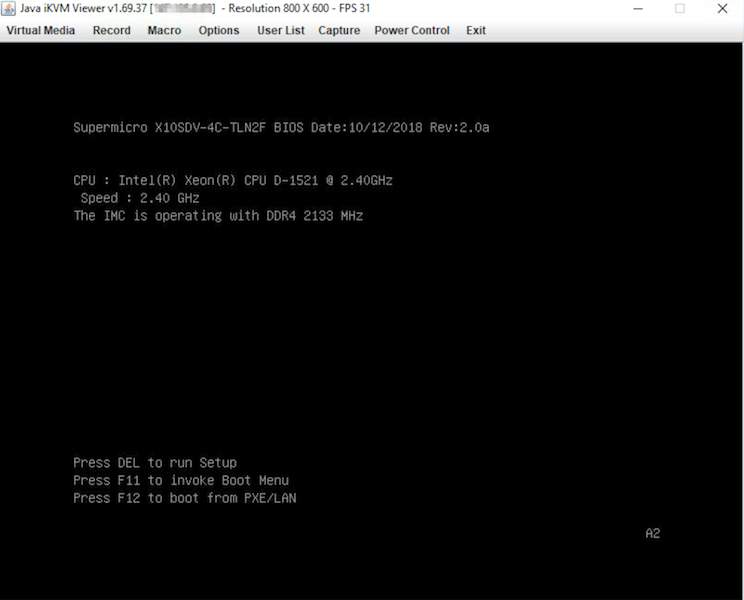
Poderá ter de utilizar o teclado de software para registar as entradas no IPMI. Para aceder, clique na opção Virtual Media na barra de menus no topo da janela. De seguida, selecione Virtual Keyboard no menu pendente.
Durante o processo de arranque, prima a tecla SUPR quando for convidado a aceder à BIOS. Também pode carregar na tecla F11 e aceder à BIOS selecionando a opção Enter Setup.
Na BIOS, navegue até ao separador Boot e substitua UEFI Boot Order #1 por UEFI USB CD/DVD:UEFI: CDROM virtual ATEN YSOJ.
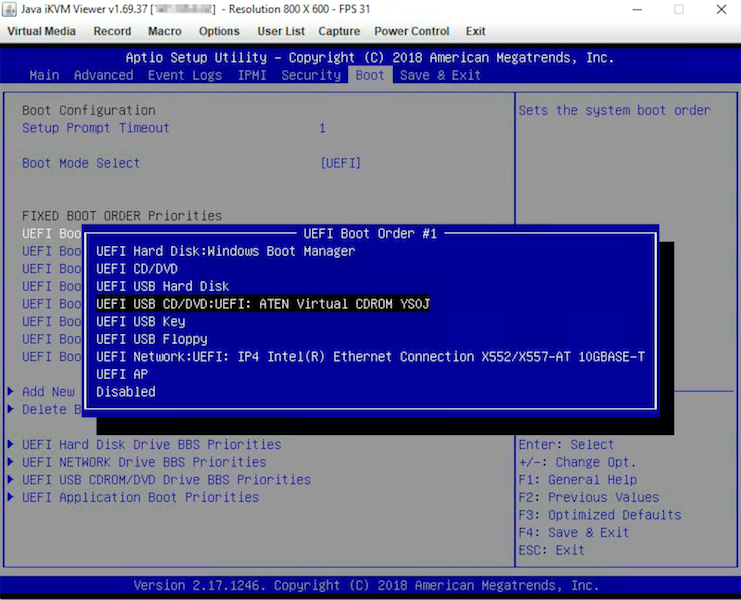
Por fim, carregue na tecla F4 para registar as suas modificações e reiniciar o servidor.
Instalar um SO utilizando o browser KVM (apenas para os servidores mais recentes)
A OVHcloud não garante a funcionalidade dos sistemas operativos instalados através do IPMI. Este método só deve ser considerado por um administrador de servidores experiente.
Na sua Área de Cliente OVHcloud, abra a consola KVM.
Aqui, tem acesso às mesmas informações e funcionalidades que nos módulos IPMI baseados em Java.
Certifique-se de que executa os próximos passos a um bom ritmo. O processo pode ser anulado se houver pausas mais longas entre as ações.
Clique no botão Browse File e selecione o seu ficheiro de imagem.
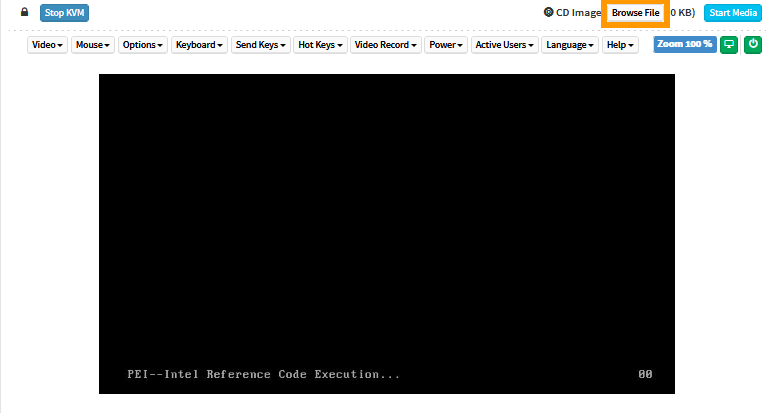
Clique em Start Media. Isto preparará a ISO para o processo de instalação.
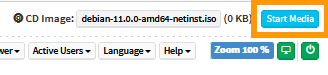
O tamanho do ficheiro apresentado não é o tamanho real. É normal, porque o ficheiro não é completamente descarregado nesta etapa.

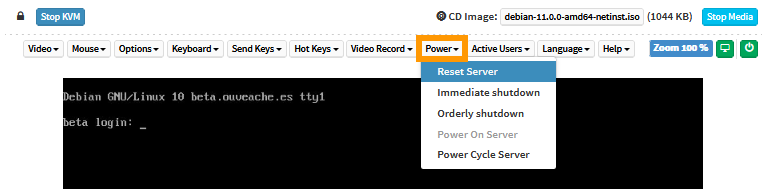
Clique em Power e selecione Reset Server (reinicializar o servidor) no menu pendente.
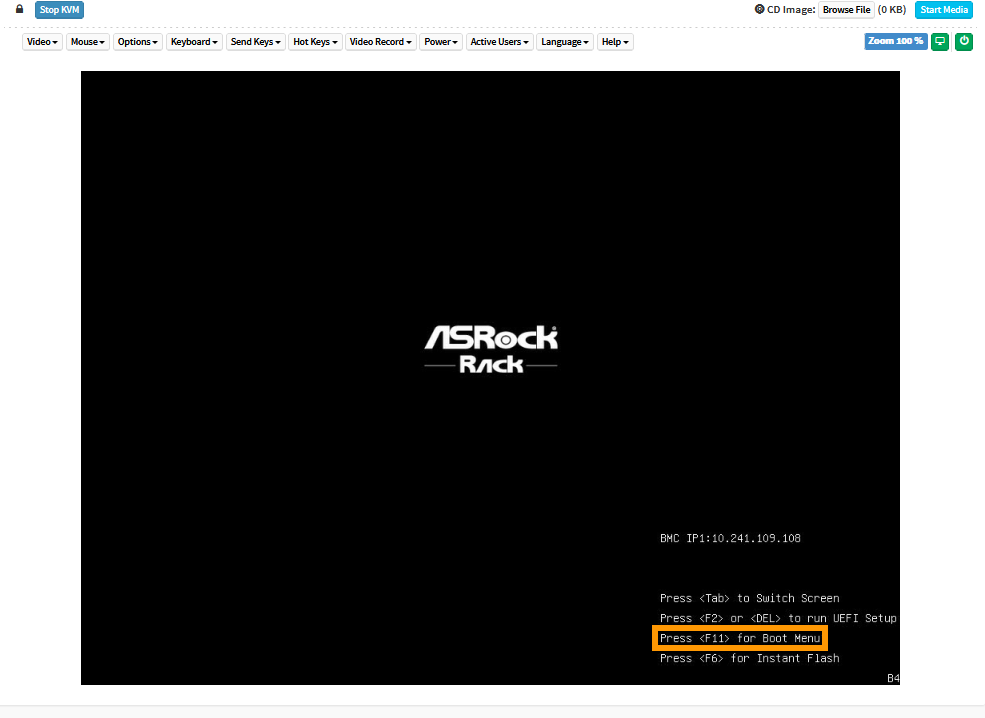
Esperem que o ecrã de seleção de arranque seja apresentado e carreguem a tecla apropriada para entrar no menu de Boot (neste exemplo, F11).
No menu boot, selecione o leitor óptico (UEFI: AMI Virtual CDROM0 neste exemplo) e prima a Entrada.
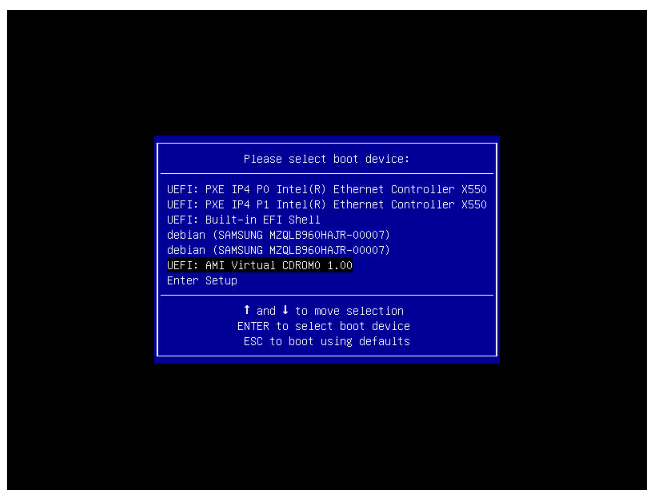
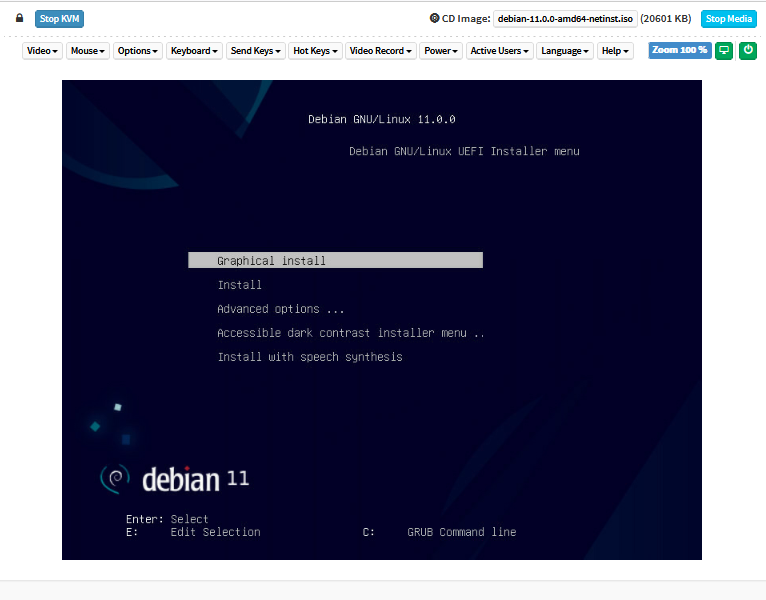
O ficheiro ISO vai agora ser telecarregado e o servidor vai começar a partir do ficheiro.
Reiniciar um servidor no menu BIOS
Você pode entrar no BIOS enquanto estiver configurando ou solucionando problemas com seu servidor. Uma forma prática de o fazer é utilizar a ferramenta ipmiutil (ver página do projeto para mais informações).
Quando o servidor estiver em modo rescue e quando estiver ligado, instale-o com o seguinte comando:
De seguida, reinicie o servidor com este comando:
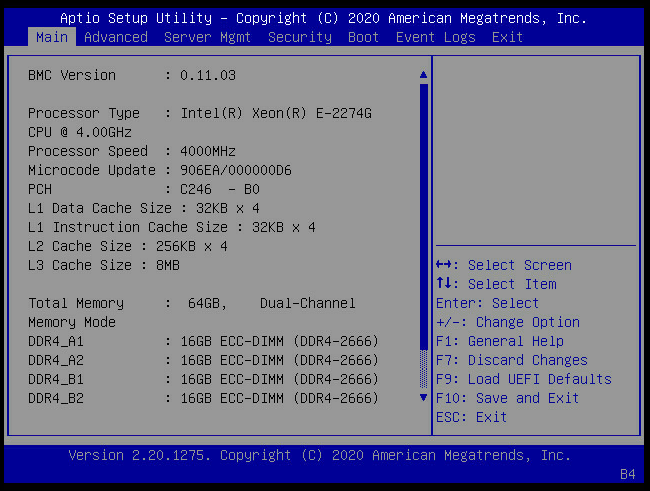
Aceda à consola IPMI na Área de Cliente OVHcloud. O menu BIOS do servidor deve ser exibido.
Quer saber mais?
Se precisar de formação ou de assistência técnica para implementar as nossas soluções, contacte o seu representante comercial ou clique em esta ligação para obter um orçamento e solicitar uma análise personalizada do seu projecto aos nossos especialistas da equipa de Serviços Profissionais.
Fale com a nossa comunidade de utilizadores.


 Como criar e utilizar chaves de autenticação para as ligações SSH aos servidores OVHcloud
 7984
7984