

Configurar um bloco de Additional IP num vRack
569 visualizações
 13.03.2026
  Cloud / Servidor dedicado (bare metal)
Objetivo
Para além do endereçamento IP privado, o vRack permite também encaminhar o tráfego IP público através da porta vRack do servidor utilizando um bloco de endereços IP públicos.
Este guia mostra como configurar um bloco de endereços IP públicos para utilização com o vRack.
O vRack suporta tanto o routing público IPv4 como IPv6 com blocos de endereços Additional IP. Pode encontrar as instruções sobre como configurar blocos IPv6 neste guia: "Configurar um bloco IPv6 num vRack".
Este artigo foca-se na configuração de Additional IP numa rede vRack. Se procura orientações sobre a configuração de Additional IP em conjunto com o IP principal (na interface de rede pública), consulte os seguintes artigos:
Requisitos
- Um bloco público de endereços IP na sua conta, com um mínimo de quatro endereços
- O intervalo de endereços IP privados escolhido
- Um servidor compatível com vRack
- Um serviço vRack ativado na sua conta
Acesso à Área de Cliente OVHcloud
- Ligação direta: vRack
- Caminho de navegação:
Network>Rede privada vRack
Esta funcionalidade pode não estar disponível ou pode estar limitada nos servidores dedicados da linha de produtos Eco.
Visite a nossa página de comparação para mais informações.
Instruções
A título de exemplo, utilizaremos um bloco IP de 46.105.135.96/28 e eth1 para a interface de rede secundária, dedicada ao vRack.
Também a título de exemplo, o ficheiro de configuração de rede ao qual nos referimos encontra-se em /etc/network/interfaces. O ficheiro equivalente no seu servidor pode estar noutro local, dependendo do sistema operativo. O conteúdo do ficheiro também pode ser diferente. Se tiver dificuldades, consulte a documentação oficial da sua distribuição.
Adicionar o bloco IP ao vRack
Assim que um bloco IP é adicionado ao vRack, deixa de estar associado a um servidor físico.
Esta configuração permite-lhe configurar IPs do mesmo bloco em vários servidores, desde que todos esses servidores estejam no mesmo vRack que o bloco IP. O bloco IP deve ter pelo menos 2 IPs utilizáveis ou mais para que isso seja possível.
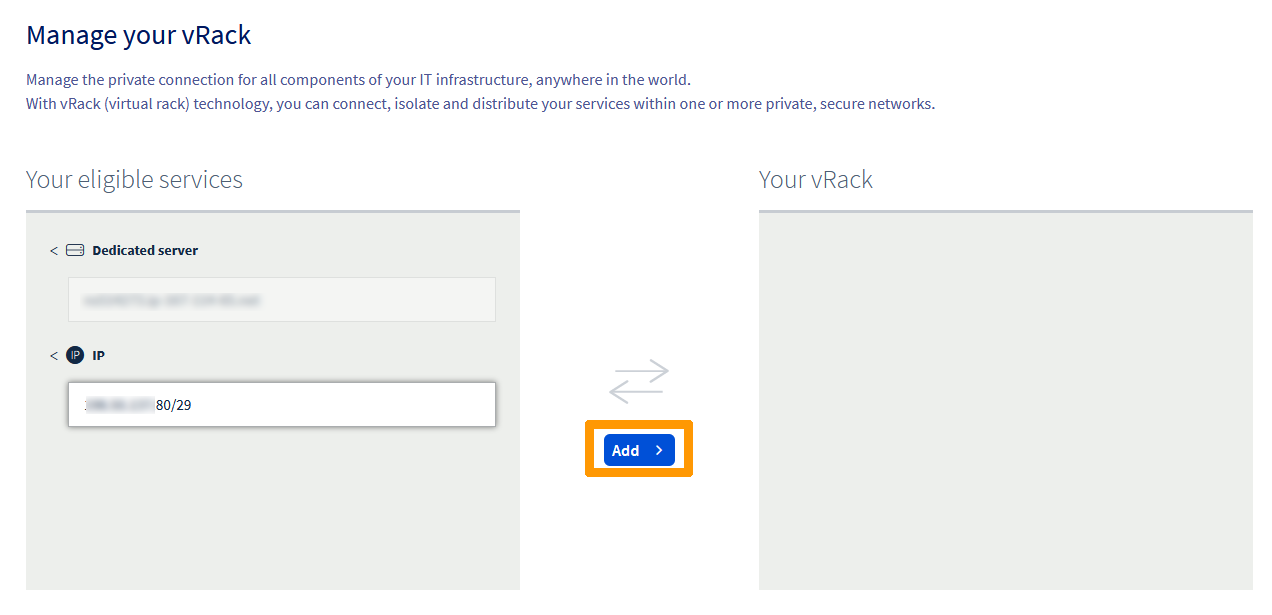
Selecione o seu vRack na lista para exibir a lista de serviços elegíveis. Clique no bloco IP que deseja adicionar ao vRack e clique no botão Adicionar.
Gerir a largura de banda IP pública no vRack
Por predefinição, os blocos Additional IP encaminhados através de um vRack beneficiam de uma largura de banda pública padrão de 5 Gbps na Europa e na América do Norte, ou de 100 Mbps nas regiões APAC. Para mais detalhes sobre as opções disponíveis, consulte as opções de routing público na nossa página do produto vRack.
Para responder às crescentes necessidades das infraestruturas e aos requisitos dos serviços de alto tráfego, a OVHcloud oferece agora aos seus clientes opções de largura de banda pagas. Tenha em atenção que estas opções se aplicam por vRack e por região. Uma vez que os endereços Additional IP estão associados a uma região precisa, qualquer modificação da largura de banda afetará o conjunto dos endereços (IPv4 e IPv6) encaminhados para esse vRack na região correspondente.
Durante o processo de encomenda de Additional IP
Escolha da largura de banda pública durante o processo de encomenda
É possível modificar a largura de banda predefinida no momento de encomendar um novo bloco Additional IP, desde que seja selecionada uma rede vRack como serviço backend.
Para encomendar um novo bloco Additional IP:
- Na barra lateral esquerda, aceda à secção
Network. - Selecione
Endereços IP públicos. - Clique no botão
Encomendar IPsno topo da página. - Escolha a versão IP e, em seguida, o vRack ao qual o Additional IP será associado.
- Selecione a região do seu Additional IP.
- Escolha a largura de banda pública a aplicar ao seu vRack para essa região.
- Configure as outras opções de acordo com as suas necessidades e, em seguida, finalize a encomenda.
A partir da página de gestão do vRack
Modificação da largura de banda pública a partir da página de gestão
Para os blocos Additional IP já associados a um vRack, a largura de banda é gerida diretamente a partir da página de configuração do serviço.
Para aceder à interface de gestão:
- Na coluna "Endereço IP público e largura de banda", clique no botão
Gerircorrespondente ao vRack pretendido.
A interface de gestão divide-se em dois separadores:
- All attached services: Atualmente redireciona para a página clássica de gestão do vRack. Em breve, este separador listará de forma otimizada todos os produtos (servidores, projetos Cloud, etc.) associados ao vRack.
- Conectividade IP pública: Permite gerir as opções de routing público do seu vRack, incluindo a largura de banda.
Para modificar a largura de banda:
- Vá ao separador
Conectividade IP pública. - A interface apresenta janelas de gestão por região (por exemplo,
eu-west-par) associadas ao vRack, com a lista dos IPs associados. - No bloco da região correspondente, clique em
Modificar largura de banda. - Selecione a opção pretendida no painel da direita e, em seguida, clique em
Encomendarpara validar. - Após o pagamento, a nova largura de banda estará ativa no seu vRack na região escolhida após alguns minutos.
O primeiro mês subscrito é faturado de forma proporcional aos dias restantes. A tarifa completa será aplicada no próximo ciclo de faturação.
O aumento de largura de banda será aplicado a todos os endereços IP dessa região para o vRack selecionado.
Configurar um endereço IP utilizável
Para fins do vRack, o primeiro, o penúltimo e o último endereço em qualquer bloco IP são sempre reservados para o endereço de rede, o gateway de rede e o broadcast de rede, respetivamente. Isto significa que o primeiro endereço utilizável é o segundo endereço no bloco, como se mostra abaixo:
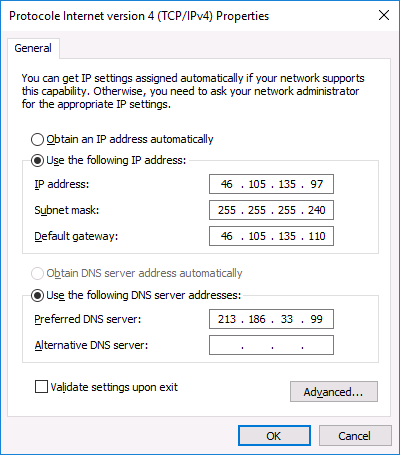
Para configurar o primeiro endereço IP utilizável, é necessário editar o ficheiro de configuração de rede, como se mostra abaixo. Neste exemplo, precisamos de utilizar uma máscara de sub-rede de 255.255.255.240.
A máscara de sub-rede utilizada no nosso exemplo é adequada para o nosso bloco IP. A sua máscara de sub-rede pode variar consoante o tamanho do seu bloco. Quando adquirir o seu bloco IP, receberá um e-mail que lhe indicará qual a máscara de sub-rede a utilizar.
Debian/Ubuntu
Criar uma nova tabela de routing IP
Em primeiro lugar, precisamos de descarregar e instalar o iproute2, que é um pacote que nos permitirá configurar manualmente o routing IP no servidor.
Estabeleça uma ligação SSH ao servidor e execute o seguinte comando a partir da linha de comandos. Isto irá descarregar e instalar o iproute2.
Em seguida, precisamos de criar uma nova rota IP para o vRack. Adicionaremos uma nova regra de tráfego modificando o ficheiro, como se mostra abaixo:
Modificar o ficheiro de configuração de rede
A título de exemplo, o ficheiro de configuração de rede ao qual nos referimos encontra-se em /etc/network/interfaces. O ficheiro equivalente no seu servidor pode estar noutro local, dependendo do sistema operativo.
Por último, precisamos de modificar o ficheiro de configuração de rede para ter em conta a nova regra de tráfego e encaminhar o tráfego do vRack através do endereço do gateway de rede 46.105.135.110.
Reinicie agora o servidor para aplicar as alterações ou, em alternativa, ative simplesmente a nova interface de rede:
CentOS 6/7
Criar o ficheiro para a interface de rede secundária
Em primeiro lugar, podemos copiar e utilizar a configuração utilizada para a interface de rede primária e ajustá-la de acordo com as nossas necessidades:
Em seguida, acedemos ao novo ficheiro:
E definimos as configurações de IP:
Criar uma nova tabela de routing IP
Em seguida, precisamos de criar uma nova rota IP para o vRack. Adicionaremos uma nova regra de tráfego modificando o ficheiro, como se mostra abaixo:
Em seguida, crie o ficheiro necessário para aplicar as novas regras:
E cole o seguinte conteúdo (lembre-se de substituir as nossas variáveis pelos seus próprios valores):
Modificar o ficheiro de configuração de rede
Por último, precisamos de modificar o ficheiro de configuração de rede para ter em conta a nova regra de tráfego e encaminhar o tráfego do vRack através do endereço do gateway de rede 46.105.135.110.
Podemos fazê-lo editando o seguinte ficheiro para adicionar rotas persistentes e estáticas:
Cole o seguinte conteúdo (lembre-se de substituir as nossas variáveis pelos seus próprios valores):
Reinicie agora o servidor para aplicar as alterações ou, em alternativa, ative simplesmente a nova interface de rede:
Windows Server 2012/2016
Passo 1: Verificar e configurar a interface de rede secundária
Primeiro, devemos aceder às informações da nova interface de rede:
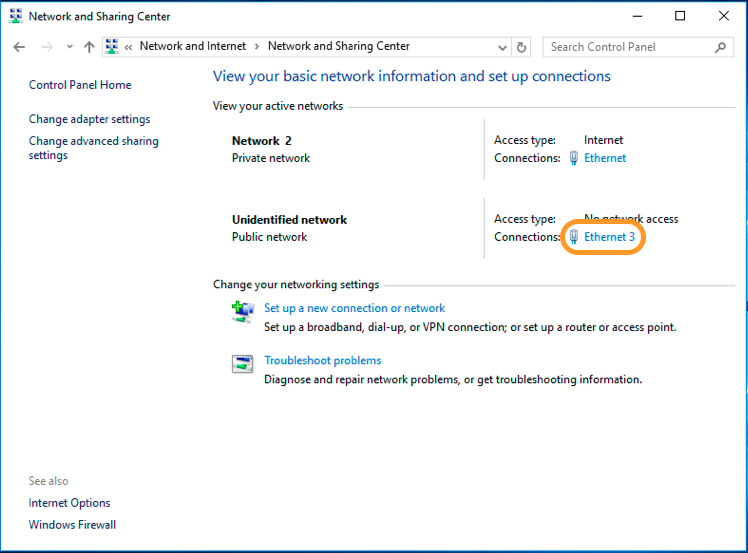
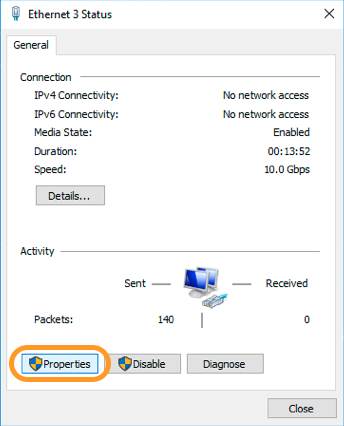
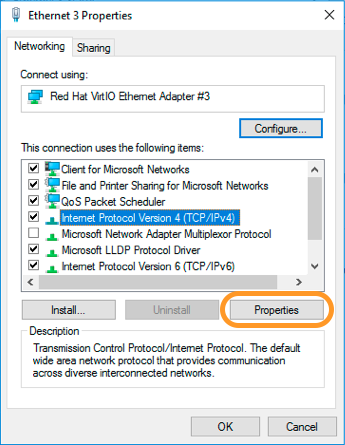
Em seguida, devemos verificar as propriedades:
Passo 2: Configuração de IP
Devemos selecionar a opção Use the following IP address:
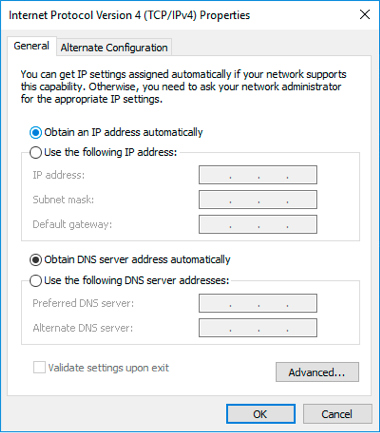
E podemos finalmente definir as informações de IP:
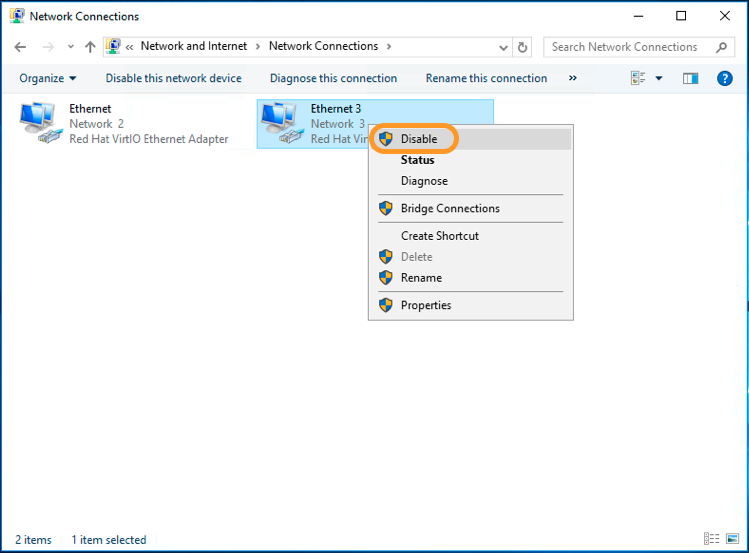
Passo 3: Reiniciar a interface de rede
Primeiro, realizamos o processo de desativação:
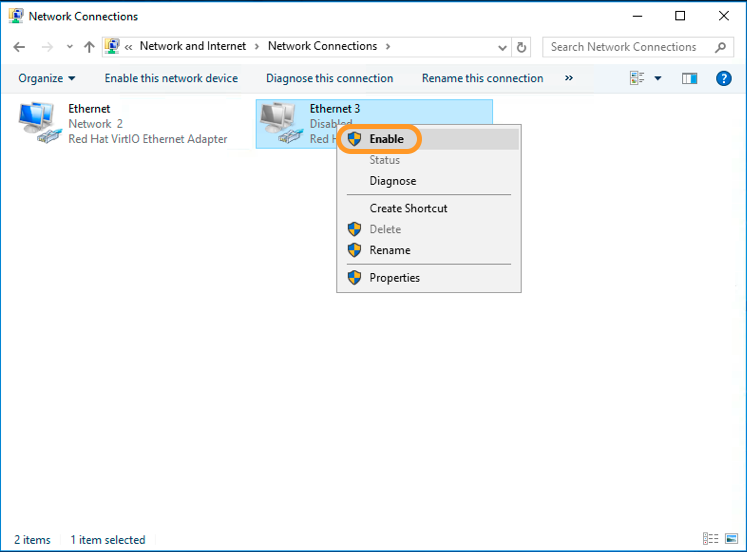
Em seguida, realizamos o processo de ativação:
Resolução de problemas
Se não conseguir estabelecer uma ligação a partir da sua VM ou servidor para a rede privada, envie-nos um ticket a partir do seu painel de controlo com o seguinte:
- IP de origem e IP de destino
- Ifconfig -a ou ipconfig /all de ambos os servidores ou VMs (configuração da interface de rede)
- Ping em ambas as direções
- Arp -a
- Tabela de routing
Por favor, inclua os resultados acima no seu ticket.
Quer saber mais?
Configurar o vRack nos servidores dedicados
Criar múltiplas VLANs num vRack
Configurar o vRack entre o Public Cloud e um servidor dedicado
Fale com a nossa comunidade de utilizadores.


 Configurar vários servidores dedicados no vRack
 1346
1346