

Configurar a rede em Windows Server com Hyper-V
1975 visualizações
 16.05.2025
  Cloud / Servidor dedicado (bare metal)
Esta tradução foi automaticamente gerada pelo nosso parceiro SYSTRAN. Em certos casos, poderão ocorrer formulações imprecisas, como por exemplo nomes de botões ou detalhes técnicos. Recomendamos que consulte a versão inglesa ou francesa do manual, caso tenha alguma dúvida. Se nos quiser ajudar a melhorar esta tradução, clique em "Contribuir" nesta página.
Objetivo
Saiba como configurar a rede em Windows Server com Hyper-V.
Gamas High Grade & Scale
A partir de maio de 2025, os endereços MAC virtuais podem ser utilizados para fazer funcionar os Additional IP em modo bridged nos servidores das gamas High Grade e Scale.
Se pretender utilizar endereços MAC virtuais para configurar a rede com Hyper-V nos seus servidores das gamas High Grade ou Scale, pode consultar este manual.
Gama Advance
Uma vez que os servidores Advance apenas dispõem de duas interfaces de rede, aconselhamos que configure o servidor em modo privado ao criar um "teaming" com as duas interfaces ligadas ao vRack. Um segundo servidor pode então servir de gateway da Internet com uma interface ligada à rede privada e outra ligada à rede pública.
Para este tipo de configuração, é possível utilizar a funcionalidade IP como alias descrita no artigo Como configurar um IP alias.
Também é possível implementar esta configuração em cada um dos servidores Hyper-V (uma interface privada/uma interface pública em cada servidor) e não configurar uma agregação de portas. No entanto, neste caso, a rede privada disporá de menos largura de banda e de uma alta disponibilidade das interfaces de rede.
Requisitos
- Dispor de um servidor dedicado OVHcloud
- Dispor de um endereço Additional IP
Nenhum MAC virtual deve ser aplicado aos Additional IP na Área de Cliente OVHcloud.
Instruções
Nessas gamas de servidores, há 4 placas de rede. As duas primeiras para o público, as duas últimas para o privado. Para beneficiar do conjunto da largura de banda, devem ser criados agregados.
Additional IP em modo roteado nas interfaces de rede pública
Explicações
Deve:
- configurar NIC Teaming;
- instalar as funções Hyper-V e RRAS;
- configurar RRAS para atuar como router.
Identificação das interfaces e configuração de NIC Teaming
Abra o Windows Powershell e execute o comando Get-NetAdapter:
Neste exemplo:
- as interfaces públicas são
Ethernet 3eEthernet 4; - as interfaces privadas são
EtherneteEthernet 2.
Verifique que a sua configuração é semelhante. Dispõe das informações relativas aos MAC e interfaces públicas ou privadas na sua Área de Cliente OVHcloud ou através da API OVHcloud.
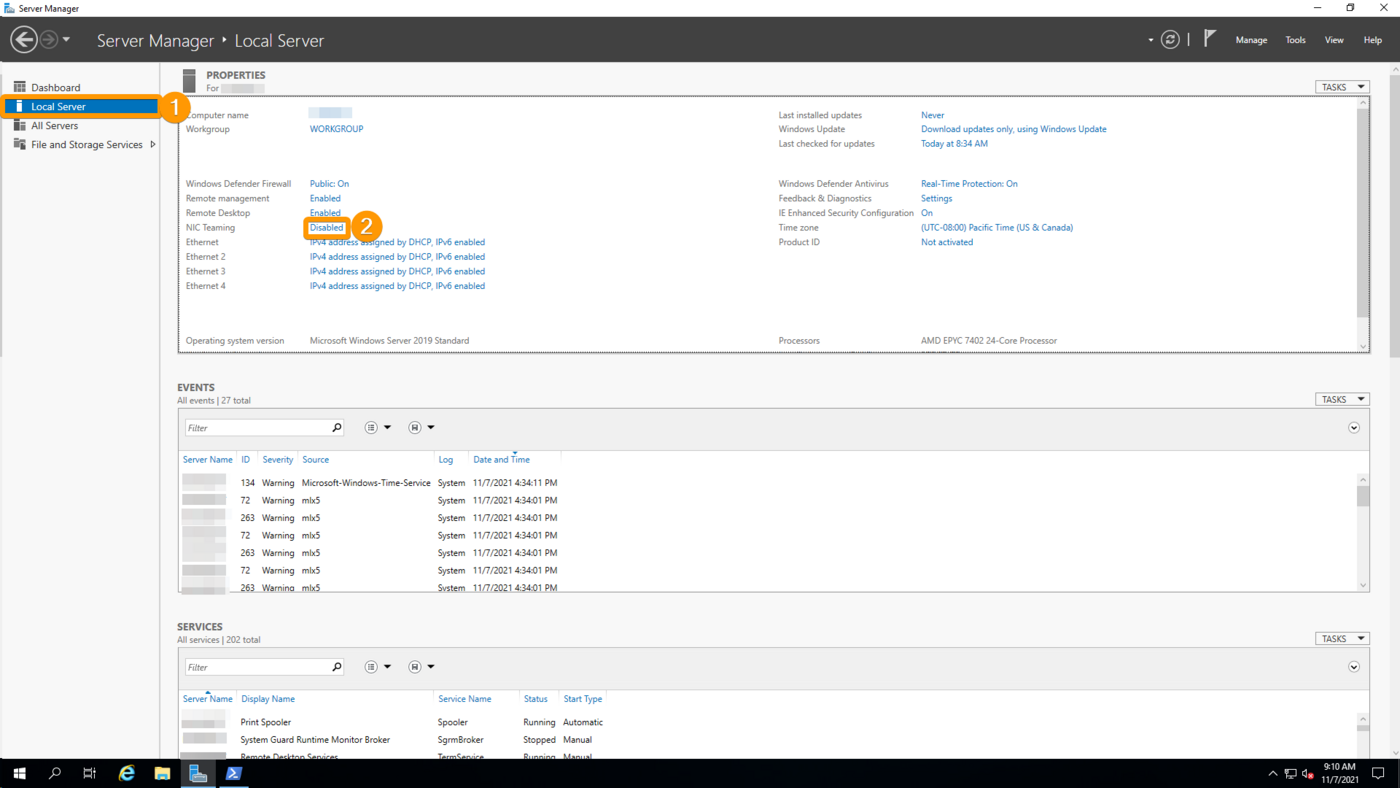
Volte ao Server Manager, vá ao Local Server e clique em Disabled junto de "NIC Teaming".
Na página seguinte, clique com o botão direito do rato sobre uma das interfaces públicas previamente identificadas e, a seguir, em Add to New Team.
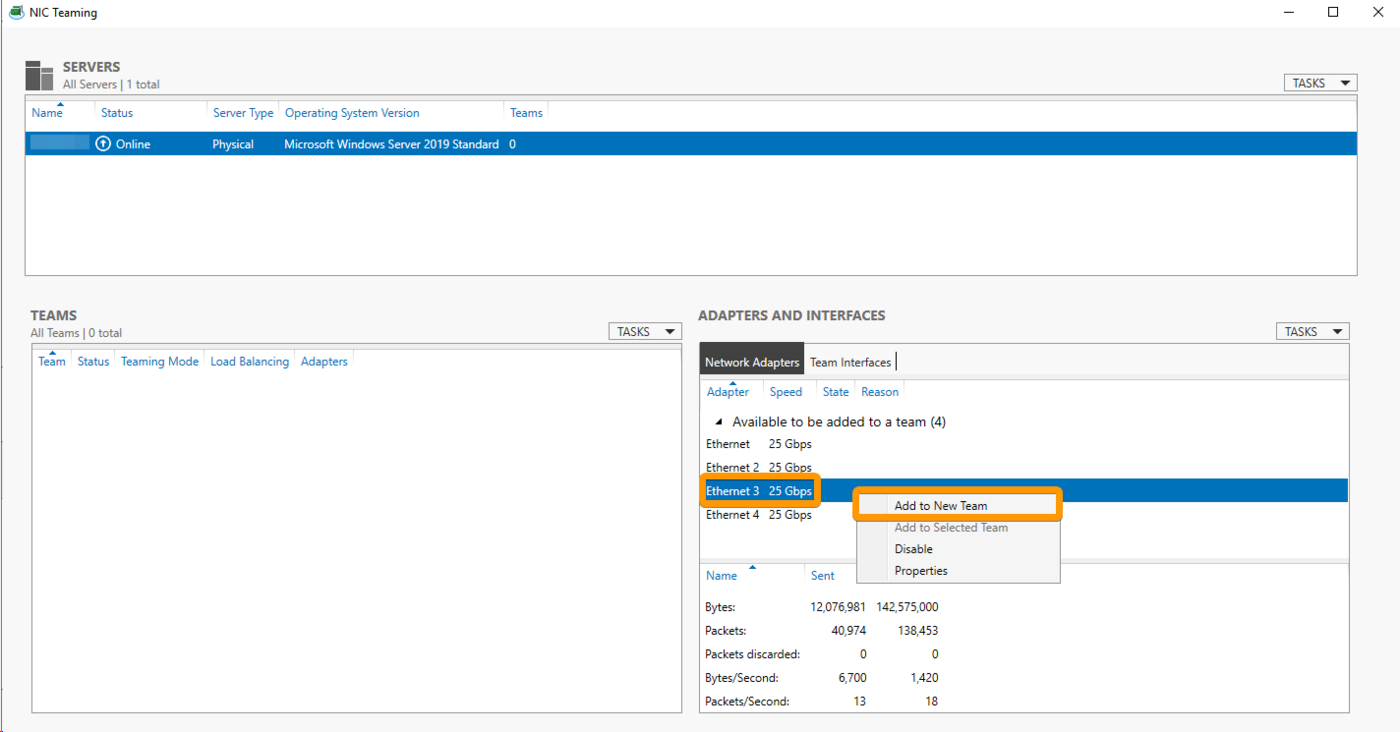
Atribua um nome ao seu teaming e adicione a segunda interface ao teaming. A seguir, abra as propriedades adicionais, defina "Teaming Mode" em "LACP" e clique em OK.
Configurar um IP estático
Para evitar a perda de ligação durante a reinicialização, temos de configurar o IP de forma estática no teaming.
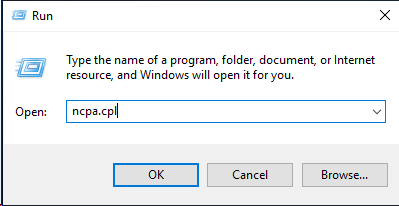
Carregue em Windows Key + R para abrir uma janela Run. Introduza ncpa.cpl e clique em OK. Isto abrirá a janela "Ligações de rede".
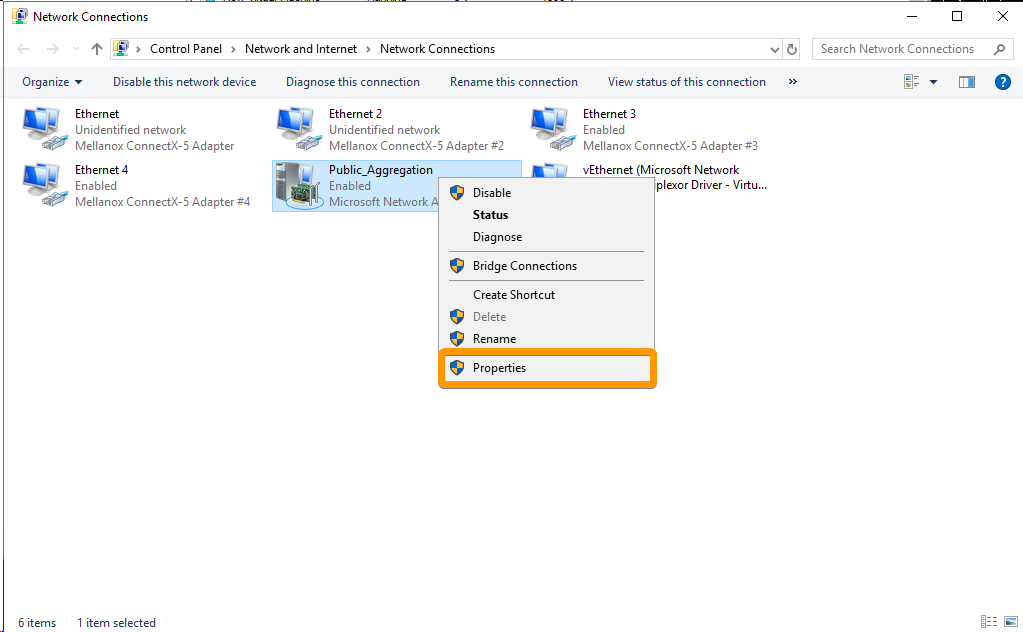
Clique com o botão direito do rato no teaming que criou e clique em Properties.
Clique duas vezes em Internet Protocol Version 4 (TCP/IPv4).
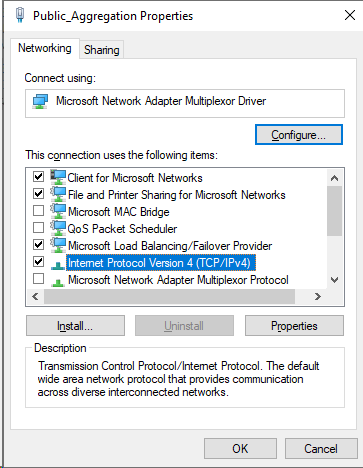
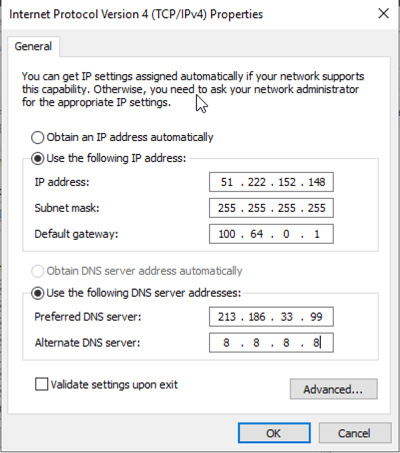
Selecione Use the following IP address and insert your IP address.
A máscara de sub-rede e a gateway predefinida serão: 255.255.255.255 e 100.64.0.1 (como indicado abaixo).
Para os servidores DNS, pode escolher os seus. No nosso exemplo, utilizamos 213.186.33.99 e 8.8.8.8.
Depois de introduzir os endereços, clique em OK para fechar a janela e novamente em OK para fechar a janela das propriedades do adaptador.
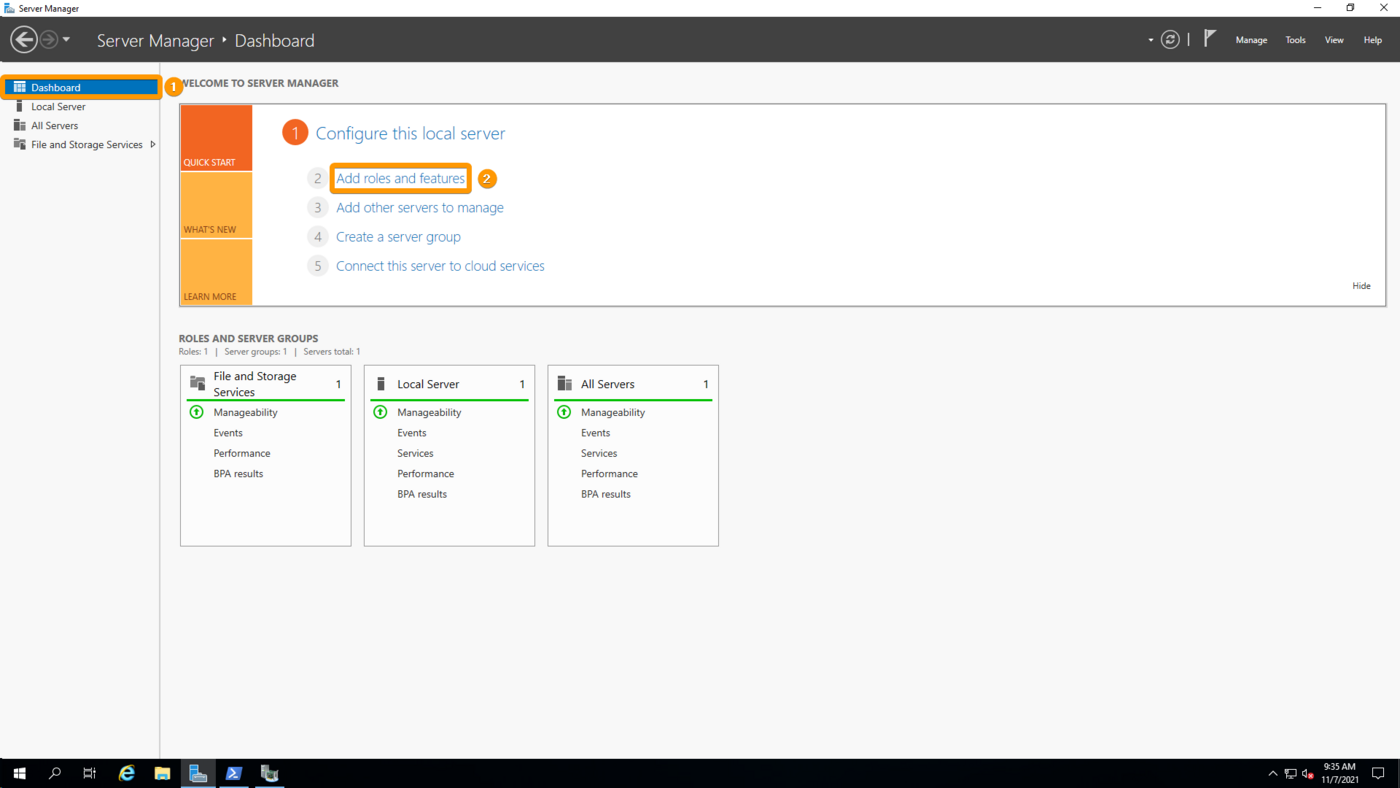
Adicione as funções Hyper-V e RRAS
No Server Manager, selecione o Dashboard e clique em Add roles and feature.
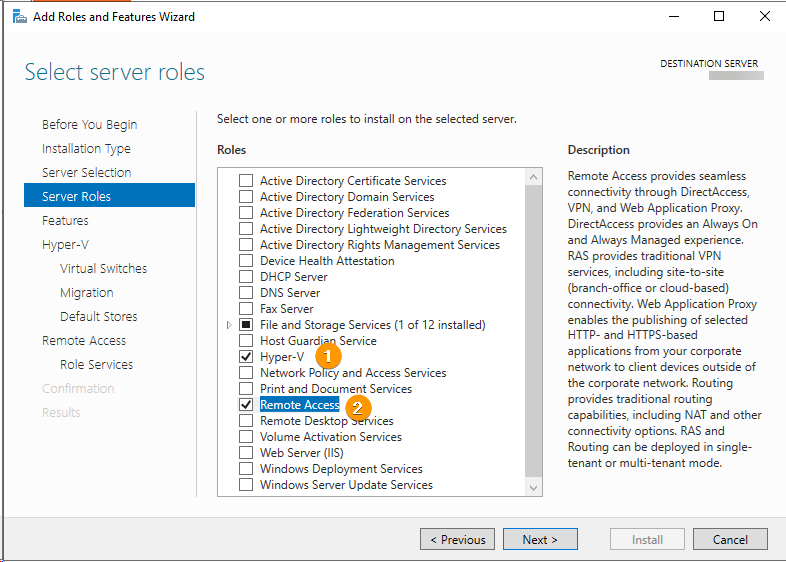
Siga o passo do assistente até atingir a secção "Server Roles". Selecione Hyper-v e Remote Access.
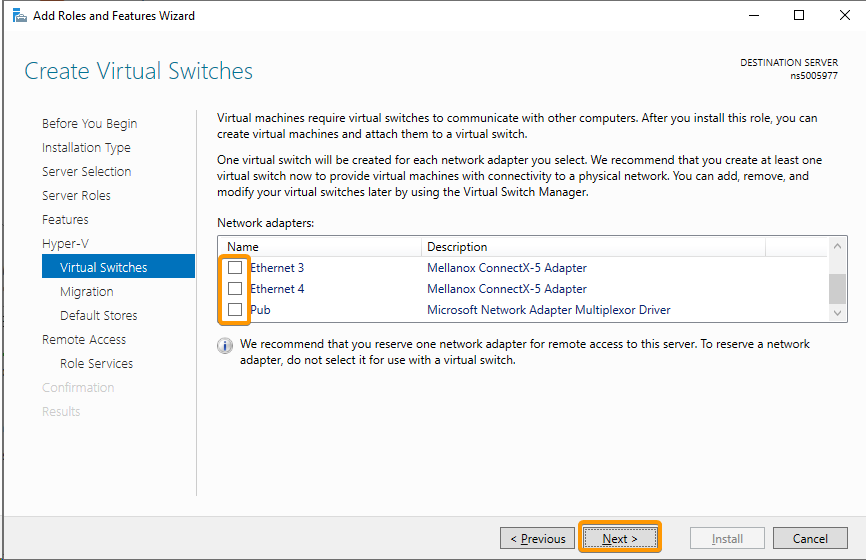
De seguida, continue até à secção « Virtual Switches » do « Hyper-V » e certifique-se de que não foi selecionada nenhuma interface.
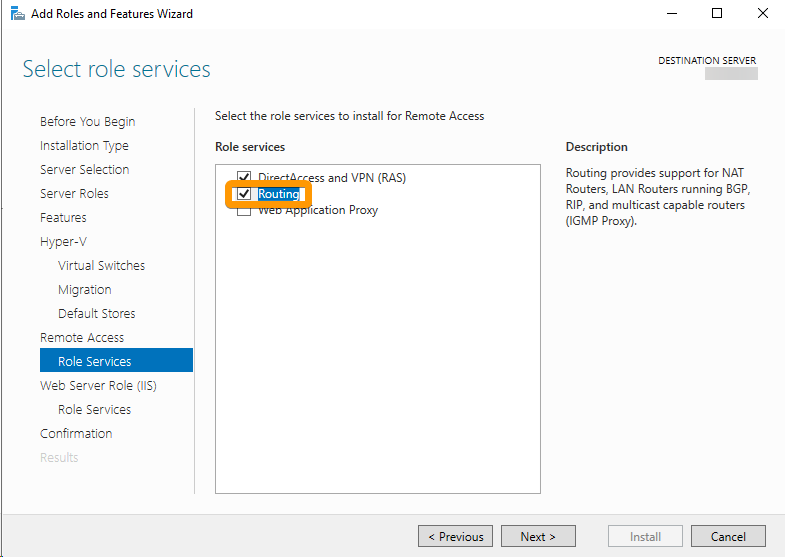
De seguida, continue até à secção "Role Services" de "Remote Access" e selecione Routing.
Por fim, na secção "Confirmation", selecione Restart the destination server automatically if required e clique em Install.
Criação do switch virtual
As versões mais recentes do Windows Server tornam obsoletos os switchs virtuais Hyper-V num cluster de adaptadores de rede do tipo LBFO. Por isso, teremos de criar o switch manualmente com a ajuda do Powershell. Execute o seguinte comando e substitua "vSwitch_Name" pelo nome à sua escolha e substitua "NIC_Team_Name" pelo nome do NIC team que criou anteriormente:
Configurar Routing and Remote Access
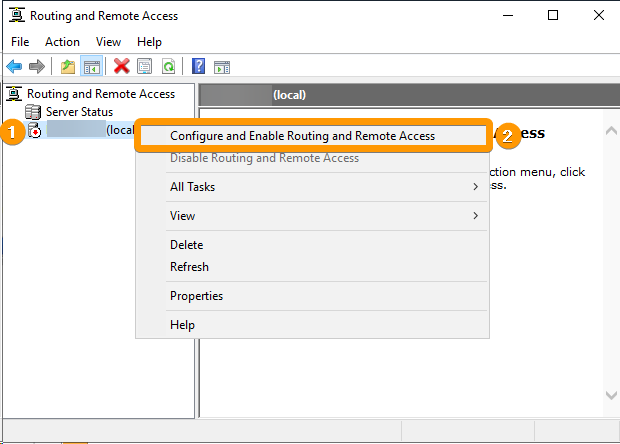
Abra a nova aplicação chamada "Routing and Remote Access", clique com o botão direito do rato no seu servidor e clique em Configure and Enable Routing and Remote Access.
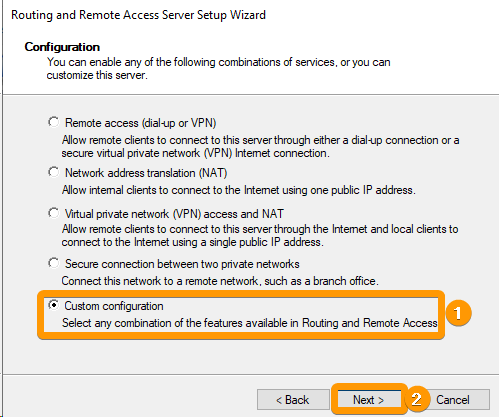
Escolha Custom configuration e clique em Next.
De seguida, selecione LAN Routing e clique em Next.
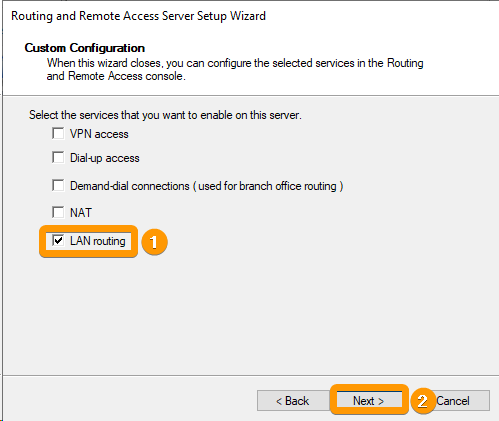
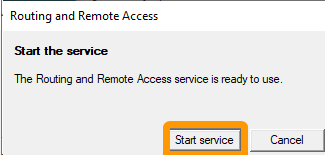
Por fim, clique em Finish e, a seguir, em Start Service, na janela que aparecerá.
Definir os endereços IP estáticos principal e suplementar na interface Hyper-V
Agora, temos de transferir a configuração IP para a interface Hyper-V.
Carregue em Windows Key + R para abrir uma janela Run. Introduza ncpa.cpl e clique em OK. Isto abrirá a janela "Ligações de rede".
Clique com o botão direito do rato no seu cartão vEthernet e clique em Properties.
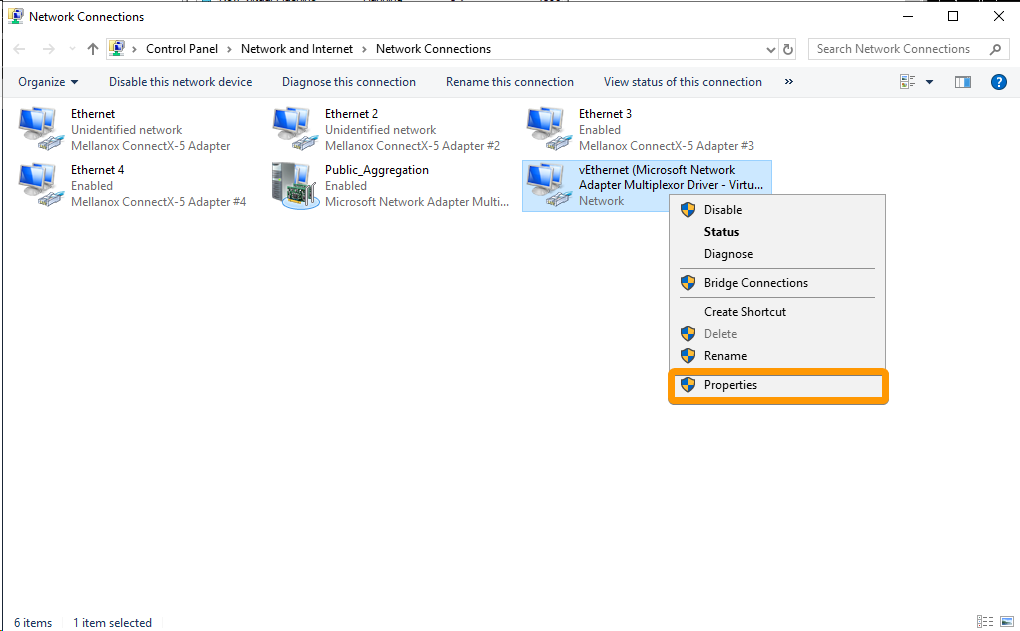
Clique duas vezes em Internet Protocol Version 4 (TCP/IPv4).
Selecione Use the following IP address e insira o seu endereço IP.
A máscara de sub-rede e a gateway predefinida serão: 255.255.255.255 e 100.64.0.1 (como indicado abaixo).
Para os servidores DNS, pode escolher os seus. No nosso exemplo, utilizamos 213.186.33.99 e 8.8.8.8.
A seguir, clique no botão Advanced... e, na nova janela, em Add... e em endereços IP.
Adicione o endereço IP e a máscara de sub-rede correspondente ao seu Additional IP e clique em Add
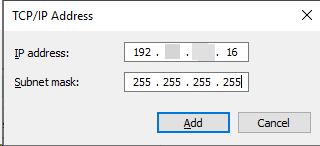
Depois de introduzir todos os endereços, clique em OK para fechar a janela avançada, novamente em OK para fechar os parâmetros TCP/IPv4 e, uma última vez, em OK para fechar a janela das propriedades do cartão.
Esta etapa pode provocar uma perda de ligação. Se isso acontecer, ligue-se através do IPMI e altere novamente a configuração. Poderá verificar que a gateway predefinida voltou ao estado vazio. Adicione a gateway 100.64.0.1.
Adicionar uma estrada estática
Abra uma linha de comando enquanto administrador e execute o comando route print interface:
No nosso exemplo, pode ver que o nosso cartão Hyper-V tem o ID 22.
Tome nota do seu cartão Hyper-V e execute o comando route add -p 192.xxx.xxx.16 mask 255.255.255.255 0.0.0.0 if 22 (substitua o IP e o ID de interface pelo que recebeu).
Deveriam obter o resultado "OK!".
Uma vez criadas e configuradas, as suas VM devem dispor de um acesso à Internet.
Exemplo de configuração de uma VM cliente em Ubuntu
Conteúdo do ficheiro /etc/netplan/ip.yaml:
Additional IP através do vRack
Requisitos
- Ter reservado um bloco público de endereços IP na sua conta, com um mínimo de quatro endereços.
- Ter acesso ao intervalo de endereços de IP privados escolhidos.
- Dispor de um servidor compatível com o vRack.
- Ter ativado um serviço vRack.
- Ter acesso à Área de Cliente OVHcloud.
Explicações
Tem de:
- criar um agregado;
- criar um bridge ligado ao agregado;
Identificação das interfaces e configuração de NIC Teaming
Abra o Windows Powershell e execute o comando Get-NetAdapter
Neste exemplo:
- as interfaces públicas são
Ethernet 3andEthernet 4; - as interfaces privadas são
EtherneteEthernet 2.
Verifique que a sua configuração é semelhante. Dispõe das informações relativas aos MAC e interfaces públicas ou privadas na sua Área de Cliente OVHcloud ou através da API OVHcloud.
Volte ao Server Manager, vá ao Local Server e clique em Disabled junto de "NIC Teaming".
Na página seguinte, clique com o botão direito do rato sobre uma das interfaces privadas anteriormente identificadas e, a seguir, em Add to New Team.
Atribua um nome ao seu teaming e adicione a segunda interface ao teaming. A seguir, abra as propriedades adicionais, defina "Teaming Mode" em "LACP" e clique em OK.
Criar o switch virtual no Powershell
Vamos precisar de criar um switch virtual que ligará as nossas VMs ao teaming que criámos.
Em primeiro lugar, abra o Powershell como administrador e execute o seguinte comando substituindo "vSwitch_Name" por um nome à sua escolha e substituindo "NIC_Team_Name" pelo nome da equipa de nic que criou anteriormente:
Está agora pronto para criar a sua VM e configurar a sua rede.
Configurar um endereço IP utilizável
No caso do vRack, o primeiro, o penúltimo e o último endereço de um determinado bloco de IP são sempre reservados, respetivamente, ao endereço de rede, ao gateway de rede e ao broadcast da rede. Isto significa que o primeiro endereço utilizável é o segundo endereço do bloco, como indicado a seguir:
Para configurar o primeiro endereço IP utilizável, é preciso editar o ficheiro de configuração de rede, como indicado abaixo. Neste exemplo, utilize uma máscara de sub-rede 255.255.255.240.
A máscara de sub-rede utilizada neste exemplo adequa-se ao nosso bloco de endereços IP. A sua máscara de sub-rede pode diferir em função da dimensão do bloco. Quando comprar o seu bloco de endereços IP, receberá um e-mail com a máscara de sub-rede que deve utilizar.
Exemplo de configuração VM cliente Ubuntu
Conteúdo do ficheiro /etc/netplan/vrack.yaml:
Quer saber mais?
Fale com a nossa comunidade de utilizadores: https://community.ovh.com/en/.


 Configurar a rede em Proxmox VE nas gamas High Grade, Scale & Advance (EN)
 7799
7799