

Atualização do hardware num servidor dedicado High Grade ou Scale
304 visualizações
 04.01.2024
  Cloud / Servidor dedicado (bare metal)
Esta tradução foi automaticamente gerada pelo nosso parceiro SYSTRAN. Em certos casos, poderão ocorrer formulações imprecisas, como por exemplo nomes de botões ou detalhes técnicos. Recomendamos que consulte a versão inglesa ou francesa do manual, caso tenha alguma dúvida. Se nos quiser ajudar a melhorar esta tradução, clique em "Contribuir" nesta página.
Objetivo
Os nossos servidores High Grade e Scale propõem-lhe uma opção escalável que lhe permite aumentar o seu espaço em disco e a RAM.
O objetivo deste guia é de o orientar no processo de pedido de upgrade do hardware nos servidores dedicados High Grade e SCALE OVHcloud.
As etapas deste guia aplicam-se apenas às nossas novas gamas (High Grade e Scale). Para as gamas mais antigas, o pedido deve ser efetuado através de um ticket junto do suporte ao cliente.
Requisitos
- Um servidor High Grade ou SCALE
Acesso à Área de Cliente OVHcloud
- Link direto: Servidores dedicados
- Caminho de navegação:
Bare Metal Cloud>Servidores dedicados> Selecione o seu servidor
Instruções
Aumentar a RAM
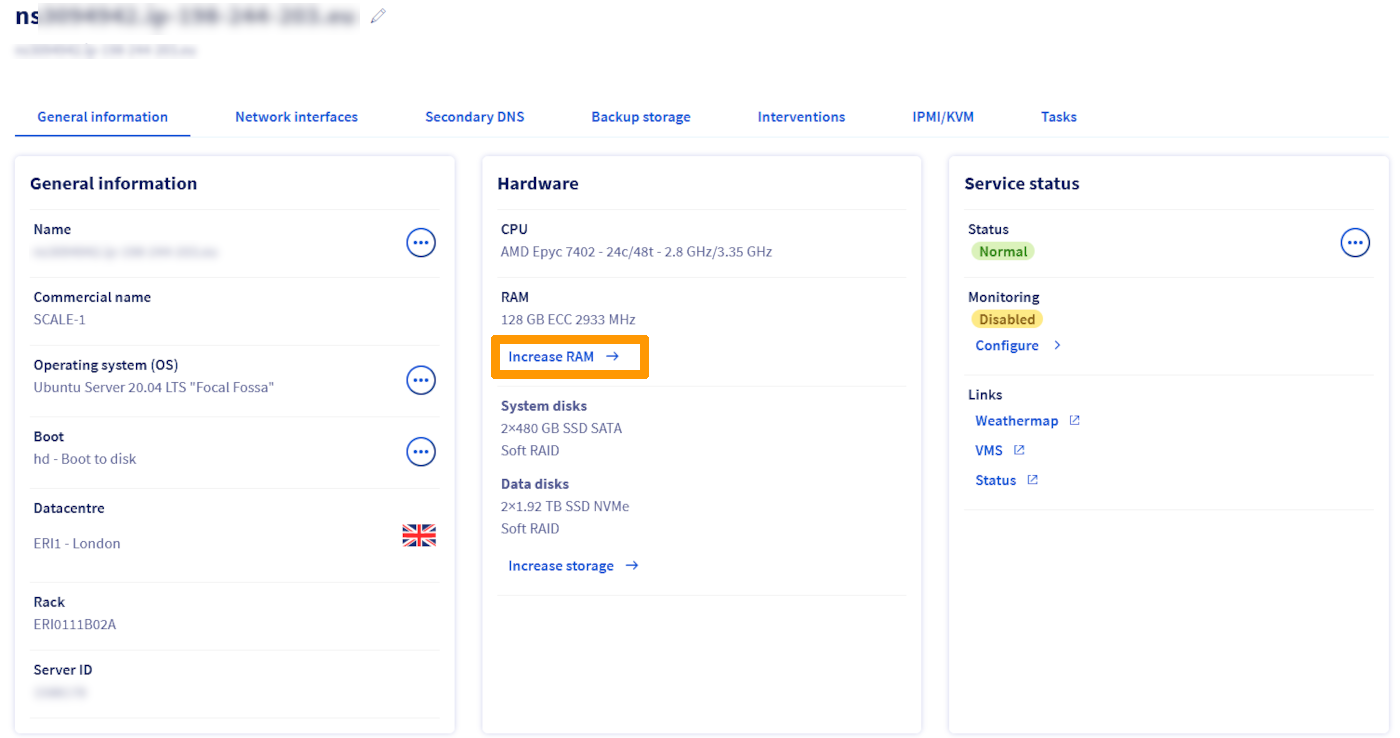
No separador Hardware, clique em Aumentar a RAM.
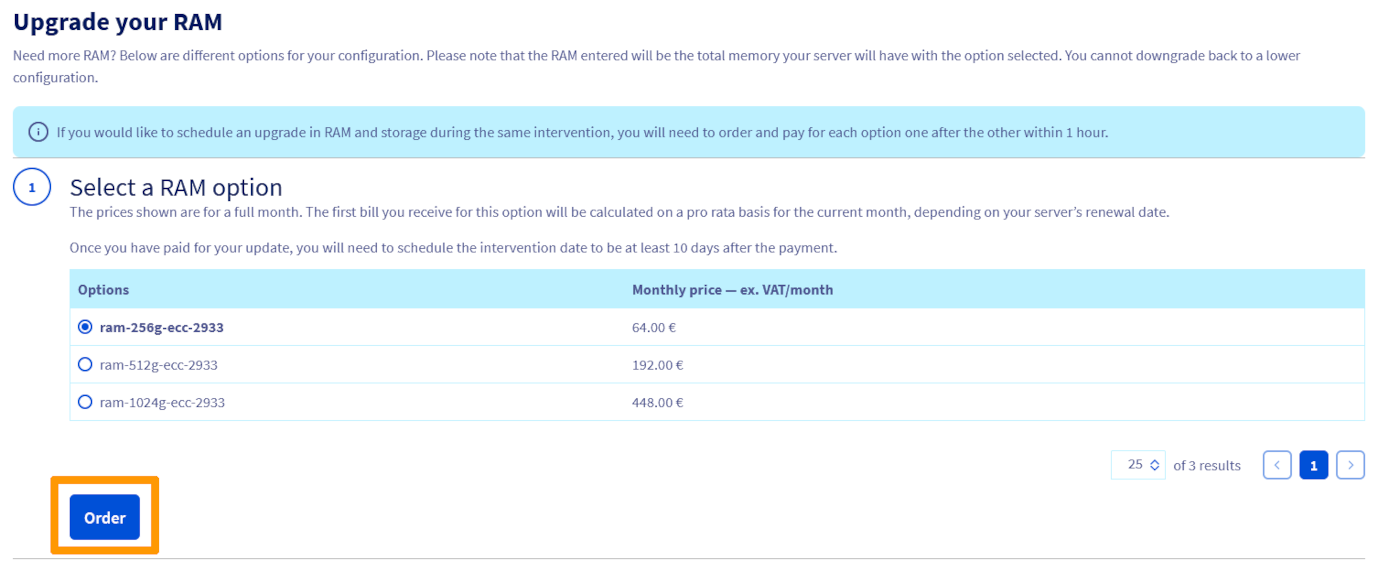
No próximo separador, selecione a opção de RAM desejada e clique em Encomendar.
Uma vez a encomenda paga, será enviado um e-mail de confirmação à sua conta com uma ligação para planificar a intervenção para a atualização da RAM.
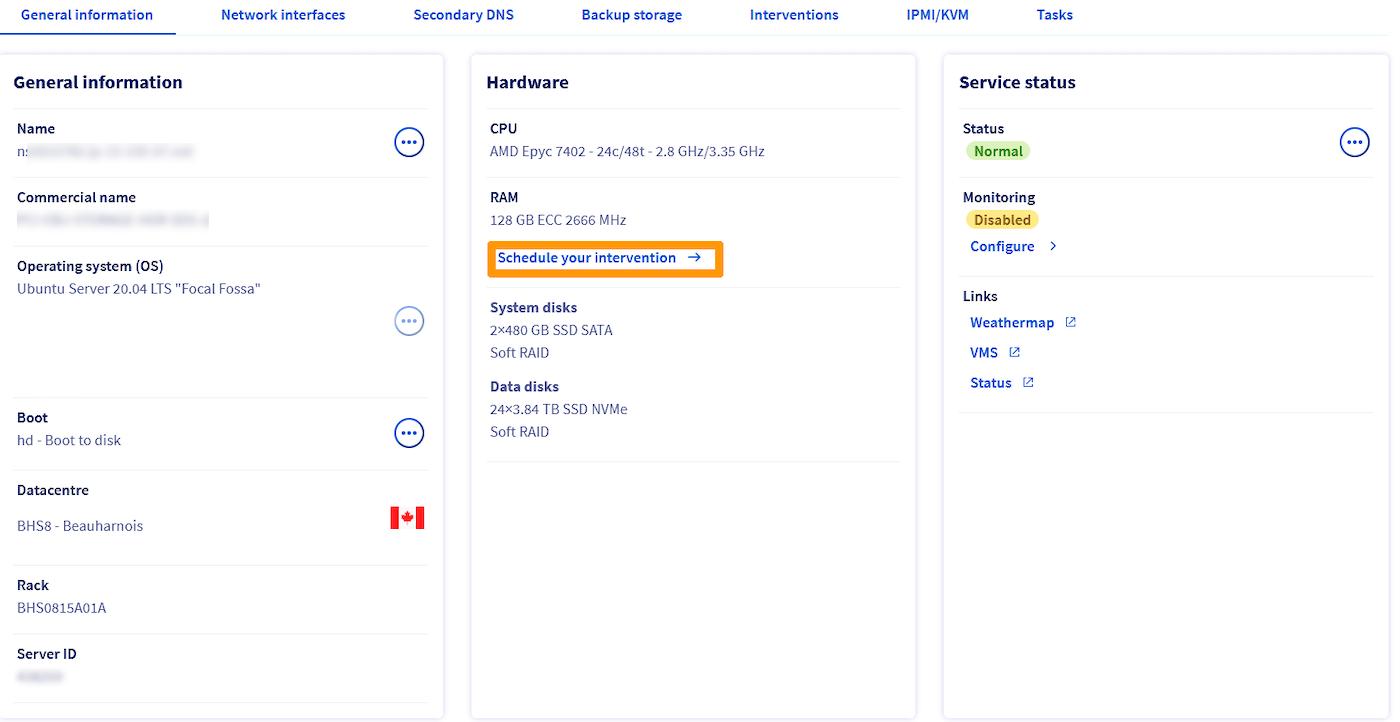
Clique no link presente no e-mail e será reencaminhado para o painel de controlo do servidor dedicado. Desta vez, clique em Planear a sua intervenção.
Marque a caixa em Efetuou um backup dos seus dados? e selecione a data e a hora entre as faixas horárias propostas. Tenha em conta que a intervenção dos técnicos dos nossos datacenters requer um período de preparação. A primeira data de disponibilidade é definida após um período mínimo de 10 dias.
A seguir, clique em Confirmar.

Receberá um e-mail a confirmar a data e a hora da intervenção.
Aumentar o armazenamento
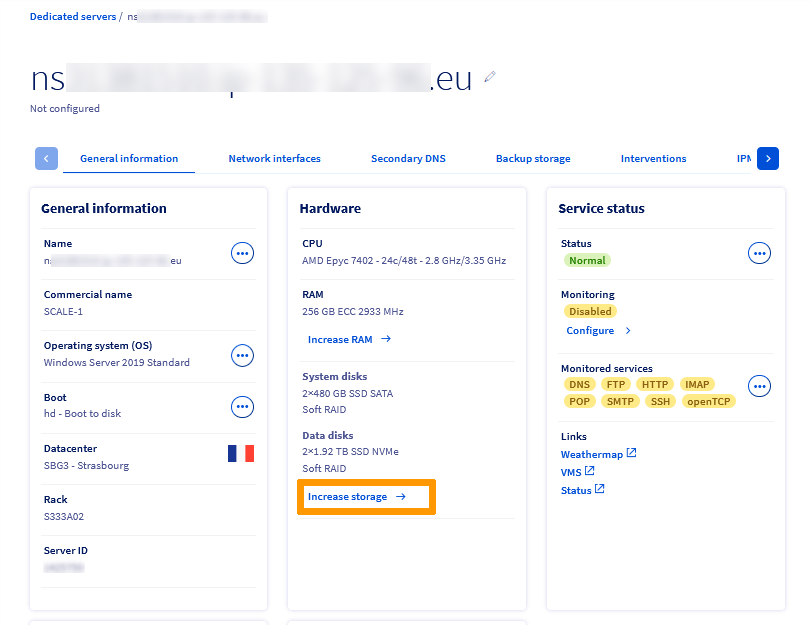
No separador Hardware, clique em Aumentar o armazenamento.
No próximo separador, selecione a opção de armazenamento desejada e clique em Encomendar.
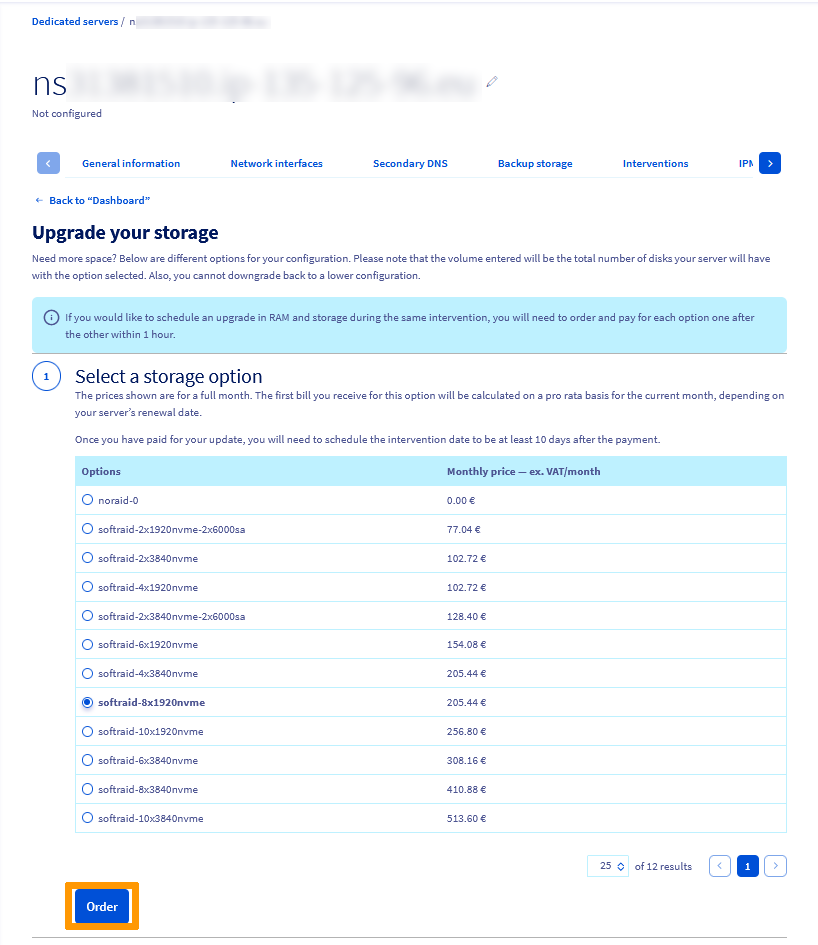
Após o pagamento da encomenda, será enviado um e-mail de confirmação à sua conta com uma ligação para programar a intervenção para a atualização do armazenamento.
Clique no link presente no e-mail e será reencaminhado para o painel de controlo do servidor dedicado. Desta vez, clique em ‘Planear a intervenção`{.action}.
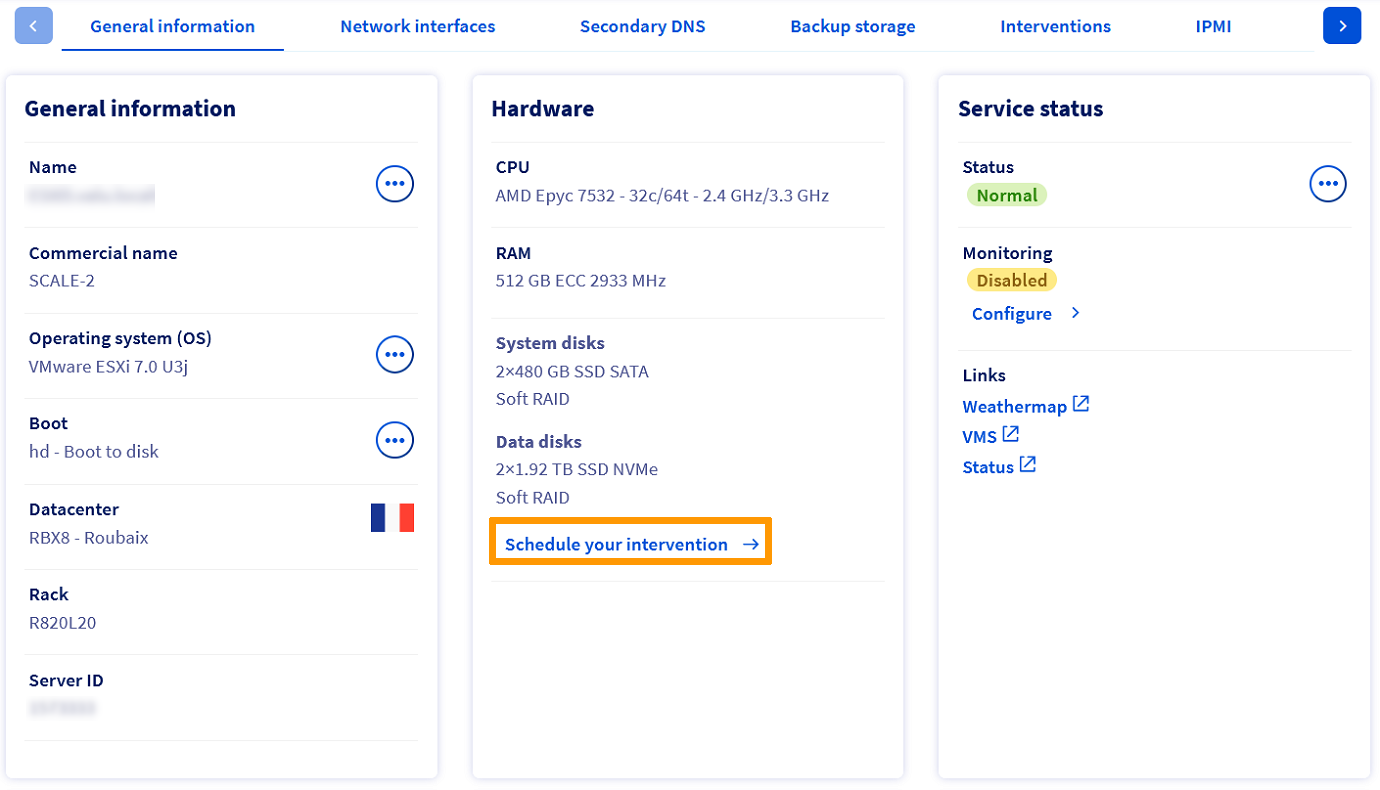
Marque a caixa em Efetuou um backup dos seus dados? e selecione a data e a hora entre as faixas horárias propostas. Tenha em conta que a intervenção dos técnicos dos nossos datacenters requer um período de preparação. A primeira data de disponibilidade é definida após um período mínimo de 10 dias.
A seguir, clique em Confirmar.

Receberá um e-mail a confirmar a data e a hora da intervenção.
Se pretender programar uma evolução de memória e de armazenamento durante a mesma intervenção, deverá encomendar e pagar cada opção uma após a outra no prazo de uma hora.
Quer saber mais?
Para serviços especializados (referenciamento, desenvolvimento, etc), contacte os parceiros OVHcloud.
Se pretender usufruir de uma assistência na utilização e na configuração das suas soluções OVHcloud, consulte as nossas diferentes ofertas de suporte.
Fale com nossa comunidade de utilizadores: https://community.ovh.com/en/.


 Como alterar a chave de produto do Windows Server
 28459
28459