

Primeiros passos com um servidor dedicado
5324 visualizações
 29.04.2025
  Cloud / Servidor dedicado (bare metal)
Informações sobre a tradução
Esta tradução foi automaticamente gerada pelo nosso parceiro SYSTRAN. Em certos casos, poderão ocorrer formulações imprecisas, como por exemplo nomes de botões ou detalhes técnicos. Recomendamos que consulte a versão inglesa ou francesa do manual, caso tenha alguma dúvida. Se nos quiser ajudar a melhorar esta tradução, clique em "Contribuir" nesta página.
Objetivo
Um servidor dedicado é um servidor físico ("bare metal") situado num dos nossos datacenters. Ao contrário das ofertas de alojamento web (também chamadas "shared hosting"), que são tecnicamente geridas pela OVHcloud, é inteiramente responsável pela administração do seu servidor dedicado.
Este guia fornece-lhe todas as informações necessárias aos seus primeiros passos com um servidor dedicado.
Requisitos
- Ter um servidor dedicado.
- Estar conectado em SSH em Linux ou enquanto administrador em Windows.
Acesso à Área de Cliente OVHcloud
- Link direto: Servidores dedicados
- Caminho de navegação:
Bare Metal Cloud>Servidores dedicados> Selecione o seu servidor
Se o seu servidor pertence à linha de produtos Eco, consulte este guia.
Instruções
Índice
- Instalação ou reinstalação de um sistema operativo
- Ligação ao seu servidor
- Reinicialização do seu servidor dedicado
- Segurança do seu servidor dedicado
- Monitorização OVHcloud
- Configuração de rede
- Modo rescue
- Acesso à ajuda do IPMI
- Backup Storage
Instalação ou reinstalação de um sistema operativo
Encontre mais informações sobre os sistemas operativos dos servidores em nossa página web.
Pode facilmente reinstalar o seu servidor ou escolher outra imagem de SO a instalar na sua Área de Cliente OVHcloud. No separador Informações gerais, clique em ... em frente do sistema operativo e, a seguir, em Instalar.
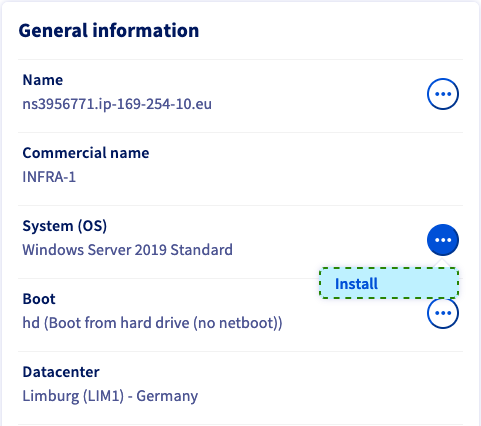
Certos sistemas operativos ou plataformas proprietárias, como o Plesk ou o Windows, requerem licenças que geram custos suplementares. Pode comprar licenças junto da OVHcloud ou junto de um revendedor externo. De seguida, deverá aplicar a sua licença no sistema operativo ou através da Área de Cliente OVHcloud.
Pode gerir todas as licenças na secção Bare Metal Cloud sob Licenças. Nesta secção, também pode encomendar licenças ou adicionar licenças existentes através do botão Ações.
Clique em Seguinte para continuar. Em seguida, selecione o sistema operativo nos menus pendentes.
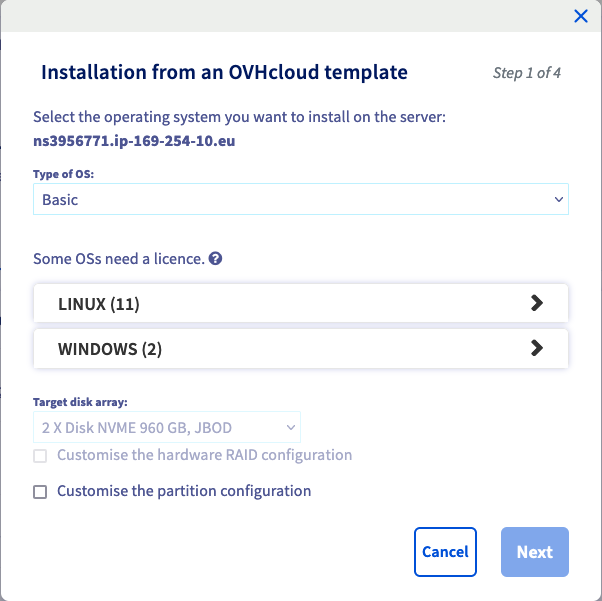
Se necessitar de alterar o esquema de particionamento do seu sistema operativo, selecione a opção "Personalizar a configuração das partições" antes de clicar em Seguinte.
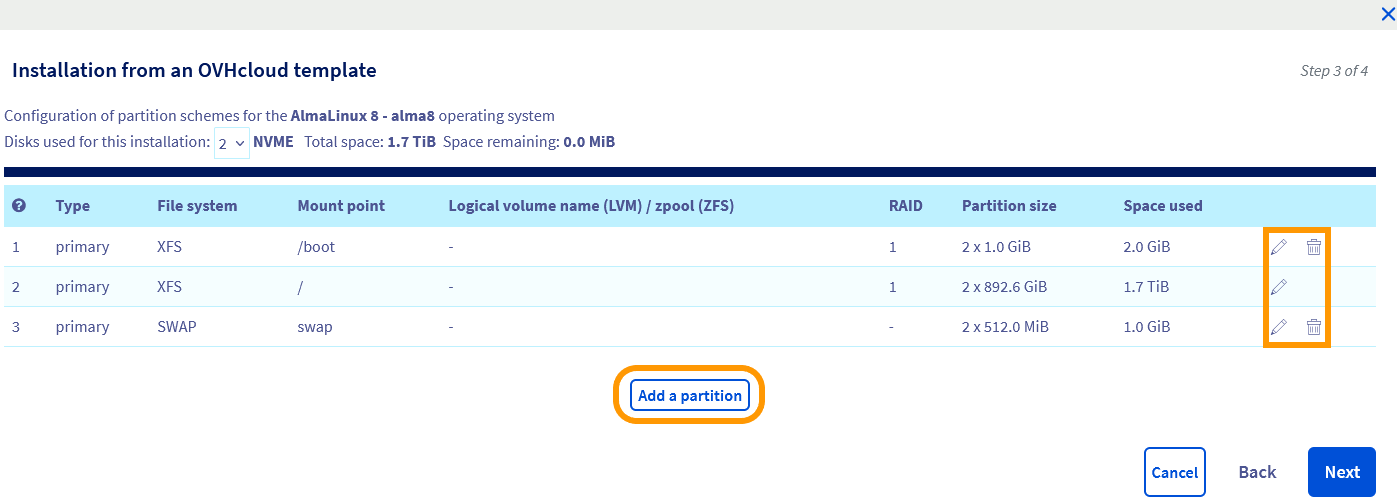
Este passo permite-lhe configurar o tipo de RAID e a partição, dentro dos limites do hardware e do sistema operativo.
Se o seu servidor está equipado com Soft RAID, o nosso sistema dará prioridade à instalação do sistema operativo ao utilizar todos os seus discos. Essa tecnologia é chamada de RAID 1. RAID 1 (disk mirroring) é a replicação de dados em dois ou mais discos. Com esse processo, todos os discos são montados automaticamente durante o processo de instalação. Isto também significa que só terá acesso ao armazenamento num disco, sendo os outros discos utilizados para a replicação de dados, o que assegura redundância em caso de falha de um disco.
Se não pretender utilizar todos os seus discos para a instalação, pode atualizá-la após ter assinalado a opção "Personalizar a configuração das partições". Neste caso, será responsável pela montagem dos outros discos no sistema operativo. Consulte a documentação do sistema operativo para obter mais informações.
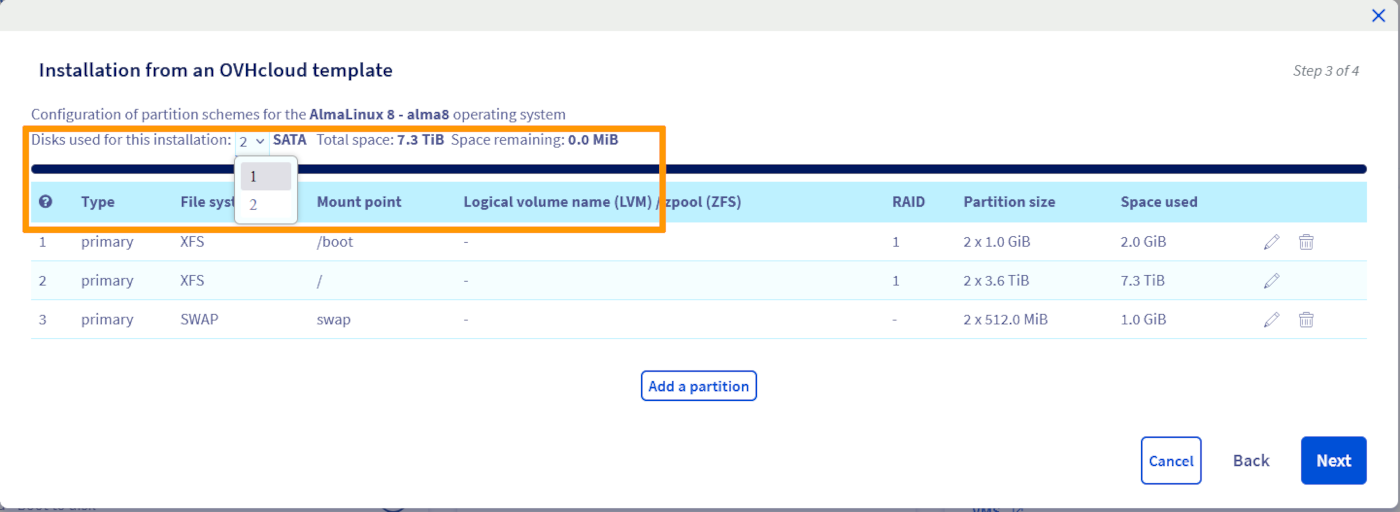
Uma vez os ajustamentos concluídos, clique em Seguinte para aceder à página de resumo.
Encontrará questões complementares específicas ao sistema operativo selecionado.
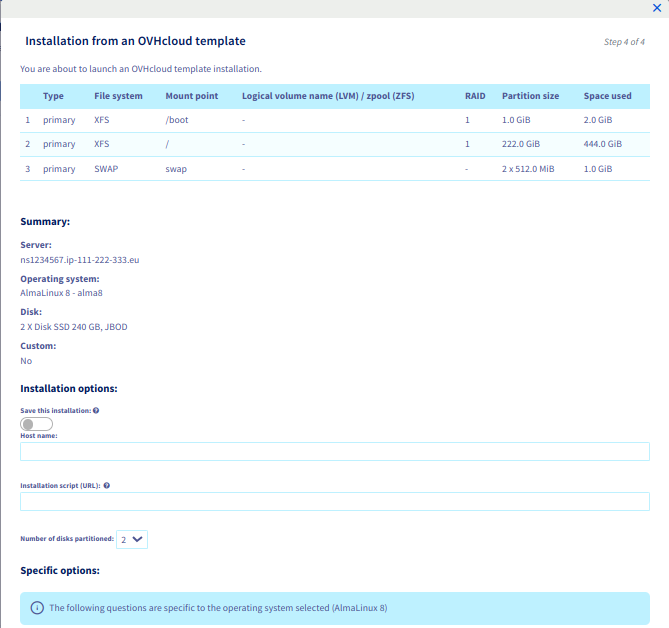
Se tiver selecionado um sistema operativo compatível, poderá fornecer uma chave pública para instalação automática. Tem duas possibilidades ao seu dispor:
- Copie manualmente a cadeia de chaves e cole-a no campo
A sua chave SSH pública. - Se tiver armazenado anteriormente uma chave pública na sua Área de Cliente OVHcloud, selecione a chave pretendida no menu pendente
Chave(s) SSH a pré-instalar.

Para saber mais sobre este assumpto, consulte os nossos manuais:
- Como criar e utilizar chaves para a autenticação SSH
- Como criar e utilizar chaves para a autenticação SSH com PuTTY
Por fim, clique em Confirmar para lançar a instalação do sistema operativo no seu servidor dedicado.
Ligação ao servidor
A OVHcloud oferece-lhe serviços cuja configuração e gestão são da sua responsabilidade. Por isso, é da responsabilidade do cliente assegurar o seu bom funcionamento.
Este guia fornece as instruções necessárias para realizar as operações mais habituais. Contudo, recomendamos que contacte um fornecedor de serviços especializado se tiver dificuldades ou dúvidas relativamente à administração, utilização ou implementação de serviços num servidor.
Linux
Se instalou um modelo de SO OVHcloud no seu servidor, é criado automaticamente um utilizador com autorizações elevadas. Este utilizador será nomeado em função do sistema operativo, por exemplo « ubuntu » ou « rocky ».
Receberá um e-mail com as informações necessárias para estabelecer a primeira ligação em SSH. O SSH é um protocolo de comunicação segura que é utilizado para estabelecer ligações encriptadas com um host remoto. Para mais informações, consulte o nosso guia: Primeiros passos em SSH.
A maior parte dos sistemas operativos atuais dispõem de um cliente OpenSSH instalado nativamente. Isto significa que as credenciais de acesso lhe permitem aceder rapidamente ao servidor a partir da estação de trabalho através da aplicação de linha de comandos adequada (Terminal, Command prompt, Powershell, etc.). Introduza o seguinte comando:
Exemplo:
Também pode utilizar qualquer aplicação de terceiros compatível com OpenSSH.
Uma vez ligado, pode alterar a palavra-passe predefinida do utilizador atual para uma frase secreta melhorada (passphrase) utilizando este comando:
Numa distribuição GNU/Linux, uma indicação de palavra-passe não apresentará as suas entradas de teclado.
Introduza a sua palavra-passe atual e prima "Enter"{.action}. Introduza a nova frase secreta e introduza-a novamente no seguinte prompt para a confirmar.
Ativação da conta de utilizador root
Não é necessário utilizar a conta de utilizador "root" para iniciar a administração do seu servidor. Essa conta deve ser ativada primeiro no sistema operativo do servidor para poder usá-la. Como medida de segurança, as ligações SSH com o utilizador "root" estão desativadas por predefinição.
Salvo indicação em contrário, todas as ações administrativas descritas na nossa documentação podem ser realizadas através da conta de utilizador predefinida, ou seja, introduzindo sudo seguido pelo comando correspondente. Saiba mais sobre este assumpto no nosso guia sobre configuração das contas de utilizadores e do acesso root num servidor.
Consoante as suas necessidades em termos de segurança, mobilidade e comodidade, as chaves SSH podem servir como método de ligação adicional ou até substituir uma identificação através de um nome de utilizador e de uma palavra-passe. Saiba como utilizá-las no nossos manuais:
- Como criar e utilizar chaves para a autenticação SSH
- Como criar e utilizar chaves para a autenticação SSH com PuTTY
Windows
Terminada a instalação, irá receber uma mensagem de correio eletrónico com as credenciais do Windows. Pode de seguida ligar-se ao seu servidor através de RDP (Remote Desktop Protocol). No seu dispositivo Windows local, abra a aplicação Remote Desktop Connection.
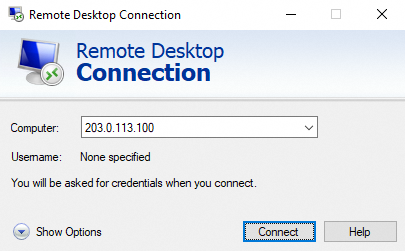
Insira o endereço IPv4 do seu servidor, depois o seu nome de utilizador e a sua passphrase. Normalmente, é apresentada uma mensagem a avisar-lhe para confirmar a ligação devido a um certificado desconhecido. Clique em Sim para iniciar sessão.
Também pode utilizar qualquer aplicação de terceiros compatível com RDP. Esta condição é necessária se o Windows não estiver instalado no seu dispositivo local.
Se tiver problemas com este método, verifique se são permitidas ligações remotas (RDP) na sua estação de trabalho através da inspeção das definições do sistema, regras da firewall e possíveis restrições de rede.
Como solução de recurso, pode utilizar a consola IPMI na sua Área de Cliente OVHcloud para estabelecer ligação.
Ativação dos logs de arranque do Windows (facultativo)
Os logs de inicialização do Windows podem ser úteis para os diagnósticos de erros do servidor.
Para os ativar, percorra os separadores abaixo:
Ligue-se ao servidor através de RDP ou IPMI.
Abra o Menu Iniciar do Windows e clique em Executar.

Introduza "msconfig" e clique em OK.

Na nova janela, ative a opção logs ao lado de Boot log. Clique em OK.

Na próxima vez que iniciar o seu servidor, os logs serão guardados num ficheiro .txt. O caminho para o ficheiro é: C:\Windows\ntbtlog.txt.
Para aceder ao ficheiro de logs em modo rescue, siga as instruções do manual do modo rescue.
Reinicialização do seu servidor dedicado
Pode ser necessário um reboot para aplicar configurações atualizadas ou para resolver um problema. Na medida do possível, faça o "soft reboot" do servidor através da seguinte linha de comando:
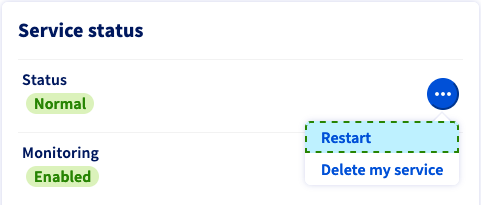
No entanto, pode efetuar um "hard reboot" a qualquer momento na sua Área de Cliente OVHcloud. No separador Informações gerais, clique em ... em face de "Estado" na zona Estado dos serviços e, a seguir, em Reiniciar e Validar na janela contextual.
Segurança do seu servidor dedicado
Como explicado acima, o cliente é o administrador do seu servidor dedicado. Enquanto tal, é responsável pelos seus dados e pela sua segurança. Para saber mais sobre a segurança do seu servidor, consulte o nosso guia Proteger um servidor dedicado.
Se utilizar um servidor Windows, consulte este guia.
Monitorização OVHcloud
Pode ativar ou desativar o monitoring de um servidor dedicado a partir do separador Informações gerais da sua Área de Cliente OVHcloud. A opção situa - se na secção Estado dos serviços.
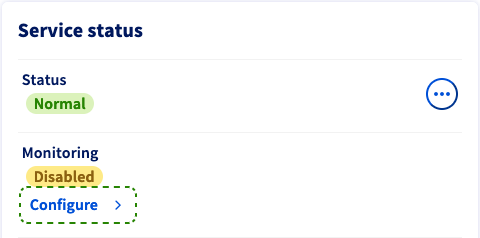
Clique no botão Configurar. Na janela que aparece, tem três opções para o comportamento de vigilância:
- Desativado: Esta opção interrompe as mensagens de alerta e as intervenções da OVHcloud. Escolha esta opção se executar ações de administração pertinentes no servidor que impedem uma resposta ICMP.
- Ativado com intervenção proactiva: Se o servidor deixar de responder, ser-lhe-á enviado um e-mail de alerta e o servidor será verificado por um técnico.
- Ativado sem intervenção proactiva: No caso de o servidor deixar de responder, receberá uma mensagem de alerta por e-mail. Para dar início a uma intervenção, é necessário ativar a opção com intervenção proactiva.
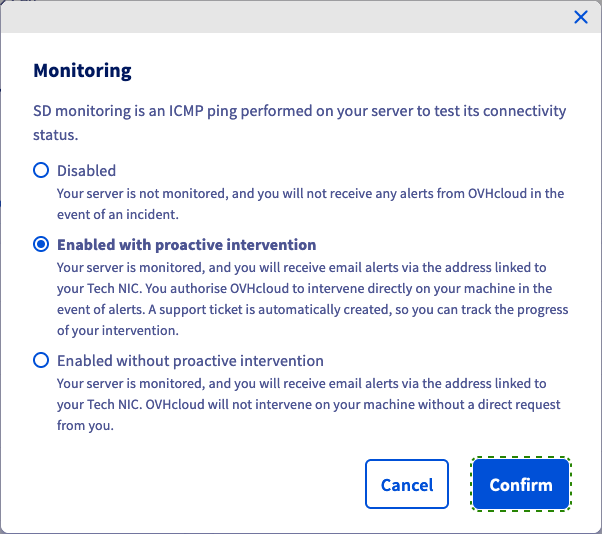
Clique em Confirmar para atualizar a sua configuração de vigilância.
Para mais informações sobre o sistema de monitorização, consulte este manual.
Configuração de rede
Modo bridge IP
O modo bridge é a ação empreendida pelo equipamento de rede para criar uma rede agregada a partir de várias redes de comunicação ou de vários segmentos de rede. O modo bridge é distinto do roteamento, que permite que as redes comuniquem de forma independente, mantendo-se separadas.
Trata-se de uma configuração frequentemente utilizada no contexto da virtualização, para permitir que cada máquina virtual tenha o seu próprio endereço IP público.
Para mais informações sobre o modo bridge, consulte o nosso manual: Modo bridge IP.
Alias IP
O modo alias IP associa dois endereços IP ou mais a uma interface de rede. Isto permite que o seu servidor estabeleça várias ligações a uma rede, cada uma delas com um objetivo diferente.
Para obter instruções detalhadas sobre a configuração do alias IP, consulte o manual Configurar o endereço IP em alias.
Configuração IPv6
Todos os servidores dedicados OVHcloud são entregues com um bloco /64 IPv6. Para utilizar os endereços deste bloco, deve introduzir modificações na configuração da rede. Consulte o nosso guia Configuração IPv6.
Modo rescue
Para todo o tipo de problema, a primeira etapa de reparação consiste em reiniciar o seu servidor em modo de rescue a partir da sua Área de Cliente OVHcloud. É importante identificar os problemas do servidor neste modo, de forma a excluir os problemas relacionados com os softwares antes de contactar as nossas equipas de suporte.
Consulte o manual "Ativar e utilizar o modo rescue".
Acesso à ajuda do IPMI
A OVHcloud implementa todos os servidores dedicados com uma consola IPMI (Intelligent Platform Management Interface) que é executada no seu browser ou a partir de uma applet Java, e permite-lhe aceder diretamente ao seu servidor, mesmo que não tenha uma ligação de rede. Isto faz dele uma ferramenta útil para resolver problemas que possam ter colocado o seu servidor fora da linha.
Para mais informações, consulte o nosso manual "Utilização do IPMI com servidores dedicados".
Backup Storage
Os servidores dedicados da OVHcloud incluem um espaço de armazenamento com controlo de acesso e fornecido como opção gratuita. É preferível utilizá-la como opção de backup complementar se o próprio servidor sofrer uma perda de dados.
Para ativar e utilizar a opção Backup Storage, consulte este guia.
Quer saber mais?
Configuração das contas de utilizadores e acesso root num servidor
Ativar e utilizar o modo rescue
OVHcloud API & OS installation (EN)
Se precisar de formação ou de assistência técnica para implementar as nossas soluções, contacte o seu representante comercial ou clique em esta ligação para obter um orçamento e solicitar uma análise personalizada do seu projecto aos nossos especialistas da equipa de Serviços Profissionais.
Junte-se à nossa comunidade de utilizadores em https://community.ovh.com/en/.


 Como criar e utilizar chaves de autenticação para as ligações SSH aos servidores OVHcloud
 7951
7951