

Utilizar Hyper-V com endereços Additional IP num vRack
377 visualizações
 22.07.2025
  Cloud / Servidor dedicado (bare metal)
Informações sobre a tradução
Esta tradução foi automaticamente gerada pelo nosso parceiro SYSTRAN. Em certos casos, poderão ocorrer formulações imprecisas, como por exemplo nomes de botões ou detalhes técnicos. Recomendamos que consulte a versão inglesa ou francesa do manual, caso tenha alguma dúvida. Se nos quiser ajudar a melhorar esta tradução, clique em "Contribuir" nesta página.
Este artigo refere-se à configuração de endereços Additional IPv4 suplementares num vRack. Pode igualmente configurar endereços Additional IPv6 no seu vRack utilizando este manual.
Objetivo
Siga o processo de instalação do Hyper-V, a associação de um switch virtual e a configuração de uma máquina virtual para funcionar com os Additional IP num vRack.
Saiba como configurar uma máquina virtual com Additional IP e Hyper-V num vRack.
Requisitos
- Um servidor dedicado (compatível com vRack) no qual Windows Server está instalado.
- Uma imagem ISO para o sistema operacional que será instalado na sua máquina virtual (o CentOS 7 será utilizado como exemplo neste guia).
- Um vRack entregue na sua conta OVHcloud.
- Um Bloco IP de 4 endereços IP ou mais.
- Ter acesso à Área de Cliente OVHcloud.
Esta funcionalidade pode estar indisponível ou limitada nos servidores dedicados Eco.
Para mais informações, consulte o nosso comparativo.
Instruções
Este guia supõe que já instalou o Windows Server, que está ligado através do ambiente de trabalho remoto e que já afetou o seu servidor dedicado e o seu bloco IP a um vRack. Para mais informações sobre estes passos, consulte os passos 1 a 4 do nosso manual: Configurar vários servidores dedicados no vRack.
Instalação do Hyper-V
O primeiro passo consiste em instalar Hyper-V.
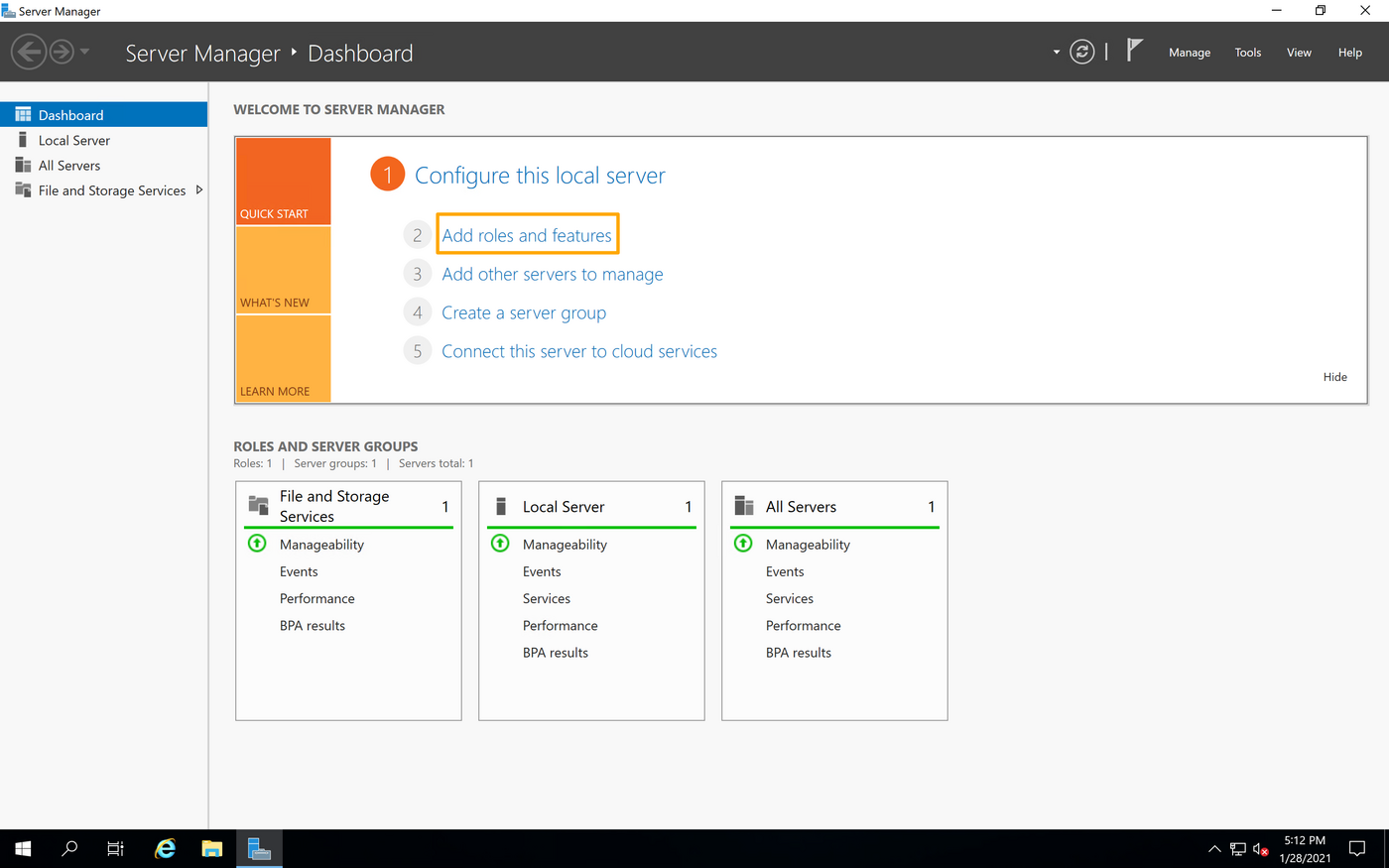
No gestor dos servidores, clique em Add roles and feature
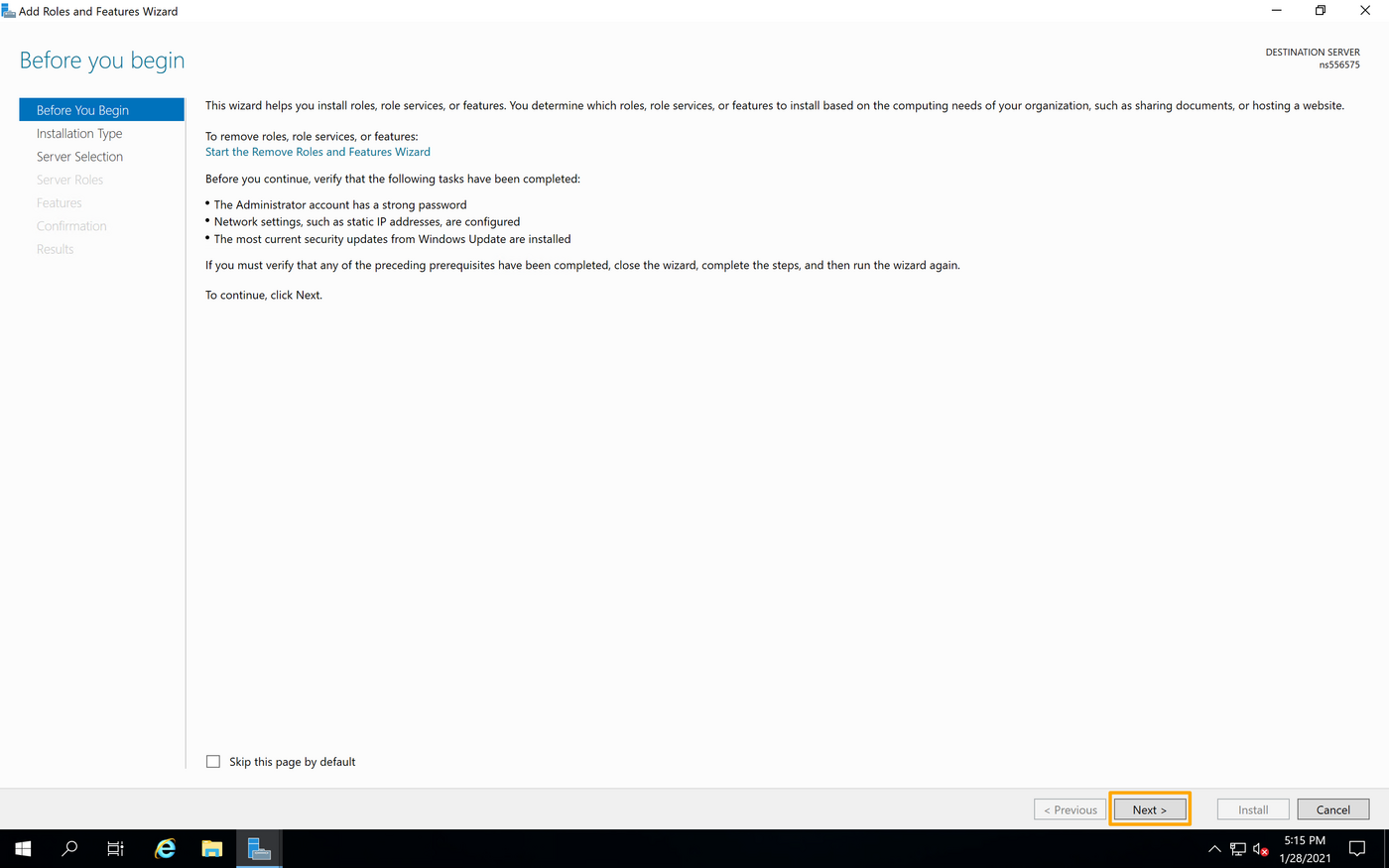
No Assistente, clique em Next para passar à página seguinte.
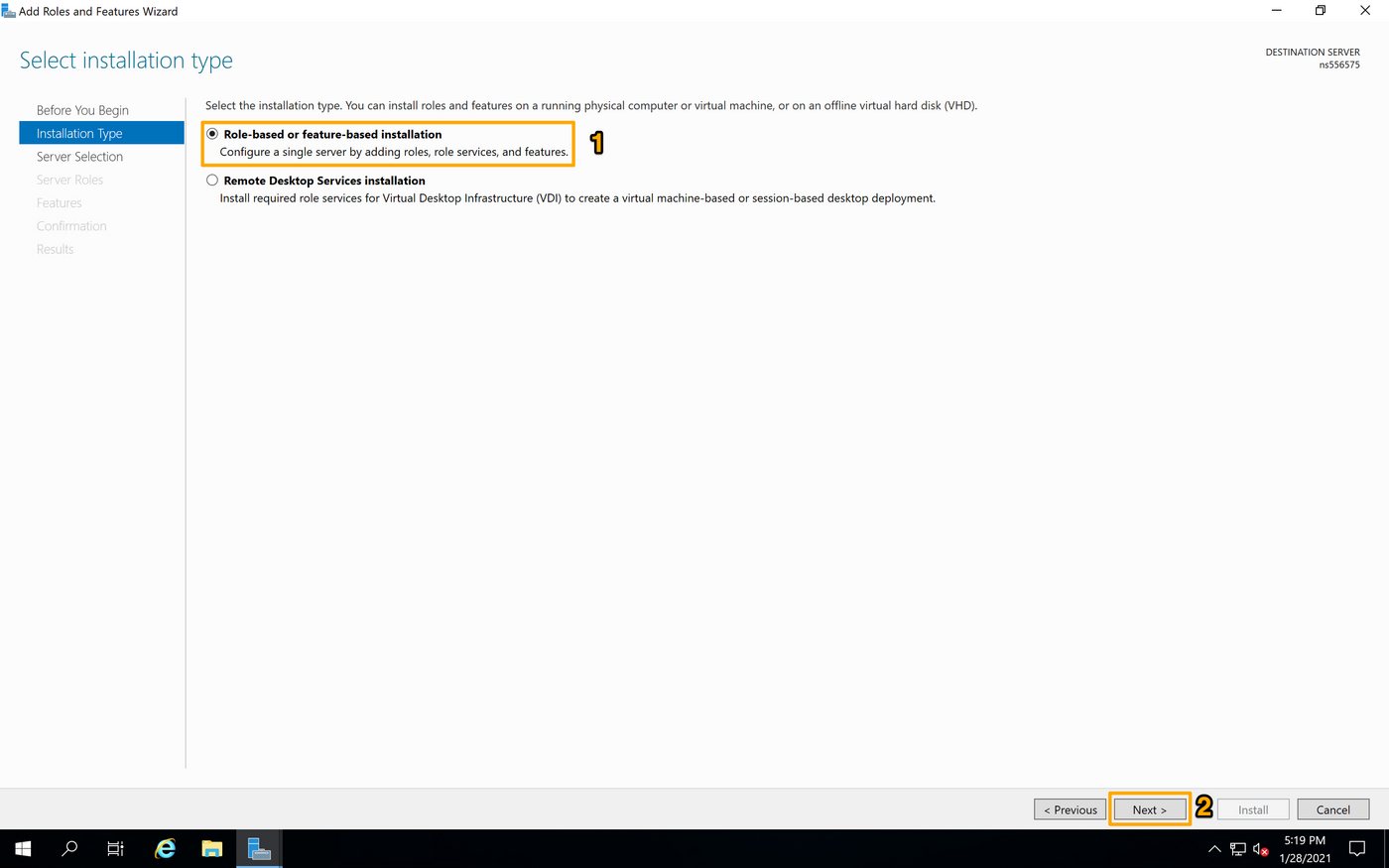
Verifique que a opção "Role-Based or feature-based instalation" foi selecionada e clique em Next.
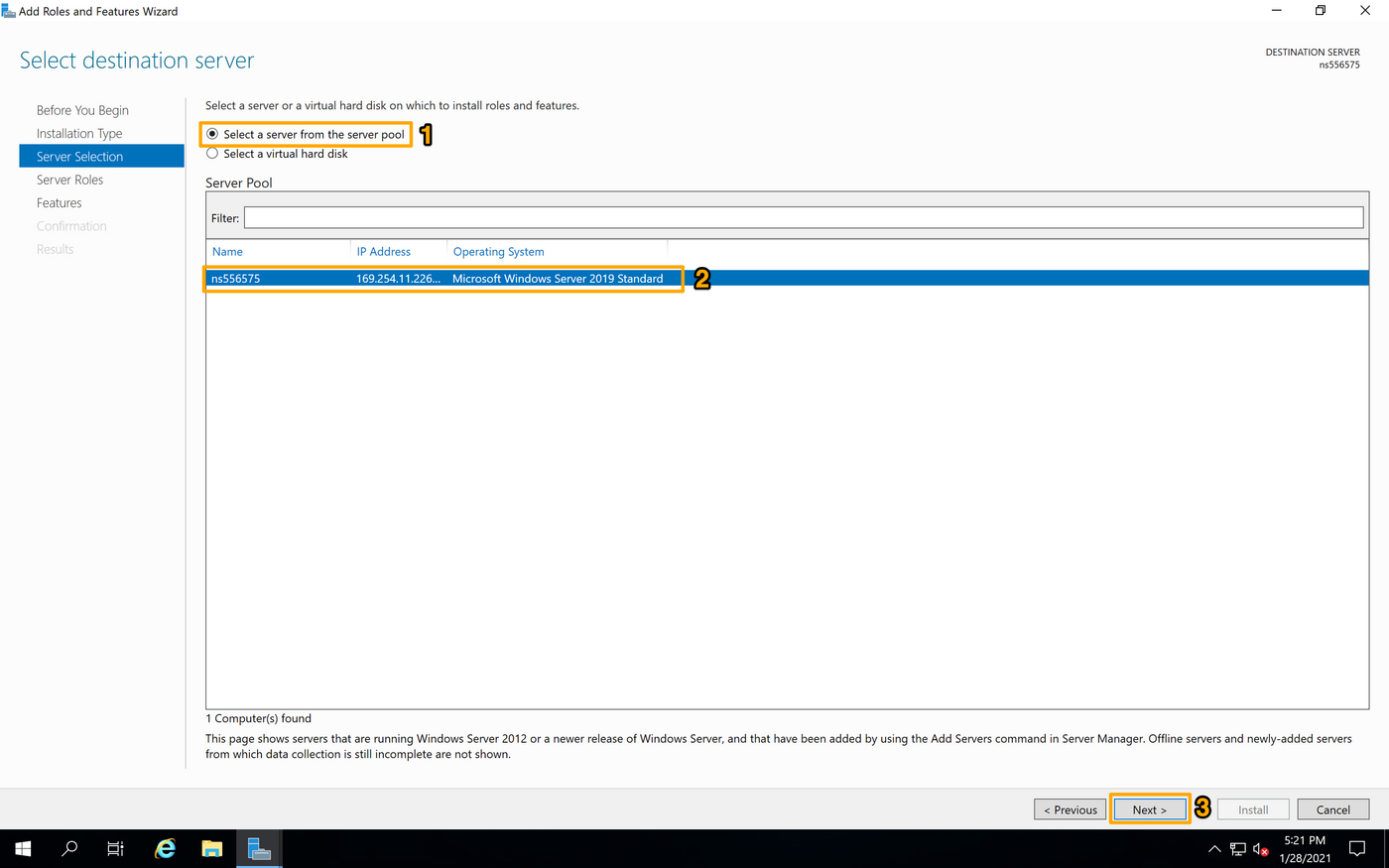
Verifique que a opção "Select a server from the server pool" foi selecionada, assim como o servidor em que trabalha, na lista em baixo. A seguir, clique em Next.
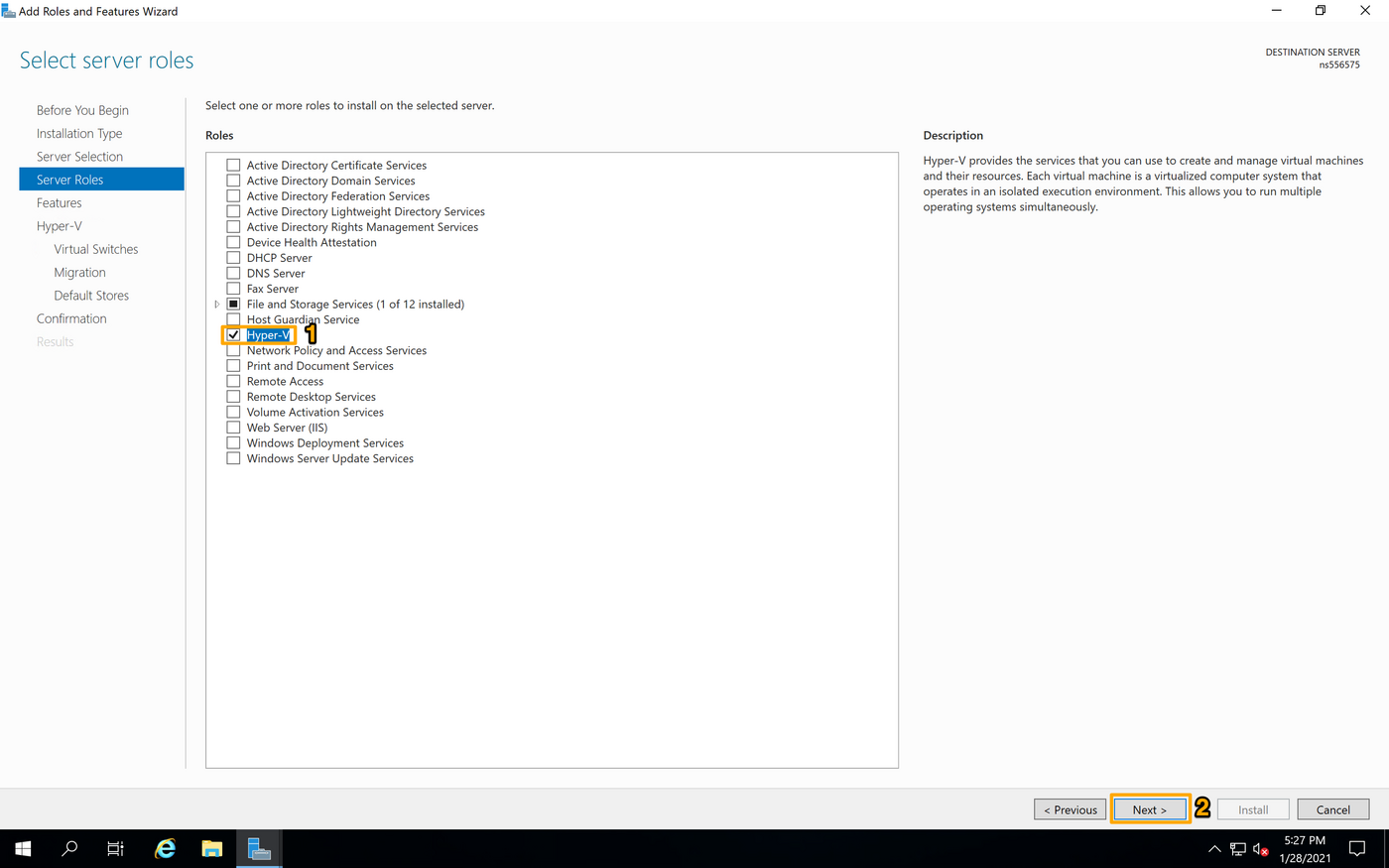
Na lista dos papéis, selecione "Hyper-V" e clique em Next.
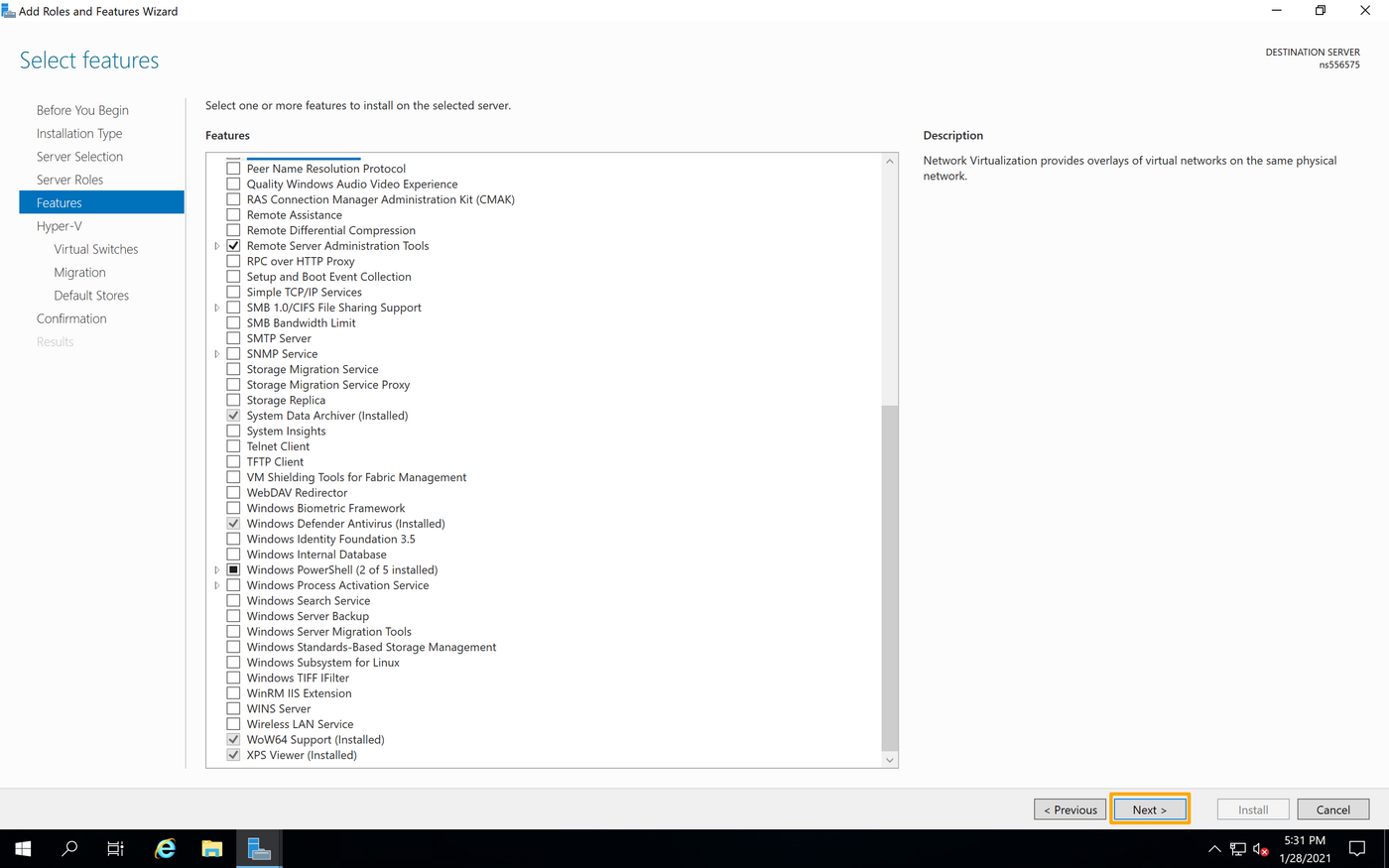
Na página seguinte ("Featuras"), clique em Next.
Identifique a ligação de rede do seu servidor que deseja utilizar para o switch virtual.
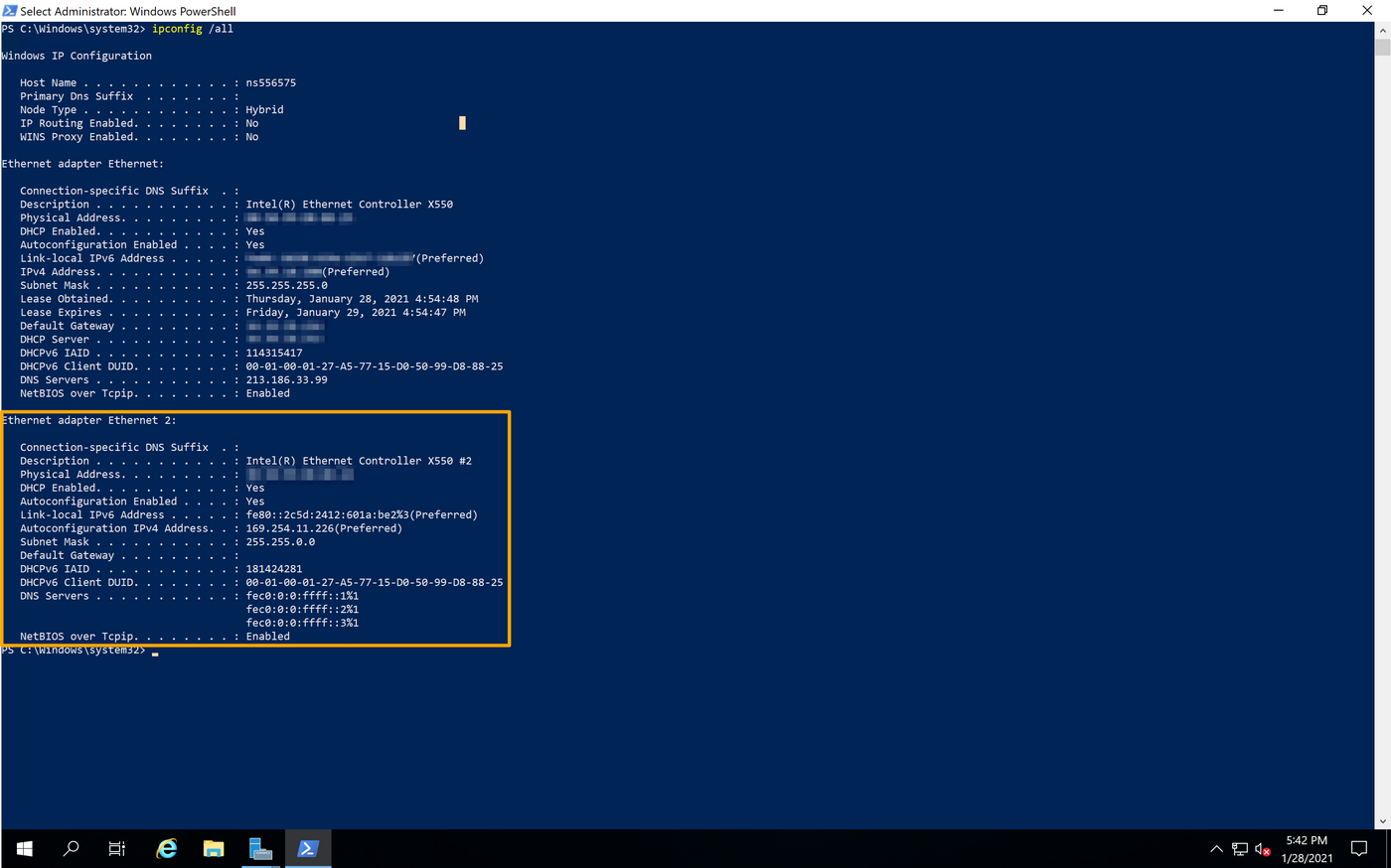
Para o identificar, abra uma Encomenda Prompt ou PowerShell e execute o comando ipconfig/all.
Note que, no nosso exemplo, o Ethernet 2 é a interface utilizada para o vRack. No entanto, é possível que a placa de rede vRack utilize uma interface diferente. Utilize uma interface que não possui o endereço IP principal do servidor ou que utiliza um endereço IP autoatribuído (169.254.x.x).
Quando estas informações estiverem disponíveis, volte à janela Add Roles and Feature Wizard e clique em Next.
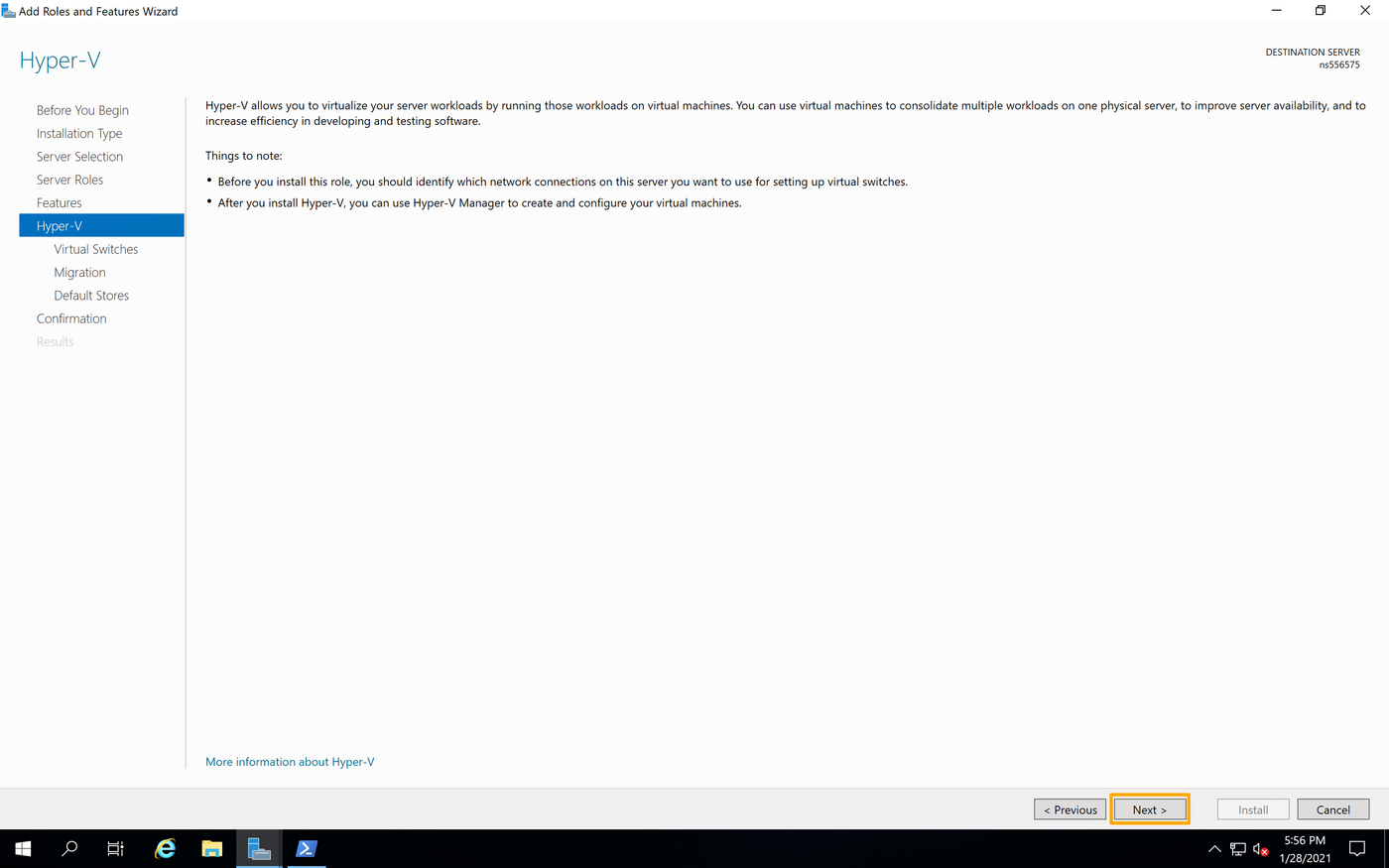
Selecione o adaptador para o vRack que identificou no Comando Prompt ou PowerShell e clique em Next.
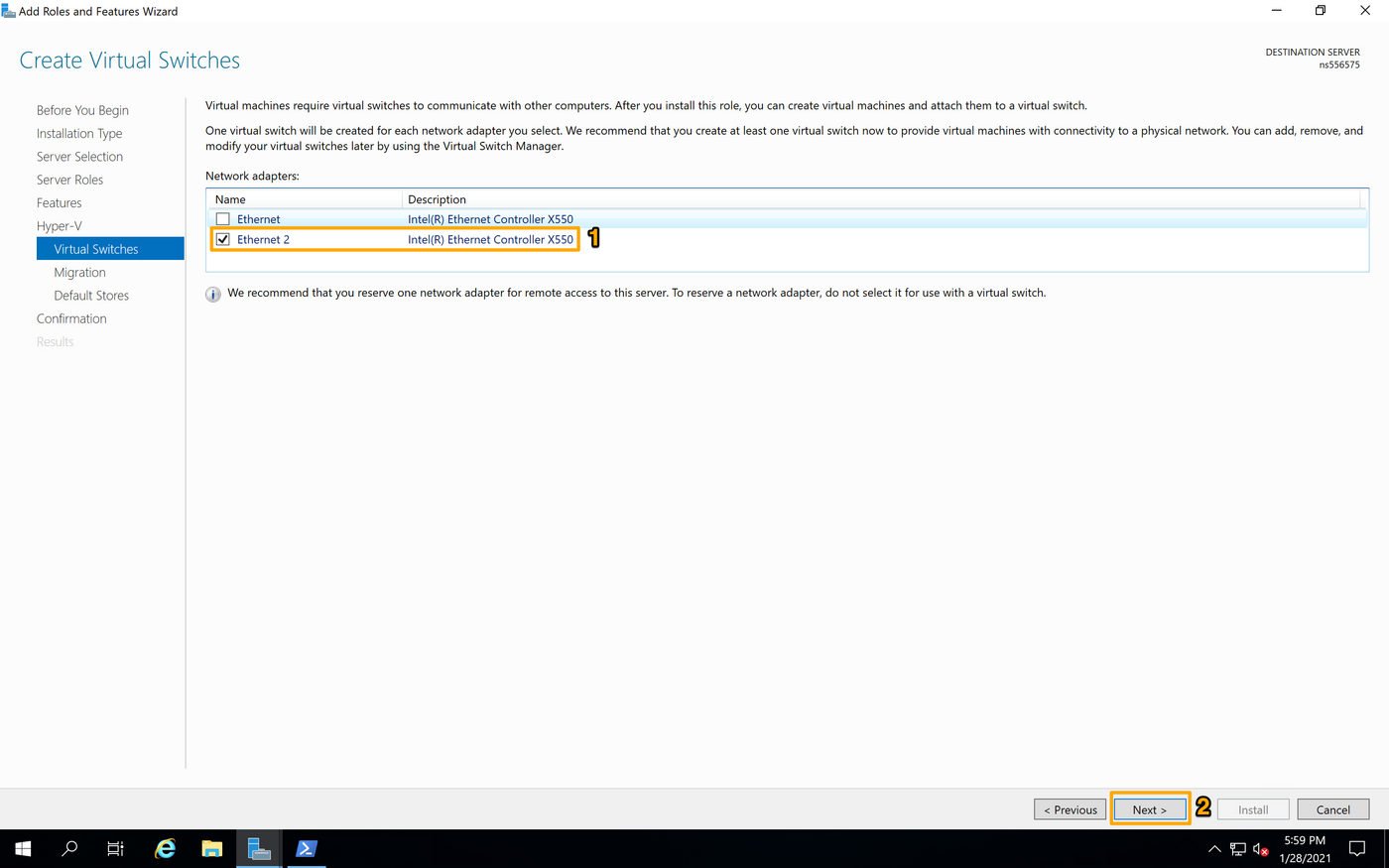
As duas páginas seguintes permitem-lhe escolher as opções de migração e de armazenamento. Pode configurá-los como desejar.
Depois de atingir a página de confirmação, selecione a caixa "Restart the destination server automatically if required", clique em Yes e depois em Install.
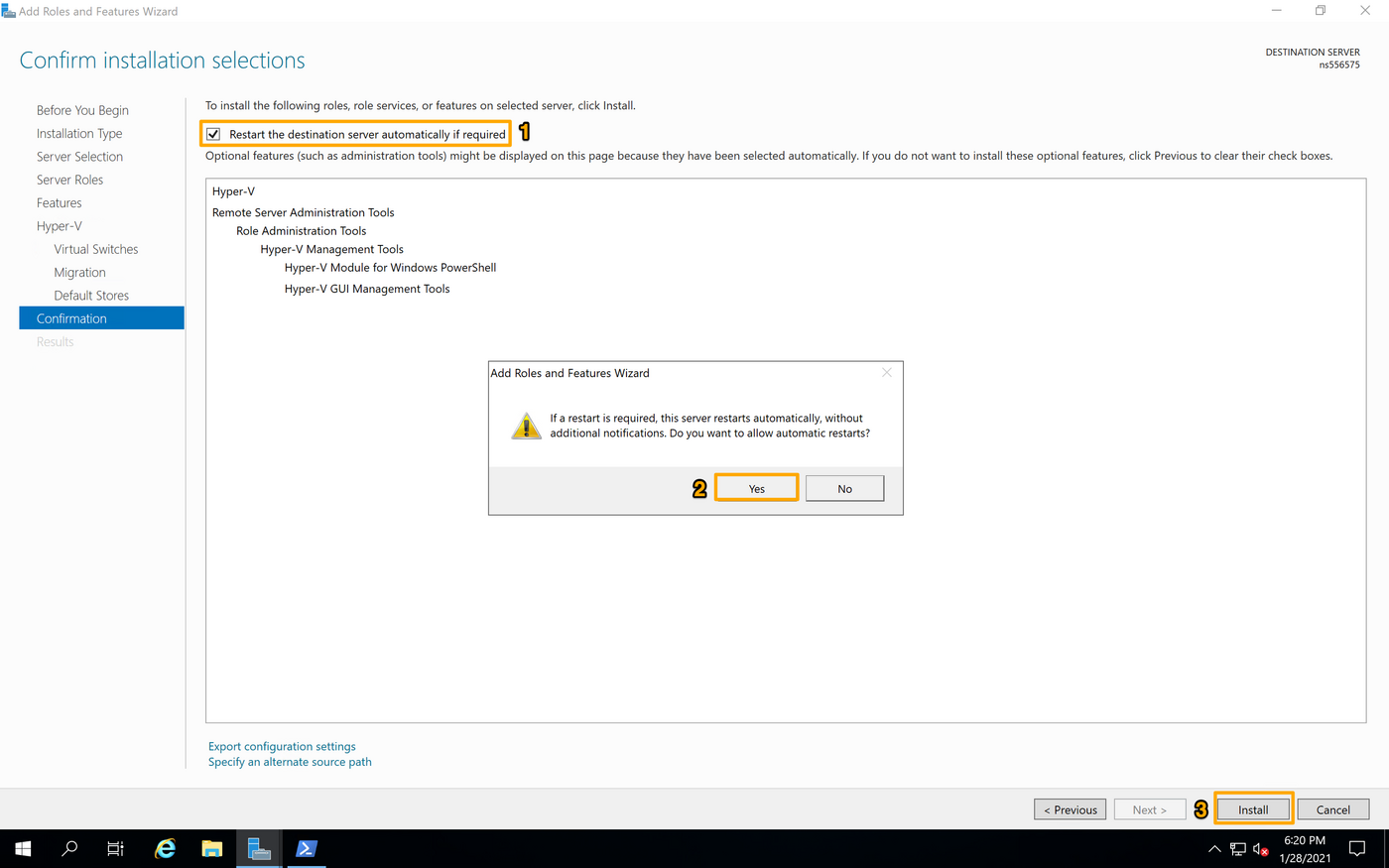
Hyper-V vai agora instalar-se e o servidor deverá reiniciar.
Criar e configurar uma máquina virtual
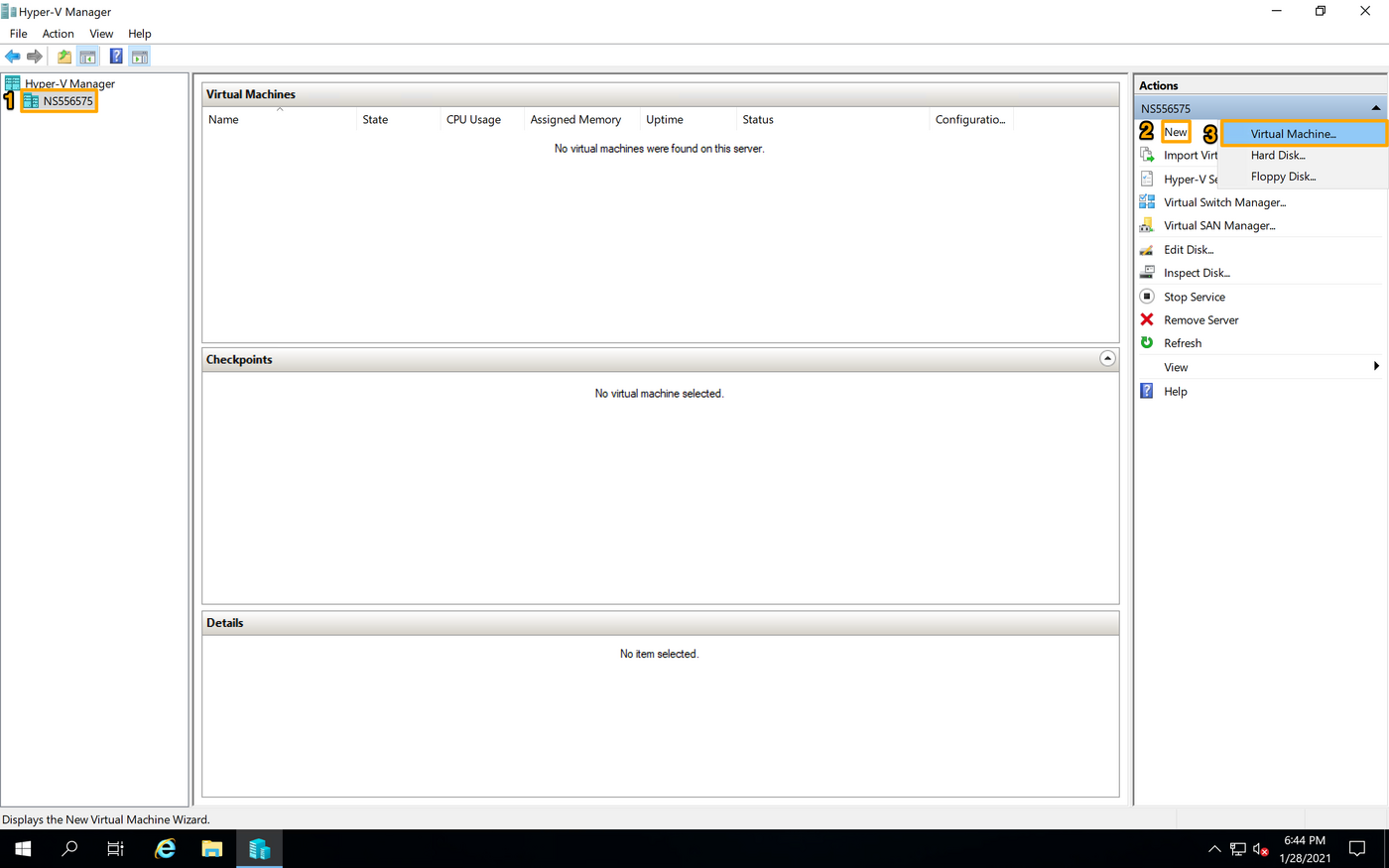
Depois de reiniciar o servidor, ligue-se e abra o Hyper-V Manager.
Selecione o seu servidor à esquerda, clique em New and selecione "Virtual Machine".
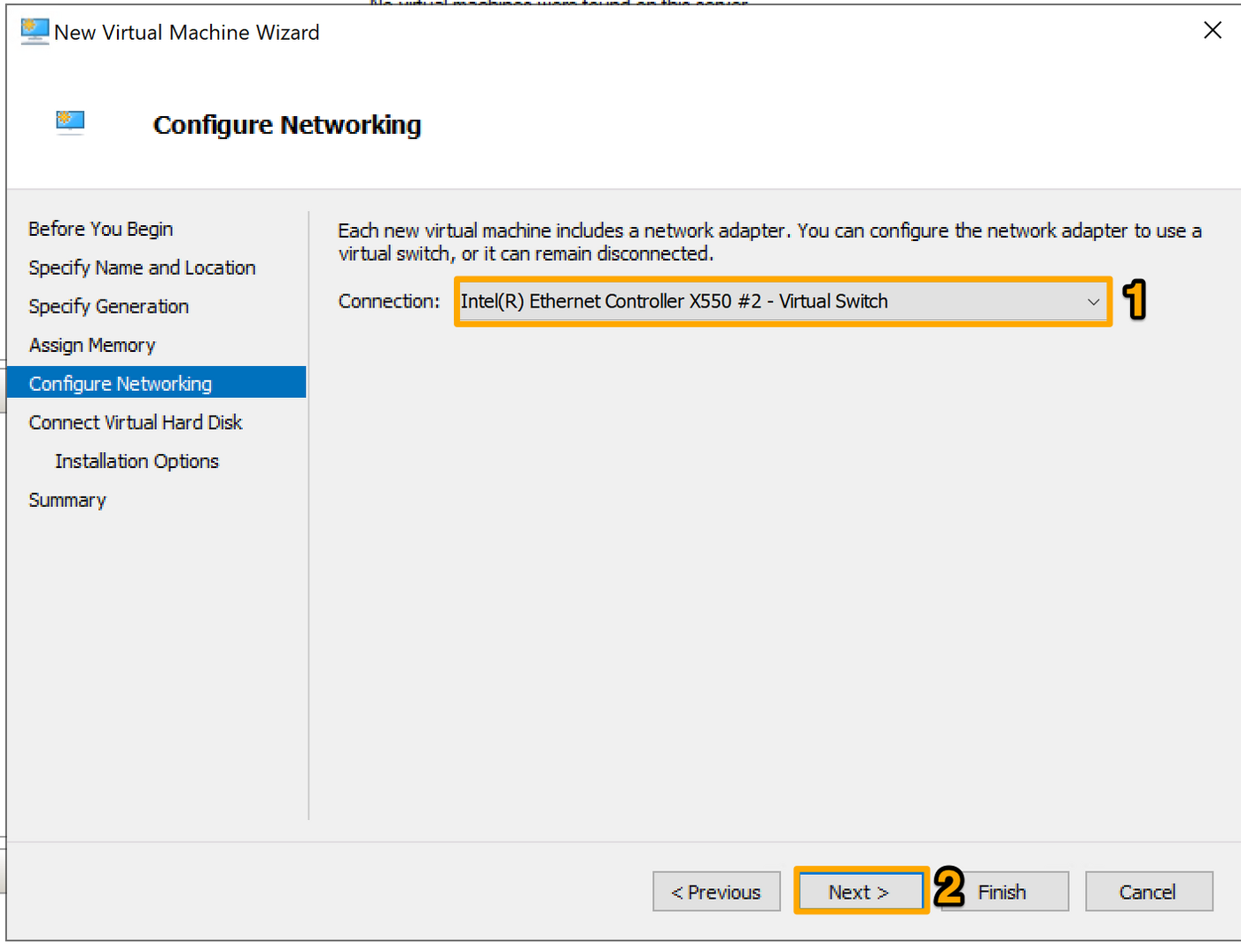
Em "New Virtual Machine Wizard", pode configurar a máquina virtual como desejar. Ao aceder à etapa "Configure Networking", certifique-se de que seleciona o switch virtual. Depois de selecionado, clique em Next para continuar.
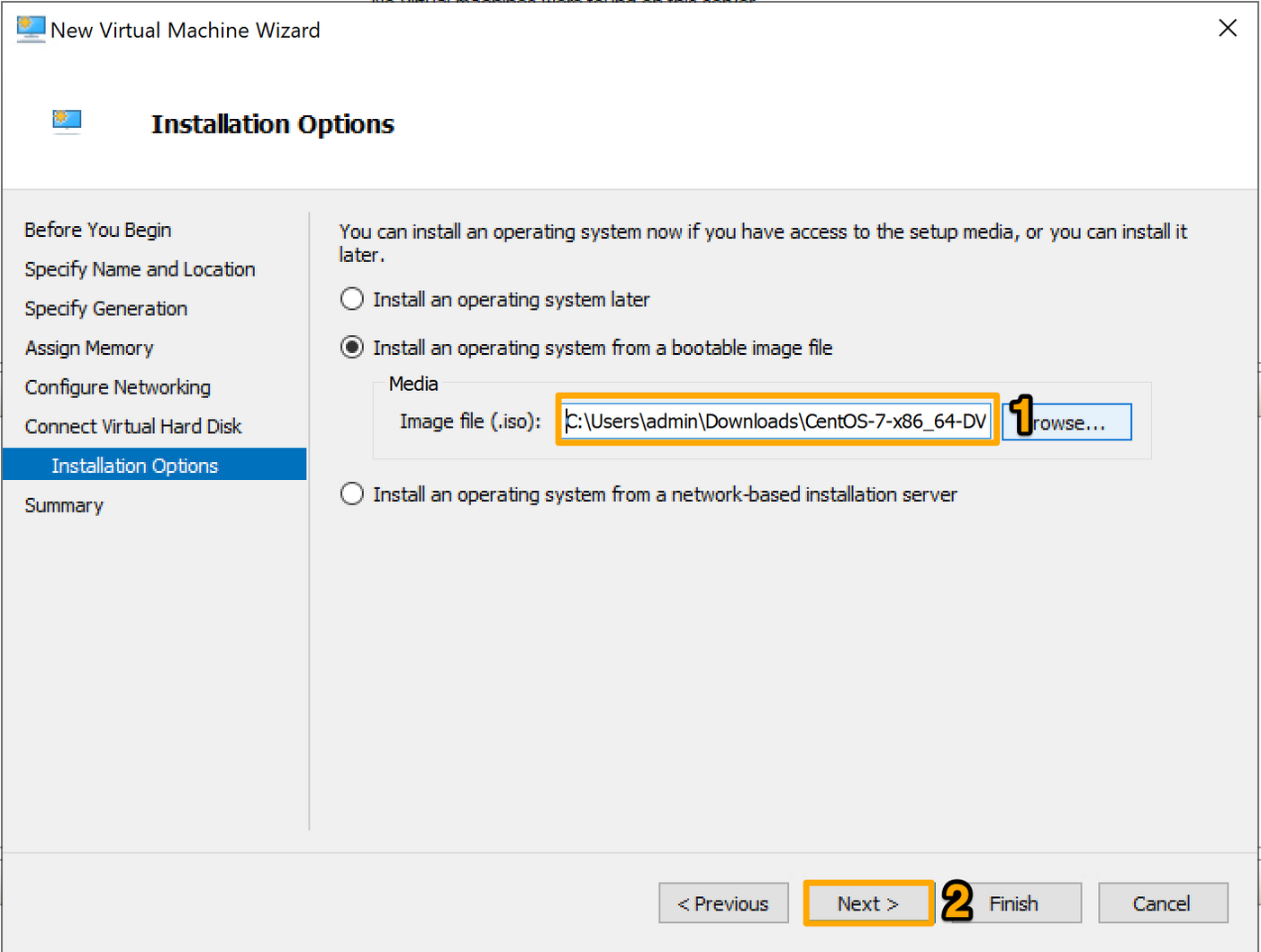
Depois de atingir a secção "Instalação Opções", certifique-se de que adiciona a imagem ISO ao sistema operativo que vai instalar. Clique em Next para continuar.
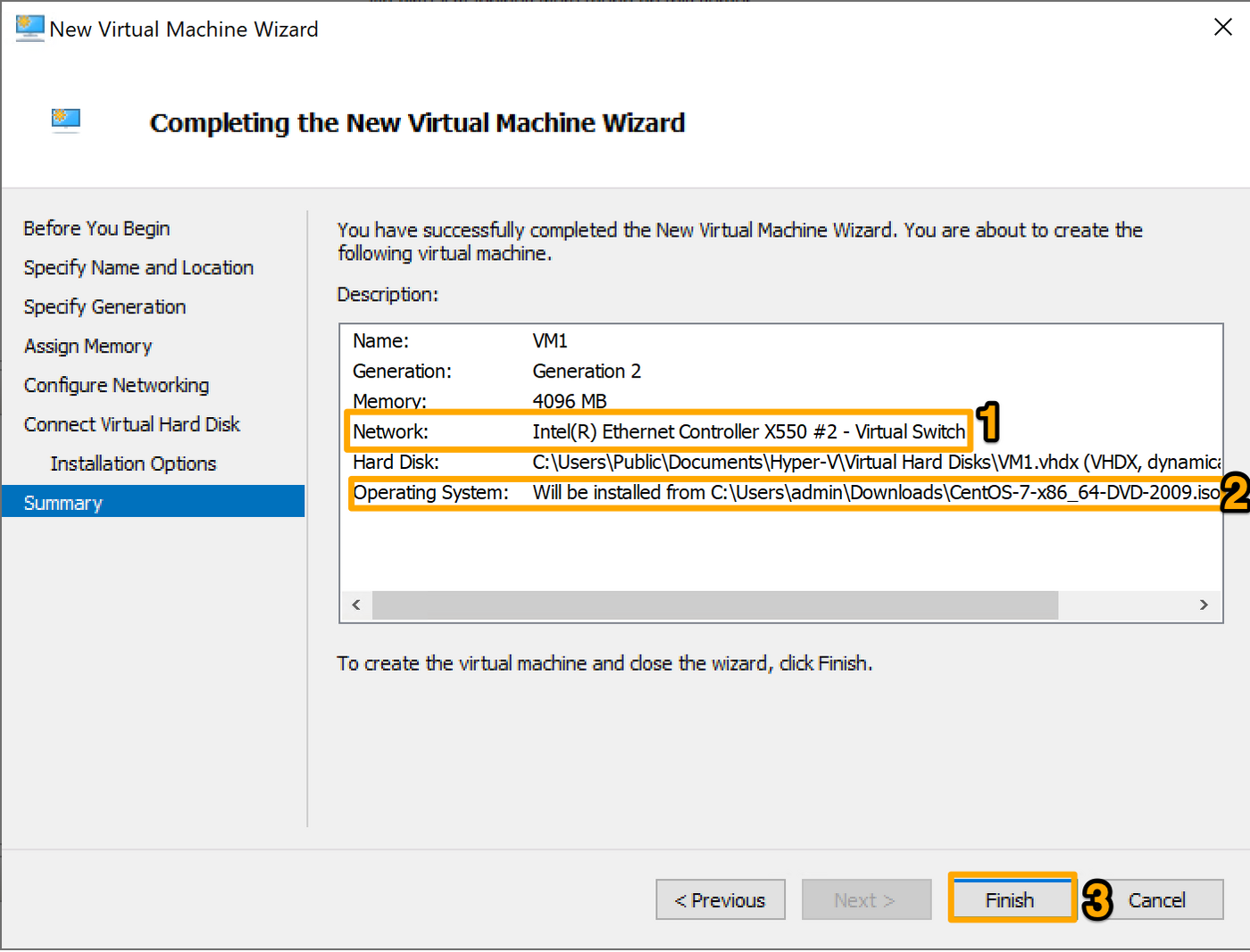
Ao aceder à página "Summary", verifique se os parâmetros do switch virtual e do sistema operativo estão corretos e clique em Finish.
Instalar o SO e configurar o IP
Inicie a máquina virtual. A instalação do sistema operativo deve arrancar automaticamente. Se não for o caso, aparecerá a seguinte mensagem de erro:
"The unsigned image's hash is not allowed (DB)"
Neste caso, deve desativar o "Secure Boot".
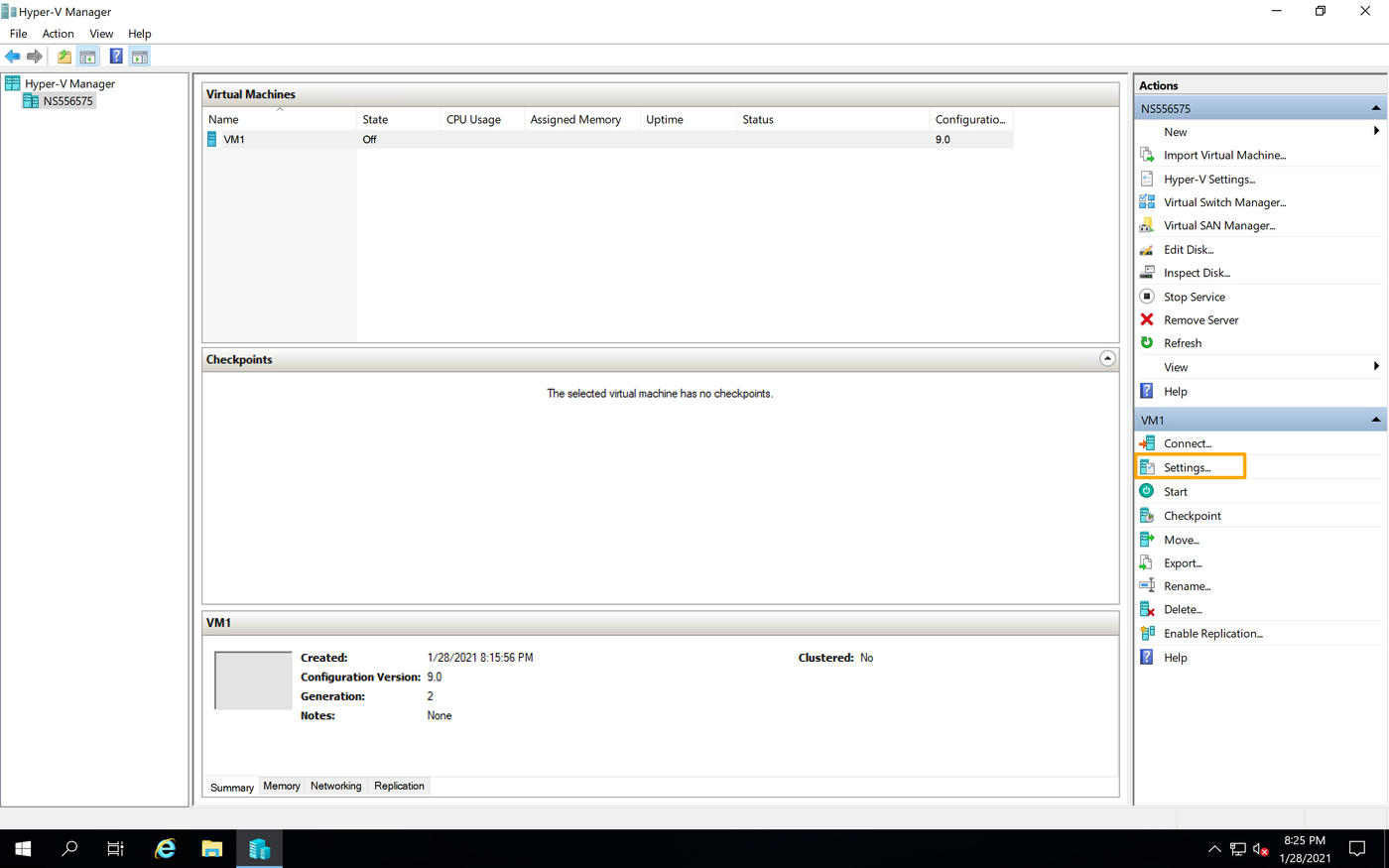
Desligue a máquina virtual e clique em Settings.
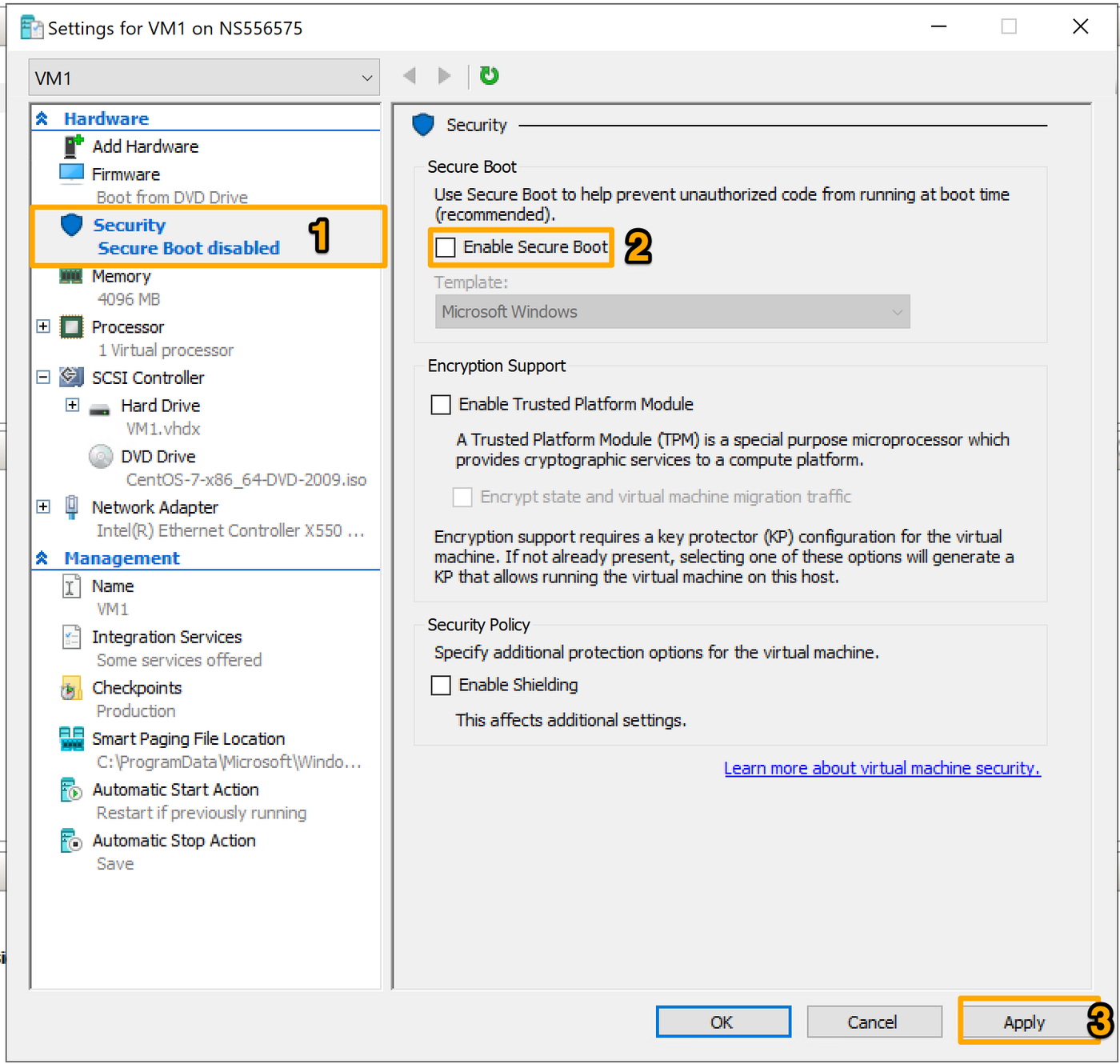
Clique em Security, desselecione "Enable Secure Boot" e, a seguir, clique em Apply.
Uma vez terminado, reinicie a máquina virtual.
Configure o sistema operativo como desejar.
Para os parâmetros de rede, será necessário definir um endereço IP estático.
No nosso exemplo, o bloco IP atribuído ao vRack é 192.xxx.xxx.80/29. Eis a repartição do bloco:
192.xxx.xxx.80 - Endereço de rede (Reservado - Inutilizável)
192.xxx.xxx.81 - Primeiro endereço IP utilizável
192.xxx.xxx.82
192.xxx.xxx.83
192.xxx.xxx.84
192.xxx.xxx.85 - Último endereço IP utilizável
192.xxx.xxx.86 - Gateway predefinido (Reservado - Inutilizável)
192.xxx.xxx.87 - Endereço de broadcast (Reservado - Inutilizável)
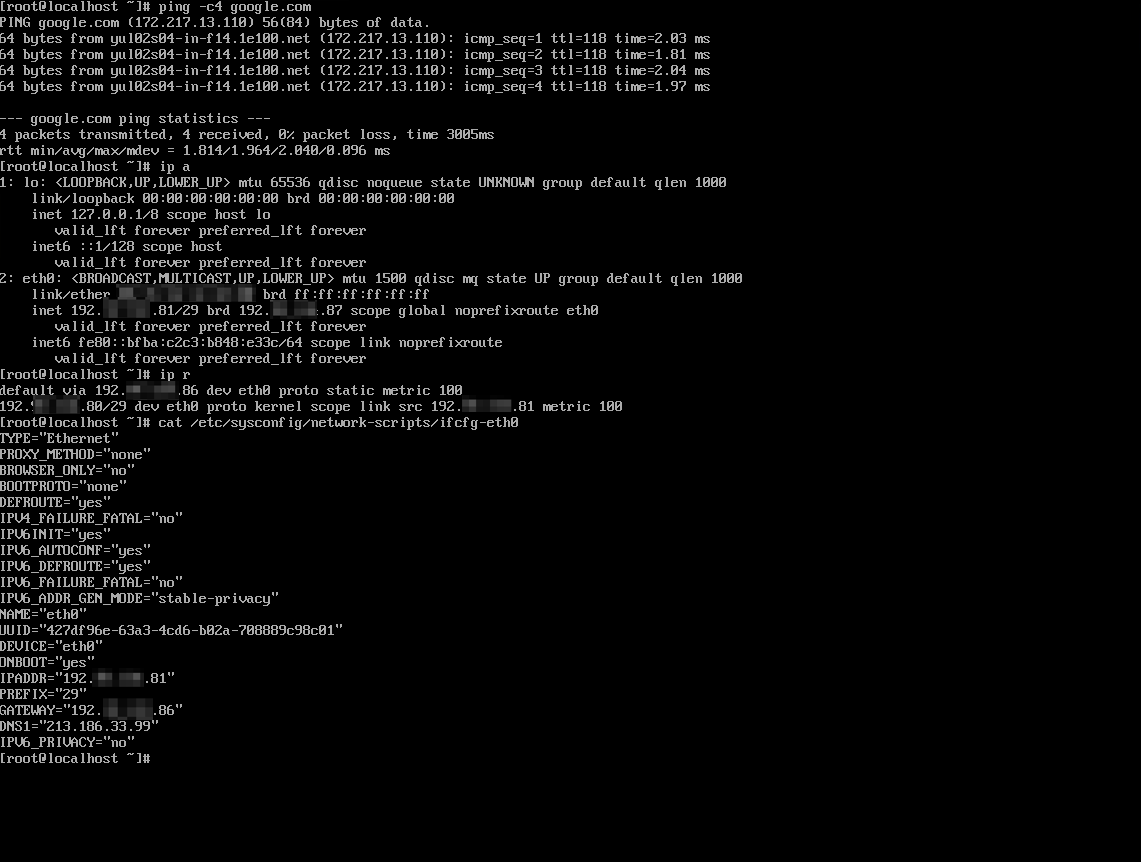
No nosso exemplo, vamos utilizar 192.xxx.xxx.81. A configuração deve apresentar-se da seguinte forma:
Endereço: 192.168.xxx.81
Subnet Mask: 255.255.255.248
Gateway: 192.xxx.xxx.86
DNS: 213.186.33.99 (pode introduzir outro DNS, se desejar)
Depois de instalar o sistema operativo. Já deveria estar ligado.
O exemplo abaixo mostra como deve aparecer o ficheiro ifcfg-eth0.
Saiba mais
Fale com a nossa comunidade de utilizadores em https://community.ovh.com/en/.


 Configurar vários servidores dedicados no vRack
 1360
1360