

Configurar a firewall em Linux com iptables
9005 visualizações
 20.12.2024
  Cloud / Servidor dedicado (bare metal)
Esta tradução foi automaticamente gerada pelo nosso parceiro SYSTRAN. Em certos casos, poderão ocorrer formulações imprecisas, como por exemplo nomes de botões ou detalhes técnicos. Recomendamos que consulte a versão inglesa ou francesa do manual, caso tenha alguma dúvida. Se nos quiser ajudar a melhorar esta tradução, clique em "Contribuir" nesta página.
Objetivo
O seu servidor dedicado está equipado com uma firewall. As firewalls criam uma barreira entre uma rede de confiança e uma rede não fiável. As firewalls funcionam definindo regras que regulem o tráfego autorizado e o que está bloqueado. A firewall comercial desenvolvida para os sistemas Linux é iptables.
Aprenda a proteger o seu servidor dedicado graças ao iptables.
A OVHcloud oferece-lhe serviços que são da sua responsabilidade. Uma vez que não temos acesso a estas máquinas, não podemos administrá-las nem fornecer-lhe assistência. O cliente é o único responsável pela gestão e pela segurança do serviço.
Este guia fornece as instruções necessárias para realizar as operações mais habituais. No entanto, se encontrar dificuldades ou tiver dúvidas quanto à administração, utilização ou segurança de um servidor, recomendamos que recorra a um prestador de serviços especializado. Para mais informações, aceda à secção “Quer saber mais?” deste manual.
Requisitos
- Ter um servidor dedicado na sua conta OVHcloud
- Dispor de um acesso administrador (root/sudo) ao seu servidor através de SSH
Instruções
Este guia indica os comandos para uma distribuição Ubuntu Server.
Manual para utilização geral. Poderá ter de adaptar alguns comandos consoante a distribuição e/ou o sistema operativo que utiliza. Poderá ser-lhe sugerida a utilização de ferramentas de terceiros. Em caso de dúvidas relacionadas com a sua utilização, consulte a documentação oficial.
A maioria das regras descritas neste guia assume que o seu iptables está configurado por defeito para DROP o tráfego de entrada, e que permite seletivamente o tráfego de entrada. Caso pretenda efetuar outro tipo de configuração, recomendamos que consulte a documentação adicional.
Etapa 1: atualizar o sistema
Os programadores de sistemas operativos e de sistemas de distribuição propõem atualizações do software frequentes, muitas vezes por razões de segurança. Atualizar a sua distribuição e o seu sistema operativo é essencial para proteger o seu servidor.
Para mais informações, consulte o nosso manual sobre a segurança de um servidor dedicado.
Etapa 2: instalar a firewall iptables em Ubuntu
Existem duas versões diferentes de iptables para IPv4 e IPv6. As regras que estamos a cobrir neste tutorial Linux iptables dizem respeito ao IPv4. Para configurar iptables para IPv6, deve utilizar o utilitário iptables6. Estes dois protocolos diferentes não funcionam em conjunto e devem ser configurados de forma independente.
O iptables é instalado de forma padrão na maior parte dos sistemas Linux. Para confirmar que o iptables está instalado, utilize o seguinte comando:
Para garantir que suas regras do iptables sejam persistentes após a reinicialização, é necessário instalar o pacote iptables persistent usando o seguinte comando:
Uma vez que este pacote tenha sido instalado, a pasta iptables conterá dois arquivos para regras IPV4 e IPV6:
- /etc/iptables/rules.v4
- /etc/iptables/rules.v6
Geralmente, um comando iptables é o seguinte:
Eis uma lista de algumas opções iptables comuns:
- -A —append: Adiciona uma regra a uma cadeia (no fim).
- -C —check: Procura uma regra que corresponda às exigências da cadeia.
- -D —delete: Eliminar as regras especificadas de uma cadeia.
- -F —flush: Elimina todas as regras.
- -I —insert: Adiciona uma regra a uma cadeia numa determinada posição.
- -L —list: Indica todas as regras de um canal.
- -N -new-chain: Crie uma nova cadeia.
- -v —verbose: Afixar mais informações aquando da utilização de uma opção de lista.
- -X —delete-chain: Eliminar a cadeia fornecida.
Etapa 3: verificar o estado atual dos itens
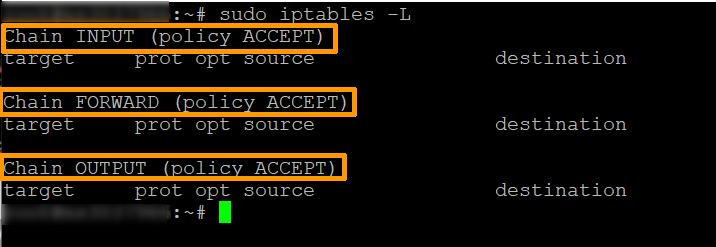
Para apresentar o conjunto das regras atuais no seu servidor, introduza o seguinte comando na janela do terminal:
O sistema apresenta o estado das suas cadeias.
A saída irá listar três canais:
Etapa 4: autorizar o tráfego no localhost
Para autorizar o tráfego do seu próprio sistema (o localhost), adicione a cadeia de entrada ao introduzir o seguinte:
Este comando configura a firewall para aceitar o tráfego para a interface localhost (lo) (-i). Agora, tudo o que vem do seu sistema passará pela sua firewall. Deve definir esta regra para que as aplicações possam comunicar com a interface localhost.
Etapa 5: autorizar o tráfego em portos específicos
Estas regras autorizam o tráfego nas diferentes portas que especifica através dos comandos indicados abaixo. Uma porta é um ponto de terminação de comunicação especificado para um tipo específico de dados.
Para autorizar o tráfego Web HTTP, introduza o seguinte comando:
Para autorizar apenas o tráfego SSH (Secure Shell) de entrada, introduza o seguinte (note que utilizamos a porta 22, que é o número padrão da porta SSH. Se o seu número de porta for diferente, certifique-se de ajustar os seguintes comandos em conformidade):
Para autorizar o tráfego Internet HTTPS, introduza o seguinte comando:
As opções funcionam da seguinte forma:
- -p: Verifique o protocolo especificado (tcp).
- --dport: Especifica o porto de destino.
- -j jump: Efetua a ação
Em caso de perda de acesso ao seu servidor, poderá sempre utilizar a ferramenta KVM/IPMI para aceder novamente e modificar a sua configuração ou eliminar as suas regras.
Para mais informações sobre o acesso a esta ferramenta, consulte este guia.
Etapa 6: controlar o tráfego por endereço IP
Utilize o seguinte comando para aceitar o tráfego a partir de um endereço IP específico.
Substitua o endereço IP na encomenda pelo endereço IP que pretende autorizar.
Também pode bloquear o tráfego a partir de um endereço IP:
Substitua o endereço IP na encomenda pelo endereço IP que pretende bloquear.
Pode rejeitar o tráfego a partir de um intervalo de endereços IP, com o seguinte comando:
As opções essenciais que utilizámos nos exemplos funcionam da seguinte forma:
- -m: Corresponde à opção especificada.
- -iprange: Indica ao sistema esperar um intervalo de endereços de IP em vez de um só.
- —-src-range: Identifique o intervalo de endereços IP.
Etapa 7: eliminar o tráfego indesejável
Se definir regras de firewall iptables, deve impedir os acessos não autorizados eliminando todo o tráfego proveniente de outras portas:
A opção -A acrescenta uma nova regra à cadeia. Se uma ligação passa por portas diferentes das que definiu, ela será abandonada.
Atenção, se introduzir este comando antes de efetuar o passo 5, bloqueará todos os acessos, incluindo o que está em curso, e o acesso SSH. Isto é particularmente problemático numa máquina na qual se pode aceder remotamente.
Etapa 8: eliminar uma regra
Um método mais preciso consiste em eliminar o número de linha de uma regra.
Em primeiro lugar, liste todas as regras e introduza o seguinte:
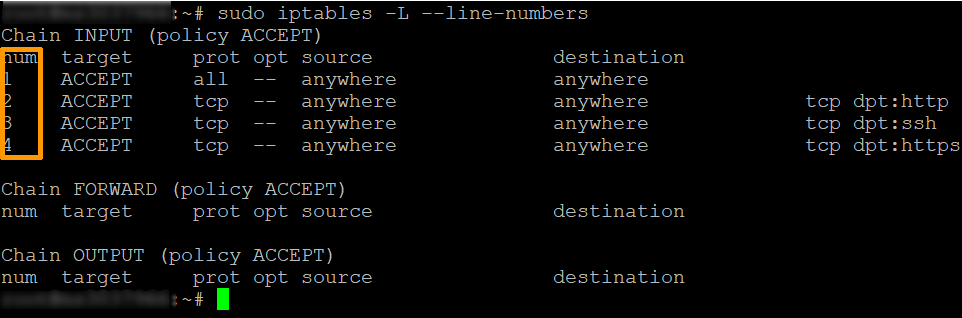
Procure a linha da regra da firewall que deseja eliminar e execute este comando:
Substitua o Number pelo número de linha de regra que pretende eliminar.
Etapa 9: registar as suas alterações
Ao reiniciar o sistema, o iptables não mantém as regras que criou. Cada vez que configura o iptables sob Linux, todas as modificações que efetuar aplicam-se apenas até ao próximo reboot.
Para salvar as regras em sistemas baseados no Ubuntu, é preciso primeiro fazer o login como root usando o comando sudo su :
Em seguida, execute o seguinte comando:
Esta operação guarda as regras diretamente na pasta IPV4.
Quando iniciar o seu sistema, iptables recarregará automaticamente as regras da firewall.
Pode desde já configurar regras de firewall iptables para o seu servidor Linux. Não hesite em experimentar, pois pode sempre eliminar as regras de que não precisa, esvaziar todas as regras e recomeçar.
Saiba mais
Fale com a nossa comunidade de utilizadores em https://community.ovh.com/en/.


 Ativar e configurar o Edge Network Firewall
 4245
4245