

Encontrar o número de série de um disco num servidor dedicado
1890 visualizações
 21.08.2018
  Cloud / Servidor dedicado (bare metal)
Objetivo
Para minimizar os riscos de erro durante a substituição de um disco rígido, pedimos aos nossos clientes que nos forneçam o número de série do disco que pretendem substituir. Na maioria dos casos, pode encontrá-lo ao testar os discos rígidos individualmente graças à ferramenta Smartmontools.
Este manual explica-lhe como obter o número de série do seu disco.
Requisitos
- Ter um servidor dedicado.
- Ter acesso ao servidor através de SSH enquanto administrador (sudo).
- Ter instalado o utilitário sas2ircu no servidor Windows (disponível através do motor de busca Broadcom).
Instruções
No caso de um disco NVMe, será necessário colocar o servidor em modo Rescue e utilizar a ferramenta nvme-cli instalada por predefinição.
Obter o número de série de um disco (RAID de software)
Para obter o número de série de um disco rígido com uma configuração RAID de software, pode simplesmente utilizar o smartctl:
O periférico é detetado pelo sistema operativo. Por exemplo: /dev/sda, /dev/sdb, etc.
Obter o número de série de um disco NVMe
Para os discos NVMe, será necessário utilizar o comando nvme list:
Poderá então ver os números de série dos diferentes discos NVMe: nvme0 e nvme1.
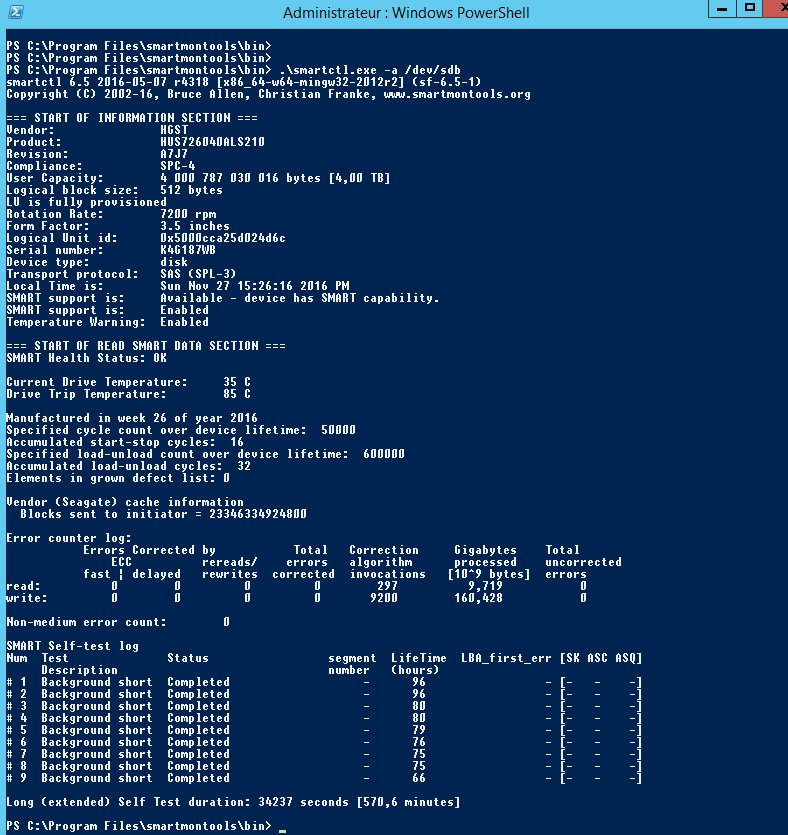
Obter o número de série de um disco (Windows)
O manual para Windows é praticamente igual ao manual para Linux. Vamos utilizar o utilitário sas2ircu, com os mesmos comandos que utilizámos em Linux.
Deverá executar o terminal de comandos com direitos de administrador para evitar erros.
Para obter o número de série de uma configuração RAID de software, deve usar o comando seguinte:
O periférico é detetado pelo sistema operativo e indicado como se segue: /dev/sda, /dev/sdb, etc.
Obter o número de série de um disco (RAID de hardware)
Para informações pormenorizadas sobre estes comandos e a forma de testar os discos rígidos, consulte este manual (versão em inglês).
Controlador MegaRaid
1 - Obter os conjuntos RAID
Poderá encontrar os números de série dos discos utilizando o comando smartctl. No entanto, antes de executar este comando, deve determinar o número de conjuntos RAID (ou discos virtuais) que se encontram no servidor.
Para obter esta informação, utilize o seguinte comando:
No exemplo acima, existem dois RAID configurados no servidor: “Adapter 0” e “Adapter 1”. Ambos devem estar associados a /dev/sda e /dev/sdb.
2 - Obter as informações dos discos
A seguir, deverá reunir as informações sobre o disco físico utilizando o seguinte comando:
3 - Obter o número de série
O ID do periférico e do adaptador serão utilizados para indicar ao smartctl qual o disco a procurar em determinado conjunto RAID.
Assim, o comando deve ter o seguinte formato:
O ID do periférico RAID será apresentado como se segue: /dev/sda = 1º RAID, /dev/sdb = 2º RAID, etc.
Em certas situações, poderá ver este resultado:
/dev/sda [megaraid_disk_00] [SAT]: Device open changed type from 'megaraid' to 'sat'
Nesse caso, deve substituir megaraid por sat+megaraid:
smartctl -d sat+megaraid,N -a /dev/sdX | grep Serial
Obter o número de série de um disco (controlador RAID LSI)
O controlador RAID LSI utiliza um módulo chamado sg-map que associa os periféricos a /dev/sgX, sendo “X” o número que define o periférico.
Pode recorrer a este manual (versão em inglês) para determinar que disco rígido corresponde a que periférico “sg”.
Quando tiver encontrado este periférico associado ao disco rígido que pretende analisar, utilize o seguinte comando:
O número do periférico sg será apresentado como se segue: /dev/sg0, /dev/sg1, etc.
Quer saber mais?
Fale com a nossa comunidade de utilizadores em https://community.ovh.com/en/.


 Modo rescue num servidor dedicado
 3613
3613