

Configurar o vRack nos seus servidores dedicados
1370 visualizações
 20.02.2026
  Cloud / Servidor dedicado (bare metal)
Informações sobre a tradução
Esta tradução foi automaticamente gerada pelo nosso parceiro SYSTRAN. Em certos casos, poderão ocorrer formulações imprecisas, como por exemplo nomes de botões ou detalhes técnicos. Recomendamos que consulte a versão inglesa ou francesa do manual, caso tenha alguma dúvida. Se nos quiser ajudar a melhorar esta tradução, clique em "Contribuir" nesta página.
Objetivo
O vRack (rack virtual) da OVHcloud permite agrupar virtualmente vários servidores (independentemente do seu número e da sua localização física nos nossos datacenters) e ligá-los a um switch virtual dentro da mesma rede privada. Desta forma, os seus servidores podem comunicar de forma privada e segura entre eles, no seio de uma VLAN dedicada.
Saiba como configurar o vRack em vários servidores dedicados.
Requisitos
- Um serviço vRack ativado na sua conta
- Vários servidores dedicados (compatíveis com vRack)
- Dispor de um acesso de administrador (sudo) ao servidor através de SSH ou RDP
- Preparar o intervalo de endereços IP privados que escolheu
Esta funcionalidade pode estar indisponível ou limitada nos servidores dedicados Eco.
Para mais informações, consulte o nosso comparativo.
Acesso à Área de Cliente OVHcloud
- Ligação direta: vRack
- Caminho de navegação:
Network>Rede privada vRack
Instruções
Etapa 1: encomendar o vrack
Clique no botão Adicionar um serviço (ícone de um carrinho de compras) no menu à esquerda. Utilize o filtro na parte superior da página ou percorra a página até encontrar o serviço vRack.
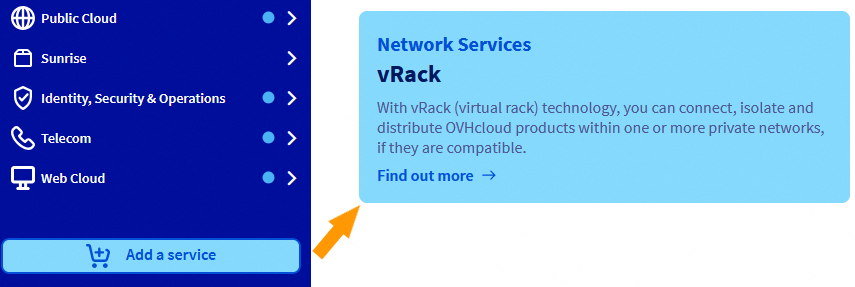
Clique na caixa vRack para ser redirecionado para a página a partir da qual poderá validar a encomenda. A configuração do vRack na sua conta demora alguns minutos.
Etapa 2: adicionar os seus servidores ao vRack
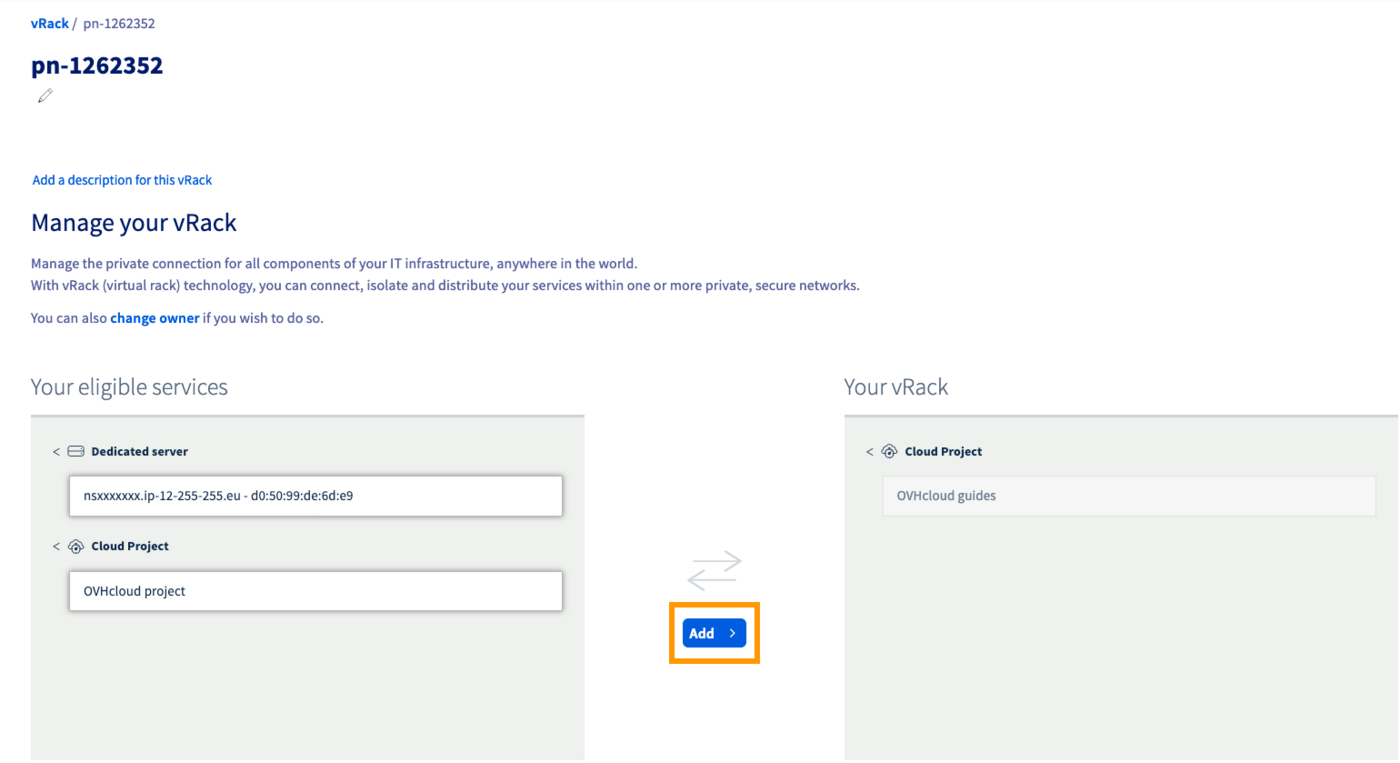
Depois de ativar o vRack na sua conta, selecione o seu vRack na lista para apresentar a lista dos serviços elegíveis. Clique em cada um dos servidores que deseja adicionar ao vRack e, a seguir, em Adicionar.
Etapa 3: configuração das suas interfaces de rede
As etapas seguintes contêm as configurações das distribuições/sistemas operativos recentes mais frequentemente utilizadas. A primeira etapa consiste sempre em ligar-se ao seu servidor em SSH ou em sessão RDP (para Windows). Os exemplos abaixo pressupõem que está ligado enquanto utilizador com autorizações elevadas (Administrador/sudo).
Relativamente às diferentes distribuições, saiba que o procedimento a seguir para configurar a sua interface de rede, bem como os nomes de ficheiros, podem ter sofrido alterações. Se encontrar dificuldades, recomendamos que consulte os manuais e as bases de conhecimentos das respetivas versões do sistema operativo.
Por exemplo, os detalhes de configuração abaixo terão o endereço IP 192.168.0.0/16 (Máscara de sub-rede: 255.255.0.0).
Pode utilizar qualquer intervalo de IP privados à sua escolha e qualquer endereço nesta gama.
Identificação da interface vRack
Os nomes das interfaces de rede dos seus servidores nem sempre são os mesmos.
A melhor forma de verificar a interface correta para o vRack é verificar o separador Interfaces de rede do seu servidor na sua Área de Cliente OVHcloud. Na tabela abaixo, tome nota do endereço MAC, que é também o nome da interface Privada.
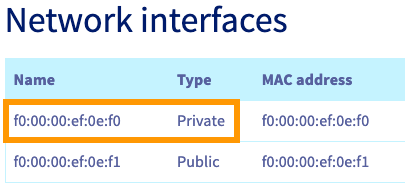
Depois de aceder ao servidor através de SSH, pode listar as suas interfaces de rede com o seguinte comando:
Na linha que começa por link ether, pode verificar que esta interface corresponde à interface Private indicada na sua Área de Cliente OVHcloud. Utilize este nome de interface para substituir NETWORK_INTERFACE nas configurações abaixo (exemplo: eno2).
Para efeitos de exemplo, utilizaremos o intervalo de endereços IP 192.168.0.0/16 (Máscara de sub-rede: 255.255.0.0).
Configurações GNU/Linux
Num editor de texto, abra o ficheiro de configuração de rede situado em /etc/network/interfaces.d para o alterar. Aqui, o ficheiro chama-se 50-cloud-init.
Adicione as seguintes linhas à configuração existente, substitua NETWORK_INTERFACE, IP_ADDRESS e NETMASK pelos seus próprios valores:
Exemplo:
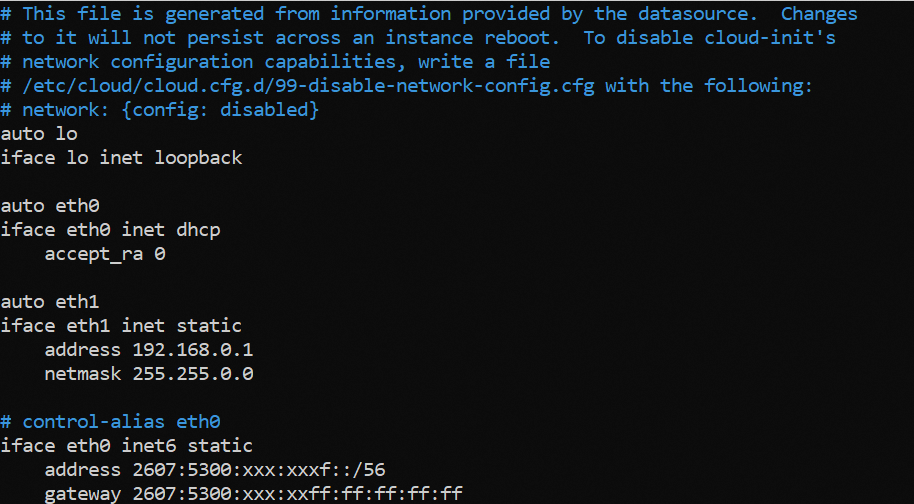
Registe as suas modificações no ficheiro de configuração e saia do editor.
Reinicie o serviço de rede para aplicar a configuração:
Repita este procedimento para os seus outros servidores e atribua a cada um deles um endereço IP não utilizado a partir do seu intervalo privado. A partir daí, os seus servidores poderão comunicar entre si na rede privada.
Com a ajuda do editor de texto à sua escolha, abra o ficheiro de configuração de rede que se encontra em /etc/netplan/ para o editar. Aqui, o ficheiro chama-se 50-cloud-init.yaml.
Adicione as seguintes linhas à configuração existente após a linha version: 2. Substitua NETWORK_INTERFACE e IP_ADDRESS/PREFIX pelos seus próprios valores.
Exemplo:
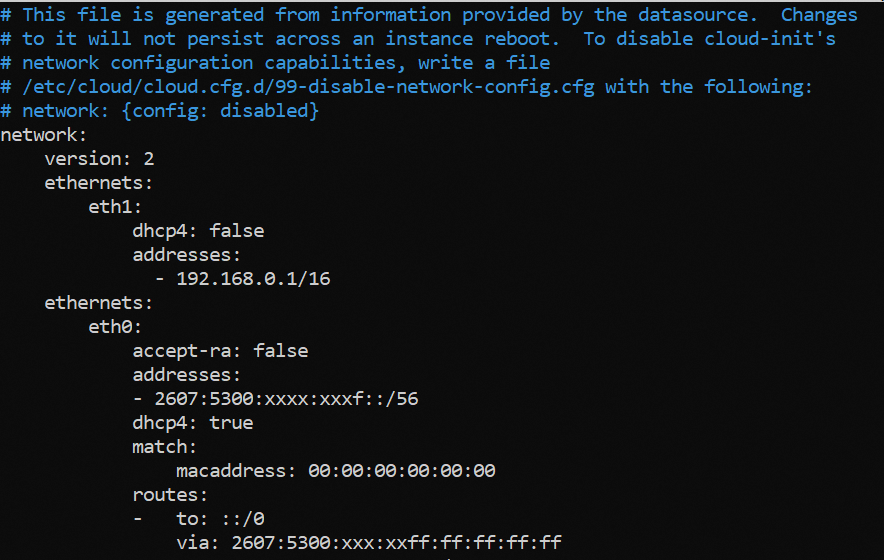
É importante respeitar o alinhamento de cada elemento nos ficheiros yaml, como representado no exemplo acima. Não utilize a tecla de tabulação para criar o seu espaçamento. Só deve ser utilizada a tecla de espaço.
Registe as suas modificações no ficheiro de configuração e saia do editor.
Aplicar a configuração:
Repita este procedimento para os seus outros servidores e atribua a cada um deles um endereço IP não utilizado a partir do seu intervalo privado. A partir daí, os seus servidores poderão comunicar entre si na rede privada.
Depois de identificar a interface de rede privada, utilize o seguinte comando para criar um ficheiro de configuração de rede.
Substitua NETWORK_INTERFACE pelo seu próprio valor.
Por exemplo, se a interface privada se chama eth1, obtemos o seguinte:
Em seguida, utilize o editor de texto da sua escolha para editar este ficheiro.
Adicione estas linhas, substituindo NETWORK_INTERFACE, IP_ADDRESS e NETMASK pelos seus próprios valores:
Exemplo:
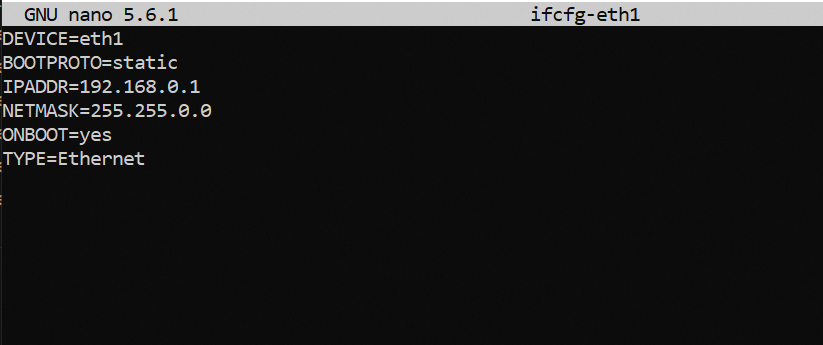
Registe as suas modificações no ficheiro de configuração e saia do editor.
Reinicie o serviço de rede para aplicar as modificações:
Repita este procedimento para os seus outros servidores e atribua a cada um deles um endereço IP não utilizado a partir do seu intervalo privado. A partir daí, os seus servidores poderão comunicar entre si na rede privada.
Depois de identificar o nome da sua interface privada (como explicado aqui), execute o comando seguinte para verificar se ela está corretamente ligada. No nosso exemplo, a nossa interface é chamada eno2:
Se o STATE do DEVICE aparecer como disconnected, é necessário ligá-lo antes de configurar o IP.
Ao adicionar uma ligação ethernet, é necessário criar um perfil de configuração que atribuiremos a um dispositivo.
Execute o seguinte comando, substituindo INTERFACE_NAME e CONNECTION_NAME pelos seus próprios valores.
No nosso exemplo, nomeámos o nosso perfil de configuração private-interface.
Exemplo:
- Verifique se a interface está ligada corretamente:
Depois de fazer isto, será criado um novo ficheiro de configuração chamado xxxxxxxxx.nmconnection na pasta /etc/NetworkManager/system-connections.
Pode editar este ficheiro utilizando o gestor nmcli, substituindo IP_ADDRESS, PREFIX e CONNECTION_NAME pelos seus próprios valores.
- Adicione o seu IP:
Exemplo:
- Alterar a configuração de auto para manual:
Exemplo:
- Faça a configuração persistente:
Exemplo:
- Reinicie a sua rede com o seguinte comando:
Configuração Windows
A título de exemplo, as seguintes configurações utilizarão o intervalo de endereços IP de 192.168.0.0/16 (Máscara de sub-rede: 255.255.0.0).
Ligue-se ao seu servidor Windows através do ambiente de trabalho remoto e entre no Painel de Controlo.
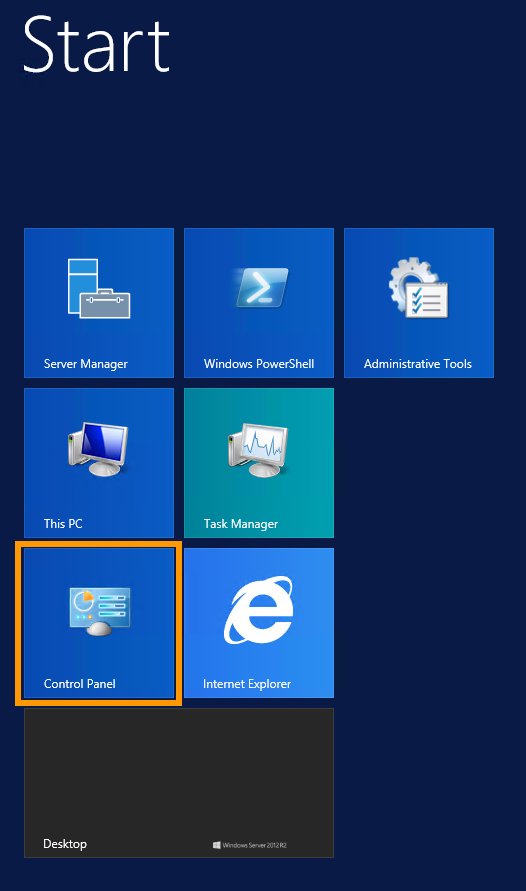
Clique em Rede e Internet.
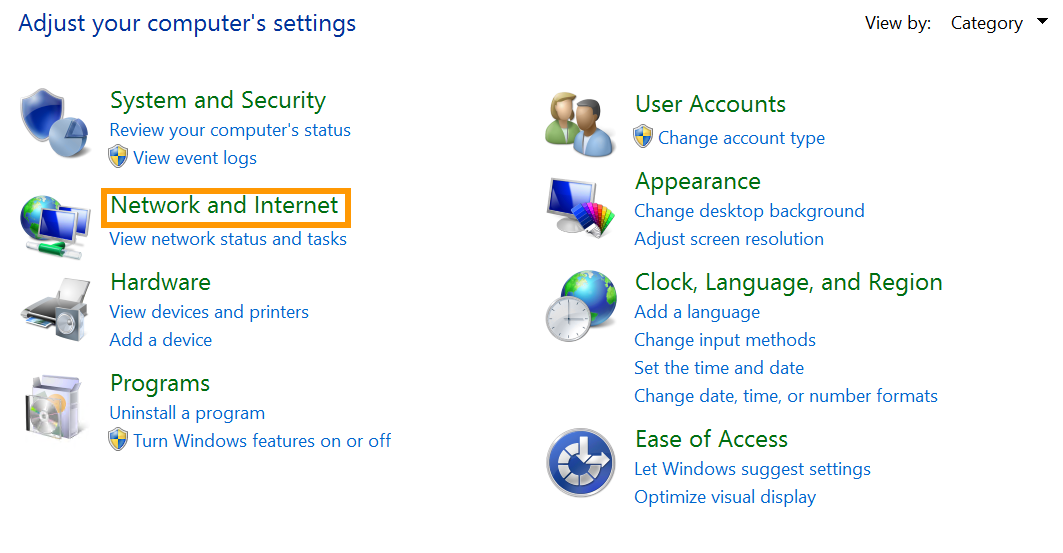
Abra Centro de Rede e Partilha.

Clique em Alterar definições de placa.
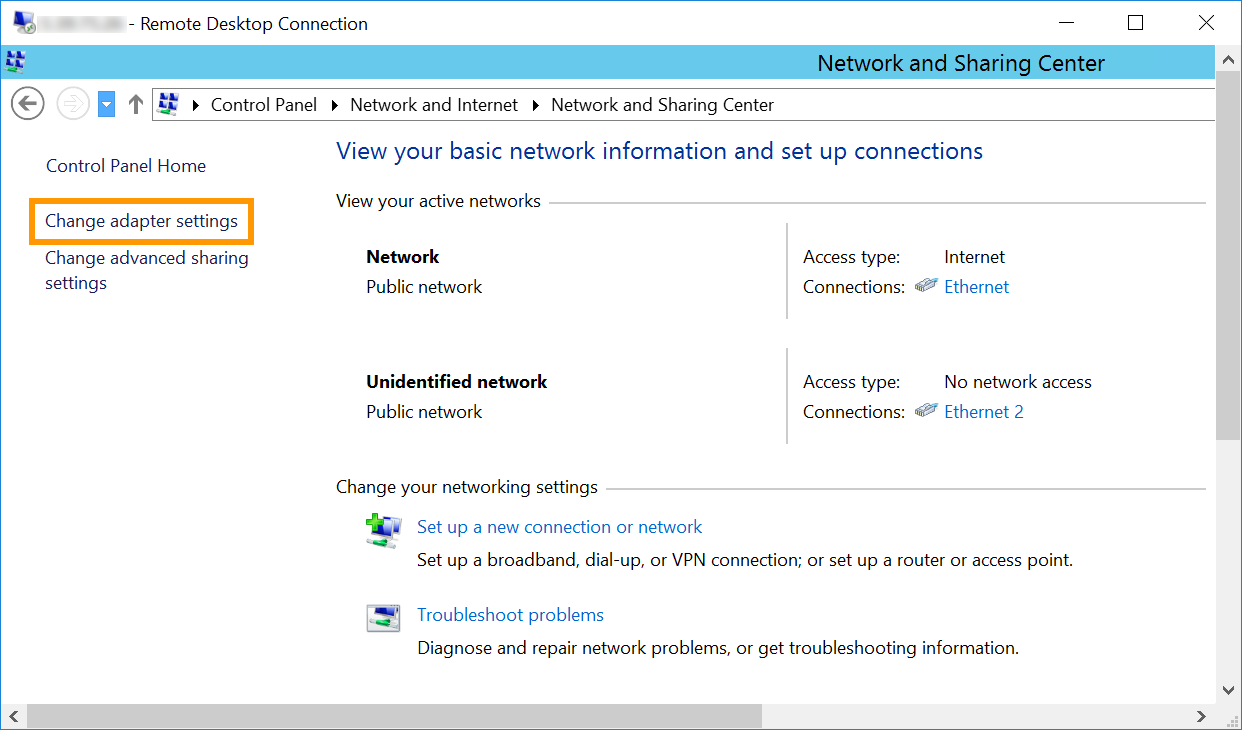
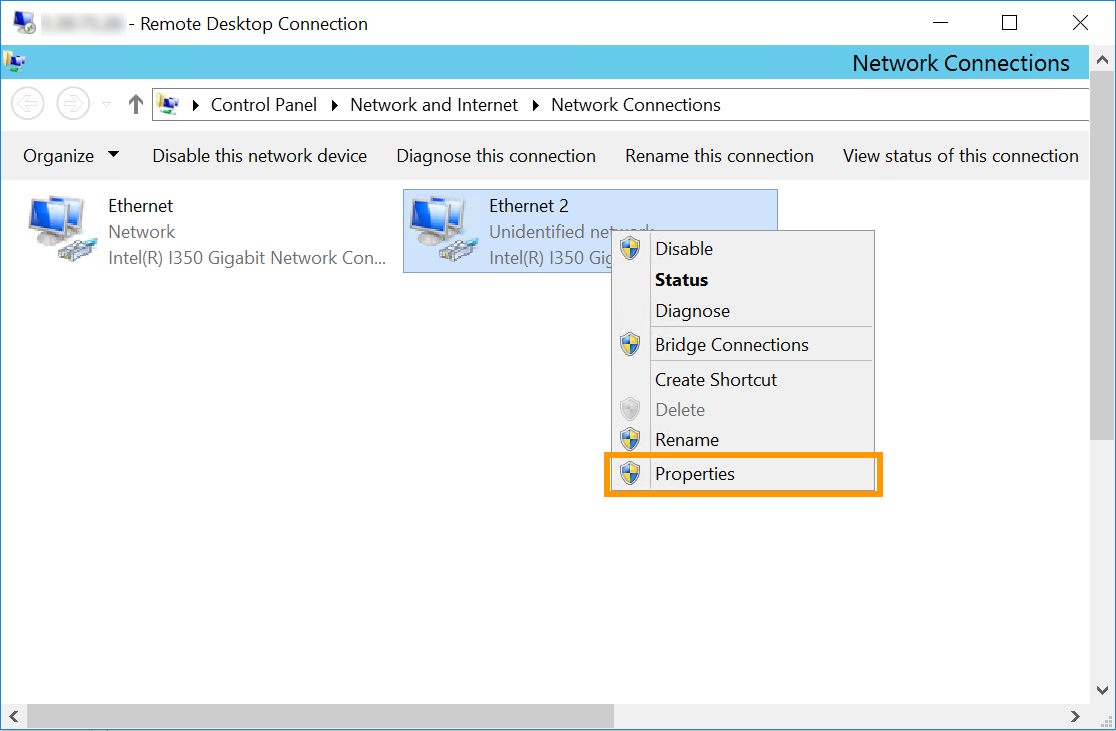
Clique com o botão direito do rato na interface de rede secundária e clique em Propriedades.
Note que, no nosso exemplo, o Ethernet 2 é a interface utilizada para o vRack. No entanto, é possível que a placa de rede vRack utilize uma interface diferente. Utilize uma interface que não possui o endereço IP principal do servidor ou que utiliza um endereço IP autoatribuído.
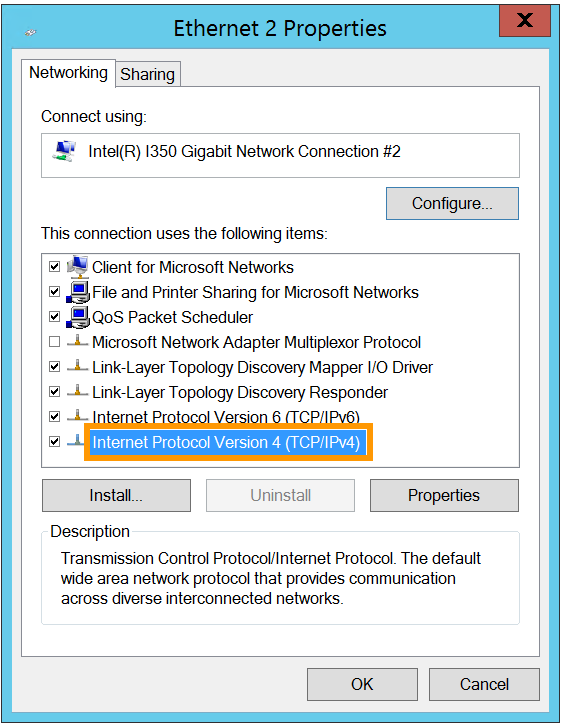
Clique duas vezes em Internet Protocol Version 4 (TCP/IPv4).
Clique em Utilizar o seguinte endereço IP. Introduza qualquer Endereço IP da sua gama privada e a Máscara de sub-rede adequada (255.255.0.0 neste exemplo) no campo correspondente.
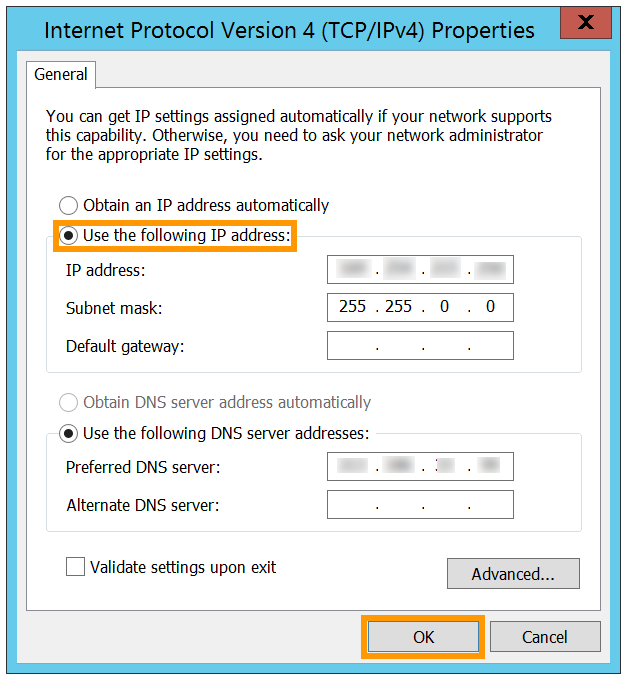
Clique em OK para guardar as modificações e reinicie o seu servidor para as aplicar.
Repita este procedimento para os seus outros servidores e atribua a cada um deles um endereço IP não utilizado a partir do seu intervalo privado. A partir daí, os seus servidores poderão comunicar entre si na rede privada.
Quer saber mais?
Junte-se à nossa comunidade de utilizadores.


 Configurar um bloco IP na vRack num servidor dedicado
 579
579