

Alterar o anúncio de um bloco IP no vRack
259 visualizações
 14.05.2025
  Cloud / Servidor dedicado (bare metal)
Objectivo
O vRack é uma rede privada que lhe permite configurar o direcionamento entre dois ou mais servidores dedicados da OVHcloud.
Saiba como definir uma zona de anúncio de um bloco IP no vRack.
Requisitos
- Ter um vRack.
- Ter configurado um bloco de endereços IP no vRack.
- Ter conhecimentos avançados de rede.
Esta funcionalidade pode estar indisponível ou limitada nos servidores dedicados Eco.
Para mais informações, consulte o nosso comparativo.
Instruções
1 - Verificar a zona de anúncio atual
Comece a operação verificando a zona de anúncio atual do bloco IP em questão. Para isso, realize um “traceroute” num endereço IP do bloco. Teste um à escolha.
O exemplo acima mostra que o endereço IP testado está atualmente anunciado em Roubaix. Isto é visível no último salto realizado: “vl1247.rbx-g1-a75.fr.eu (37.187.231.234) 1.816 ms”.
2 - Alterar o anúncio do bloco IP
Aceda à ligação https://api.ovh.com/console/ e conecte-se com o seu ID de cliente OVHcloud. A seguir, utilize as API abaixo para alterar o anúncio do bloco IP.
Esta API permite recuperar a lista dos serviços vRack. Caso não consigo identificar o serviço afetado através destas referências, consulte a Área de Cliente de OVHcloud para o consultar. Para isso, aceda à secção Bare Metal Cloud, depois Network e selecione “vRack”.
Esta API permite alterar o anúncio de um bloco IP. Preencha os campos necessários:
| Campo | Descrição |
|---|---|
| serviceName | Indique o nome do serviço vRack em questão. Por exemplo: pn-12345. |
| block | Indique o nome do bloco IP em questão. Tenha em conta que não deve indicar o endereço IP que testou na etapa anterior, mas sim o bloco IP em questão. Por exemplo: 192.0.2.0/24. |
| region | Seleciona a nova zona de anúncio do bloco IP. Certifique-se de que não indica a mesma zona que aquela que recuperou na etapa anterior. Por exemplo: bexxx.gra-d1-a75.fr.eu. |
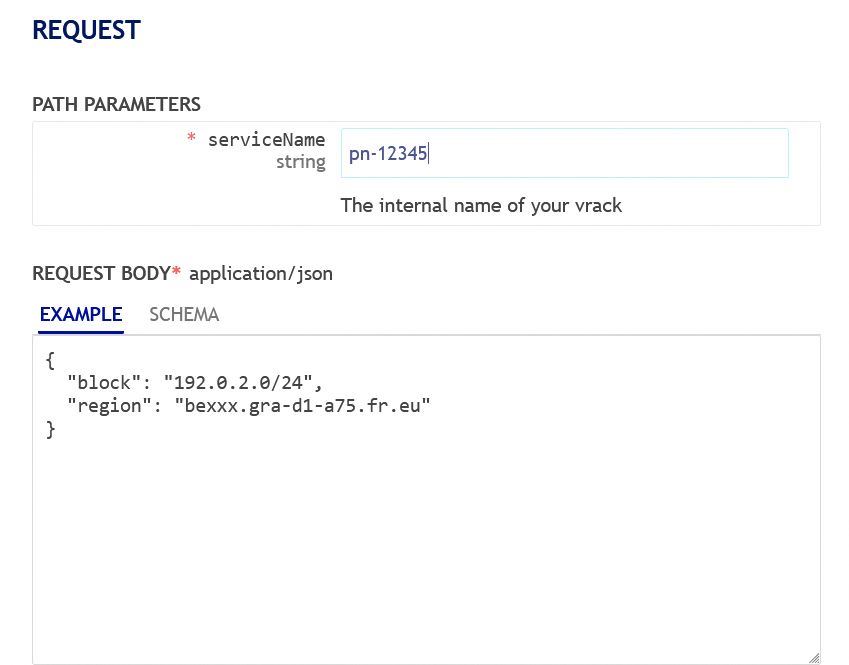
Por fim, execute a API para alterar o anúncio.
3 - Testar a nova zona de anúncio
Agora que a zona de anúncio foi alterada, realize um novo “traceroute” no endereço IP utilizado na 1ª etapa para o verificar.
O exemplo acima mostra que o endereço IP testado está atualmente anunciado em Gravelines. Isto é visível no último salto realizado: “be120.gra-d1-a75.fr.eu (37.187.232.74) 0.351 ms”.
Quer saber mais?
Fale com a nossa comunidade de utilizadores em https://community.ovh.com/en/.


 Configurar vários servidores dedicados no vRack
 1343
1343