

Limitar o acesso por IP à Área de Cliente OVHcloud
309 visualizações
 28.04.2025
  Informações da conta
Informações sobre a tradução
Esta tradução foi automaticamente gerada pelo nosso parceiro SYSTRAN. Em certos casos, poderão ocorrer formulações imprecisas, como por exemplo nomes de botões ou detalhes técnicos. Recomendamos que consulte a versão inglesa ou francesa do manual, caso tenha alguma dúvida. Se nos quiser ajudar a melhorar esta tradução, clique em "Contribuir" nesta página.
Objetivo
A OVHcloud oferece-lhe opções para reforçar a segurança da sua Área de Cliente OVHcloud e dos seus serviços.
Em particular, pode restringir o acesso ao seu Área de Cliente OVHcloud a determinados endereços IP. A implementação desta opção, associada à proteção da sua conta com uma dupla autenticação, permite proteger de forma ótima a sua Área de Cliente OVHcloud contra eventuais tentativas de intrusão.
Descubra como proteger a sua conta OVHcloud limitando os endereços IP autorizados a aceder à mesma
A restrição de acesso por IP e/ou a dupla autenticação só protegem o acesso à Área de Cliente OVHcloud a partir da qual pode encomendar, gerir, renovar ou eliminar os seus serviços OVHcloud. Estas opções não protegem os seus serviços, para os quais deve implementar medidas de segurança específicas.
Requisitos
- Ter tomado conhecimento das recomendações sobre a gestão da palavra-passe de acesso à sua conta.
Acesso à Área de Cliente OVHcloud
- Ligação direta: Segurança
- Caminho de navegação: Clique no seu nome no canto superior direito >
Aceder à minha conta>Segurança
Instruções
Etapa 1 - Recuperar os endereços IP públicos autorizados a aceder à sua Área de Cliente OVHcloud
Existem dois tipos de endereços IP:
- Os endereços IP públicos: são visíveis em toda a rede Internet. Estas são utilizadas, por exemplo, pelo seu ponto de acesso/box Internet, para que tenha um endereço na Internet para aceder ao conjunto da rede.
- Os endereços IP privados: invisíveis e inutilizáveis na rede Internet, são atribuídos numa rede local. Para citar o nosso exemplo, a sua página web vai atribuir um endereço IP privado a cada um dos dispositivos (computadores, smartphones, tablets,..) ligados a esta. Assim, o seu ponto de acesso/box Internet permite que estes dispositivos utilizem o seu IP público para aceder à Internet. Estes endereços IP são fáceis de reconhecer pois começam geralmente por 10.0.X.X, 172.16.X.X ou 192.168.X.X (em que os X são valores compreendidos entre 0 e 255).
Para utilizar a opção de restrição por IP da Área de Cliente OVHcloud, deverá introduzir unicamente o(s) seu(s) endereço(s) IP público(ais).
Para obter o endereço IP público de um dispositivo que será autorizado a aceder à sua Área de Cliente OVHcloud, aceda ao site whatismyip.com (não gerido pela OVHcloud).
Tome nota do endereço IP que aparece e repita a operação para cada um dos dispositivos que será autorizado a aceder à sua Área de Cliente OVHcloud.
Se utilizar uma rede 4G/5G em complemento, não se esqueça de recuperar também o endereço IP dessa(s) rede(s).
A maioria dos fornecedores de acesso à Internet (FAI) disponibiliza um endereço IP dinâmico ao seu ponto de acesso Internet/box. Estes endereços IP dinâmicos mudam ao reiniciar o seu box ou a cada 24/48 horas. No entanto, alguns FAI podem atribuir-lhe endereços IP fixos a pedido.
Para uma ligação em 3G/4G/5G, os endereços IP são sistematicamente dinâmicos.
Antes de implementar uma restrição por IP na Área de Cliente OVHcloud, verifique junto do seu ISP que os endereços IP recuperados anteriormente são de facto endereços IP fixos. Caso contrário, correrá o risco de perder rapidamente o acesso à Área de Cliente OVHcloud ao declarar um IP dinâmico.
Etapa 2 - Implementar uma restrição de acesso por IP
Na página Segurança da conta, encontre a secção Restrição de acesso por IP.
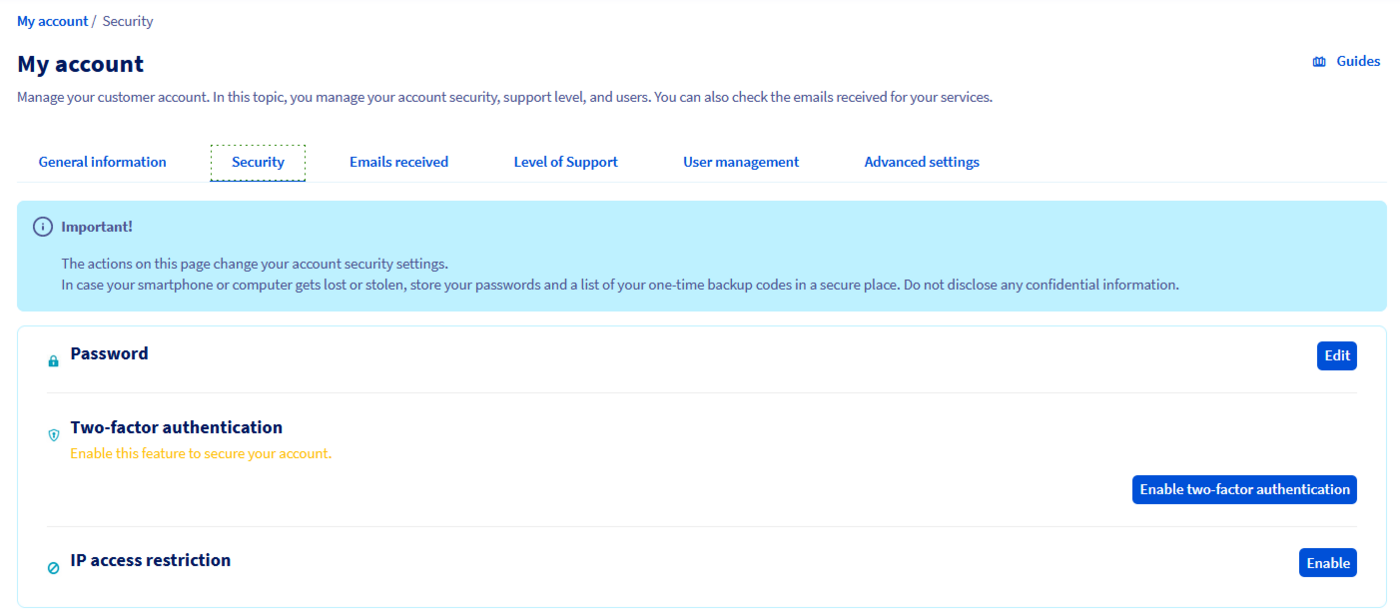
Clique em Ativar à direita da restrição de acesso por IP.
Apresentação da interface
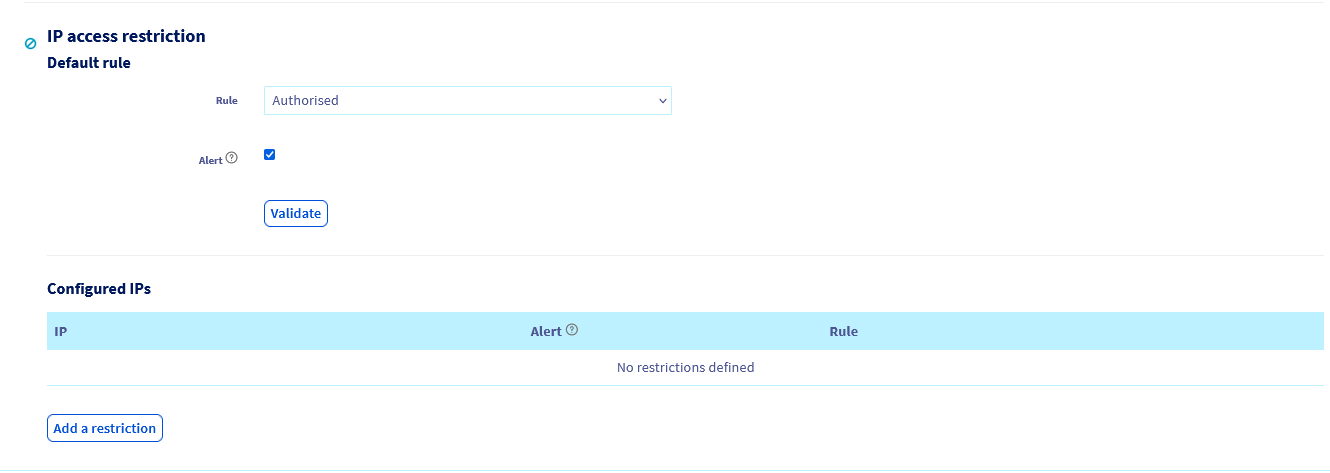
Estão presentes duas secções para a implementação das restrições por IP:
-
Regra predefinida. Este campo permite:
- recusar o acesso ao conjunto dos endereços IP, exceto os previamente declarados como autorizados na segunda secção IP configurados.
- permitir o acesso a todos os endereços de IP, exceto os previamente declarados como recusados na segunda secção IP configurados.
Escolha a casa
Alertase deseja ser notificado por e-mail no seu endereço de e-mail de contacto, quando foi efetuada uma tentativa de ligação não autorizada para aceder à sua Área de Cliente.
-
IP configurados. Este campo permite declarar os endereços IP que serão objeto de uma restrição ou de uma autorização de acesso. Também permite visualizar as regras previamente implementadas.
Atenção antes de prosseguir com as suas ações.
Na secção Regra predefinida, não valide nunca a regra por defeito no estado Recusado sem ter autorizado corretamente e no passado pelo menos um dos endereços IP públicos na secção IP configurados.
Caso contrário, bloqueará absolutamente todos os IP públicos (incluindo os seus) sem qualquer exceção. Já ninguém terá acesso ao seu Área de Cliente OVHcloud e deverá realizar um procedimento administrativo para desbloquear a sua situação.
Esteja portanto extremamente vigilante quanto a este ponto.
Recusar todos os endereços IP com exceção dos endereços legítimos
Para autorizar o acesso à Área de Cliente OVHcloud apenas a um ou vários endereços IP legítimos, clique no botão Adicionar uma restrição.
Nas capturas de ecrã que se seguirão, o IP 192.0.2.0 deverá ser substituído por um IP que lhe diz respeito.
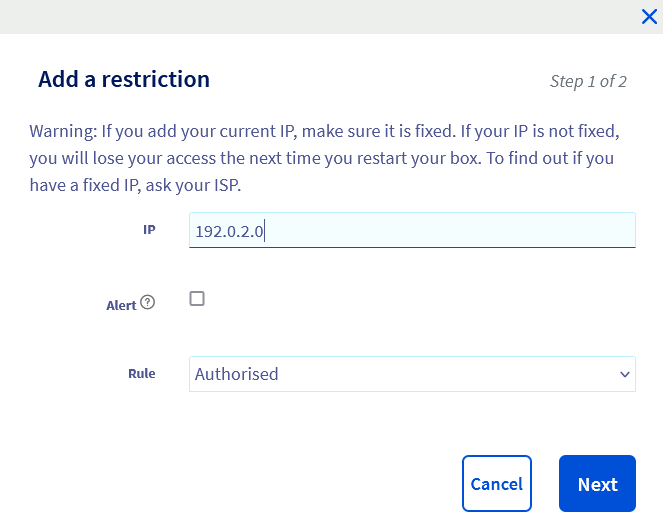
Na janela que se abrir, indique o endereço IP público que deseja autorizar no formulário IP. Escolha a casa Alerta se deseja ser notificado por e-mail das tentativas de ligação através desse endereço IP, e deixe a Regra no estado Autorizado.
Clique em Seguinte e verifique o seu endereço IP e a regra antes de clicar em Validar.
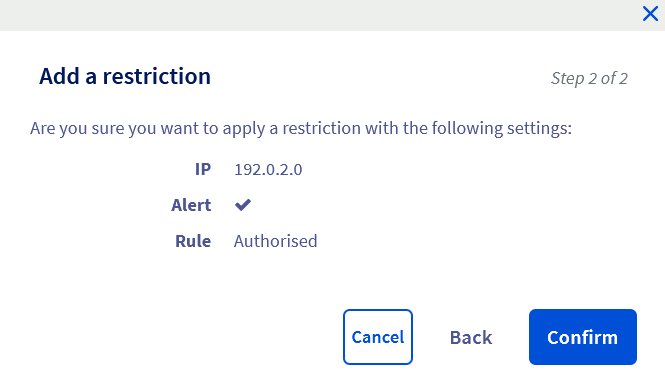
A regra deverá aparecer na secção IP configurados.
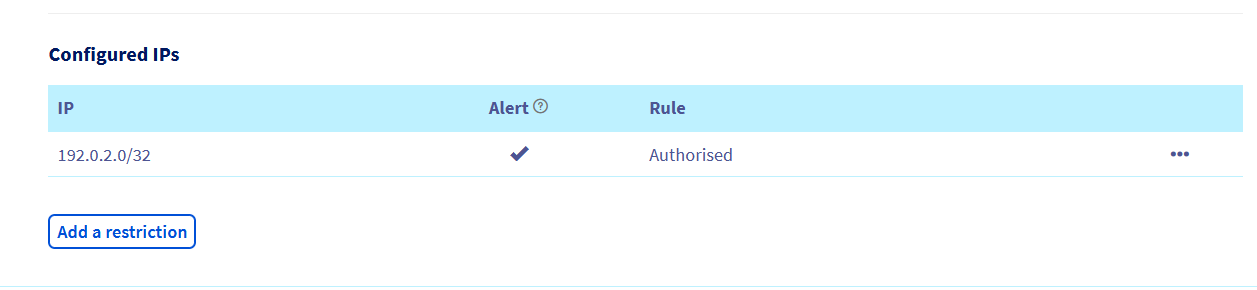
Antes de prosseguir com as ações descritas nesta etapa, repita a operação acima para todos os outros endereços IP que deseja autorizar a aceder à sua Área de Cliente OVHcloud.
Depois de ter inserido o conjunto dos seus endereços IP públicos na secção IP configurados, passe, na secção Regra predefinida, para, para a regra no estado Recusado. Selecione a casa Alerta se deseja ser notificado por e-mail das tentativas de ligação, e clique em Validar.
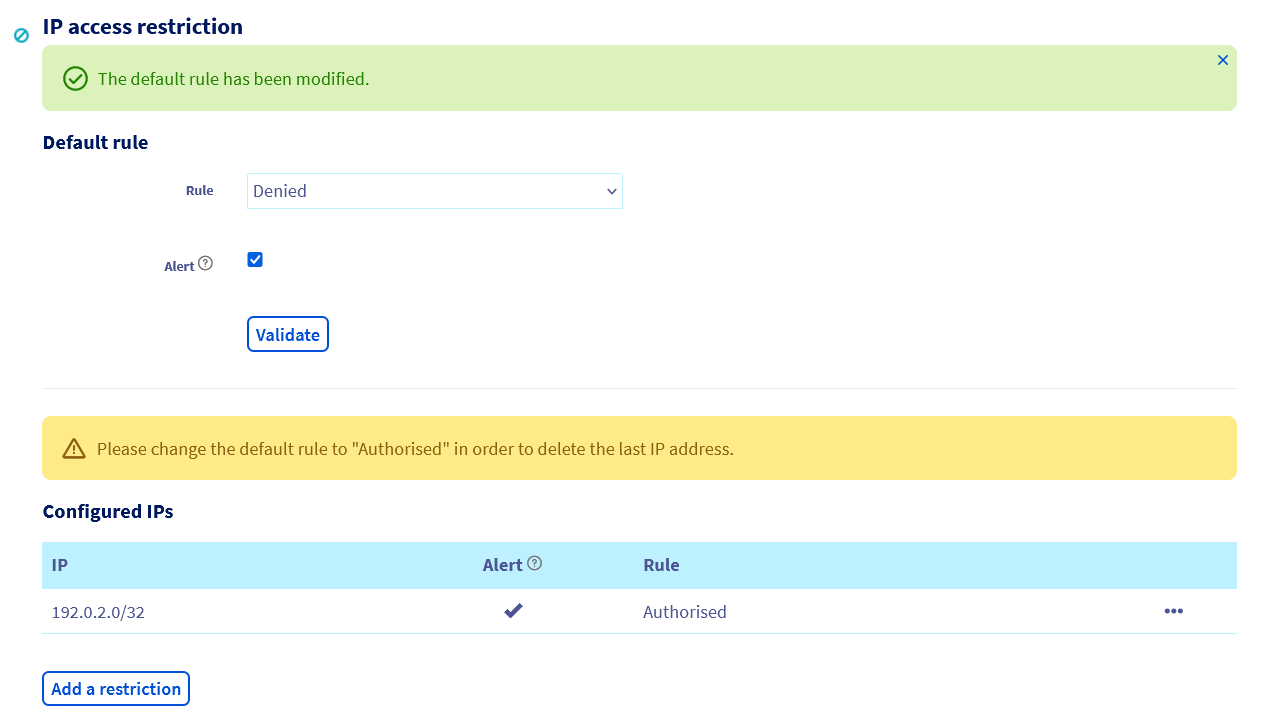
A partir de agora, apenas os endereços IP públicos previamente autorizados na secção
IP configuradospodem aceder à sua Área de Cliente OVHcloud.
Autorizar todos os endereços IP com exceção de certos endereços
A opção de restrição de acesso por IP permite também autorizar todos os endereços de IP a aceder à sua Área de Cliente OVHcloud, à exceção de alguns que terá previamente identificado como ilegítimos.
Para bloquear o acesso à sua Área de Cliente OVHcloud a um ou vários endereços IP, clique na secção IP configurados, no botão Adicionar uma restrição.
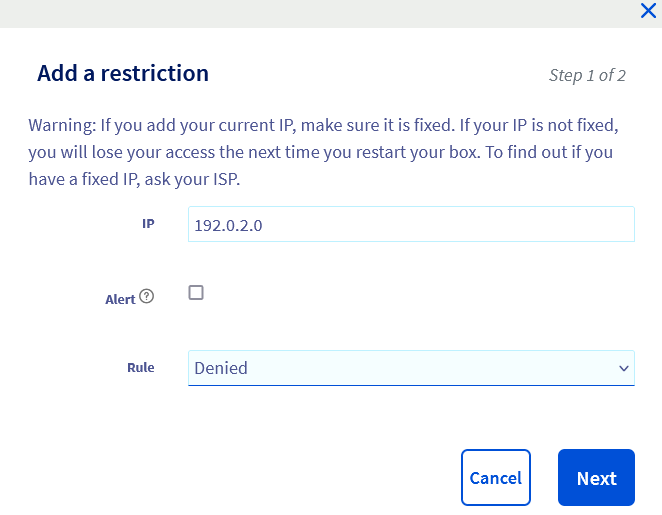
Na nova janela, indique o endereço de IP público que deseja bloquear no campo IP. Escolha a casa Alerta se deseja ser notificado por e-mail das tentativas de ligação através desse endereço IP, e depois passe a Regra no estado Recusado.
Clique em Seguinte, verifique o endereço IP e a regra antes de clicar em Validar.
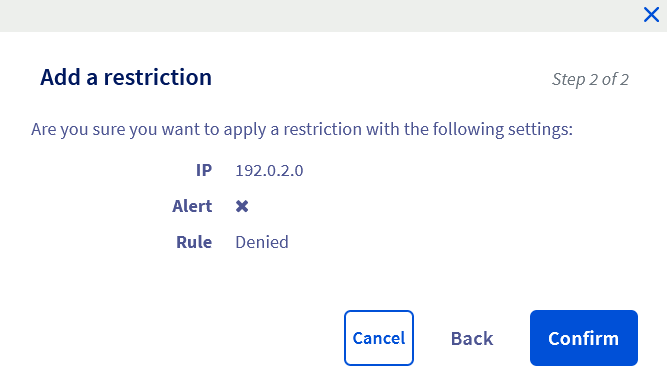
A regra deverá aparecer na secção IP configurados.
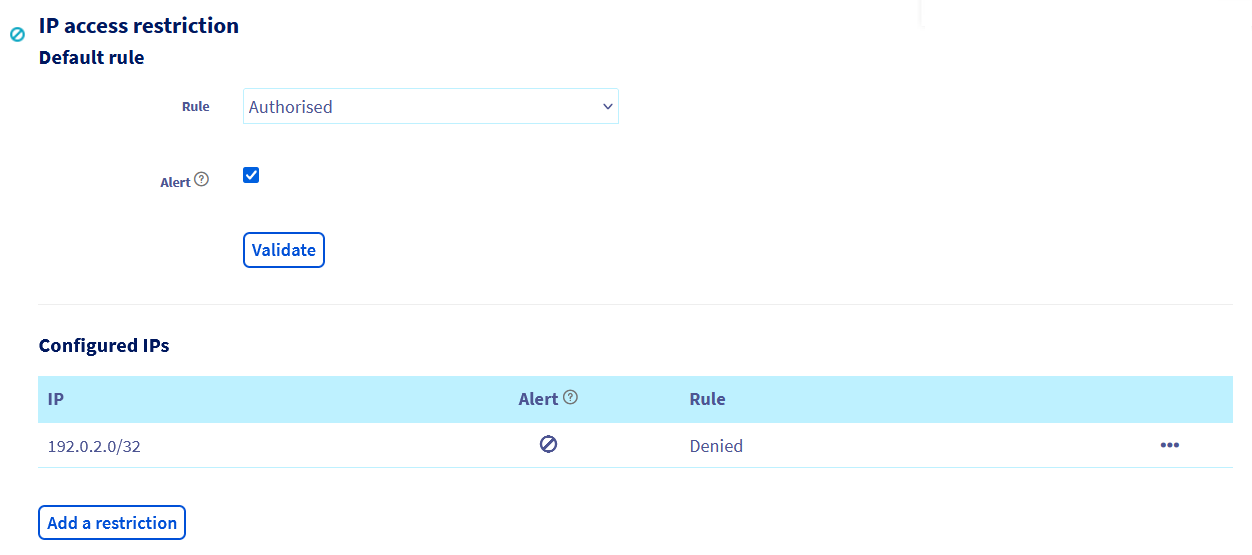
Antes de prosseguir com as ações descritas nesta etapa, repita a operação para todos os outros endereços IP que deseja bloquear para a sua Área de Cliente OVHcloud.
Depois de inserir todos os endereços IP públicos na secção IP configurados, deixe a regra no secção Regra predefinida, para estado Autorizado. Selecione a casa Alerta se deseja ser notificado por e-mail das tentativas de ligação, e clique em Validar.
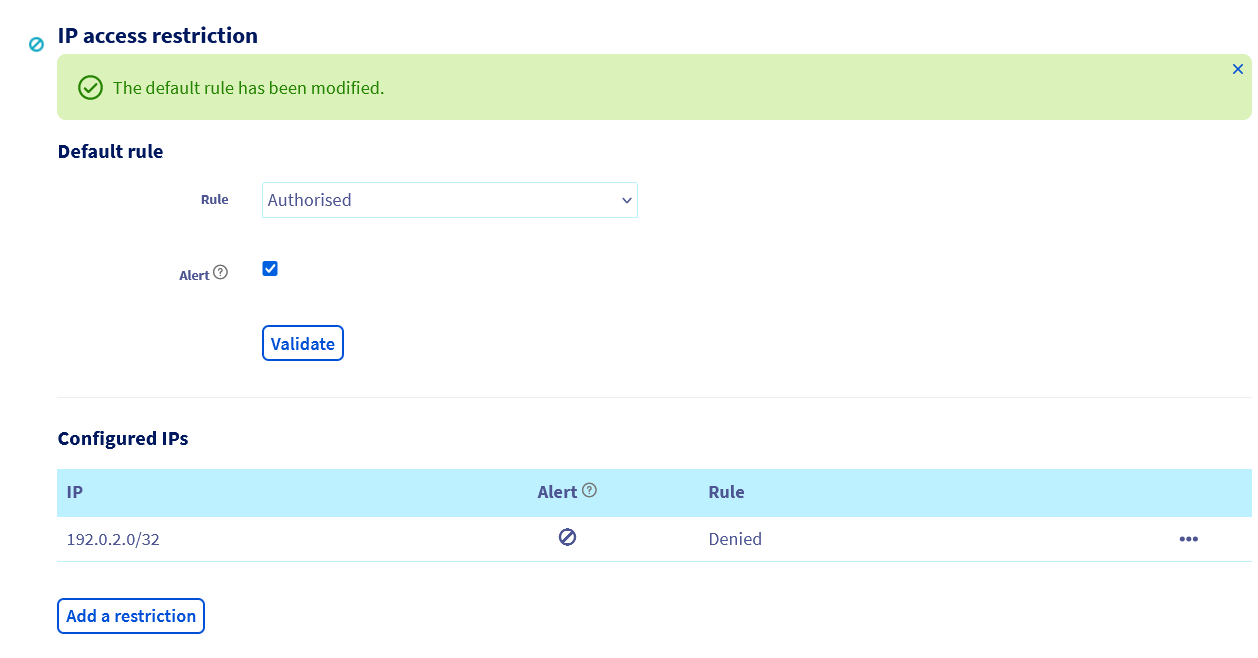
A partir de agora, todos os endereços IP públicos podem aceder à sua Área de Cliente OVHcloud, à exceção dos que são declarados na secção
IP configurados.
Quer saber mais?
Implementar uma dupla autenticação na sua Área de Cliente OVHcloud
Para serviços especializados (referenciamento, desenvolvimento, etc), contacte os parceiros OVHcloud.
Se pretender usufruir de uma assistência na utilização e na configuração das suas soluções OVHcloud, consulte as nossas diferentes ofertas de suporte.
Fale com nossa comunidade de utilizadores.


 Phishing - Como identificar e-mails fraudulentos?
 4100
4100