

Ativar as ligações Okta SSO com a sua conta OVHcloud
261 visualizações
 15.05.2025
  Gestão dos utilizadores e da federação
Informações sobre a tradução
Esta tradução foi automaticamente gerada pelo nosso parceiro SYSTRAN. Em certos casos, poderão ocorrer formulações imprecisas, como por exemplo nomes de botões ou detalhes técnicos. Recomendamos que consulte a versão inglesa ou francesa do manual, caso tenha alguma dúvida. Se nos quiser ajudar a melhorar esta tradução, clique em "Contribuir" nesta página.
Objetivo
Pode utilizar a autenticação SSO (Single Sign-On) para se ligar à sua conta OVHcloud. Para ativar estas ligações, a sua conta e as suas contas de Okta devem ser configuradas com a ajuda de SAML (Security Assertion Markup Language).
Este guia explica como associar a sua conta OVHcloud a um serviço Okta externo.
Requisitos
- Ser administrador de um serviço Okta
- Ter uma conta OVHcloud
Acesso à Área de Cliente OVHcloud
- Ligação direta: SAML SSO
- Caminho de navegação:
Identidade, Segurança e Operações>Users>SSO connection
Instruções
Para que um prestador de serviços (por exemplo, a sua conta OVHcloud) estabeleça uma ligação SSO com um fornecedor de identidade (por exemplo, o seu serviço Okta), o essencial é estabelecer uma relação de confiança mútua ao registar a ligação SSO em ambos os serviços.
Registar a OVHcloud na Okta
O seu serviço Okta atua como fornecedor de identidade. Os pedidos de autenticação da sua conta OVHcloud só serão aceites se o tiver declarado previamente como organismo terceiro de confiança.
Isto significa que deve ser adicionado como Applications.
Ligue-se à interface de administração do Okta com a sua conta de administrador.
Aceda às Applications e, de novo, às Applications.
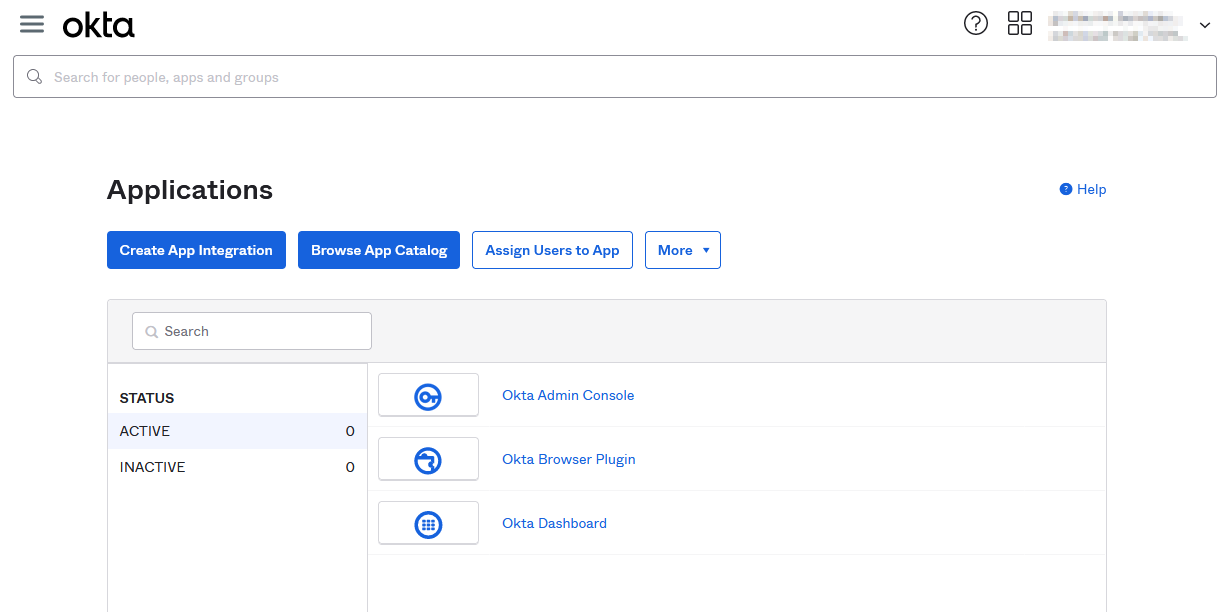
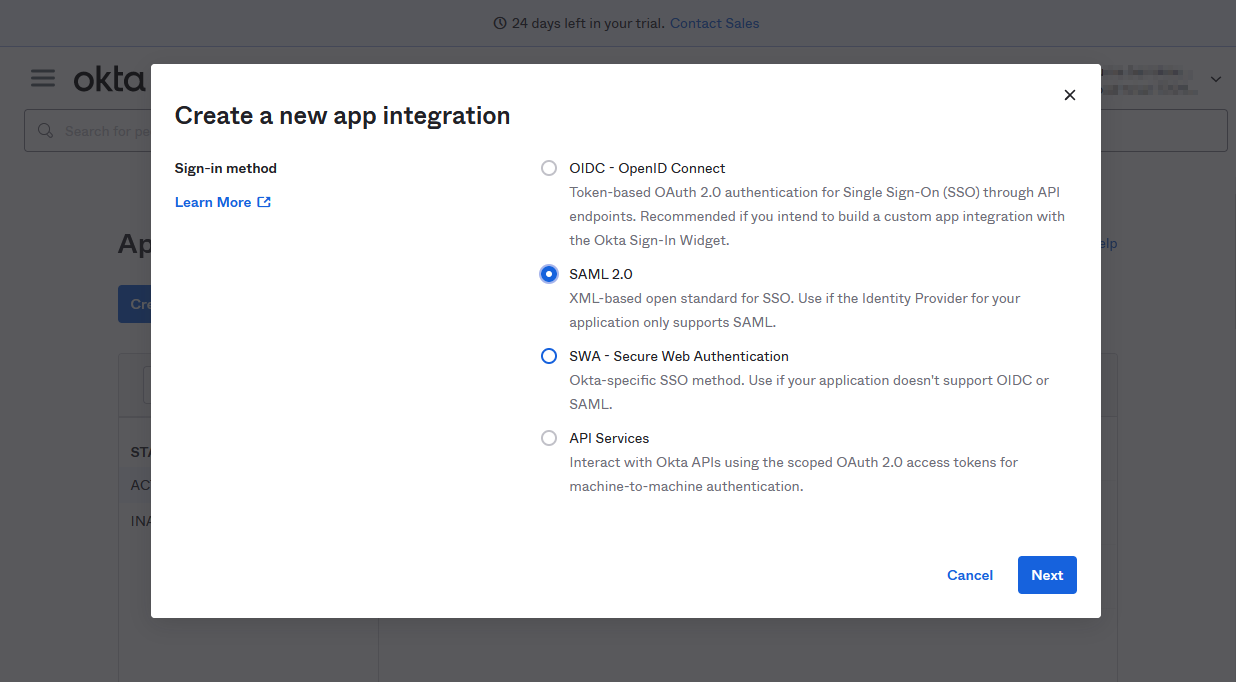
Clique em Create App Integration e selecione SAML 2.0.
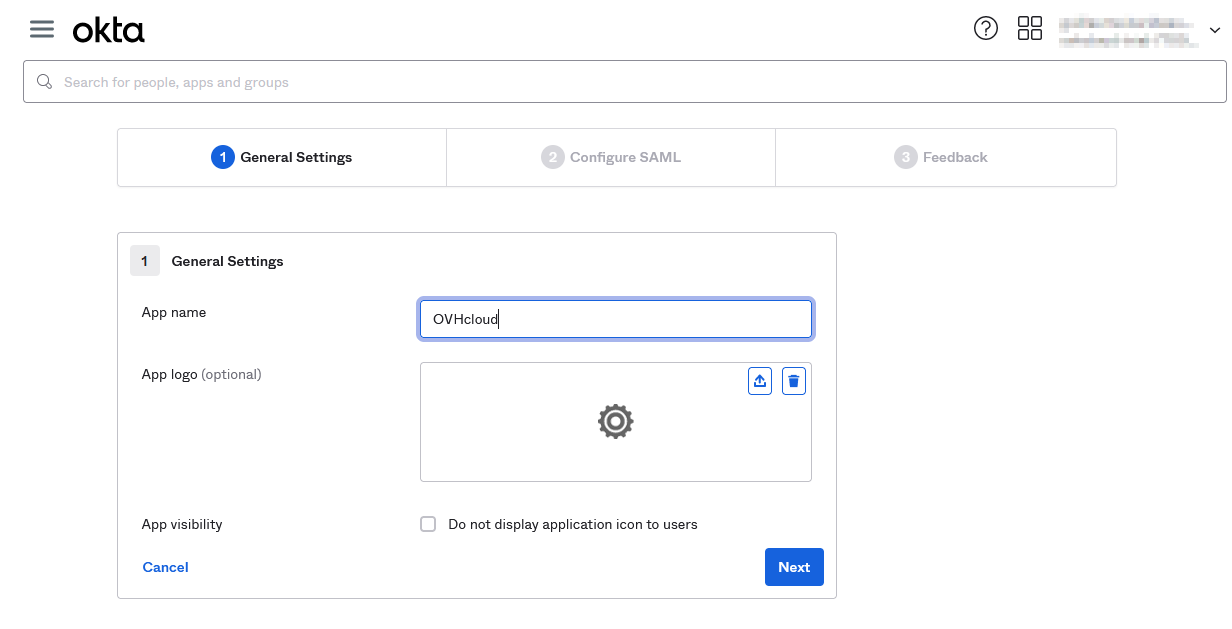
Na etapa "General Settings", adicione um nome para esta aplicação, como a OVHcloud, e um logótipo se desejar. Clique em Next.
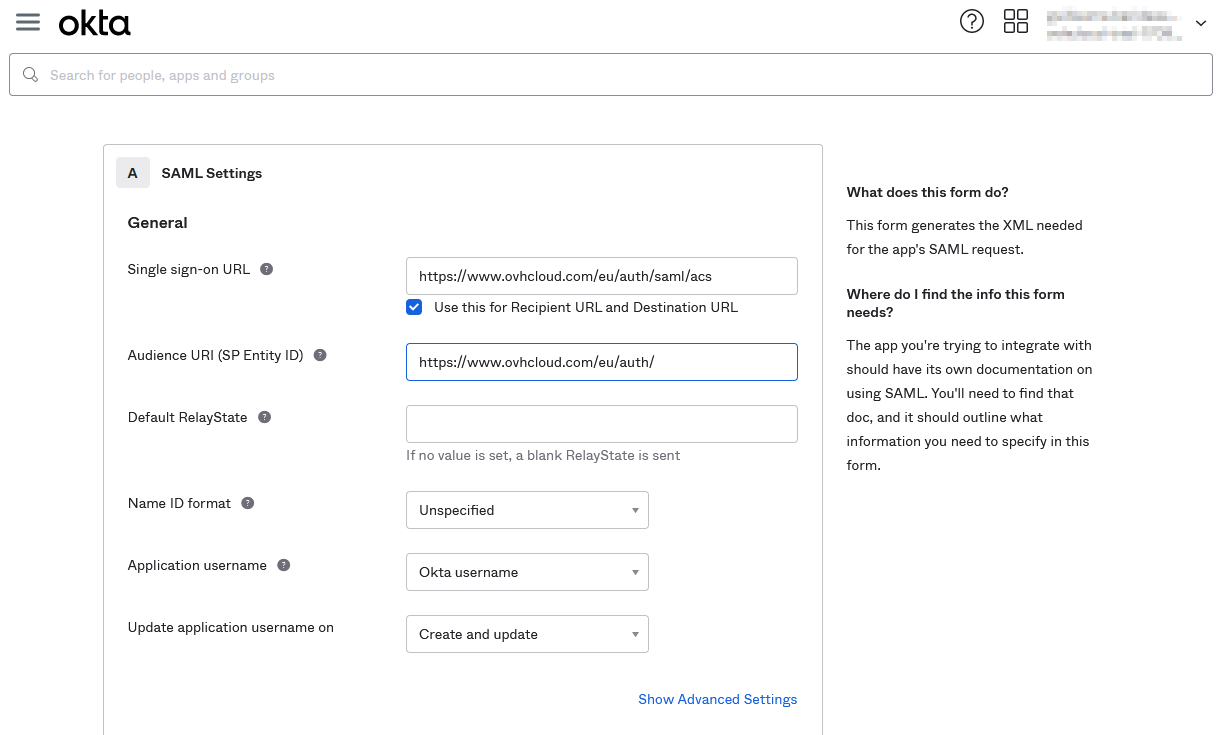
Na etapa "Configure SAML", preencha os campos Single sign-on URL e Audience URI com os valores da sua região:
- Região UE: Single sign-on URL:
https://www.ovhcloud.com/eu/auth/saml/acse Audience URI:https://www.ovhcloud.com/eu/auth/ - Região CA: Single sign-on URL:
https://www.ovhcloud.com/ca/auth/saml/acse Audience URI:https://www.ovhcloud.com/ca/auth/
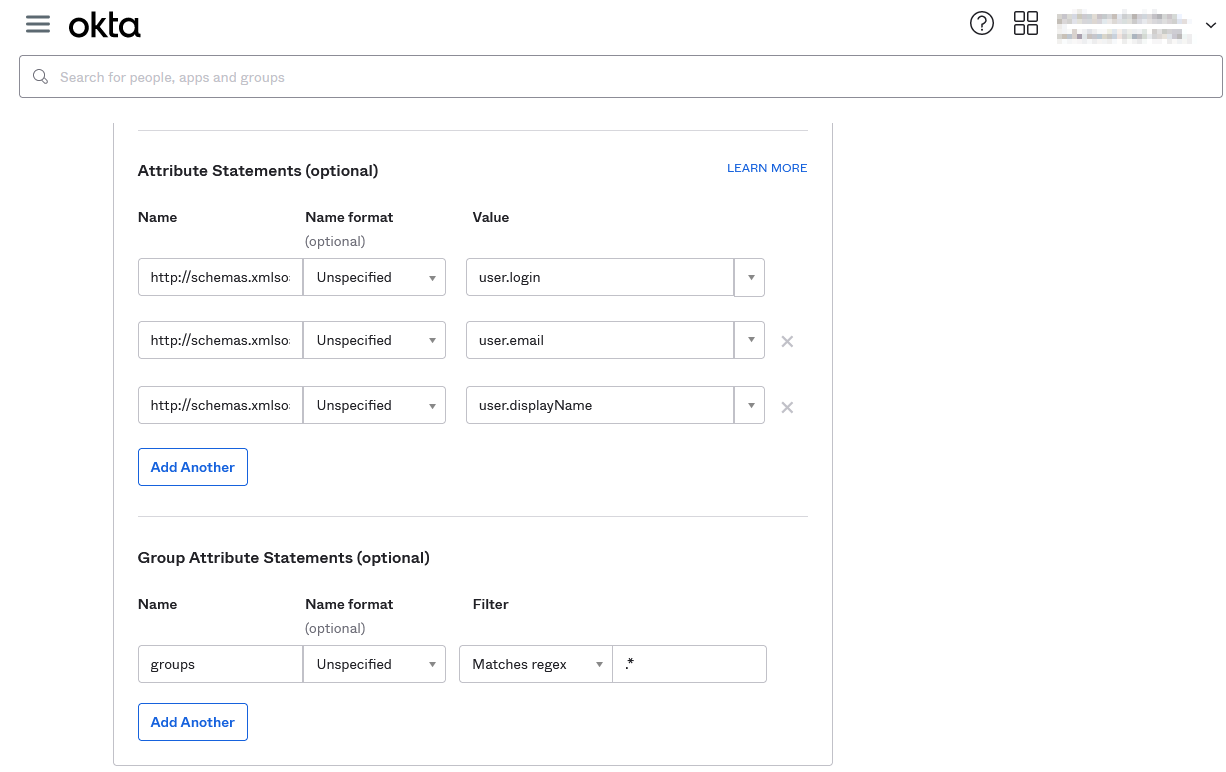
A seguir, defina os Attribute Statements:
- Name:
http://schemas.xmlsoap.org/ws/2005/05/identity/claims/upne Value:user.login - Name:
http://schemas.xmlsoap.org/ws/2005/05/identity/claims/emailaddresse Value:user.email - Name:
http://schemas.xmlsoap.org/ws/2005/05/identity/claims/namee Value:user.displayName
Defina os Group Attribute Statements:
- Name:
groupse Filter:Matches regex:.*(Adapte o filtro se deseja ser mais preciso)
Clique em Next.
Na etapa "Feedback", selecione a opção em função e clique em Finish.
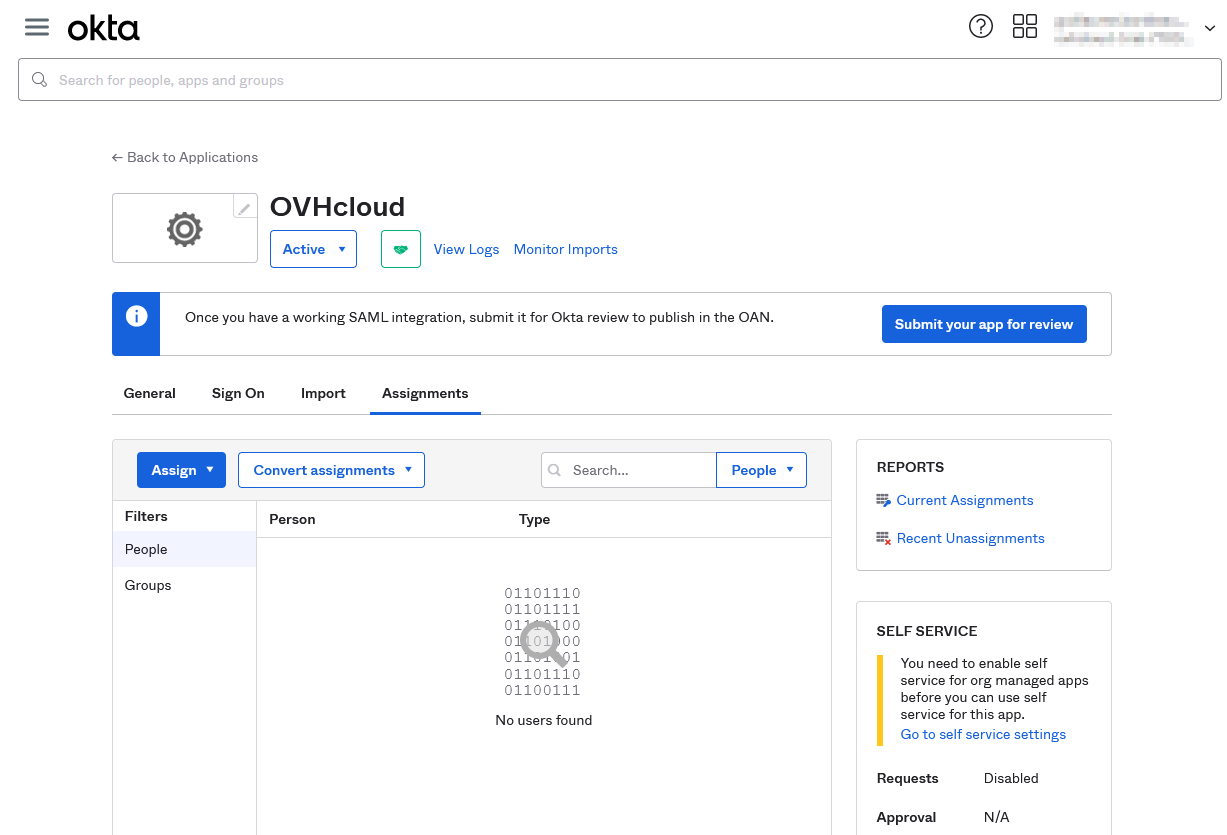
A seguir, abra a aplicação, aceda ao separador Assignments e afete utilizadores ou grupos à aplicação.
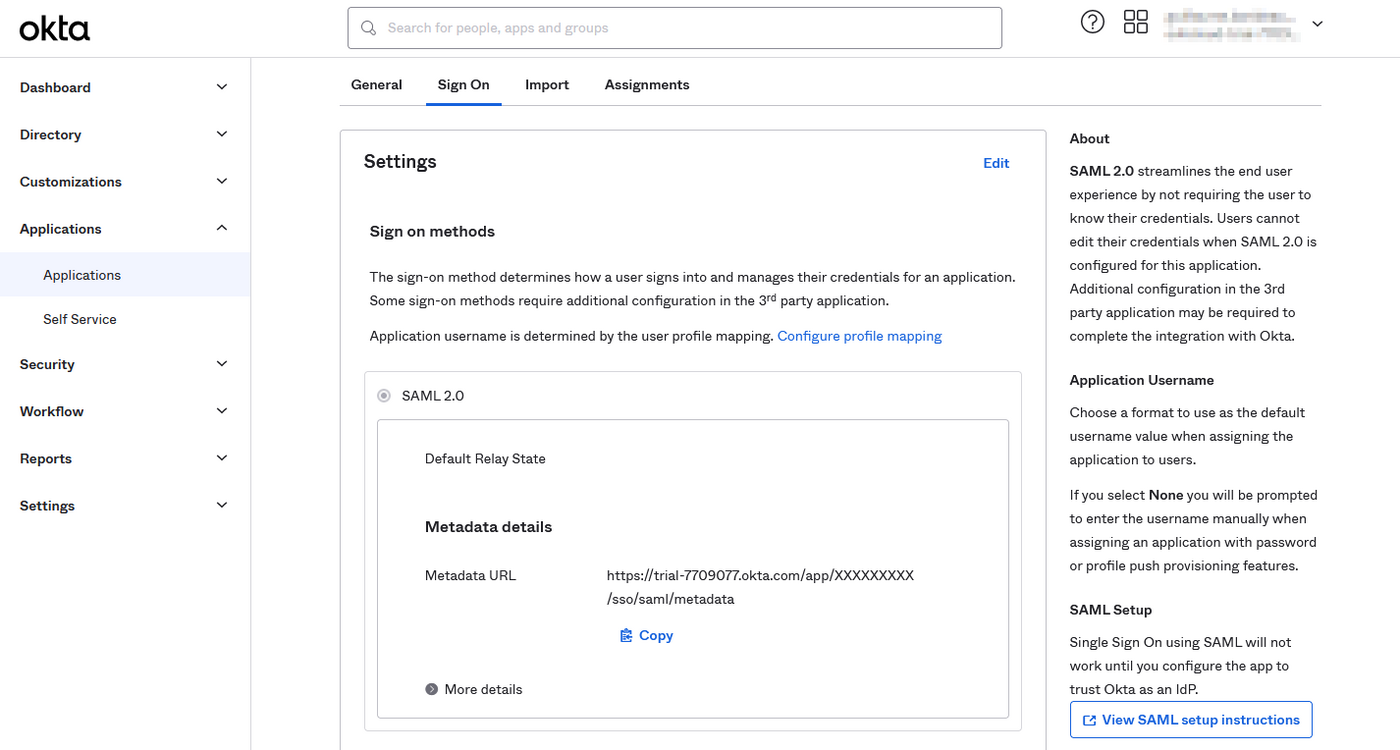
Antes de avançar para a secção seguinte, aceda ao separador Sign On, aceda ao Metadata URL e registe o ficheiro XML fornecido.
O seu serviço Okta confia agora na OVHcloud enquanto prestadora de serviços. O passo seguinte consiste em assegurar-se de que a conta OVHcloud confia no seu Okta enquanto fornecedor de identidade.
Registar o Okta na conta OVHcloud e configurar a ligação
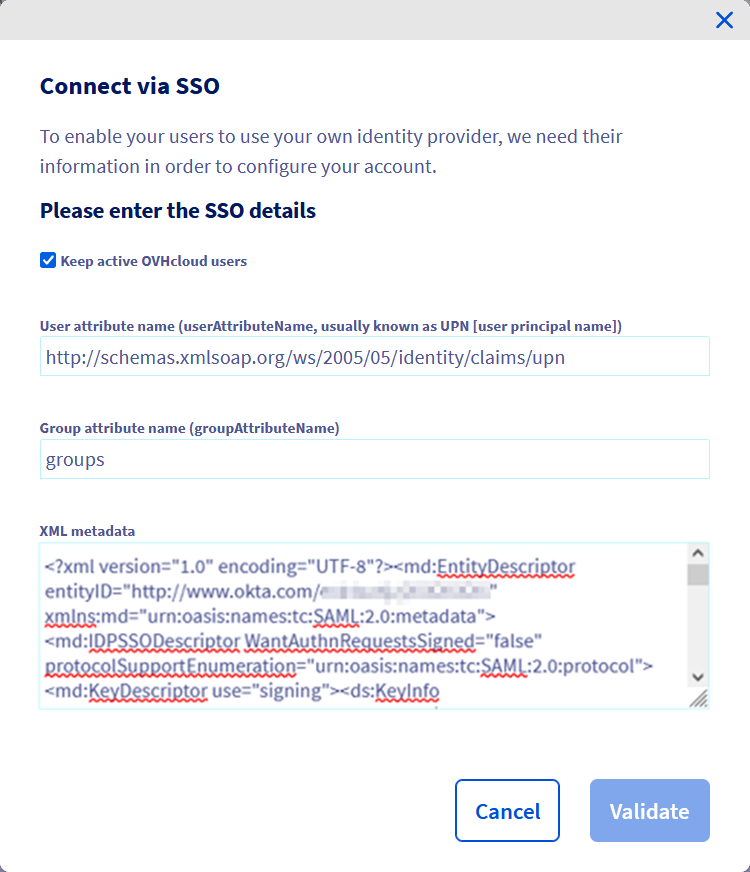
Para adicionar o Okta como fornecedor de identidade de confiança, deve fornecer os metadados do fornecedor de identidade. Abra a página SAML SSO e clique no botão Ligação SSO.
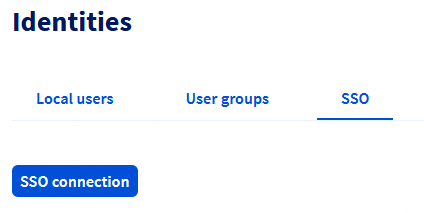
Insira os metadados XML do seu serviço Okta. Preencha o campo "Nome de atributo de utilizador" com o valor http://schemas.xmlsoap.org/ws/2005/05/identity/claims/upn e o campo "Nome de atributo de grupo" com o valor Group. Clique em Confirmar.
É possível conservar os utilizadores locais marcando a caixa Manter os utilizadores da OVHcloud ativos.
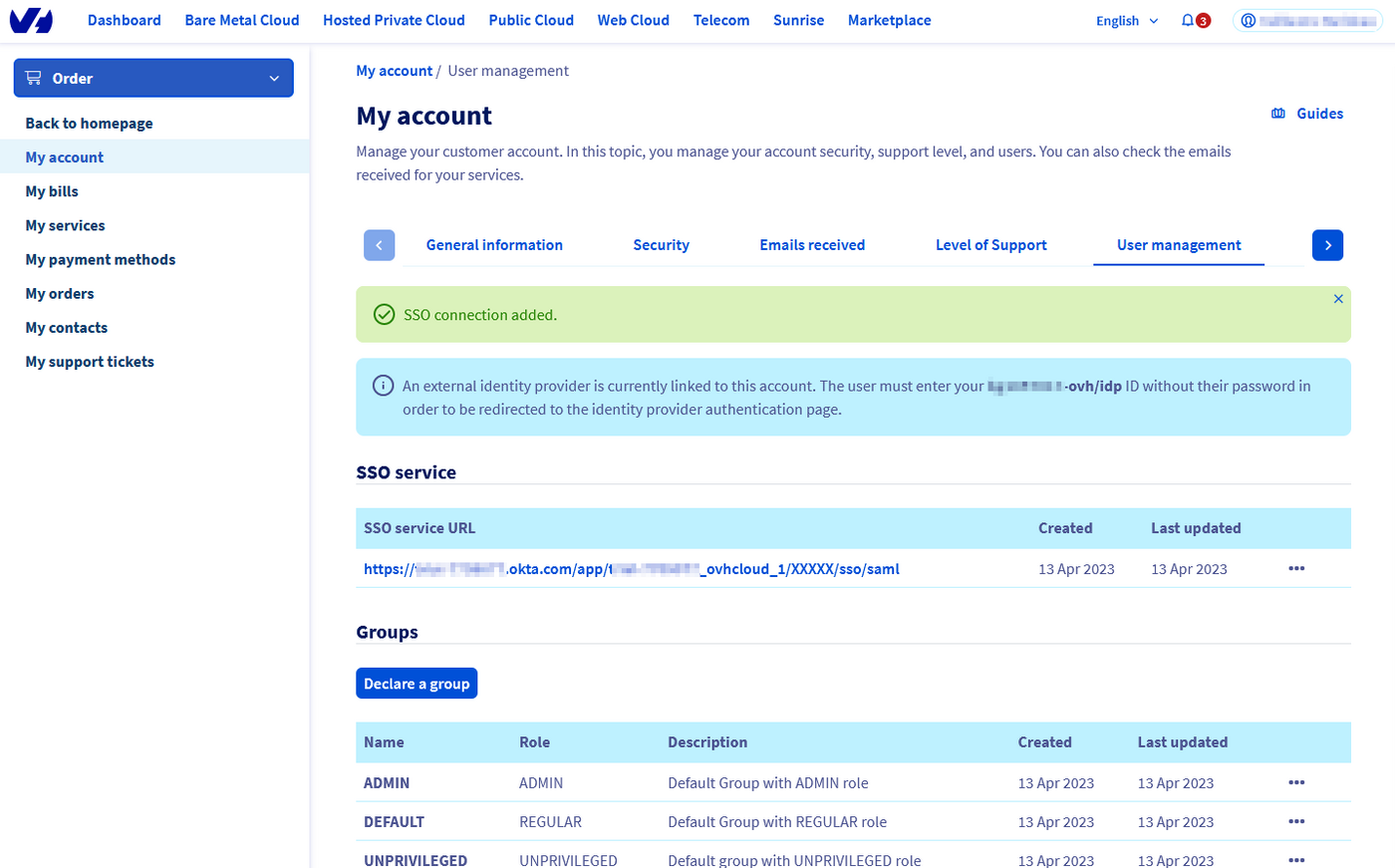
Agora tem de encontrar o seu Okta como fornecedor de identidade, assim como os grupos predefinidos.
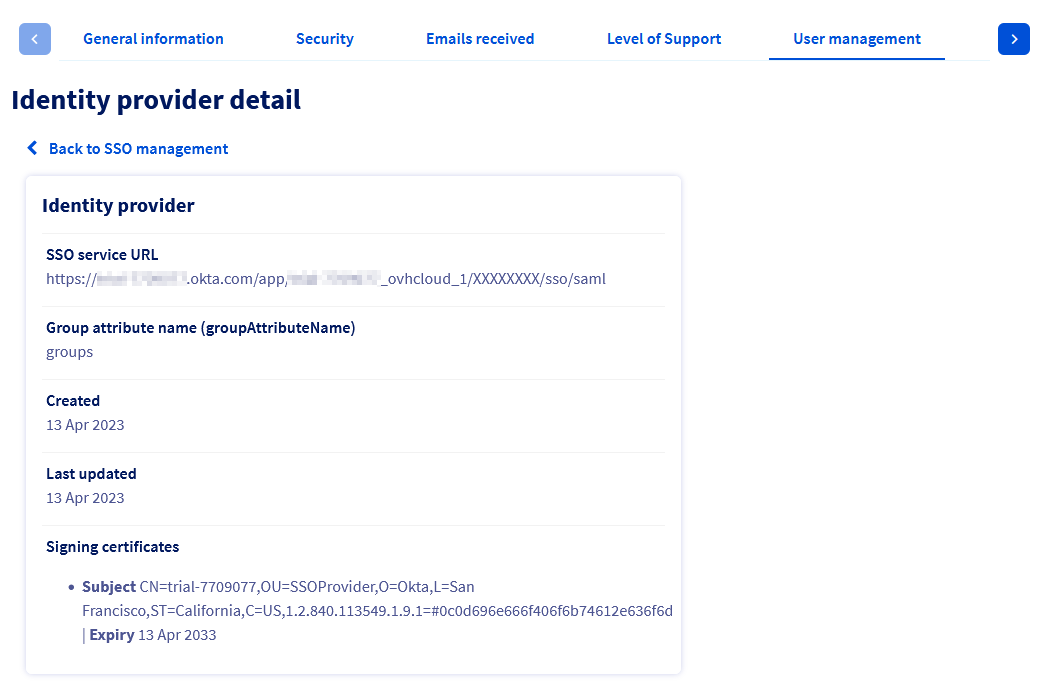
Para mais informações, clique no link em "URL do serviço SSO".
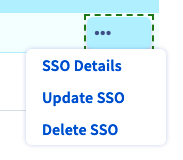
O botão ... permite atualizar ou eliminar o SO, e consultar os respetivos detalhes.
O seu serviço Okta é agora considerado um fornecedor de identidade de confiança. No entanto, deve mesmo assim adicionar grupos à sua conta OVHcloud.
Se, nesta fase, estiver a tentar conectar-se através de SSO, é provável que apareça uma mensagem de erro Not in valid groups.
A sua conta OVHcloud verifica se o utilizador que se autentica pertence a um grupo existente na conta.
Agora deve atribuir funções aos grupos de utilizadores Okta na OVHcloud. Caso contrário, a sua conta OVHcloud não sabe o que o utilizador está autorizado a fazer e, de forma padrão, não é atribuído nenhum direito.
Na secção Identidades, abra o separador Grupos de utilizadores. De seguida, clique no botão Declarar um grupo e introduza os campos:
- Group name: Nome do grupo em Okta
- Role: Nível de direitos concedidos a este grupo

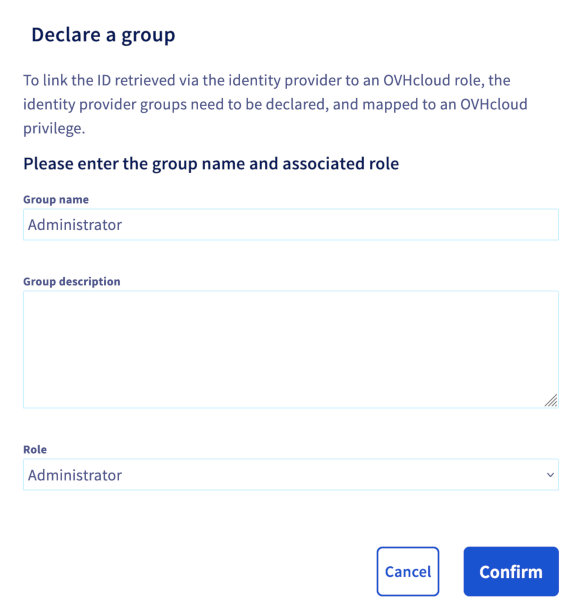
De seguida, poderá verificar que o grupo é adicionado à sua conta OVHcloud na secção "Grupos":
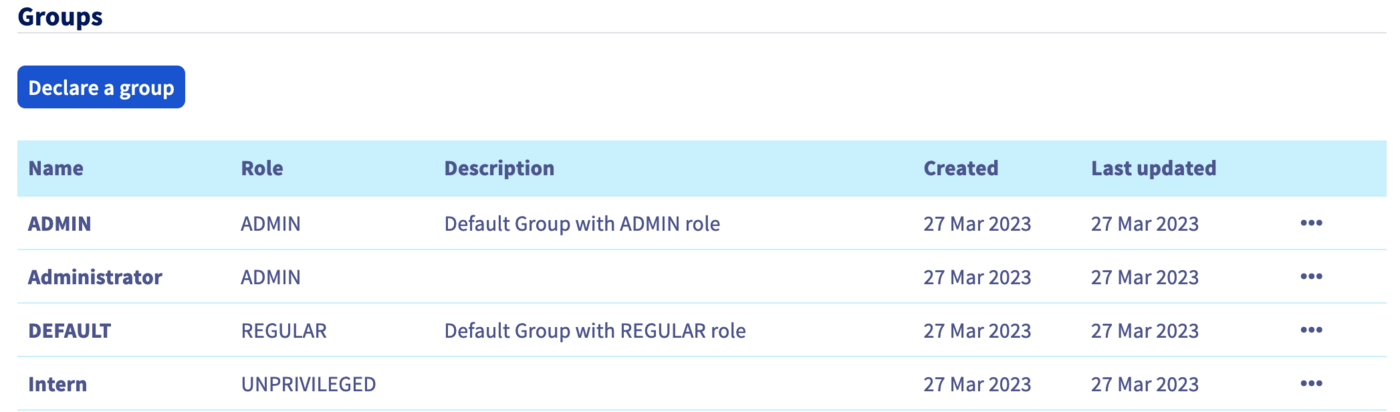
Quando se ligar posteriormente com um utilizador do grupo Intern, a sua conta OVHcloud reconhecerá que o utilizador tem o papel "UNPRIVILEGED" especificado pelo seu grupo.
Atenção: se conceder o privilégio Nenhum, será necessário atribuir permissões a este grupo através das políticas IAM.
De seguida, poderá desligar a sua conta e voltar a ligar-se ao seu Okta enquanto fornecedor de identidade.
Ligação via SSO
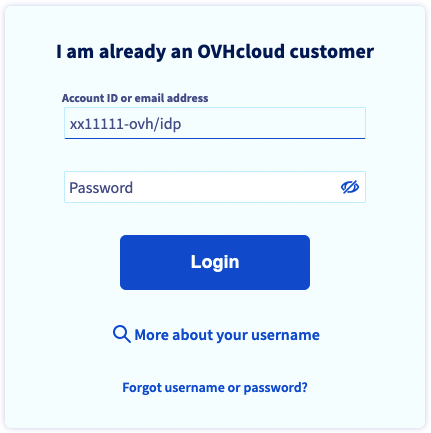
Na página de identificação da OVHcloud, introduza o seu identificador seguido de /idp sem password e clique no botão Ligação.
De seguida, será redirecionado para a página de ligação de Okta. Introduza o identificador e a password de um utilizador do seu Okta e clique no botão Sign in .
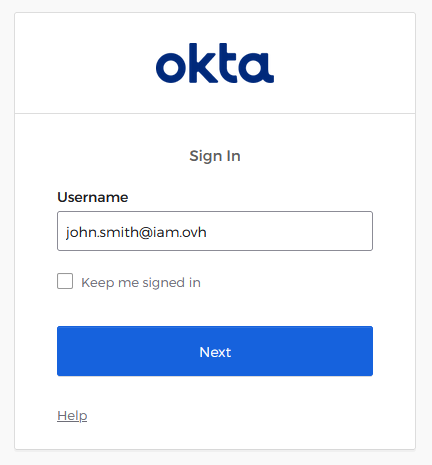
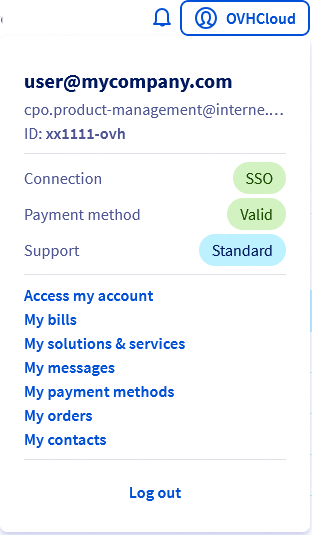
Já está ligado com o mesmo identificador de cliente, mas através do seu utilizador Okta.
Quer saber mais?
Proteger a minha conta OVHcloud e gerir as minhas informações pessoais
Configuração e gestão da palavra-passe da sua conta
Proteger a sua conta OVHcloud com a dupla autenticação
Como utilizar as políticas IAM a partir do seu Espaço Cliente
Fale com nossa comunidade de utilizadores.


 Ativar as ligações Active Directory Federation Services (AD FS) SSO com a sua conta OVHcloud
 502
502