

Gerir os motores de execução de um alojamento Cloud Web
252 visualizações
 27.07.2022
  Web / Alojamento web
Informações sobre a tradução
Esta tradução foi automaticamente gerada pelo nosso parceiro SYSTRAN. Em certos casos, poderão ocorrer formulações imprecisas, como por exemplo nomes de botões ou detalhes técnicos. Recomendamos que consulte a versão inglesa ou francesa do manual, caso tenha alguma dúvida. Se nos quiser ajudar a melhorar esta tradução, clique em "Contribuir" nesta página.
Objetivo
A Cloud Web oferece a possibilidade de construir um projeto em diferentes linguagens de programação. De facto, para concretizar um projeto, é possível que tenha de utilizar um motor de execução específico.
Saiba como gerir os motores de execução do seu alojamento Cloud Web.
Requisitos
- Ter um serviço de alojamento Cloud Web.
Acesso à Área de Cliente OVHcloud
- Ligação direta: Hosting plans
- Caminho de navegação:
Web Cloud>Alojamentos> Selecione o seu alojamento web
Instruções
Para melhor se adaptar ao seu projeto, a Cloud Web permite-lhe dispor de um ou vários motores de execução. A utilização de um ou outro motor de execução dependerá das necessidades específicas de cada projeto.
Desta forma, em primeiro lugar, certifique-se de que o seu projeto é tecnicamente compatível com o seu alojamento Cloud Web. Pode consultar as linguagens compatíveis na seguinte ligação: https://www.ovhcloud.com/pt/web-hosting/cloud-web-offer/
Depois de escolher o ou os motores de execução que pretende utilizar, pode efetuar as seguintes ações:
Etapa 1: aceder à gestão dos motores de execução
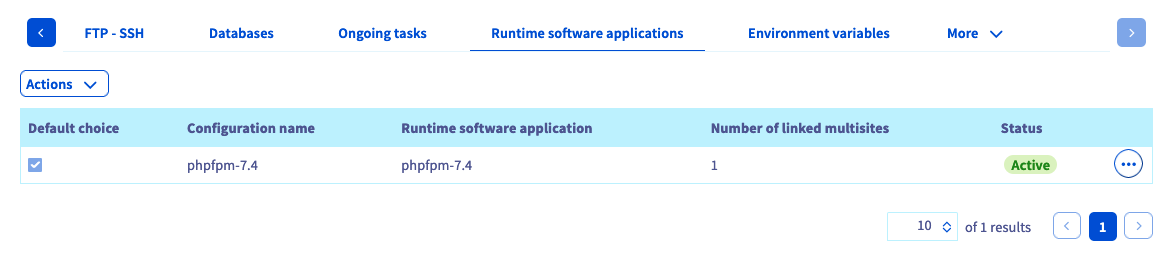
Para aceder aos motores de execução do seu alojamento Cloud Web, aceda à Área de Cliente OVHcloud. Clique em Alojamentos na barra de serviços à esquerda e, em seguida, selecione o alojamento Cloud Web correspondente. Por fim, clique no separador Motores de execução.
A tabela que aparece indica os motores de execução adicionados atualmente ao seu alojamento Cloud Web. Ao instalar um alojamento, um motor será automaticamente criado.
Etapa 2: gerir os motores de execução
A gestão dos motores de execução do seu alojamento Cloud Web realiza-se de várias formas:
- adicionar ou alterar um motor de execução (o número máximo de motores depende do plano escolhido);
- definir um motor enquanto escolha predefinida;
- eliminar um motor de execução.
2.1 Adicionar ou alterar um motor de execução
Antes de alterar um motor de execução, certifique-se de que essa ação não causará a indisponibilidade dos sites ou aplicações que utilizam o motor. Para isso, consulte a coluna Número de multi-sites relacionados do motor em questão. Na janela Multi-site, poderá também consultar o motor utilizado para cada domínio na coluna Motor de execução da tabela.
Para permitir a eliminação de um motor de execução, é necessário eliminar as entradas multisite que utilizam este último.
Para adicionar ou alterar um motor de execução, aceda ao separador Motores de execução do alojamento Cloud Web em questão. A partir daí:
- se pretender adicionar um motor: clique em
Açõesna parte superior da tabela e emAdicionar um motor de execução; - se pretender alterar um motor: clique no botão
...à direita do motor em questão e, a seguir, emAlterar.
Na nova janela que aparecerá, preencha as informações necessárias e prossiga em função do motor de execução selecionado:
PHP
| Informação | Descrição |
|---|---|
| Nome personalizado | Insira um nome que lhe permita distinguir este motor do resto dos motores na sua Área de Cliente OVHcloud. |
| Motor de execução | Escolha o novo motor de execução desejado. |
Concluída esta etapa, clique no botão Validar. Certifique-se de que este motor de execução está a ser utilizado pelo(s) multi-site(s) pretendido(s). Para isso, passe para a etapa 3 “ Associar o motor de execução a um multi-site ”.
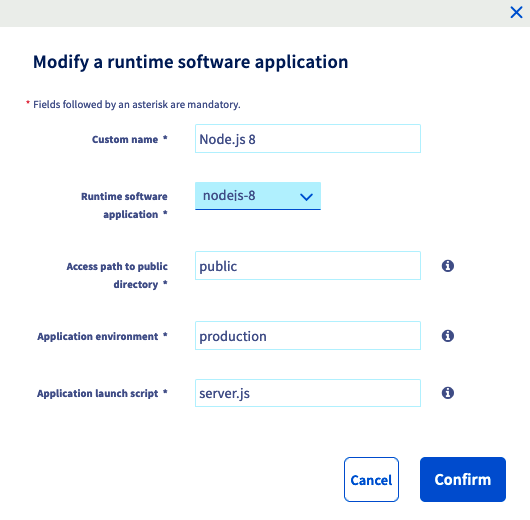
Node.js
| Informação | Descrição |
|---|---|
| Nome personalizado | Insira um nome que lhe permita distinguir este motor do resto dos motores na sua Área de Cliente OVHcloud. |
| Motor de execução | Escolha o novo motor de execução desejado. |
| Caminho de acesso do diretório público | Indique o diretório no qual ficará alojado o conteúdo estático (o motor não executará este conteúdo). |
| Ambiente da aplicação | Indique se se trata de um ambiente de “produção”, de “teste” ou de “desenvolvimento”. Tenha em conta que este último tem um comportamento diferente e apresenta erros diretamente na interface web. Utilize-o com precaução. |
| Script de lançamento da aplicação | Indique o script que chamará a tecnologia Node.js. |
Concluída esta etapa, clique no botão Validar. Certifique-se de que este motor de execução está a ser utilizado pelo(s) multi-site(s) pretendido(s). Para isso, passe para a etapa 3 “ Associar o motor de execução a um multi-site ”.
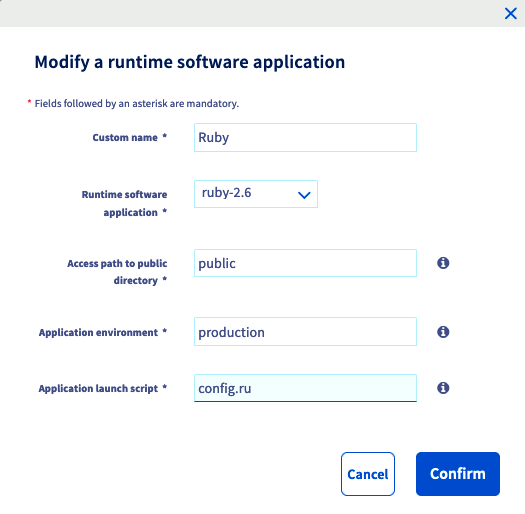
Ruby
| Informação | Descrição |
|---|---|
| Nome personalizado | Insira um nome que lhe permita distinguir este motor do resto dos motores na sua Área de Cliente OVHcloud. |
| Motor de execução | Escolha o novo motor de execução desejado. |
| Caminho de acesso do diretório público | Indique o diretório no qual ficará alojado o conteúdo estático (o motor não executará este conteúdo). |
| Ambiente da aplicação | Indique se se trata de um ambiente de “produção”, de “teste” ou de “desenvolvimento”. Tenha em conta que este último tem um comportamento diferente e apresenta erros diretamente na interface web. Utilize-o com precaução. |
| Script de lançamento da aplicação | Dê nome ao script que chamará o motor de execução Ruby. |
Concluída esta etapa, clique no botão Validar. Certifique-se de que este motor de execução está a ser utilizado pelo(s) multi-site(s) pretendido(s). Para isso, passe para a etapa 3 “ Associar o motor de execução a um multi-site ”.
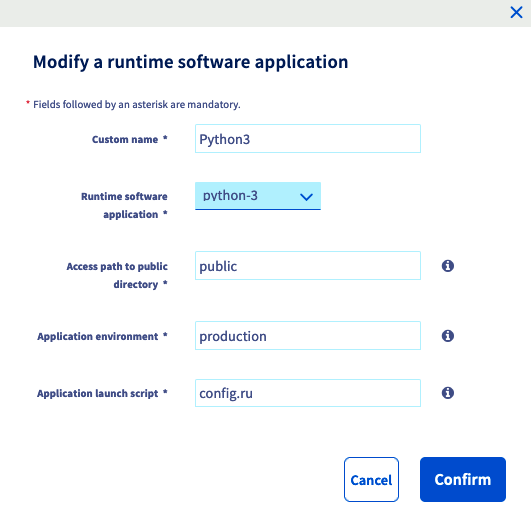
Python
| Informação | Descrição |
|---|---|
| Nome personalizado | Insira um nome que lhe permita distinguir este motor do resto dos motores na sua Área de Cliente OVHcloud. |
| Motor de execução | Escolha o novo motor de execução desejado. |
| Caminho de acesso do diretório público | Indique o diretório no qual ficará alojado o conteúdo estático (o motor não executará este conteúdo). |
| Ambiente da aplicação | Indique se se trata de um ambiente de “produção”, de “teste” ou de “desenvolvimento”. Tenha em conta que este último tem um comportamento diferente e apresenta erros diretamente na interface web. Utilize-o com precaução. |
| Script de lançamento da aplicação | Dê nome ao script que chamará o motor de execução Python. |
Concluída esta etapa, clique no botão Validar. Certifique-se de que este motor de execução está a ser utilizado pelo(s) multi-site(s) pretendido(s). Para isso, passe para a etapa 3 “ Associar o motor de execução a um multi-site ”.
Etapa 3: associar o motor de execução a um multi-site
No nosso exemplo, foram criados apenas os motores PHP e Node.js. É possível que, no seu projeto, utilize Ruby ou Python. Neste caso, as operações descritas abaixo são aplicáveis.
A utilização de dois motores de execução em paralelo no seu alojamento Cloud Web depende do seu plano.
Uma vez que dispõe dos motores de execução necessários para o seu projeto, certifique-se de que estes estão corretamente associados aos seus multi-sites. Para isso, aceda ao separador Multi-site do alojamento Cloud Web em questão.
Na tabela, consulte a coluna Motor de execução para verificar se o motor apresentado para os domínios em questão é o correto. Os nomes que aparecem correspondem ao “nome personalizado” que definiu.
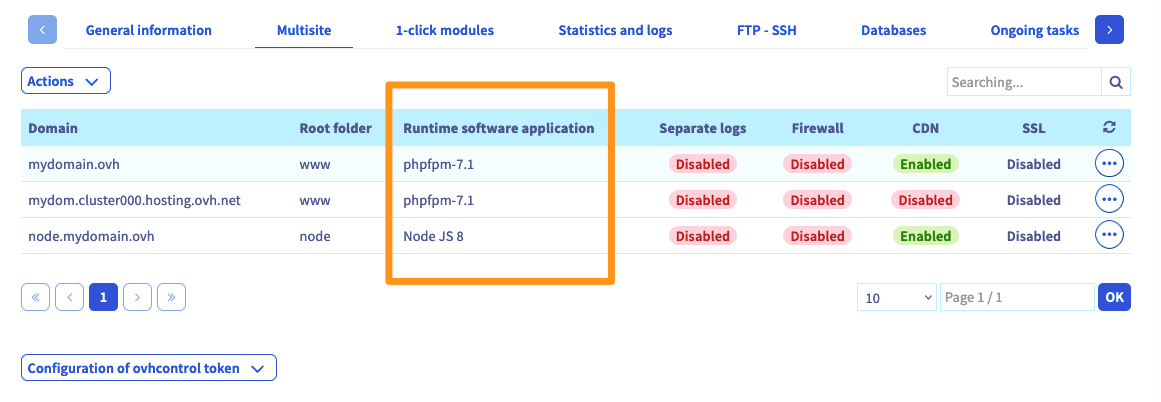
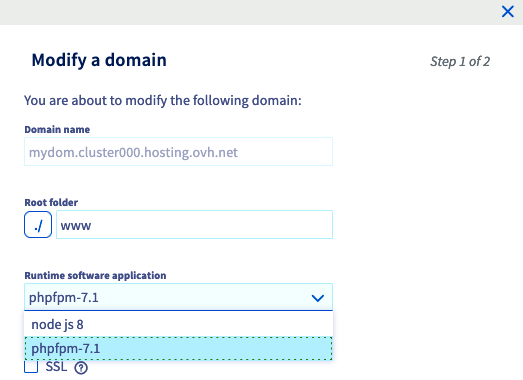
Se pretender alterar um motor associado a um multi-site, clique no ícone em forma de roda dentada à direita do domínio em questão e, em seguida, em Alterar.
De seguida, selecione o motor certo junto da opção Motor de execução na janela que irá aparecer. Lembrete: os nomes que aparecem correspondem ao “nome personalizado” que definiu. É imperativo que o website ou a aplicação acessível a partir do domínio em questão seja compatível com o motor escolhido.
Depois de selecionado, siga os passos até ao fim.
Quer saber mais?
Para serviços especializados (referenciamento, desenvolvimento, etc), contacte os parceiros OVHcloud.
Se pretender usufruir de uma assistência na utilização e na configuração das suas soluções OVHcloud, consulte as nossas diferentes ofertas de suporte.
Fale com nossa comunidade de utilizadores.


 Partilhar o alojamento entre vários sites
 2169
2169