

Alojamento Cloud Web: primeira utilização
419 visualizações
 31.03.2026
  Web / Alojamento web
Informações sobre a tradução
Esta tradução foi automaticamente gerada pelo nosso parceiro SYSTRAN. Em certos casos, poderão ocorrer formulações imprecisas, como por exemplo nomes de botões ou detalhes técnicos. Recomendamos que consulte a versão inglesa ou francesa do manual, caso tenha alguma dúvida. Se nos quiser ajudar a melhorar esta tradução, clique em "Contribuir" nesta página.
Objetivo
A nossa oferta de alojamento Cloud Web combina os nossos 20 anos de experiência no alojamento web e a robustez da nossa Public Cloud. Como nos alojamentos web clássicos, os seus sites são alojados num serviço gerido 24 horas por dia, mas com muitas mais funcionalidades, como o elevado desempenho dos nossos discos SSD.
Saiba como começar num plano de alojamento Cloud Web.
Requisitos
- Ter um serviço de alojamento Cloud Web.
- Ter recebido o e-mail com a confirmação da instalação do alojamento Cloud Web.
- Ter um domínio (endereço que permite identificar e aceder ao seu site).
Acesso à Área de Cliente OVHcloud
- Ligação direta: Alojamentos
- Caminho de navegação:
Web Cloud>Alojamentos> Selecione o seu alojamento web
Instruções
1 - Tipo de Projeto: Criar ou Transferir um Site
De modo a adequar-se ao máximo ao seu projeto, o alojamento Cloud Web oferece mais possibilidades de configuração do que um alojamento web clássico. É importante que tenha uma visão clara do seu objetivo, de forma a levá-lo a cabo o melhor possível. Para isso, aconselhamos o seguinte:
-
definir o que deseja instalar: Pretende partilhar um hobby ou promover uma atividade profissional? Criar um blogue ou uma loja online? Defina claramente o seu projeto antes de começar;
-
reunir os pré-requisitos técnicos necessários à instalação: é possível que o projeto que deseja instalar exija pré-requisitos técnicos particulares. Certifique-se de os conhecer previamente;
-
certificar-se da compatibilidade técnica do seu projeto com o alojamento Cloud Web: precisa de um motor de execução ou de um SQL em particular? Se ainda não o fez, assegure-se de que este último se encontra disponível com o seu alojamento Cloud Web.
Depois de ter avaliado as diferentes possibilidades ao seu dispor e de ter delimitado o seu projeto com precisão, já pode começar a pô-lo online.
2 - Escolher o motor de execução
A Cloud Web disponibiliza-lhe múltiplas linguagens de desenvolvimento para construir o seu projeto. Se deseja utilizar outra linguagem que não PHP, que é a escolha padrão, deverá selecionar um «motor de execução» que corresponda à sua linguagem.
As linguagens atualmente disponíveis são:
- PHP
- Node.js
- Python
- Ruby
Para aceder aos motores de execução do seu alojamento Cloud Web, clique nos separadores abaixo para visualizar cada uma das 3 etapas.
Aceda à página Alojamentos e selecione o alojamento Cloud Web em causa.

Clique no separador Motores de execução. Será automaticamente criado um motor durante a instalação do alojamento. É indicado como Escolha padrão no quadro que se apresenta.
Para modificar um motor já parametrizado, clique no botão ... à direita e, a seguir, em Alterar.
Se dispõe da oferta Cloud Web com 2 vCores, pode adicionar um segundo motor de execução (máximo de 2 por oferta) clicando no botão Ações e, depois, em Adicionar um tempo de execução para o aplicativo de software.
Assim, antes de prosseguir, certifique-se de que dispõe do ou dos motores de execução necessários ao seu projeto.
Para verificar que dispõe de 2 vCores com o seu alojamento Cloud Web, clique nos separadores abaixo para visualizar cada uma das 2 etapas.
Aceda à página Alojamentos e selecione o alojamento Cloud Web em causa.
Na caixa Subscrição e sob a menção Plano, verifique se a referência Cloud Web 3 está indicada.
3 - Criar variáveis de ambiente (facultativo)
Quando deseja implementar várias vezes o seu projeto em ambientes diferentes (por exemplo: desenvolvimento, teste ou produção), deverá fornecer variáveis de modo que o código reaja em conformidade. Para isso, a Cloud Web possibilita a definição de variáveis de ambiente acessíveis pelo código do seu site ou da sua aplicação web.
Por exemplo, desta forma pode deixar de fora um ficheiro ".env" no framework PHP Laravel, como indica a documentação do framework: https://laravel.com/docs/master/configuration.
Para adicionar uma variável de ambiente, clique nos separadores abaixo para visualizar cada uma das 3 etapas.
Aceda à página Alojamentos e selecione o alojamento Cloud Web em causa.
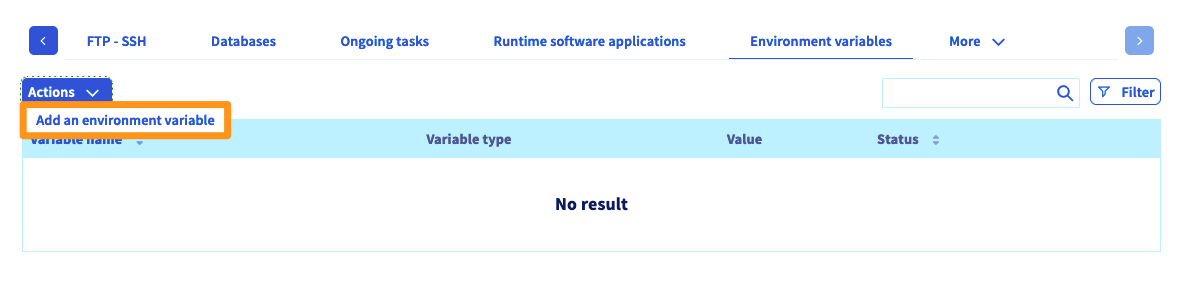
Clique no separador Variáveis de ambiente. Um quadro exibirá as variáveis de ambiente criadas no seu serviço.
Para adicionar uma nova, clique no botão Ações e depois em Adicionar um ambiente variável. Então, siga as indicações em função da variável que deseja criar.
Se não utiliza um framework de desenvolvimento que integre as variáveis de ambiente, ou se deseja simplesmente verificar o bom funcionamento das suas variáveis, pode criar um script para efetuar esta verificação. Encontrará abaixo dois exemplos que podem ser-lhe úteis, mas que não substituem a ajuda de um webmaster:
- for PHP:
- for Node.js:
Tenha o cuidado de substituir a informação genérica presentes nestes scripts «DB_DATABASE» pela variável de ambiente adequada.
4 - Configurar domínios adicionais enquanto Multisite (facultativo)
Agora que o ambiente técnico do seu alojamento Cloud Web está pronto, pode configurar domínios adicionais enquanto Multisite. Isto permite-lhe partilhar o seu espaço, de forma a alojar nele vários sites, por exemplo. Se isto se adequa ao seu projeto, clique nos separadores abaixo para visualizar cada uma das 3 etapas.
Aceda à página Alojamentos e selecione o alojamento Cloud Web em causa.
Clique no separador Multisite. O quadro que vai aparecer contém os domínios adicionados ao seu alojamento. Alguns de entre eles foram criados automaticamente durante a instalação do alojamento.
Para adicionar um novo, clique no botão Adicionar um domínio ou subdomínio e siga as instruções que surgirem. A manipulação pode ser diferente se o domínio em causa estiver registado junto da OVHcloud ou não.
Por isso, sugerimos que tenha muita atenção durante a introdução das informações seguintes:
-
pasta raiz: trata-se do repertório onde o domínio indicado deverá ser alojado no espaço de armazenamento do seu serviço de alojamento Cloud Web.
-
motor de execução: trata-se do motor de execução, previamente parametrizado, que será utilizado pelo Multisite em vias de ser configurado.
Se adicionou um domínio considerado externo, deverá parametrizar um campo TXT chamado ovhcontrol na sua configuração DNS. Ele permitirá que a OVHcloud confirme que a operação é legítima. Portanto, é um passo indispensável e, se não for realizado, a operação será anulada.
Repita esta manipulação se deseja adicionar vários domínios ao seu alojamento Cloud Web. Para obter mais informação acerca da adição de um domínio enquanto Multisite, consulte o guia: Partilhar o alojamento entre vários sites.
5 - Instalar o projeto no alojamento Cloud Web
Tem ao dispor duas formas de efetuar a instalação do seu projeto. Repita o processo mais adequado se deseja pôr online vários sites.
1. Utilizar os nossos módulos em 1 clique
Esta solução permite-lhe beneficiar de uma estrutura de site pronta a usar ainda por personalizar (tema, textos, etc.). A OVHcloud disponibiliza quatro com os módulos em 1 clique, a descobrir na página Criar um site com os módulos em 1 clique.
Se optar pela utilização dos nossos módulos em 1 clique, clique nos separadores abaixo para visualizar cada uma das 3 etapas.
Aceda à página Alojamentos e selecione o alojamento Cloud Web em causa.
Clique no separador Módulos "1 clique" e, a seguir, em Adicionar um módulo.
Então, poderá iniciar uma instalação em modo "simples" (não personalizável) ou em modo "avançado" (com a possibilidade de personalizar certos elementos).
Para mais informações sobre os módulos, consulte o guia: Instalar um site com os módulos em 1 clique.
Para utilizar estes últimos, deve imperativamente usar o motor de execução PHP.
2. Instalar o seu projeto manualmente
Quer se trate de um novo site ou da migração de um site já existente, a instalação manual pode revelar-se mais técnica e deverá ser efetuada em função dos seus próprios conhecimentos. Por isso, recomendamos que recorra a um prestatário especializado e/ou que contacte o editor do serviço se encontrar dificuldades.
Se optou pela instalação manual, deverá ter na sua posse o conjunto dos ficheiros do site ou da aplicação que deseja instalar, assim como (se for necessário para o seu bom funcionamento) as informações de uma base de dados criada previamente no seu alojamento Cloud Web. No quadro da migração de um site, assegure-se de ter uma cópia integral deste último.
Como os projetos podem variar muito entre si, não existe um processo universal a seguir, mas os nossos guias Colocar o meu website online e Como migrar um site e e-mails para a OVHcloud? podem ajudá-lo quanto às operações a realizar.
6 - Alterar a configuração do domínio
Por esta altura, o seu site está alojado nos serviços da OVHcloud e os endereços de e-mail estão criados. Se estes últimos ainda não estiverem operacionais, é possível que a configuração do domínio não esteja correta. Se for esse o caso, ou se não tiver a certeza, siga as instruções abaixo.
Contudo, repare que, se está a migrar os seus serviços para a OVHcloud, as manipulações ligadas aos DNS podem provocar uma indisponibilidade dos serviços se elas não foram efetuadas num momento adequado. Como tal, deverá seguir as instruções indicadas no guia Transferir o meu site para a OVHcloud, e modificar os servidores DNS do seu domínio no final do processo.
1. Consultar registos DNS do alojamento OVHcloud
Há vários registos DNS inerentes à OVHcloud. Vamos referir-nos a dois deles em particular: aqueles que permitem garantir a acessibilidade do seu site e a receção de mensagens de e-mail. Siga as indicações abaixo para saber onde os encontrar:
| Registo DNS | Serviço associado | Onde encontrá-lo? |
|---|---|---|
| A | Para o site | Consulte o nosso guia Alojamento web: lista dos endereços IP por cluster. |
| MX | Para os e-mails | Consulte o nosso guia Adicionar um registo MX à configuração do domínio. |
2. Verificar e/ou alterar os registos DNS
Agora que conhece os registos DNS inerentes ao seu alojamento Cloud Web e ao seu serviço de e-mail OVHcloud, deve verificar se estes últimos estão bem configurados e fazer alterações se necessário. É imperativo que estas duas manipulações sejam feitas junto do prestatário que gere a configuração DNS (a zona DNS) do seu domínio.
-
Se o domínio não usar a configuração DNS da OVHcloud, a configuração deverá ser efetuada no sistema do agente responsável pela gestão do seu domínio.
-
Se o domínio estiver registado na OVHcloud, pode verificar se este último utiliza a nossa configuração DNS. Consulte o nosso guia Alterar os servidores DNS de um domínio OVHcloud.
Siga as indicações abaixo para saber onde efetuar estas manipulações:
| Configuração DNS utilizada | Onde realizar as manipulações? |
|---|---|
| OVHcloud | Aceda à página Zonas DNS e selecione o domínio em causa. Consulte a nossa documentação "Editar uma zona DNS OVHcloud", se necessário. |
| Outra | No sistema do agente responsável pela gestão do seu domínio. Sugerimos que o contacte se sentir dificuldades durante as manipulações. |
Uma vez modificada a configuração DNS do domínio, é necessário um tempo máximo de propagação de 24 horas até as alterações serem efetivas. Se adicionou vários domínios ao seu alojamento Cloud Web enquanto Multisite, deverá realizar estas duas manipulações para cada um deles.
7 - Personalizar o site
Esta etapa pode ser facultativa se fez a migração de um site já existente e que se encontre personalizado! No entanto, se, por exemplo, acabou de instalar um novo site através dos nossos módulos, pode personalizá-lo mudando o tema e publicando os primeiros conteúdos.
Caso precise de ajuda relativamente às funcionalidades do seu site, pedimos-lhe que se informe junto do site do editor do seu site, aí, encontrará documentação para o acompanhar no seu projeto.
8 - Usar o serviço de e-mail
Os seus endereços de e-mail podem ser usados com o Roundcube, um serviço de webmail incluído na oferta de alojamento OVHcloud. Para isso, a OVHcloud disponibiliza uma aplicação online (webmail): RoundCube. Aceda a https://www.ovh.pt/mail/ e preencha os dados associados ao endereço de e-mail criado através do sistema OVHcloud.
Para saber mais sobre o RoundCube, consulte o guia: Utilização do RoundCube. Se desejar associar o seu endereço de e-mail a um software (cliente) de correio eletrónico no computador, smartphone ou um tablet, consulte a página: .
Quer saber mais?
Transferir o meu site para a OVHcloud
Instalar um CMS com os Módulos 1 clique
Partilhar o alojamento entre vários sites
Como criar um endereço de e-mail
Para serviços especializados (referenciamento, desenvolvimento, etc.), contacte os parceiros OVHcloud.
Se pretender usufruir de uma assistência na utilização e na configuração das suas soluções OVHcloud, consulte as nossas diferentes ofertas de suporte.
Fale com a nossa comunidade de utilizadores.


 Como começar bem com o seu alojamento web
 1994
1994