

Gerir as minhas faturas OVHcloud
1514 visualizações
 28.04.2025
  Gestão da faturação, dos pagamentos e dos serviços
Informações sobre a tradução
Esta tradução foi automaticamente gerada pelo nosso parceiro SYSTRAN. Em certos casos, poderão ocorrer formulações imprecisas, como por exemplo nomes de botões ou detalhes técnicos. Recomendamos que consulte a versão inglesa ou francesa do manual, caso tenha alguma dúvida. Se nos quiser ajudar a melhorar esta tradução, clique em "Contribuir" nesta página.
Objetivo
A OVHcloud disponibiliza-lhe um espaço que lhe permite consultar, gerir e pagar as suas diferentes faturas.
Saiba como gerir as suas faturas a partir da Área de Cliente OVHcloud
Dependendo do seu local de residência e da legislação em vigor, assim como dos produtos afetados, é possível que algumas secções deste manual variem e/ou não sejam aplicáveis à sua situação. Em caso de dúvida, consulte os seus contratos OVHcloud disponíveis na página Lista de contratos.
Requisitos
- Ser o contacto de faturação do serviço
Acesso à Área de Cliente OVHcloud
- Ligação direta: As minhas faturas
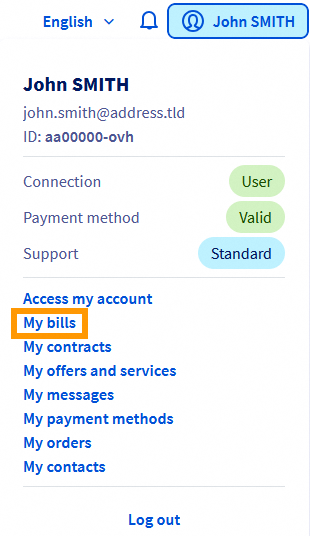
- Caminho de navegação: Clique no seu nome no canto superior direito >
As minhas faturas
Instruções
Cada fatura é enviada por e-mail e acessível através de uma ligação na página As minhas faturas. Todas as faturas também estão disponíveis na página inicial da Área de Cliente.
Secções de uma fatura da OVHcloud
A fatura do seu serviço OVHcloud é-lhe enviada após o pagamento de uma encomenda ou uma renovação. Ela recapitula os montantes correspondentes à compra ou à renovação dos seus produtos, bem como os seus períodos de validade.
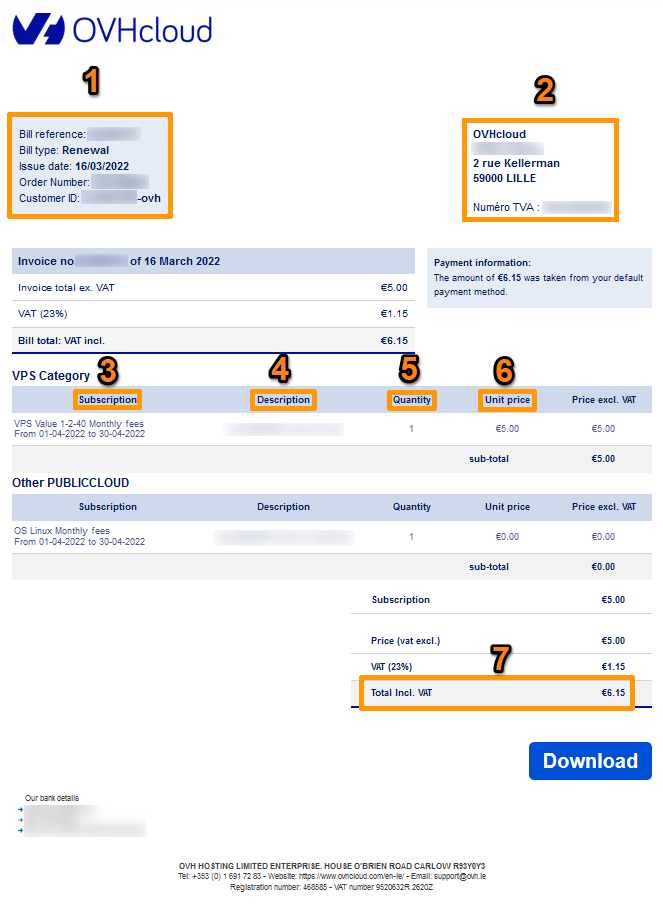
| Número | Descrição |
|---|---|
| 1 | Informações sobre a fatura: referência, data de emissão, nota de encomenda a que se refere, tipo de pagamento e identificador de cliente em causa. |
| 2 | Informações do contacto de faturação. |
| 3 | Subscrição: uma descrição do serviço e do período faturado |
| 4 | Referência: a referência do serviço faturado |
| 5 | Quantidade: o número de unidades do serviço faturado |
| 6 | Preço unitário (sem IVA) de um produto |
| 7 | Montante total (Incluindo Todos os Impostos) da fatura |
Se a menção “Extracto de conta” aparece na linha correspondente ao pagamento, isto significa que se trata de uma renovação automática. O método de pagamento utilizado será obrigatoriamente aquele que foi validado na página Os meus métodos de pagamento.
Descobrir a área de faturação
Consultar e gerir faturas
Abra a página As minhas faturas.
Aparecerá uma página onde poderá consultar todas as suas faturas.
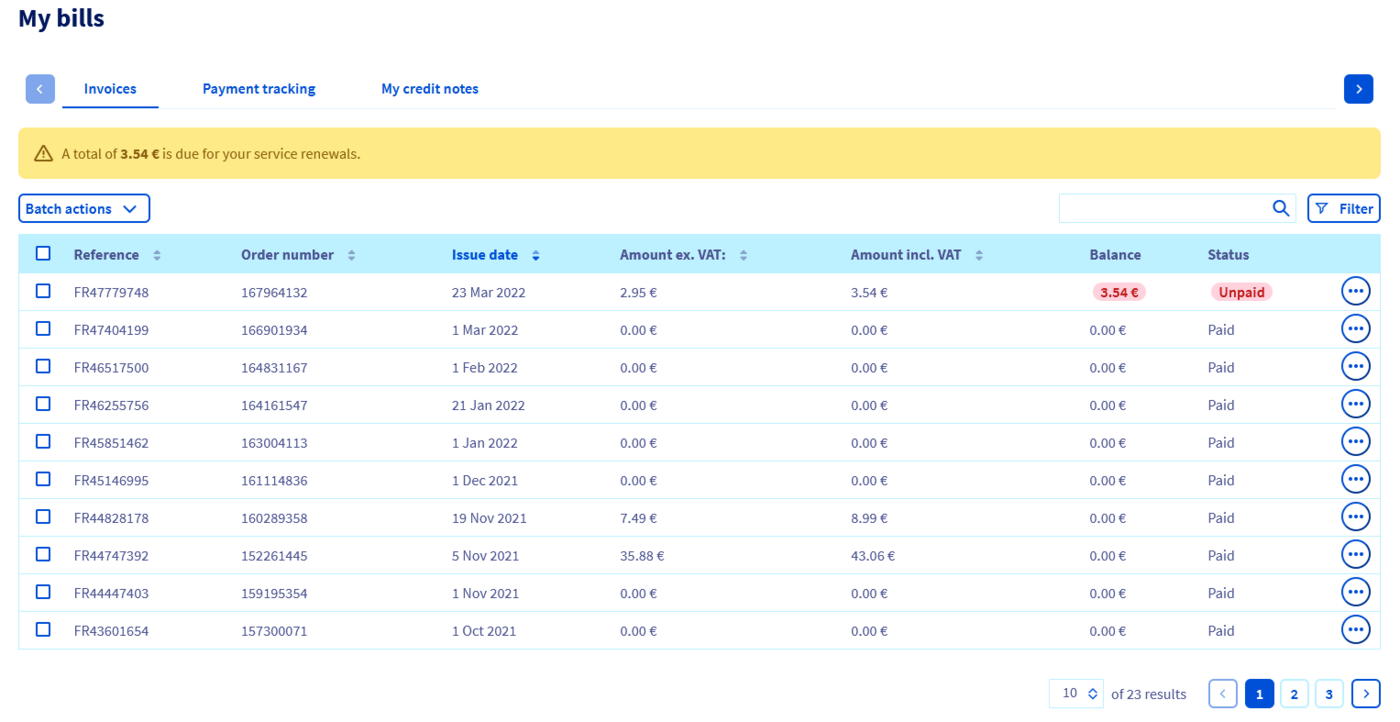
Se uma fatura estiver pendente de liquidação (estado Nao pago), o montante devido será indicado a vermelho na coluna Saldo.
Em cada linha da tabela, encontrará as seguintes informações:
Referênciada fatura;Número de encomendacorrespondente;Data de emissãoda fatura;Montante s/IVA;Montante c/IVA;Saldoa pagar;Estatadoda fatura (Não pagoouPago).
Ao clicar num dos botões ... à direita da tabela, poderá também:
Ver versão HTML: a fatura aparecerá no seu browser num novo separador;Ver versão PDF: uma versão PDF descarregável da sua fatura será gerada automaticamente.

Se uma das suas faturas estiver pendente de pagamento, aparecerá um botão Pagar a minha divida imediatamente ao clicar em ....
Filtrar
Tem à sua disposição vários filtros:
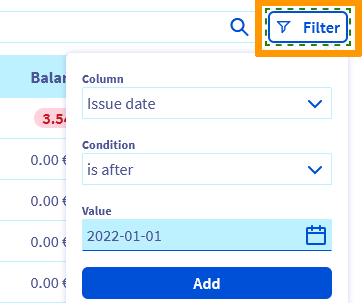
Para encontrar uma fatura precisa, poderá assim indicar à sua referência, o número da encomenda associada ou à sua data de emissão.
Ações em massa
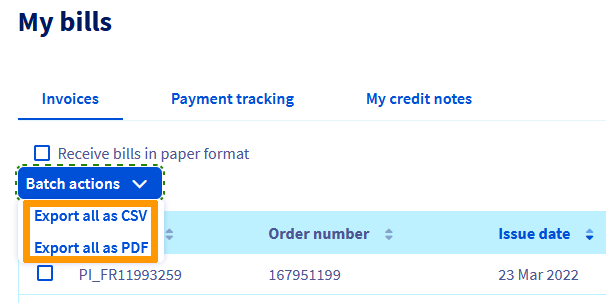
Através do menu Ações massivas, é-lhe possível exportar em formato .csv ou .pdf o resumo das suas faturas. Os ficheiros assim criados devem indicar o seu montante, referência e data de emissão.
Se pretender exportar o conjunto das suas faturas, utilize os botões Exportar tudo em CSV ou Exportar tudo em PDF.
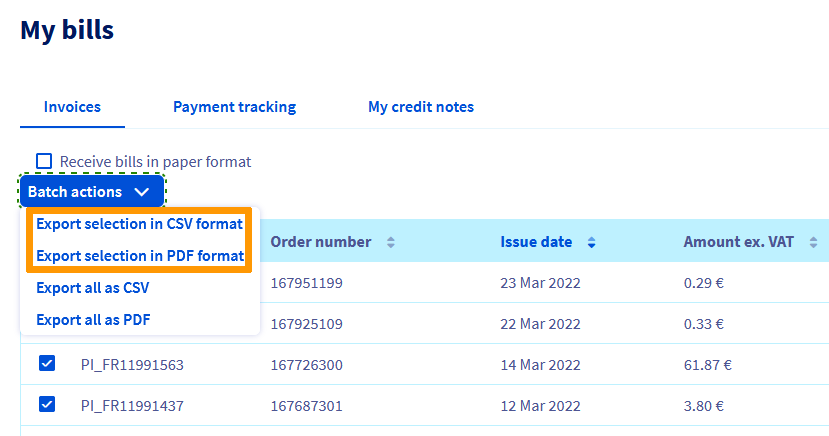
Se pretender exportar apenas uma parte, selecione as casas correspondentes na primeira coluna da tabela para selecionar as faturas que lhe interessam. Duas novas ações, Exportar a seleção em formato CSV ou Exportar a seleção em formato PDF, estarão então disponíveis no menu Ações massivas.
Pagar as suas faturas
Para efetuar o pagamento das suas faturas com pagamento pendente, clique no menu Ações massivas e no botão Pagar a minha dívida imediatamente.
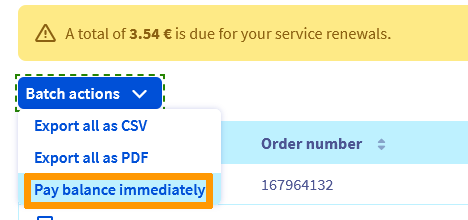
Será criada uma nota de encomenda de regularização. Uma vez realizado o pagamento, a situação ficará regularizada.
Pedir a anulação de uma fatura
Para solicitar a rescisão do serviço na data de expiração, siga as instruções deste guia.
Se recebeu uma fatura que não considera legítima e deseja pedir o seu reembolso, ou fazer valer o seu direito de retratação, pode efetuar uma reclamação através da sua Área de Cliente OVHcloud, sob reserva da aplicação das nossas Condições Gerais de Serviço.
Clique no canto superior direito do seu ecrã no seu nome e depois em Criar um ticket.
Seguir os seus pagamentos
Encontre o histórico dos pagamentos efetuados nas As minhas faturas e, a seguir, Pagamentos. Assim, poderá fazer a ligação entre cada fatura e o pagamento associado.

A partir deste espaço, pode também exportar os seus comprovativos de pagamento em formato .csv, através do botão Exportar em CSV(1). Além disso, pode utilizar o botão Filtrar(2) para obter vários filtros.
Se detetar uma discrepância entre um pagamento e o montante de uma fatura, significa que um crédito foi automaticamente aplicado.
Saiba mais
Gerir a renovação dos serviços
Gerir os meus métodos de pagamento
Fale com nossa comunidade de utilizadores.


 Gerir os meus métodos de pagamento
 2633
2633