

Backup Agent - Assistente CLI Linux
2 visualizações
 21.04.2026
  Backup Agent
Informações sobre a tradução
Esta tradução foi automaticamente gerada pelo nosso parceiro SYSTRAN. Em certos casos, poderão ocorrer formulações imprecisas, como por exemplo nomes de botões ou detalhes técnicos. Recomendamos que consulte a versão inglesa ou francesa do manual, caso tenha alguma dúvida. Se nos quiser ajudar a melhorar esta tradução, clique em "Contribuir" nesta página.
Objetivo
Este guia explica como utilizar o script ovh-ba-install.sh fornecido pela OVHcloud para instalar e gerir o agente de cópia de segurança Veeam no seu servidor Linux.
Vai descobrir como obter os URL de instalação, iniciar a instalação com um único comando, navegar no menu do assistente CLI e utilizar as ferramentas de diagnóstico.
Requisitos
- Dispor de um serviço Backup Agent ativo.
Acesso à área de cliente OVHcloud
- Link direto: Backup Agent
- Caminho de navegação:
Bare Metal Cloud>Backup Agent
Do lado do servidor
| Elemento | Detalhe |
|---|---|
| Sistema | Linux compatível com o agente Veeam para Linux (consulte os requisitos de sistema Veeam e as restrições Backup Agent). |
| Permissões | Acesso administrador: os comandos de instalação utilizam geralmente sudo. |
| Rede | O servidor deve poder descarregar o script e o pacote do agente (HTTPS), e contactar o gateway de cópia de segurança VSPC (Veeam Service Provider Console) de acordo com as regras da sua oferta. |
| Terminal | Uma sessão SSH ou uma consola no servidor, em modo interativo para o menu. |
Vocabulário mínimo
curl: programa que descarrega um ficheiro a partir de um endereço web (https://…).sudo: "como administrador" — necessário para instalar software de sistema.bash: interpretador que executa o script que lhe é fornecido.
Instruções
Apresentação do script ovh-ba-install.sh
O script ovh-ba-install.sh é um assistente em linha de comandos. Com este script, pode:
- Instalar o agente de gestão Veeam (Management Agent) a partir do URL do pacote disponível na sua área de cliente;
- Instalar o comando global
ovhbackupagentno servidor, para reabrir o mesmo menu a qualquer momento (sudo ovhbackupagent); - Apresentar um menu de texto: estado dos agentes, interface Veeam, diagnósticos, ajuda;
- Diagnosticar problemas (ligação à infraestrutura, registos, arquivo para o suporte);
- Desinstalar os pacotes Veeam e, se o desejar, o atalho
ovhbackupagent(Uninstall Wizard).
O script facilita a instalação e o acompanhamento na máquina; não substitui a configuração das suas cópias de segurança na interface Veeam Agent. A rescisão do serviço é feita na área de cliente OVHcloud, e não através deste script.
Obter os URL de instalação
Na área de cliente OVHcloud, abra o seu Backup Agent, aceda ao separador Agents e clique no botão Descarregar. Na janela que se abre, selecione Linux para apresentar o comando que contém os dois URL (script e pacote Linux).
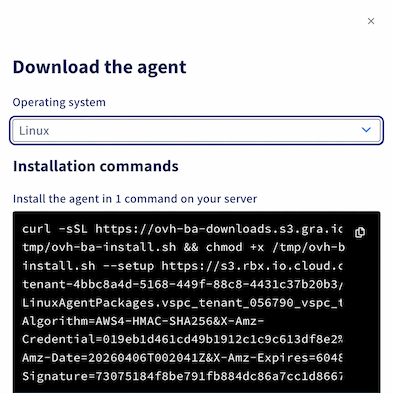
Copie e cole cada um dos dois URL separadamente num ficheiro de texto antes de se ligar por SSH.
Uma única linha para instalar o seu agente e o seu assistente
Através da linha de comandos que lhe fornecemos, pode instalar o agente e o assistente ao mesmo tempo. Substitua URL_DO_SCRIPT (2 vezes) e URL_DO_PACOTE_AGENTE pelos links copiados anteriormente.
Exemplo:
Após uma instalação bem-sucedida
- Um resumo é apresentado durante 15 segundos (o que foi feito, função do menu, lembrete das teclas).
- O ecrã Agent status abre-se para acompanhar o estado Veeam (
veeamconsoleconfig -s), com atualização automática. - Enter volta ao menu principal.
Para reabrir o assistente mais tarde:
(Se o comando não for encontrado, tente sudo /usr/local/bin/ovhbackupagent ou verifique que /usr/local/bin está no seu PATH.)
Outros comandos úteis
| Necessidade | Comando (exemplo) |
|---|---|
Agentes já instalados, instalar apenas ovhbackupagent + menu | sudo bash ovh-ba-install.sh --setup-local |
| Ajuda / README no terminal | sudo bash ovh-ba-install.sh --readme |
Voltou a descarregar o script?
Se lançar o script sem argumento com um terminal interativo (sudo bash ovh-ba-install.sh), um breve ecrã de boas-vindas verifica se ovhbackupagent ainda está presente e se o Backup Agent é detetado, propondo depois, se necessário, reinstalar apenas o atalho.
Exemplo passo a passo: primeira instalação
Cenário: novo servidor Linux, dispõe dos dois URL (script e pacote Linux) copiados a partir da janela Descarregar o agente da sua área de cliente.
1. Ligue-se por SSH ao servidor com um utilizador autorizado a utilizar sudo.
2. Substitua URL_DO_SCRIPT (2 vezes) e URL_DO_PACOTE_AGENTE no comando abaixo pelos seus URL e, em seguida, execute-o.
3. Leia a introdução, valide com Enter para iniciar a instalação.
4. Aguarde o final das etapas Veeam; o script instala em seguida ovhbackupagent.
5. Leia o resumo durante 15 segundos e, em seguida, observe o Agent status; o Backup Agent pode aparecer após alguns minutos (implementação do lado da infraestrutura).
6. Prima Enter para aceder ao menu; utilize A para rever o estado, D para os diagnósticos se algo estiver bloqueado.
Menu principal
| Tecla | Função |
|---|---|
| A | Estado dos agentes (atualização automática). |
| V | Abrir a interface Veeam no servidor para controlar as suas cópias de segurança e restauros (se o Backup Agent estiver pronto). |
| D | Submenu Diagnostic: teste VSPC, arquivo para o suporte, análise dos registos, paragem forçada de uma cópia de segurança bloqueada. |
| I | Reinstalar o Management Agent a partir de um ficheiro ou de um URL (caso avançado). |
| U | Uninstall Wizard: desinstalação dos pacotes Veeam + opção para remover ovhbackupagent. |
| H | Ajuda / README integrado. |
| Q | Sair. |
A linha de estado no topo do menu indica OK/KO para os pacotes Management (veeamma) e Backup (veeam, veeam-libs), e um indicador relativo à última tarefa de cópia de segurança.
Resolução de problemas e diagnósticos
De depoisT: teste de ligação ao gateway VSPC.De depoisB: geração de um arquivo (registos + informações do sistema) para enviar ao suporte.De depoisI: análise das mensagens conhecidas nos registos (agent.log,veeaminstaller.log, etc.).De depoisJ: ferramenta de paragem forçada de uma sessão de cópia de segurança (a utilizar com prudência).
Para aprofundar os seus diagnósticos, consulte o nosso guia de diagnóstico e resolução de problemas Backup Agent.
Assistente de desinstalação — Uninstall Wizard (tecla U)
- Remoção do seu agente, de acordo com a sua família de SO (yum/dnf, zypper, apt-get).
- Pergunta opcional para remover
/usr/local/bin/ovhbackupagente o README associado.
Desinstalar os agentes não rescinde a sua oferta Backup Agent. O serviço permanece ativo do lado da OVHcloud enquanto não o tiver rescindido na área de cliente. Poderá reinstalar os agentes mais tarde a partir da sua interface de cópia de segurança.
FAQ
Posso executar o script sem sudo?
Não: são necessárias ações de sistema que requerem permissões de administrador (sudo).
O menu fecha-se imediatamente após a instalação em pipe — o que fazer?
Pode reabri-lo com:
Onde está o script depois de instalado como comando?
Em geral: /usr/local/bin/ovhbackupagent.
Quer saber mais?
Fale com a nossa comunidade de utilizadores.


 Backup Agent - Como configurar a sua primeira cópia de segurança
 73
73