

Backup Agent - Como configurar a sua primeira cópia de segurança
73 visualizações
 05.03.2026
  Backup Agent
Informações sobre a tradução
Esta tradução foi automaticamente gerada pelo nosso parceiro SYSTRAN. Em certos casos, poderão ocorrer formulações imprecisas, como por exemplo nomes de botões ou detalhes técnicos. Recomendamos que consulte a versão inglesa ou francesa do manual, caso tenha alguma dúvida. Se nos quiser ajudar a melhorar esta tradução, clique em "Contribuir" nesta página.
Objetivo
Acabou de encomendar a sua oferta Backup Agent para o seu servidor Bare Metal, descubra como configurar as suas primeiras cópias de segurança.
Este guia explica como configurar a sua primeira cópia de segurança com o Backup Agent num servidor Bare Metal.
Encontre mais informações sobre o produto Backup Agent nesta página.
Requisitos
- Ter encomendado um serviço Backup Agent no momento da encomenda do seu servidor Bare Metal ou posteriormente através do menu
Backup Agentda sua área de cliente. - Ter iniciado e configurado um sistema operativo no seu servidor Bare Metal.
Acesso à Área de Cliente OVHcloud
- Ligação direta: Backup Agent
- Caminho de navegação:
Bare Metal Cloud>Backup Agent
Deve garantir que o seu servidor possa ser alcançado pela nossa infraestrutura Veeam. Receberá as informações exatas no seu e-mail de entrega.
Aqui estão as informações a autorizar no seu servidor Bare Metal:
- IP/DNS do servidor:
vspc-cgw1.prod01.eu-west-rbx.backup.ovh.netouvspc-cgw21.prod01.eu-west-rbx.backup.ovh.net - Porta: 6180
Recomendamos vivamente que permita também que o seu servidor possa alcançar outros endereços externos para poder enviar os seus dados para o Vault. Não é necessário autorizar um fluxo de entrada neste contexto.
Instruções
As etapas para criar uma cópia de segurança para o seu servidor são as seguintes:
- Adicionar o seu servidor ao seu Backup Agent.
- Transferir o agente.
- Instalar o agente no seu servidor.
Uma vez instalado o agente, este receberá a política de cópia de segurança e permitirá realizar as cópias de segurança.
Assim que estas etapas forem concluídas, a sua primeira cópia de segurança será executada automaticamente.
Adicionar o seu servidor ao seu Backup Agent
Clique neste link para aceder à secção Backup Agent e, de seguida, clique no seu vspc-tenant na secção Services.

Vá à secção Agents.
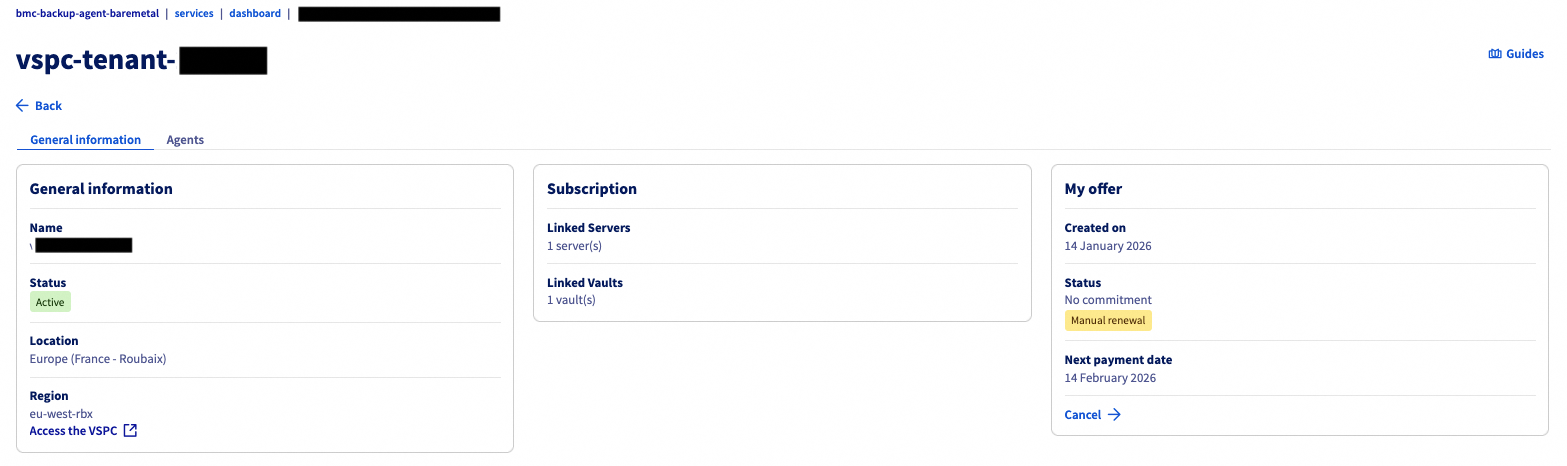
Deverá encontrar na tabela o servidor Bare Metal que selecionou na sua encomenda, com o estado not_installed. É normal nesta fase, terá agora de instalar o agente no seu servidor.
Clique no botão Transferir no topo da tabela que lista os seus agentes.

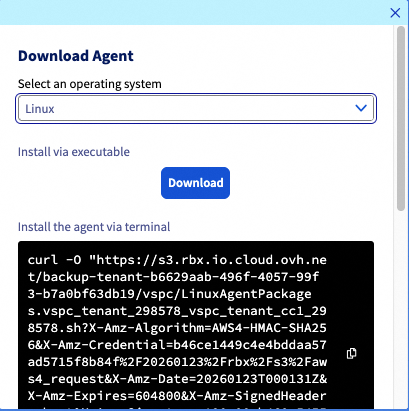
Selecione o seu sistema operativo e escolha se deseja transferir o ficheiro de instalação ou utilizar um dos comandos propostos para o obter.
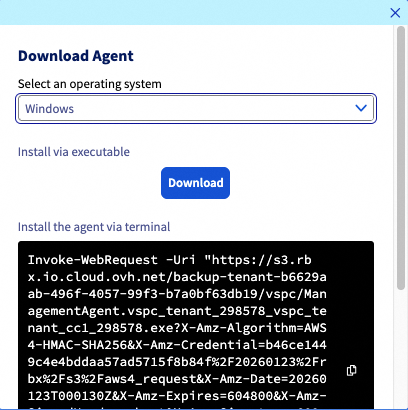
Para instalar o seu agente no seu servidor Bare Metal, clique no separador correspondente ao seu sistema operativo:
Uma vez o ficheiro de instalação no seu servidor Bare Metal, pode executá-lo e seguir o procedimento do software:
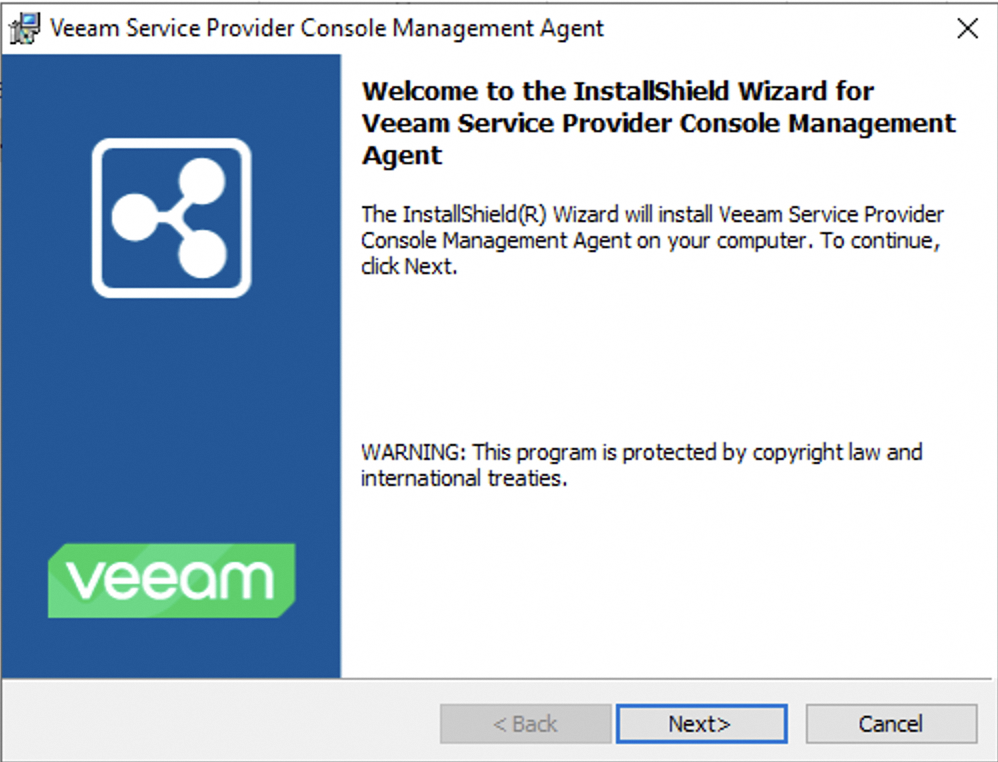
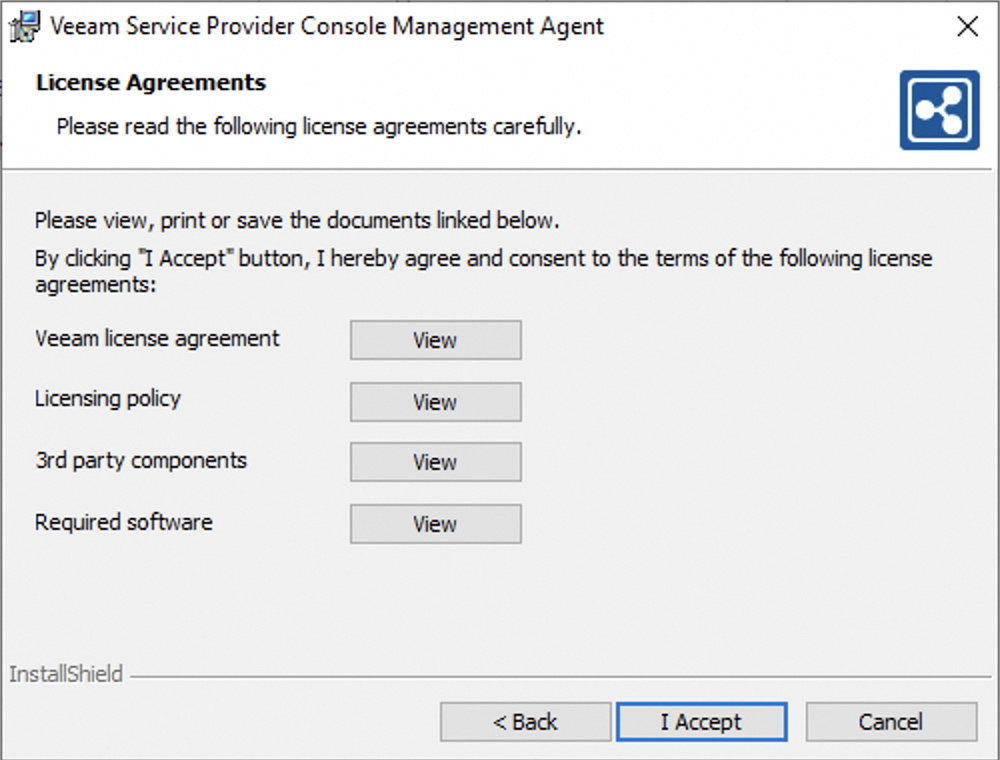
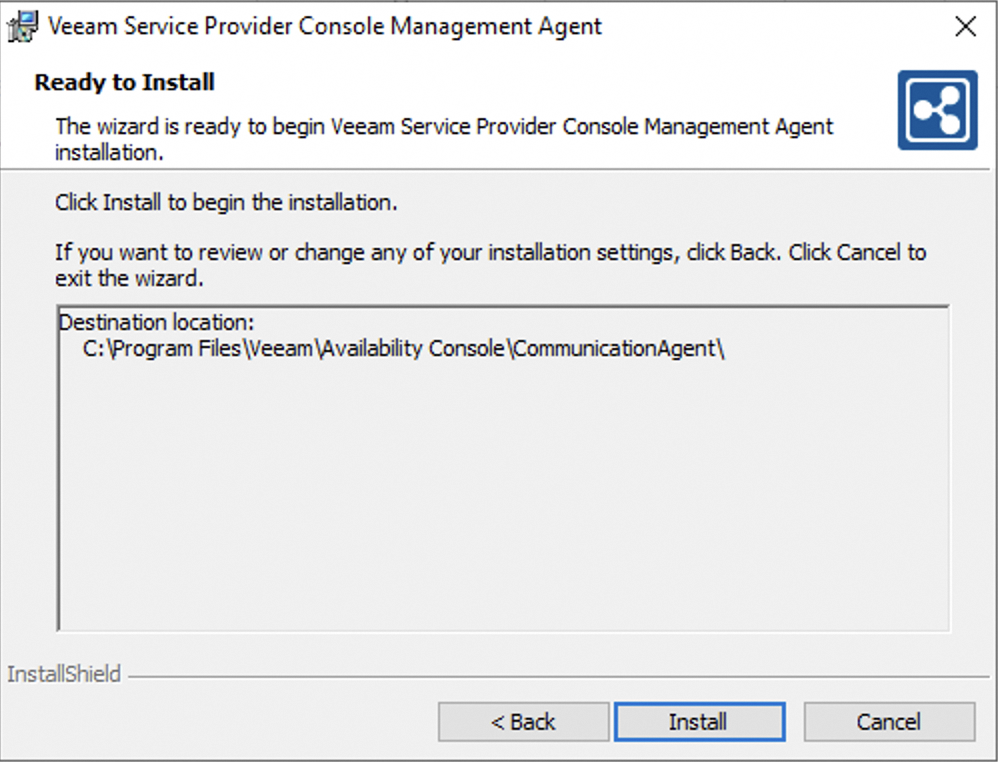
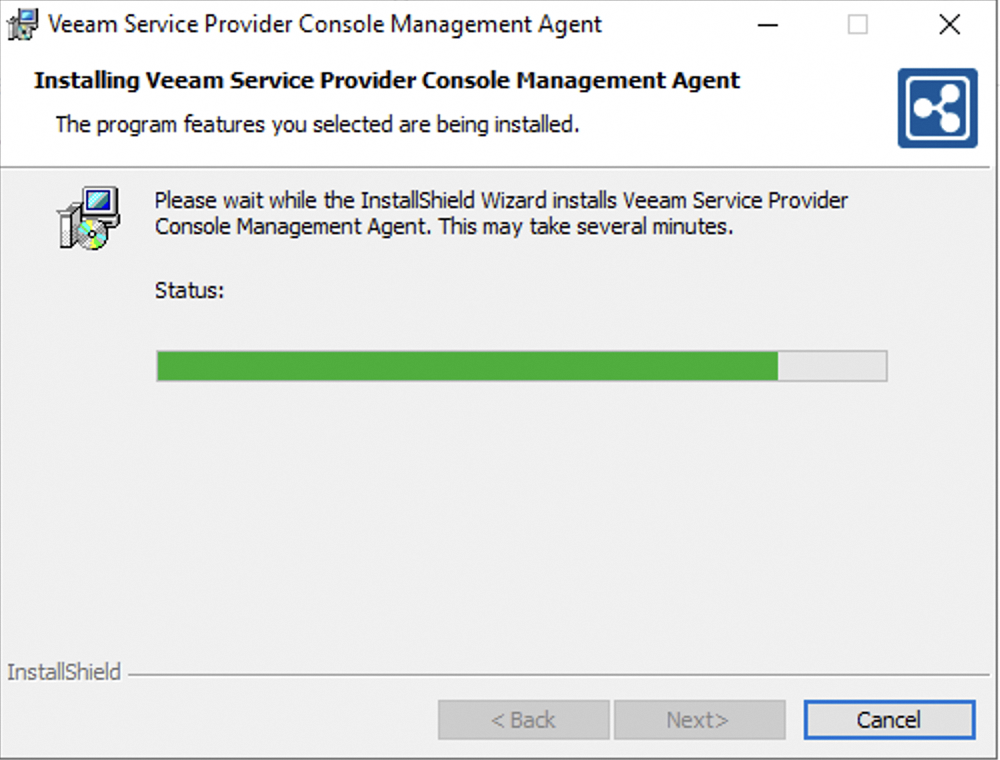
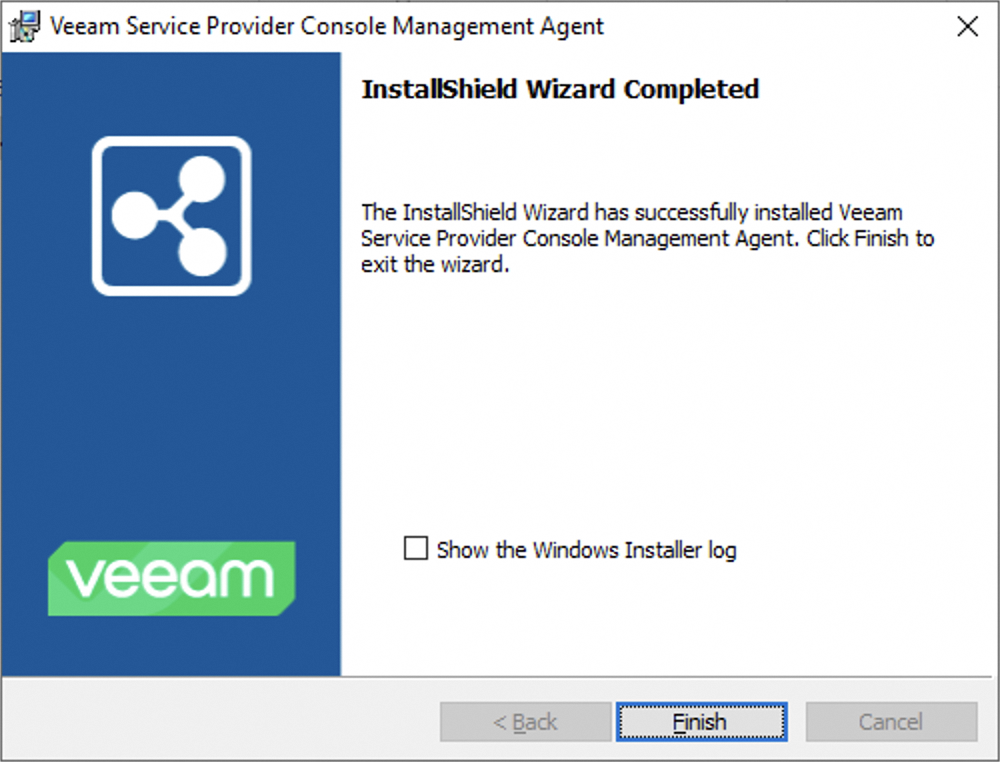
Uma vez instalado, o agente liga-se à nossa infraestrutura para obter a sua política de cópia de segurança:

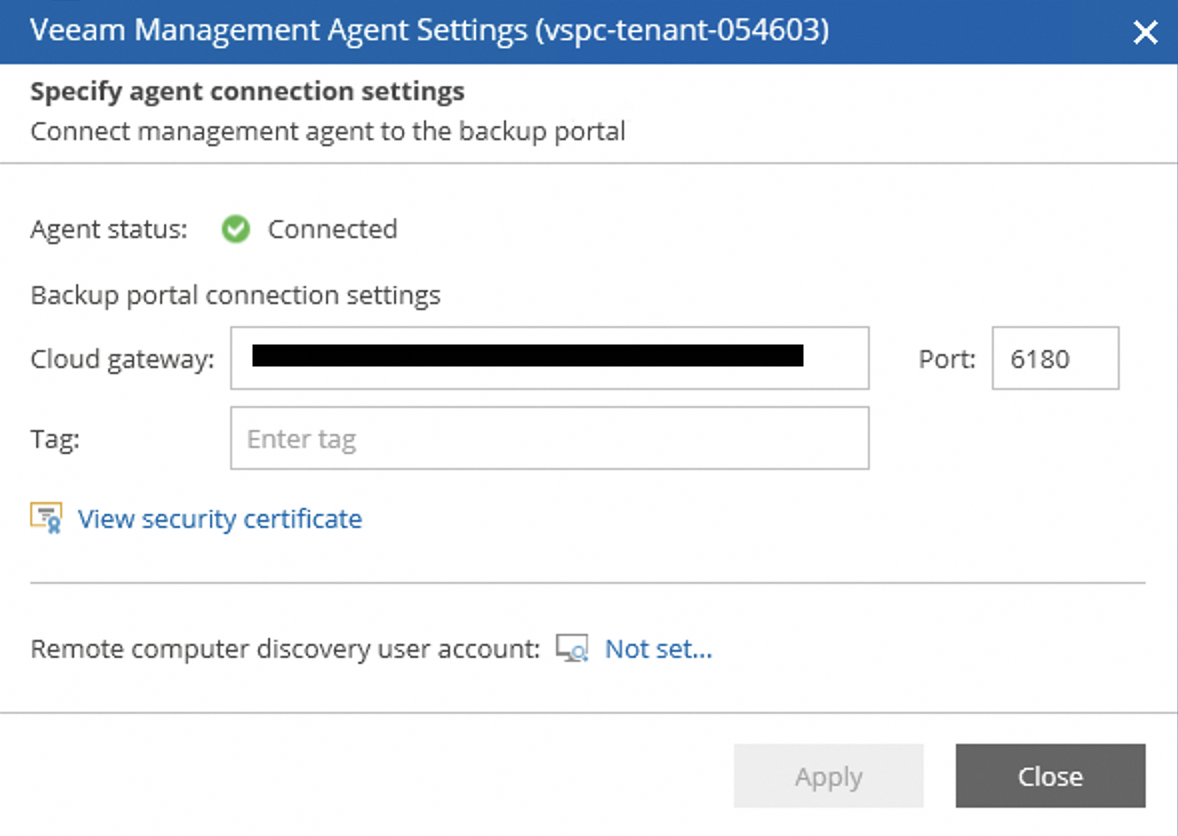
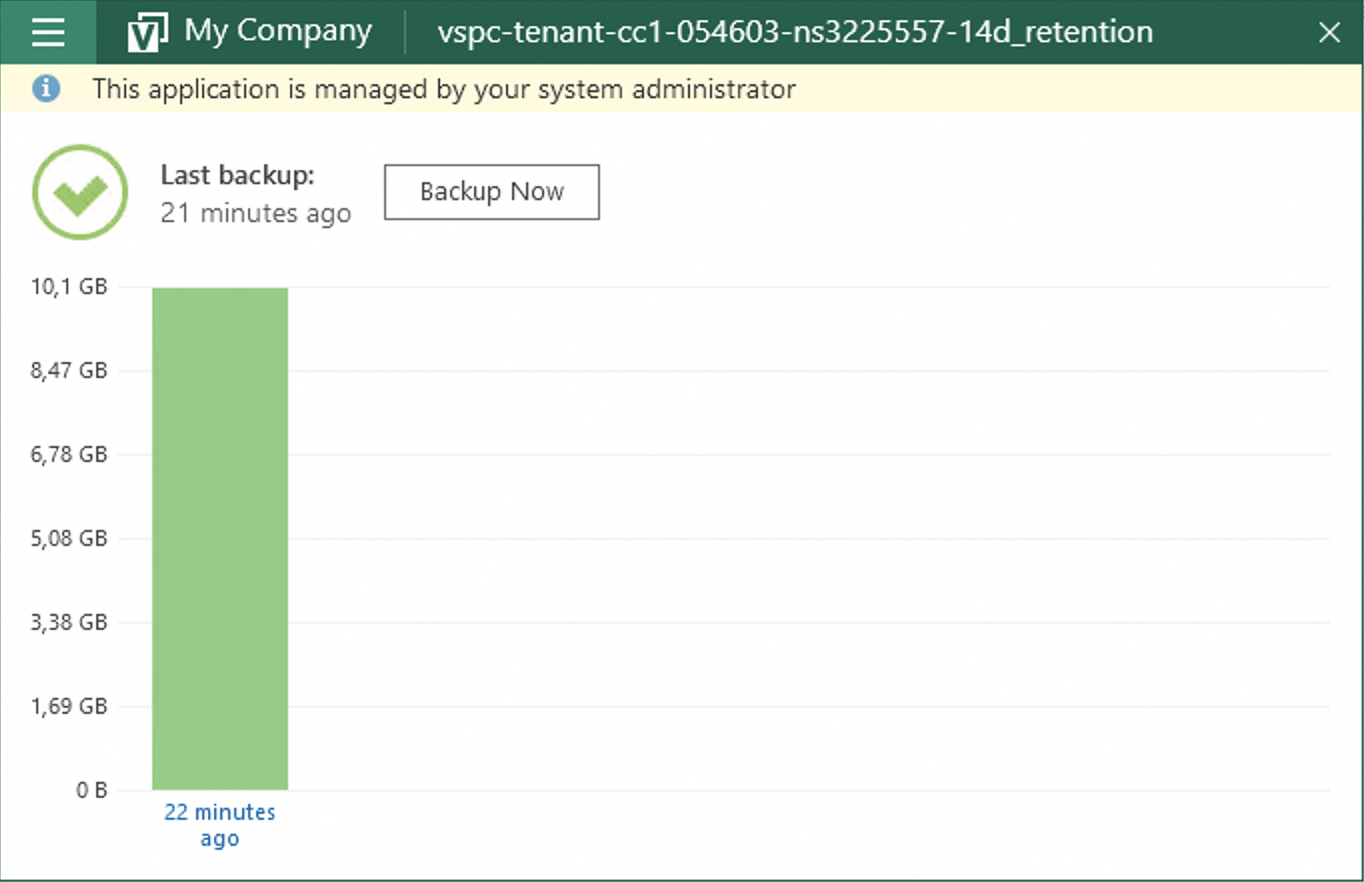
Finalmente, uma vez a política de cópia de segurança aplicada, poderá ver o seu agente de cópia de segurança configurado e presente no seu servidor Bare Metal:

Selecione o seu sistema operativo e escolha se deseja transferir o ficheiro de instalação ou utilizar um dos comandos propostos para o obter.
Uma vez o ficheiro de instalação no seu servidor, aceda à pasta que o contém e execute o ficheiro da seguinte forma:
Uma vez a instalação concluída, poderá verificá-la com este comando:
Poderá então constatar que um elemento ainda não está instalado:
É normal nesta fase, vamos aplicar uma configuração que permita implantar o Backup Agent com uma política de cópia de segurança.
Quer saber mais?
Fale com a nossa comunidade de utilizadores.


 Backup Agent - Conectar-se à VSPC
 32
32