

Backup Agent - Gerir as suas cópias de segurança e restaurações
33 visualizações
 03.02.2026
  Backup Agent
Informações sobre a tradução
Esta tradução foi automaticamente gerada pelo nosso parceiro SYSTRAN. Em certos casos, poderão ocorrer formulações imprecisas, como por exemplo nomes de botões ou detalhes técnicos. Recomendamos que consulte a versão inglesa ou francesa do manual, caso tenha alguma dúvida. Se nos quiser ajudar a melhorar esta tradução, clique em "Contribuir" nesta página.
Objetivo
Descubra como fazer cópias de segurança e restaurar os seus dados nos seus servidores Bare Metal com Backup Agent.
Encontre mais informações sobre o produto Backup Agent em esta página.
Requisitos
- Um servidor Bare Metal com o Backup Agent instalado. Consulte o nosso guia "Como configurar a sua primeira cópia de segurança" para mais informações.
Acesso à Área de Cliente OVHcloud
- Ligação direta: Backup Agent
- Caminho de navegação:
Bare Metal Cloud>Backup Agent
Instruções
Cópia de segurança
Tem duas possibilidades para fazer cópias de segurança: automática e manual.
Cópia de segurança automática
A cópia de segurança automática está integrada na política de cópia de segurança que aplicamos ao seu Backup Agent.
Trata-se de uma cópia de segurança completa do seu servidor, que será enviada para o seu ponto de armazenamento remoto.
Isto vai ser desencadeado entre as 22 horas e as 6 horas (no fuso horário CET para a Europa e no fuso horário EST para o Canadá e a Ásia).
Não tem possibilidade de modificar ou desativar esta cópia de segurança automática. Neste momento, não pode modificar a política que salvaguarda todo o seu servidor. Estamos a trabalhar para melhorar esta configuração no futuro.
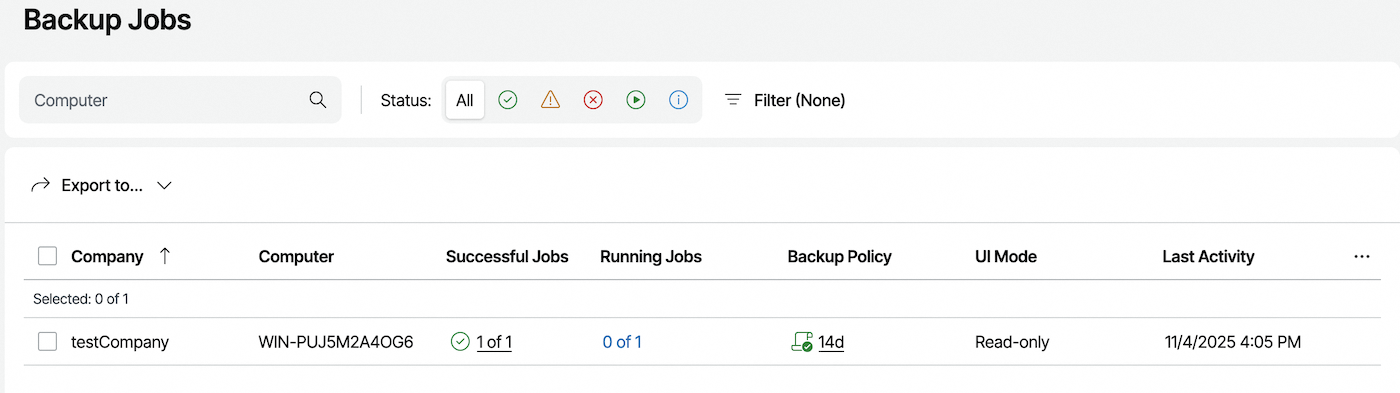
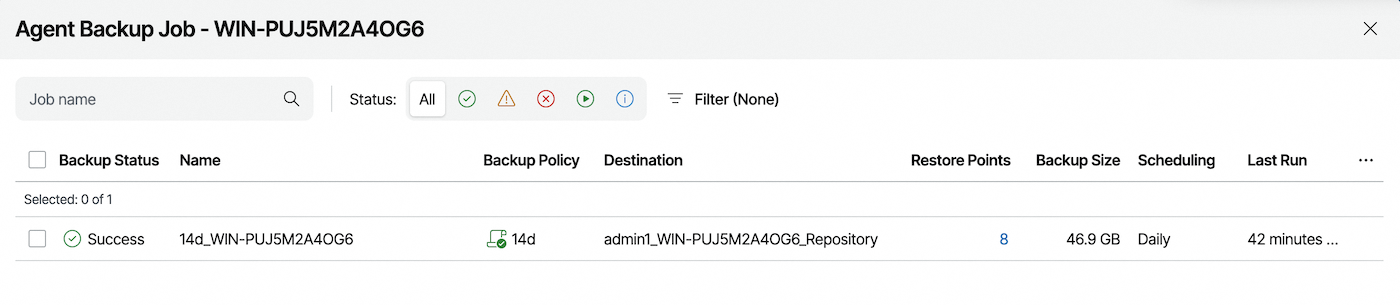
Poderá ver o sucesso desta cópia de segurança através de:
- O relatório diário das cópias de segurança.
- O painel de instrumentos "Backup Jobs" da consola Veeam Service Provider.
Cópia de segurança manual
Se necessário, pode iniciar uma cópia de segurança manual.
Esta também fará uma cópia de segurança completa do seu servidor, também enviada para o seu ponto de armazenamento remoto.
Clique na aba correspondente ao seu sistema operativo:
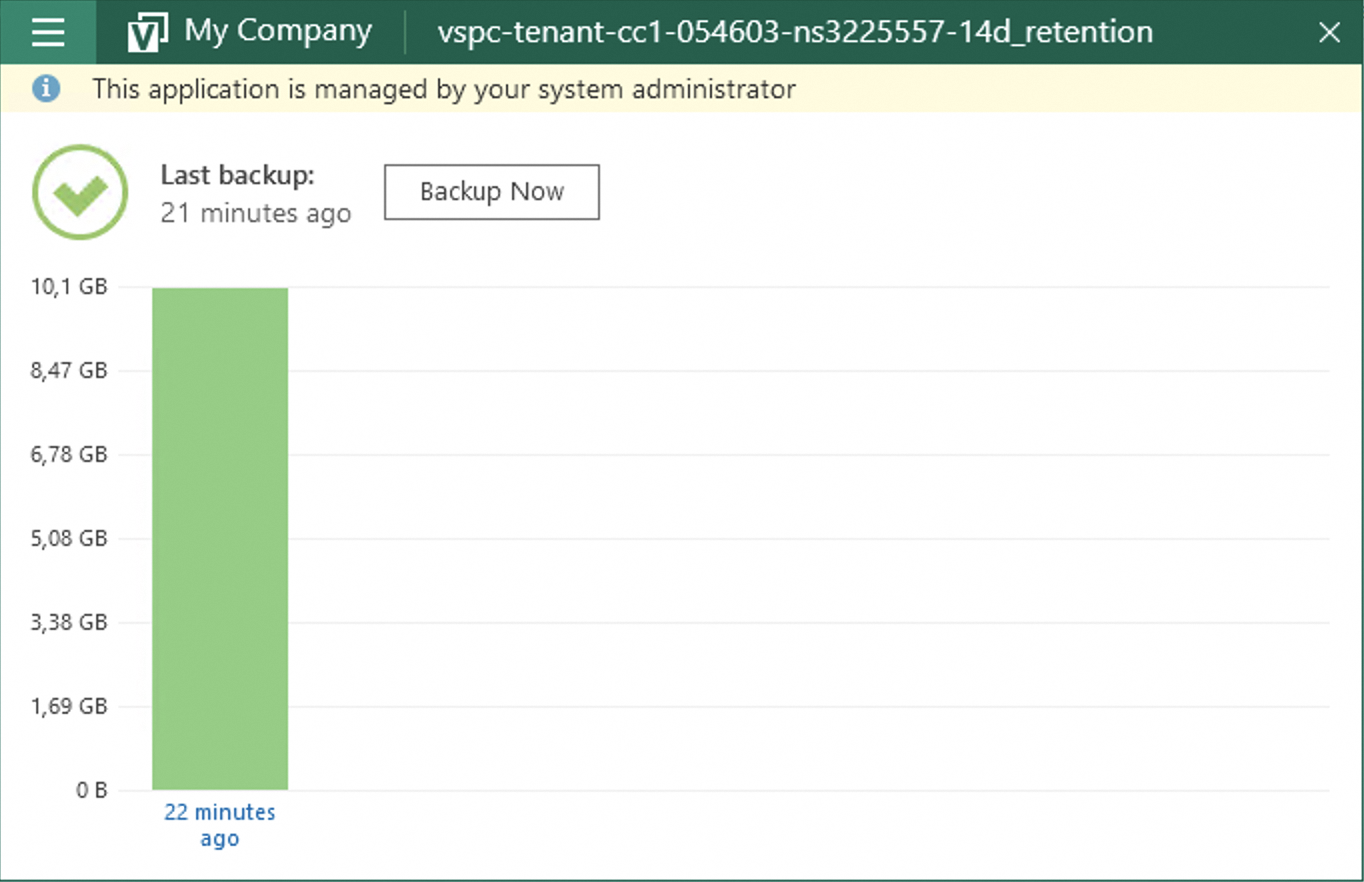
Abra a aplicação "Veeam Agent" no servidor Bare Metal:

Clique no botão Backup Now para iniciar uma cópia de segurança:
Para iniciar uma cópia de segurança manual no Linux, pode utilizar a linha de comandos.
Ligue-se ao seu servidor Bare Metal via SSH e execute o seguinte comando para listar os seus trabalhos de cópia de segurança:
Para iniciar uma cópia de segurança manual, utilize o seguinte comando substituindo <nome_do_job> pelo nome do seu trabalho de cópia de segurança:
Se quiser iniciar todos os trabalhos de cópia de segurança, utilize:
Pode seguir o progresso da cópia de segurança consultando as sessões ativas:
Também pode ter uma interface para interagir com o produto introduzindo este comando:
Restauração
Se necessitar restaurar dados, tem duas opções:
- através do assistente de restauração de ficheiros;
- através da ISO Veeam Baremetal Recovery.
Assistente de restauração de ficheiros
Para restaurar ficheiros e pastas, clique na aba correspondente ao seu sistema operativo:
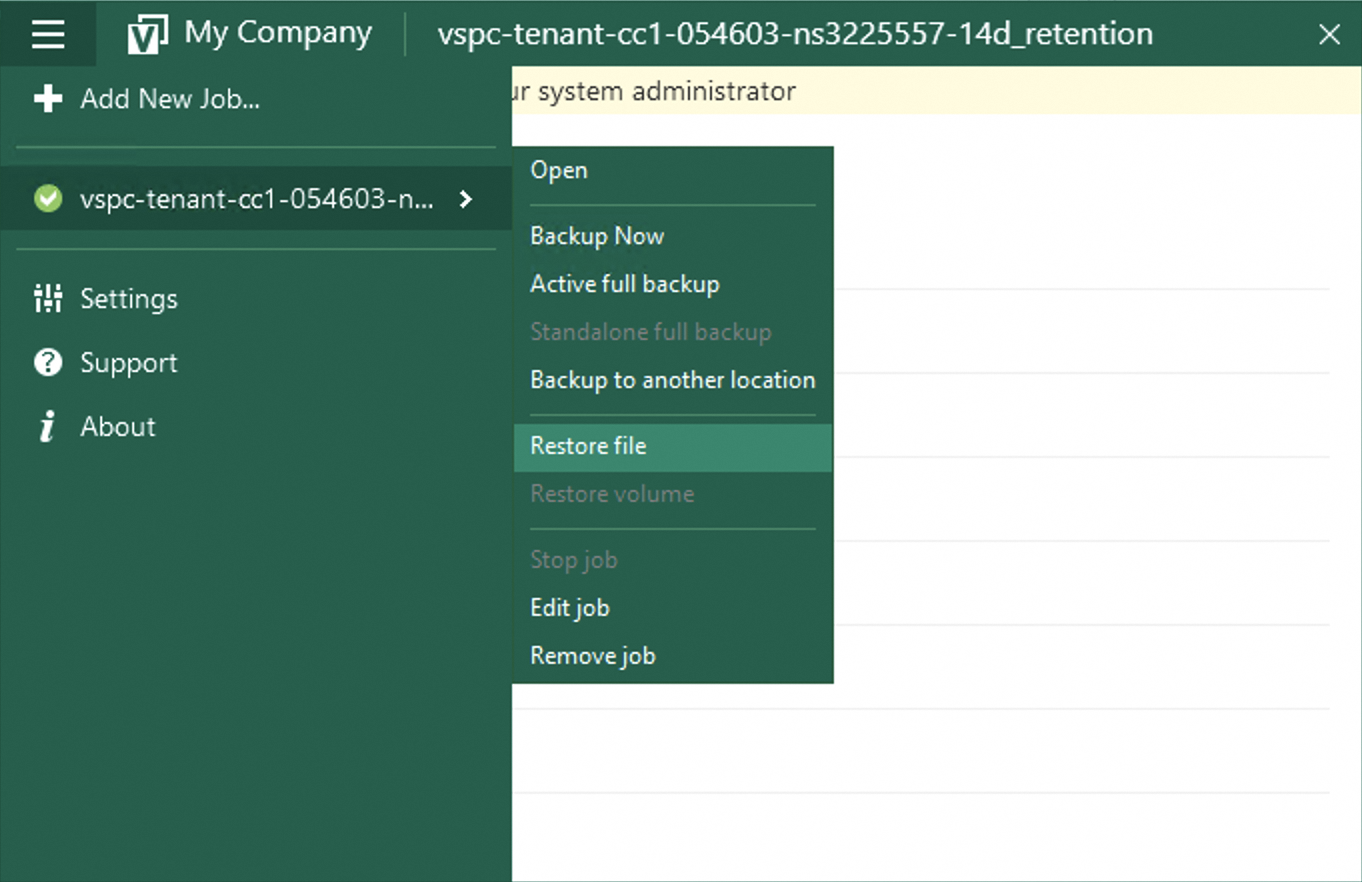
Abra a aplicação "Veeam Agent" no seu servidor Baremetal:
Vá ao menu e selecione Restore File:
Selecione o ponto de restauração desejado no assistente:
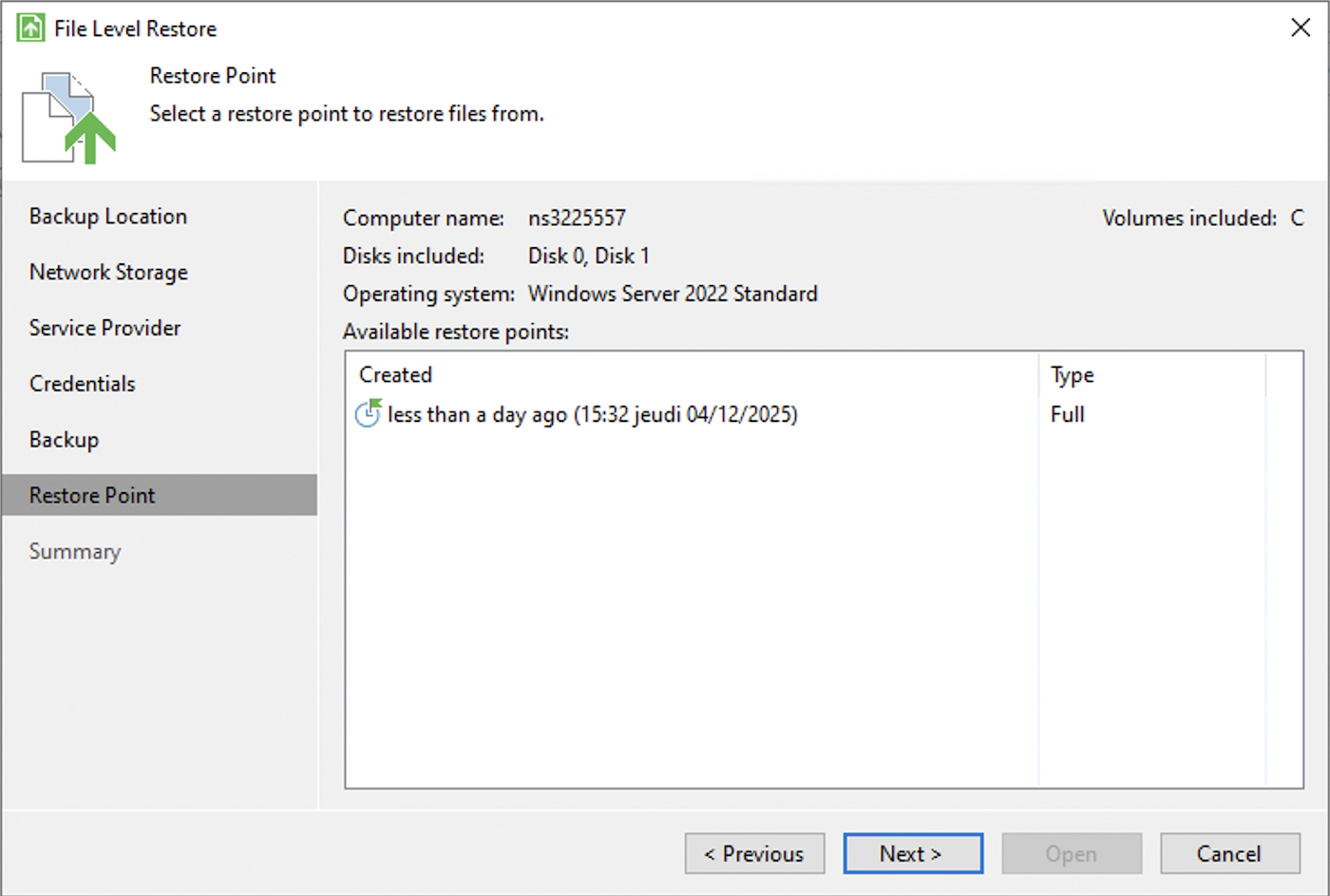
Em seguida, valide:
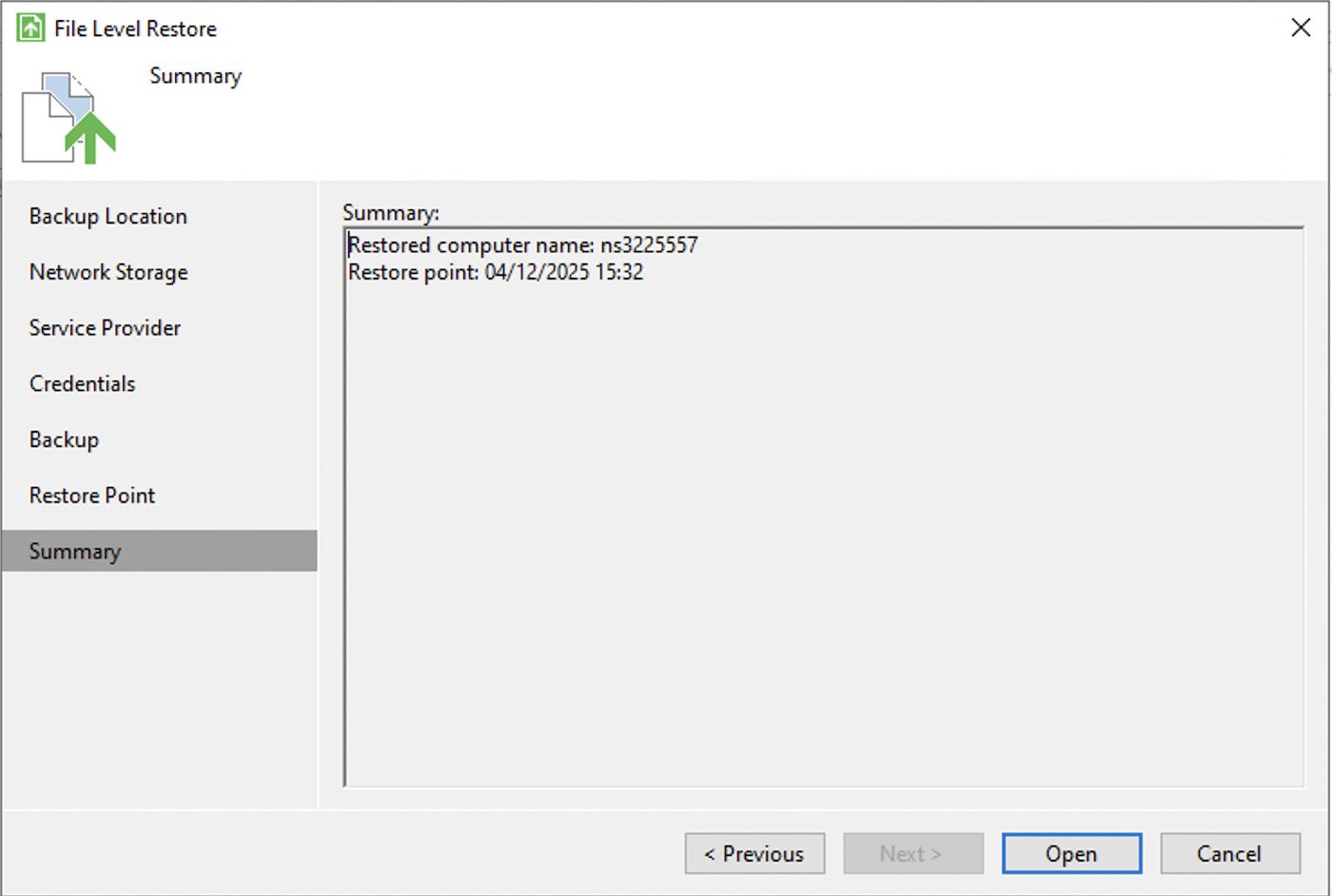
Finalmente, procure o seu ficheiro e selecione uma opção:
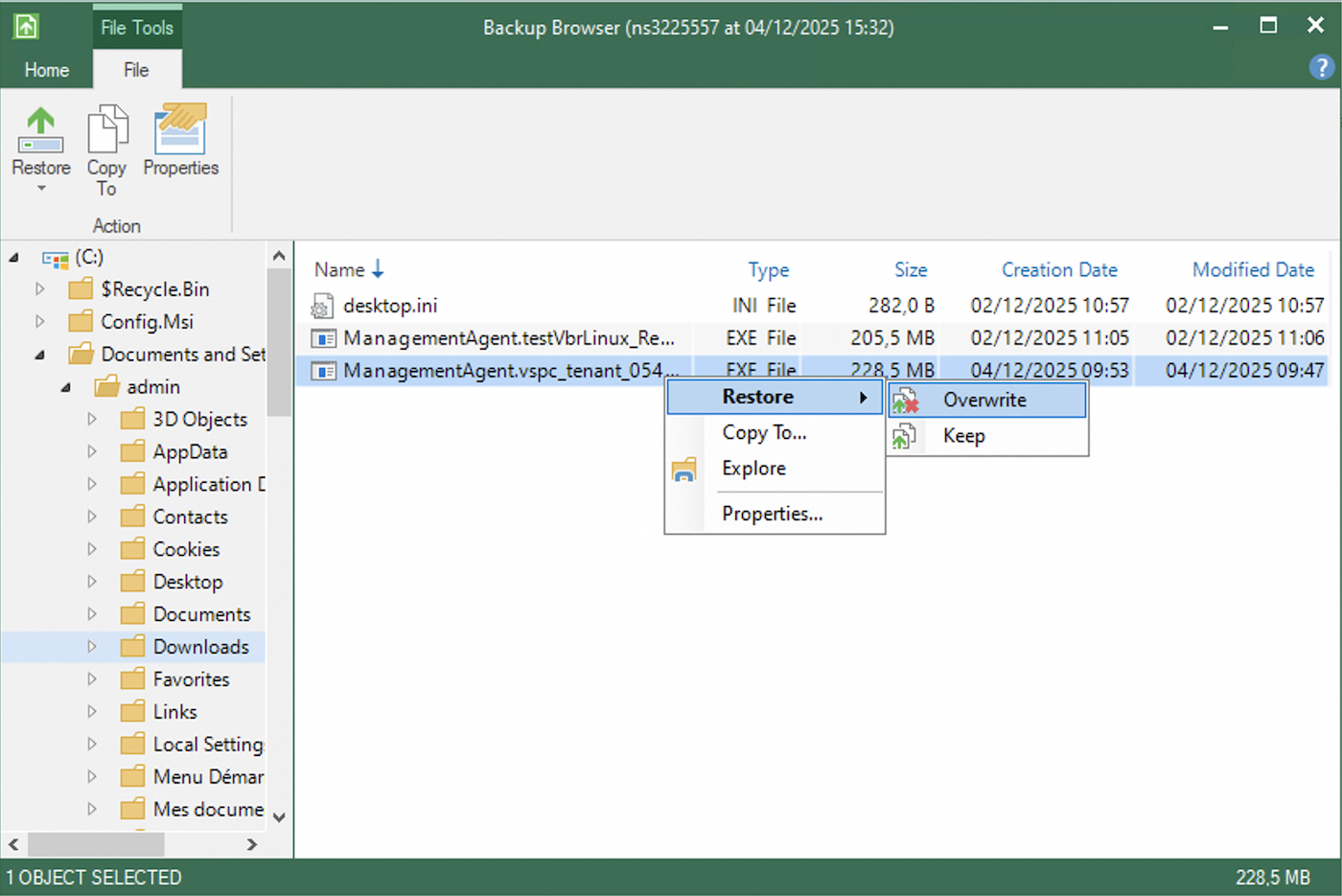
- Restore - Overwrite: permite-lhe restaurar o ficheiro substituindo o que está atualmente no servidor.
- Restore - Keep: permite-lhe restaurar o ficheiro mantendo o que está atualmente no servidor.
- Copy To: permite-lhe copiar o ficheiro para um local no seu servidor.
- Explore: permite-lhe explorar a cópia de segurança.
- Properties: permite-lhe ver as propriedades do ficheiro.
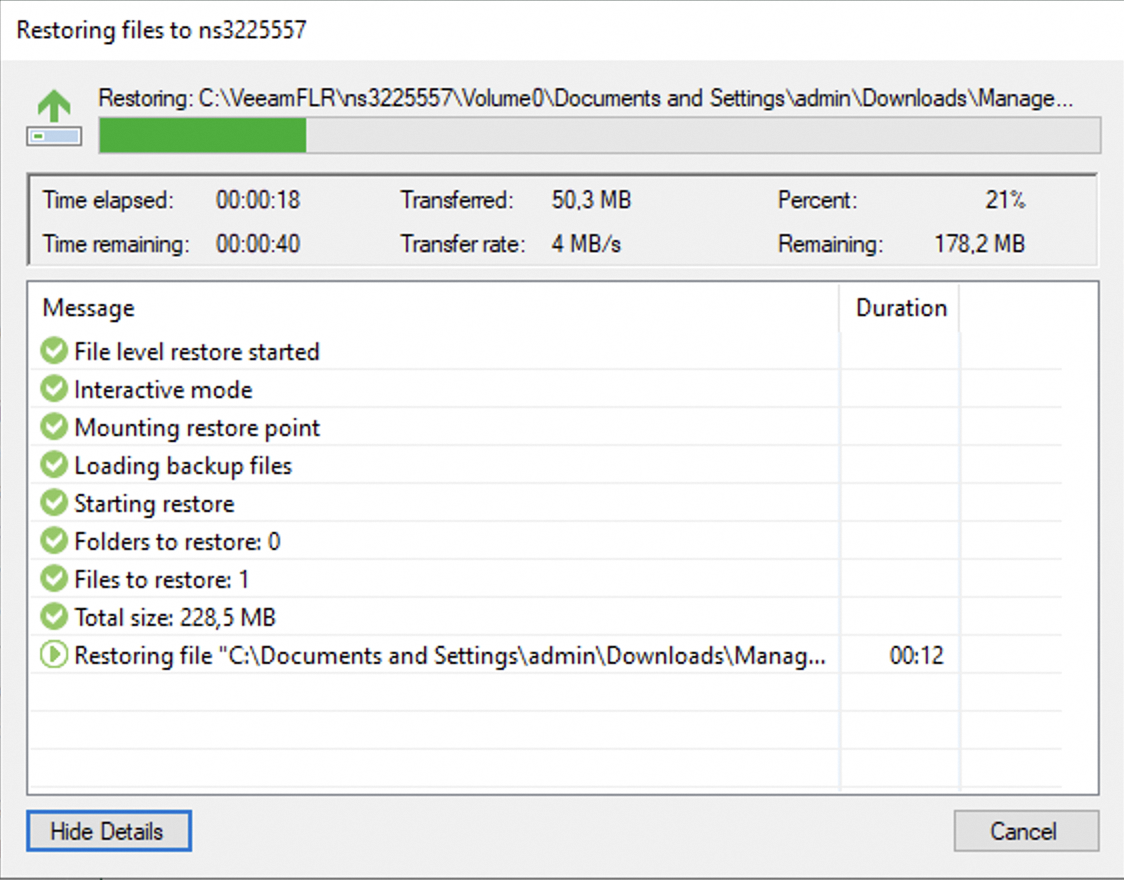
Iniciar uma restauração permitirá-lhe ter uma última janela que mostrará a transferência:
Para restaurar ficheiros e pastas no Linux, tem duas opções: através da interface gráfica ou através da linha de comandos.
Através da interface gráfica
1. Ligue-se ao seu servidor Bare Metal via SSH. 2. Inicie a interface Veeam introduzindo o seguinte comando:
3. Na interface, selecione a opção de restauração de ficheiros. 4. Selecione o Backup e o ponto de restauração desejado. 5. Navegue na cópia de segurança para encontrar os ficheiros ou pastas a restaurar. 6. Selecione os ficheiros e escolha a ação de restauração: - Restaurar para o local original - Copiar para um novo local - Explorar a cópia de segurança
Através da linha de comandos
Para restaurar ficheiros através da linha de comandos, tem primeiro de montar a cópia de segurança:
1. Liste os seus backups disponíveis:
2. Liste os pontos de restauração de um Backup:
3. Monte um ponto de restauração:
4. Uma vez montado, pode aceder aos ficheiros através do ponto de montagem (geralmente em /mnt/veeam/).
5. Copie os ficheiros desejados a partir do ponto de montagem para o seu destino.
6. Uma vez terminada a restauração, desmonte a cópia de segurança:
Para mais informações, consulte a documentação Veeam e a documentação sobre a restauração em linha de comandos.
ISO Veeam Baremetal Recovery
Bare Metal Recovery é uma funcionalidade do Veeam que consiste em criar previamente um ISO personalizado, que pode depois ser utilizado para arrancar um sistema e restaurá-lo a partir de uma cópia de segurança armazenada num outro servidor.
Consulte este guia para mais informações: Restaurar um servidor Bare Metal com Veeam Backup Agent.
Terá de adaptar o servidor e as credenciais com as que lhe fornecermos.
Quer saber mais?
Fale com a nossa comunidade de utilizadores.


 Backup Agent - Como configurar a sua primeira cópia de segurança
 73
73