

Como adicionar uma chave SSH no Painel de Controle da OVHcloud (generated by AI)
154 visualizações
 06.06.2025
  Informações da conta
Introdução
Bem-vindo ao guia de como adicionar uma chave SSH no Painel de Controle da OVHcloud. Este guia irá ajudá-lo a adicionar uma chave SSH, permitindo que você acesse seus servidores de forma segura. Antes de começar, certifique-se de que você tem acesso ao Painel de Controle da OVHcloud e que você está na página correta.
Passo 1: Acessar a página "Minhas ofertas e serviços"
Para começar, você precisa acessar a página "Minhas ofertas e serviços" dentro do Painel de Controle da OVHcloud. Você pode fazer isso acessando a URL https://www.ovh.com/manager/#/billing/autorenew/. Certifique-se de que você está na página correta, pois isso é fundamental para os próximos passos.
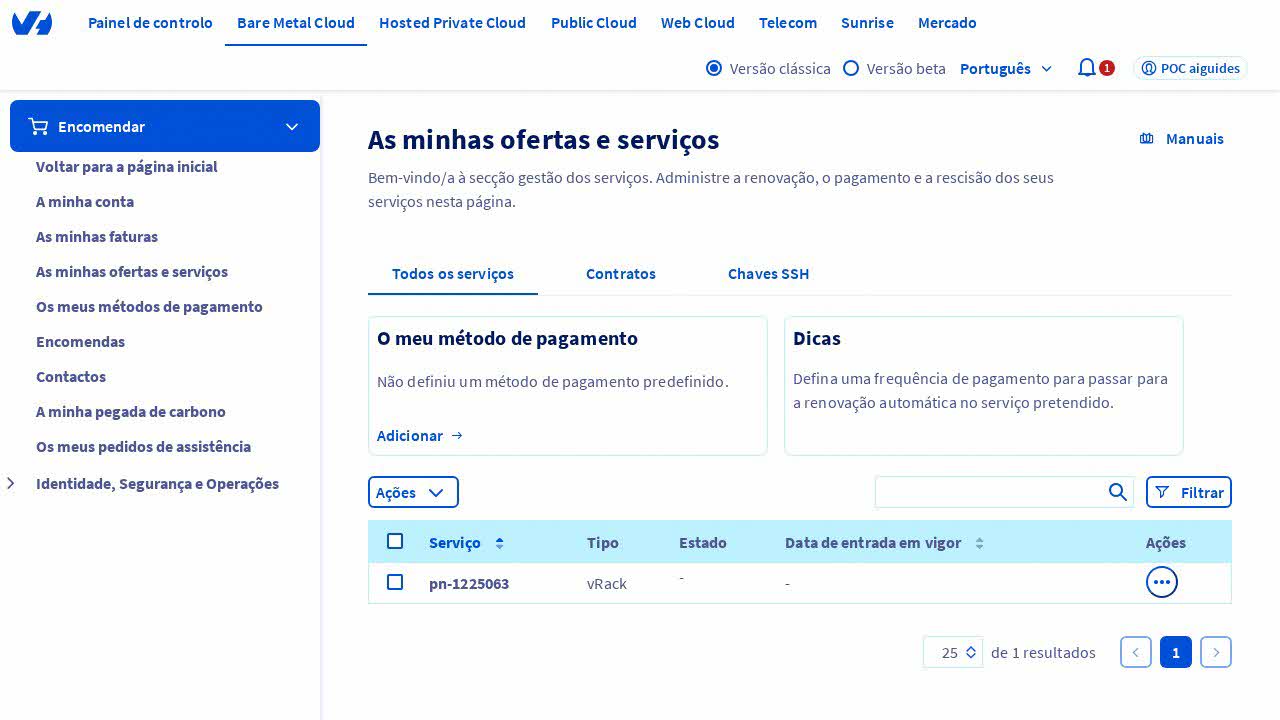
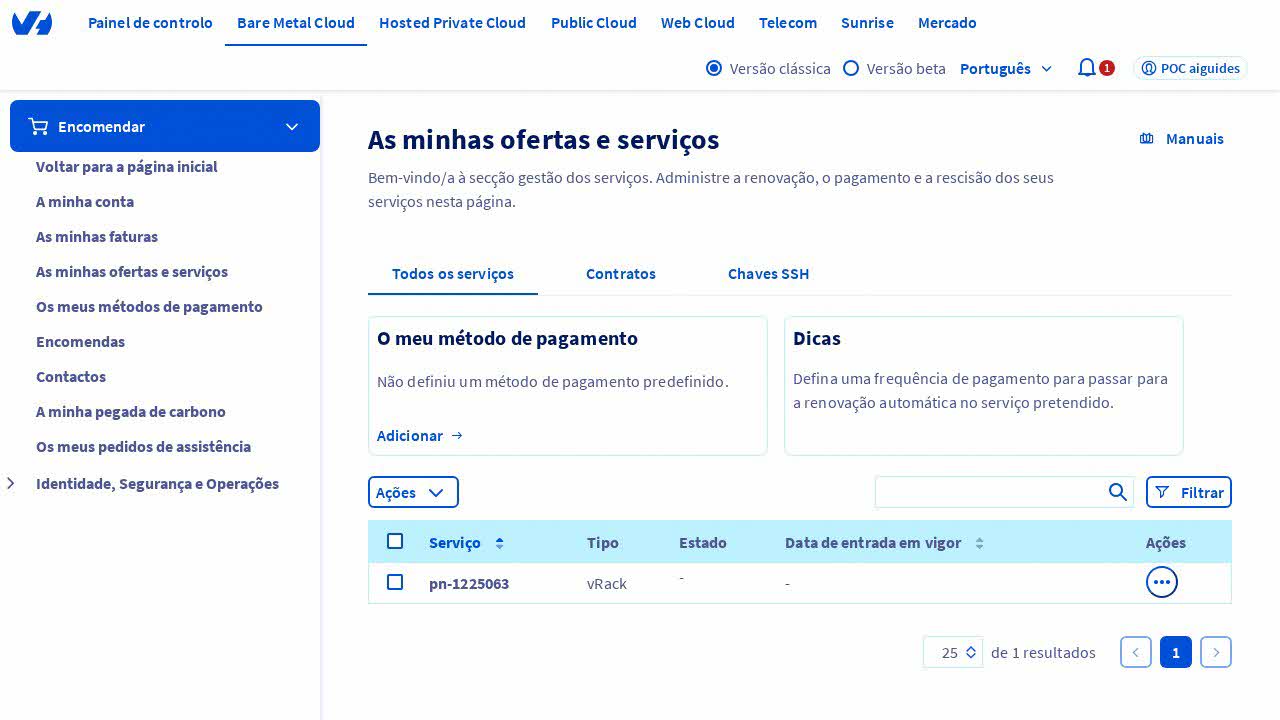
Passo 2: Clicar na aba "SSH key"
Agora que você está na página "Minhas ofertas e serviços", clique na aba "SSH key" localizada na parte superior da página. Isso irá exibir as configurações de chave SSH.
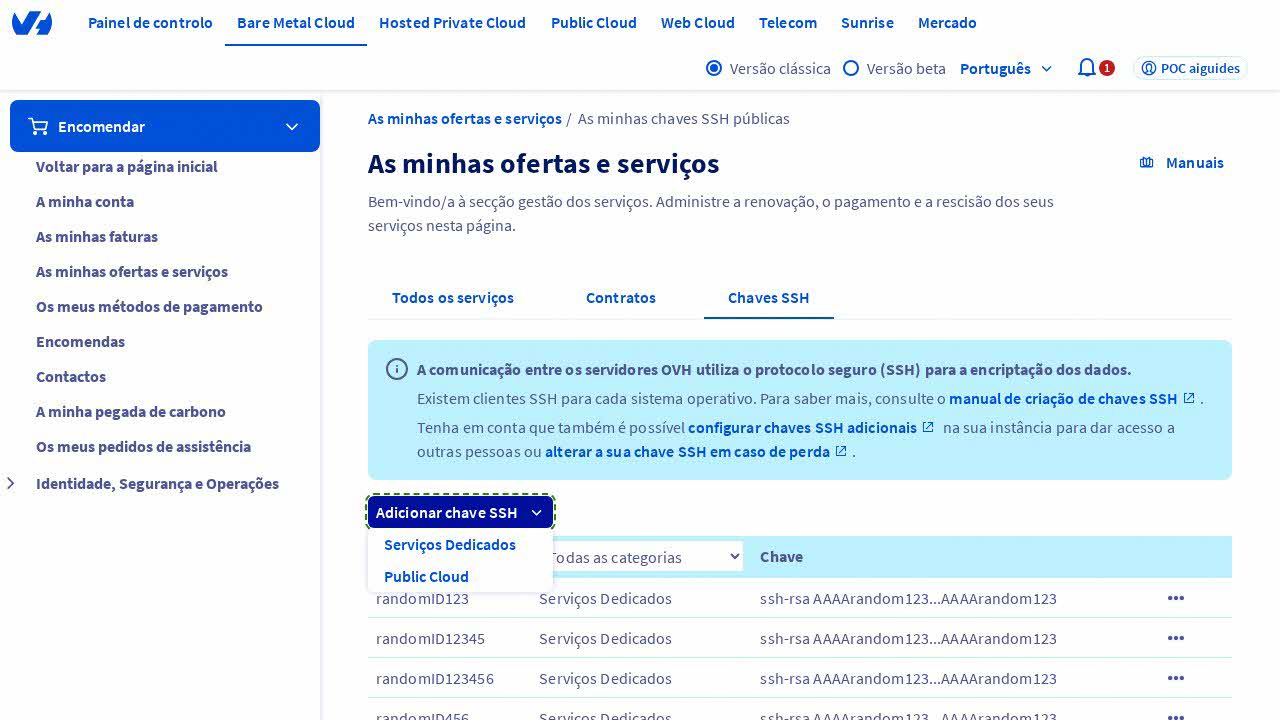
Passo 3: Clicar no botão "Adicionar uma chave SSH"
Clique no botão "Adicionar uma chave SSH", que irá exibir um menu suspenso. Dentro do menu suspenso, clique na opção "Dedicada" ¹. Isso irá permitir que você adicione uma nova chave SSH.
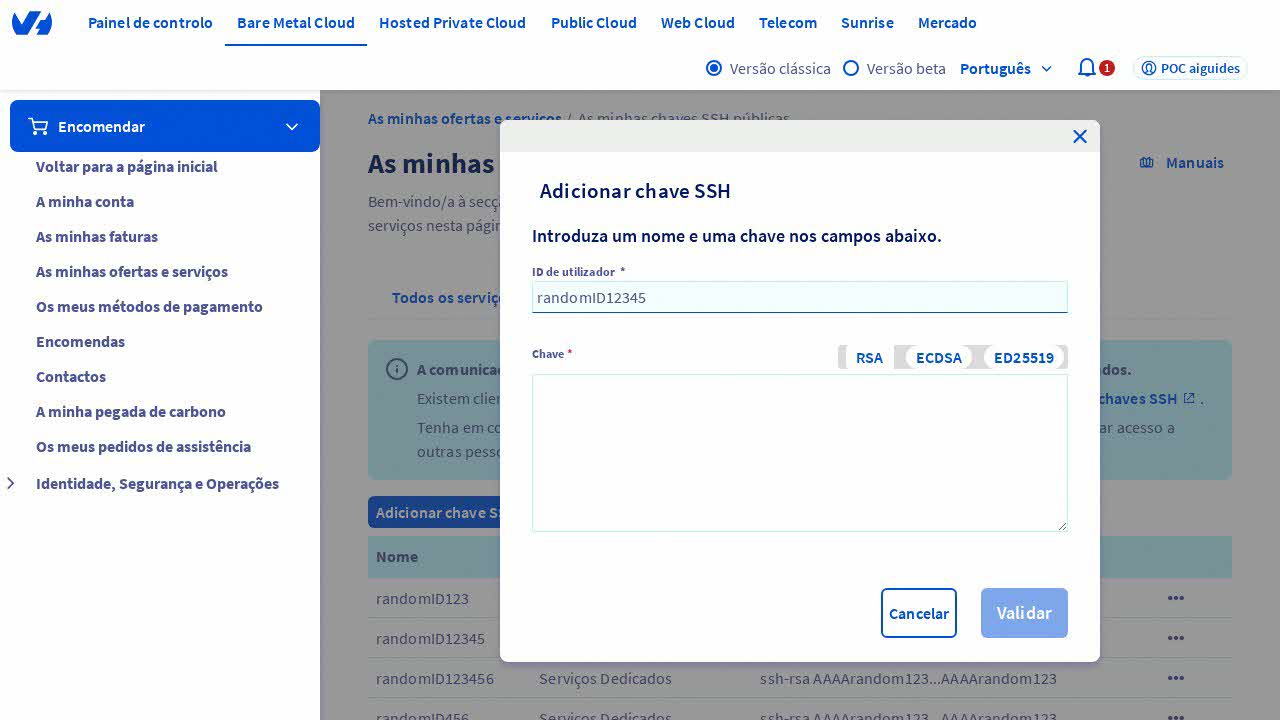
Passo 4: Verificar a janela modal "Adicionar uma chave SSH"
Agora, você deve ver a janela modal "Adicionar uma chave SSH" exibida na tela. Certifique-se de que a janela modal esteja visível e pronta para uso.
Passo 5: Preencher o campo "ID" (ou "Identificador")
No campo "ID" (ou "Identificador"), digite um valor único para identificar a sua chave SSH. Por exemplo, você pode digitar um nome aleatório para a chave.
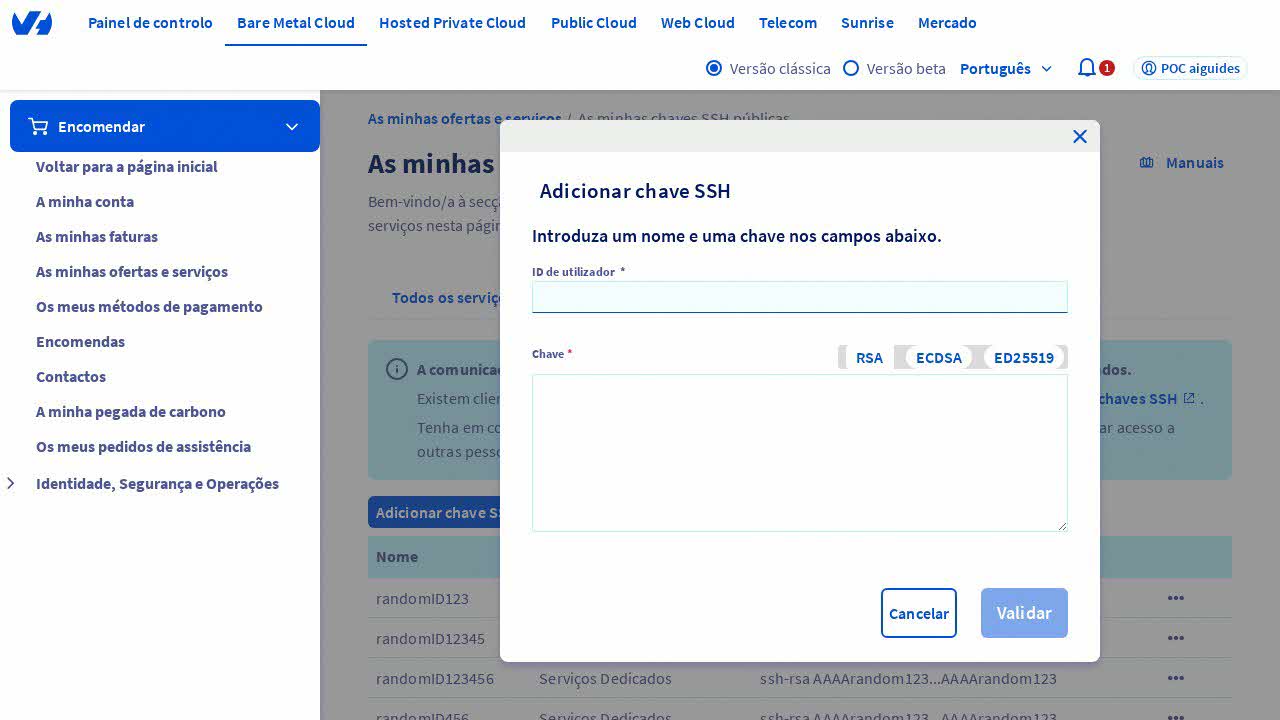
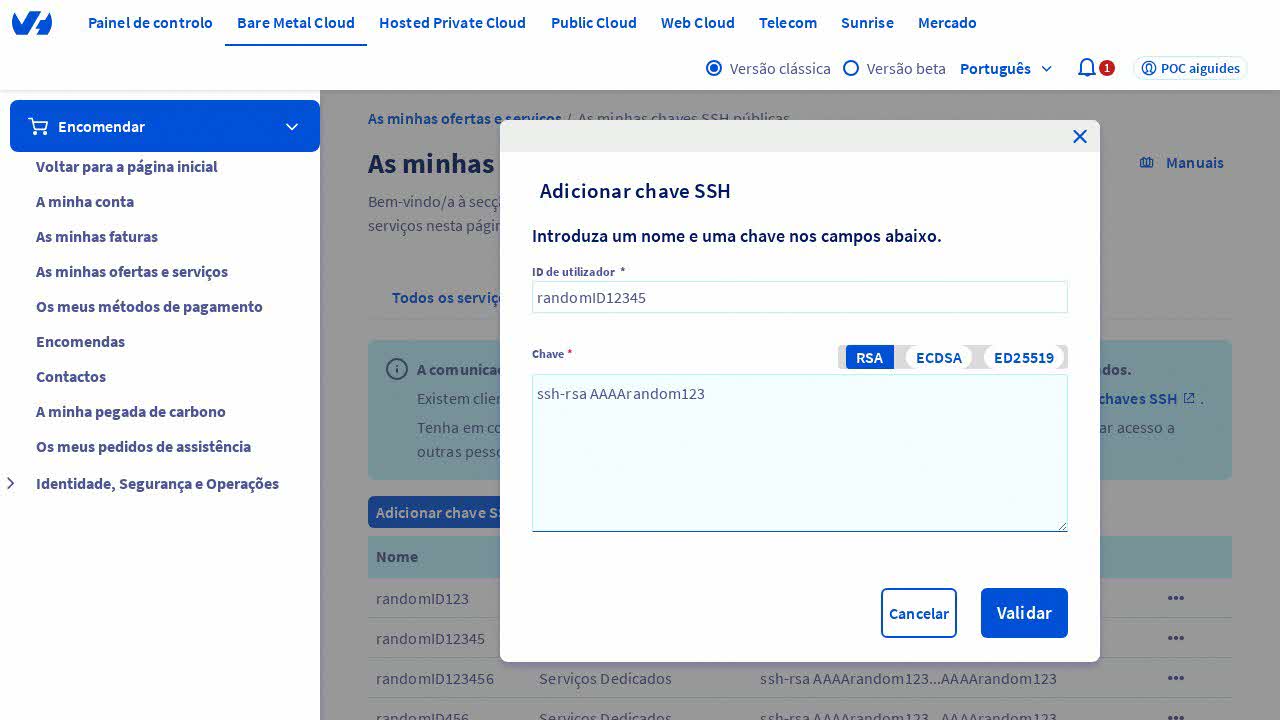
Passo 6: Preencher o campo "Key"
No campo "Key", digite a chave SSH no formato correto, que é "ssh-rsa AAAArandom123" ². Certifique-se de que a chave esteja no formato correto para evitar erros.
Passo 7: Clicar no botão "Confirmar"
Finalmente, clique no botão "Confirmar" para adicionar a nova chave SSH. Isso irá salvar a chave SSH e permitir que você acesse seus servidores de forma segura.
¹ Dedicada: refere-se a um servidor dedicado, que é um tipo de servidor que é exclusivo para um único cliente. ² ssh-rsa: é um tipo de algoritmo de criptografia utilizado para autenticar usuários em servidores SSH.
Conclusão
Parabéns! Você adicionou com sucesso uma chave SSH no Painel de Controle da OVHcloud. Agora, você pode acessar seus servidores de forma segura utilizando a chave SSH. Se você tiver alguma dúvida ou precisar de ajuda adicional, não hesite em contatar o suporte da OVHcloud.


 How to use service accounts to connect to OVHcloud APIs (EN)
 191
191