

Phishing - Como identificar e-mails fraudulentos?
4126 visualizações
 03.03.2026
  Informações da conta
Informações sobre a tradução
Esta tradução foi automaticamente gerada pelo nosso parceiro SYSTRAN. Em certos casos, poderão ocorrer formulações imprecisas, como por exemplo nomes de botões ou detalhes técnicos. Recomendamos que consulte a versão inglesa ou francesa do manual, caso tenha alguma dúvida. Se nos quiser ajudar a melhorar esta tradução, clique em "Contribuir" nesta página.
Objetivo
O phishing é uma técnica fraudulenta destinada a enganar o utilizador para que forneça dados pessoais (contas de acesso, palavras-passe, etc.) e/ou bancários, fazendo-se passar por uma entidade ou um site de confiança.
Na prática, trata-se frequentemente do envio de um e-mail ou SMS que o convida a clicar num link. Este link redireciona-o para um formulário que imita fraudulentamente as cores de uma marca e convida-o a introduzir os seus dados pessoais.
Este guia explica-lhe como identificar um e-mail ou SMS de phishing e quais as medidas a tomar se tiver clicado num link fraudulento.
Instruções
Recebi um e-mail ou SMS em nome da OVHcloud, como saber se é legítimo?
Identificar um e-mail de phishing
Em primeiro lugar, verifique se o e-mail que recebeu também está visível na página As minhas mensagens. Ali encontrará cópias dos e-mails oficiais enviados pela OVHcloud.
Além disso, aqui estão alguns elementos que o ajudarão a distinguir visualmente um e-mail autêntico da OVHcloud de uma tentativa de phishing.
Clique na imagem para ampliá-la. Encontre os detalhes e explicações na tabela abaixo.
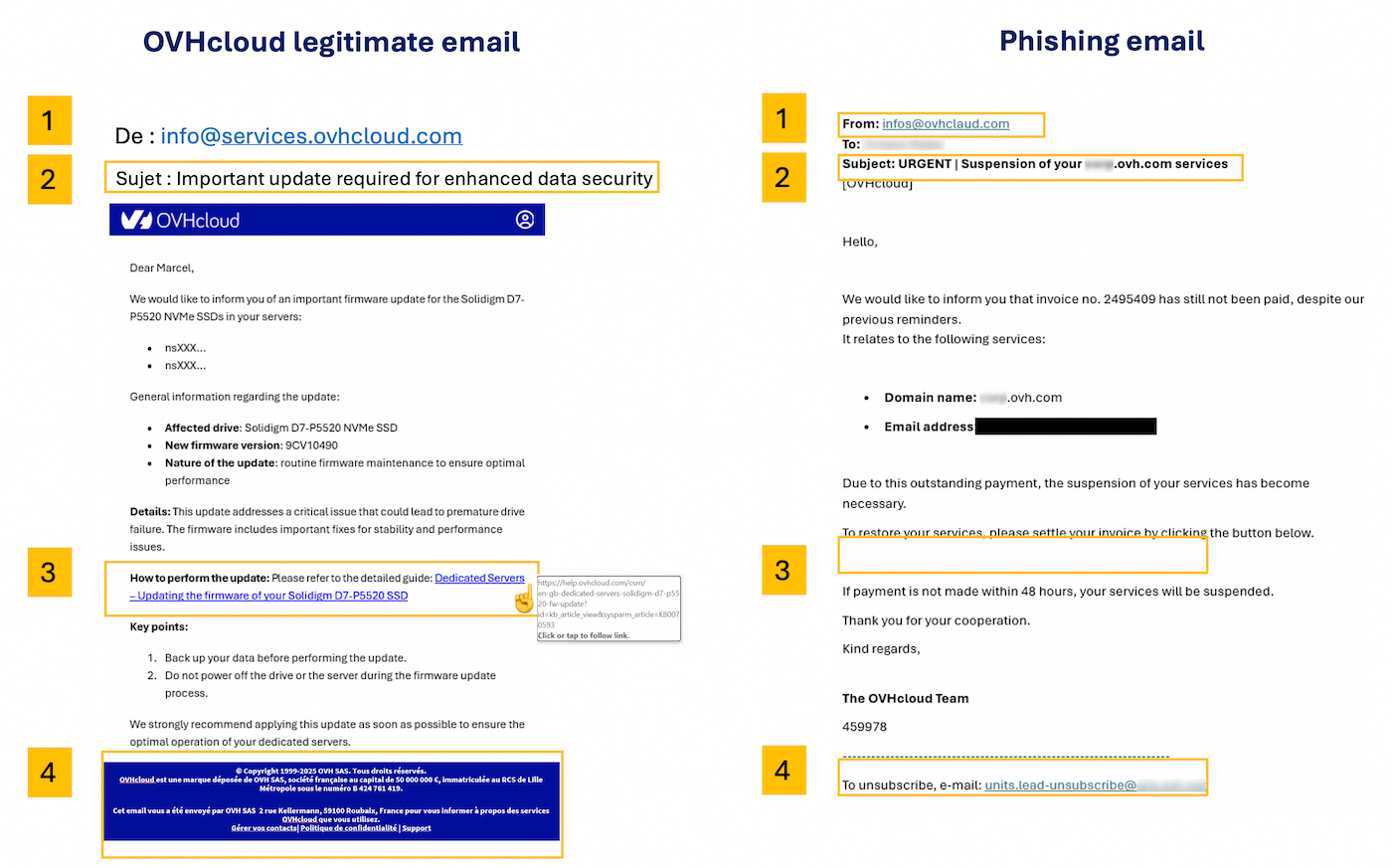
Os números da tabela correspondem aos visíveis na imagem acima.
| Número - Descrição | E-mail OVHcloud legítimo | E-mail de phishing fraudulento |
|---|---|---|
| 1 - Remetente | Verifique se o endereço utilizado para enviar o e-mail termina com um nome de domínio (ou subdomínio, por exemplo events.ovhcloud.com) pertencente à OVHcloud (consulte a lista abaixo) | O remetente do e-mail será muito provavelmente um endereço que não provém da OVHcloud. |
| 2 - Assunto | Verifique se o seu identificador (que começa normalmente pelas iniciais da pessoa que criou a conta OVHcloud) e/ou o endereço de e-mail da sua conta aparecem no assunto da mensagem. | Muitas vezes, o e-mail será marcado como [SPAM] e o seu identificador não aparecerá ou estará incorreto. |
| 3 - Link | Sem clicar nele, passe o ponteiro do rato sobre o link ou botão e verá diretamente o destino (logo abaixo ou no fundo do seu navegador). No nosso exemplo, o link aponta corretamente para um endereço https://www.ovh.com/. Quando clicar num link, verifique sempre o endereço no navegador. A OVHcloud utiliza um conjunto de nomes de domínio reconhecíveis, geralmente ovhcloud.com ou ovh.com (consulte abaixo a lista de domínios legítimos e as dicas para verificar um link suspeito). | Num e-mail de phishing, o link não será o de uma página oficial da OVHcloud. Não clique nele. |
| 4 - Cabeçalho e rodapé do e-mail | A OVHcloud envia e-mails nos formatos TXT e HTML. O cabeçalho conterá o logótipo da OVHcloud, o rodapé do e-mail conterá informações legais relacionadas com a OVHcloud. | É possível que o cabeçalho ou o rodapé contenham links que nada têm a ver com a OVHcloud. Não clique nesses links. |
Lista de nomes de domínios OVHcloud legítimos (clique para exibir)
- ovhcloud.com
- ovh.com
- ovh.fr
- services.ovhcloud.com
- news.ovhcloud.com
- clientmanager.fr
- kimsufi.com
- soyoustart.com
- ovh.ca
- ovh.com.au
- ovh.co.uk
- ovh.ie
- ovh.de
- ovh.es
- ovh.it
- ovh.lt
- ovh-hosting.fi
- ovh.net
- ovh.nl
- ovh.pl
- ovh.pt
- ovh.sn
- ovh.us
- robot.ovh.net
Pode também receber e-mails de subdomínios autênticos:
- events.ovhcloud.com
- news.soyoustart.com
- services.kimsufi.com
Dicas para verificar um link suspeito (clique para exibir)
Ler o URL da direita para a esquerda
O verdadeiro nome de domínio encontra-se logo antes da primeira / no endereço. Os URL de phishing adicionam frequentemente palavras antes do domínio para o tornar credível:
https://www.ovhcloud.com/account/login— o verdadeiro domínio é ovhcloud.com ✓https://ovhcloud.com.login-secure.xyz/account— o verdadeiro domínio é login-secure.xyz ✗
Para encontrar o verdadeiro domínio, observe a barra de endereços e leia desde a primeira / para a esquerda — as duas últimas partes antes dessa barra oblíqua são o domínio real.
Atenção aos caracteres semelhantes
Os burlões substituem por vezes letras por caracteres visualmente semelhantes para criar endereços enganosos:
ovhcIoud.com(I maiúsculo no lugar do L minúsculo)0vhcloud.com(zero no lugar da letra O)ovhclould.com(letra adicional)
Se algo lhe parecer invulgar, não clique. Digite ovhcloud.com manualmente no seu navegador.
Os encurtadores de URL são um sinal de alerta
Os links curtos como bit.ly/xxx, tinyurl.com/xxx ou t.co/xxx escondem o destino real. A OVHcloud nunca utiliza encurtadores de URL nos seus e-mails oficiais.
No telemóvel: pressão longa em vez de passar o rato
Num telemóvel ou tablet, não é possível passar o rato sobre um link. Em vez disso, efetue uma pressão longa (mantenha o dedo sobre o link sem o largar). Será apresentada uma pré-visualização do URL completo. Se o domínio lhe for desconhecido, não abra o link.
Em caso de dúvida, aceda diretamente ao site
O reflexo mais seguro: nunca clique num link de um e-mail para aceder à sua conta. Abra o seu navegador e digite www.ovhcloud.com manualmente, e depois faça login a partir do site. Se a OVHcloud necessitar de uma ação da sua parte, verá a notificação na sua área de cliente.
Identificar um SMS de phishing
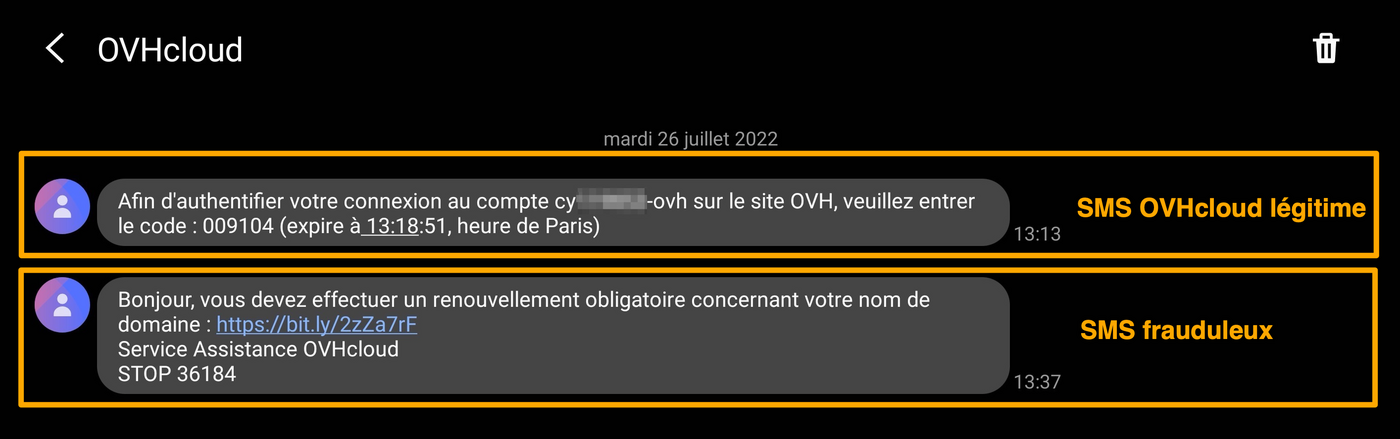
A OVHcloud nunca enviará um link por SMS. Os SMS que enviamos estão normalmente relacionados com a autenticação de dois fatores na sua área de cliente.
Abaixo encontrará 2 exemplos de SMS, o primeiro é legítimo e corresponde à autenticação de dois fatores. O segundo SMS é fraudulento.
Como denunciar um e-mail de phishing?
Após realizar as verificações explicadas acima, se tiver a certeza de que recebeu um e-mail de phishing que usurpa a identidade da OVHcloud, pode denunciá-lo guardando o e-mail como ficheiro (.eml ou .msg) e enviando-o em anexo de uma nova mensagem para o endereço fraude@ovh.com.
Estes formatos de ficheiro conservam as informações técnicas ocultas (chamadas "cabeçalhos") de que as nossas equipas necessitam para rastrear a origem da fraude e agir.
Não reencaminhe diretamente o e-mail de phishing. Ao reencaminhá-lo, é a sua própria caixa de e-mail que envia o conteúdo fraudulento, o que pode levar ao bloqueio do seu endereço de e-mail considerado como emissor de spam. Em vez disso, guarde o e-mail como ficheiro e anexe-o a uma nova mensagem.
Como guardar um e-mail como ficheiro:
Clique no título correspondente à aplicação de e-mail que utiliza.
Software de e-mail (desktop)
Outlook para Windows
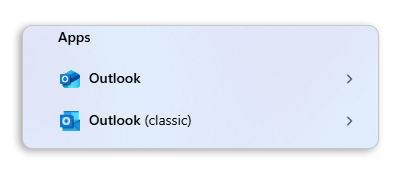
Existem duas versões do Outlook para Windows: Outlook clássico e o novo Outlook. Para os distinguir, escreva "Outlook" na barra de pesquisa do Windows. A versão clássica apresenta a menção "(clássico)", enquanto o novo Outlook não tem menção especial.
Outlook clássico:
- Selecione o e-mail de phishing na sua caixa de entrada (não o abra).
- Clique em
Ficheirona barra de menus e depois emGuardar como. - No menu pendente "Tipo de ficheiro", selecione Formato de mensagem do Outlook - Unicode (.msg).
- Escolha uma localização no seu computador (por exemplo, o Ambiente de Trabalho) e clique em
Guardar.
Também pode arrastar e largar o e-mail da sua caixa de entrada diretamente para o Ambiente de Trabalho. Isto criará um ficheiro .msg que poderá anexar à sua denúncia.
Novo Outlook:
- Na lista de mensagens, clique com o botão direito do rato no e-mail de phishing.
- Selecione
Guardar comoe depois escolhaGuardar como ficheiro EML. - Escolha uma localização no seu computador e clique em
Guardar.
Thunderbird
- Clique com o botão direito do rato no e-mail de phishing na sua caixa de entrada.
- Selecione
Guardar como. - O e-mail será guardado como ficheiro
.eml. Escolha uma localização no seu computador e clique emGuardar.
Apple Mail (macOS)
- Selecione o e-mail de phishing na sua caixa de entrada.
- Na barra de menus, clique em
Ficheiro>Guardar como. - Escolha o formato Código fonte da mensagem, selecione uma localização no seu computador e clique em
Guardar.
Webmail (navegador)
OWA - Outlook Web Application
- Abra o e-mail de phishing.
- Clique nos três pontos horizontais (...) no canto superior direito do e-mail.
- Selecione
Ver>Ver origem da mensagem. - Selecione todo o texto (
Ctrl+AouCmd+A), copie-o (Ctrl+CouCmd+C), cole-o num editor de texto simples (por exemplo, o Bloco de notas ou TextEdit) e guarde o ficheiro com a extensão.eml.
Roundcube (Webmail OVHcloud)
- Selecione o e-mail de phishing na sua caixa de entrada.
- Clique em
Mais(ou no ícone ...) na barra de ferramentas. - Selecione
Transferir (.eml). - O ficheiro será guardado na sua pasta de Transferências.
Zimbra (Webmail OVHcloud)
- Selecione o e-mail de phishing na sua caixa de entrada.
- Clique em
Maisna barra de ferramentas. - Selecione
Ver original. O conteúdo em bruto do e-mail será aberto num novo separador do navegador. - Neste novo separador, utilize
Ctrl+S(ouCmd+Sno macOS) para guardar a página. Guarde o ficheiro com a extensão.eml(se o seu navegador propuser.txt, renomeie o ficheiro após a gravação).
Gmail
- Abra o e-mail de phishing.
- Clique nos três pontos verticais (...) no canto superior direito do e-mail.
- Selecione
Transferir mensagem. - Um ficheiro
.emlserá guardado na sua pasta de Transferências.
Uma vez guardado o ficheiro, crie um novo e-mail para fraude@ovh.com e anexe o ficheiro.
Tenha em atenção que as informações que nos fornecer poderão ser partilhadas com terceiros para nos permitir combater estas ameaças.
Introduzi as minhas informações pessoais: o que fazer?
Clique nos títulos abaixo para ver as instruções.
Se introduziu o número do seu cartão bancário num site fraudulento
Contacte rapidamente o seu banco para bloquear o seu meio de pagamento. Indique-lhes a data e, se possível, a hora a que introduziu o número do seu cartão bancário.
O seu banco é o único que pode cancelar as transações fraudulentas que possam ter sido realizadas sem o seu conhecimento.
Se introduziu a sua palavra-passe OVHcloud num site fraudulento
Aceda à página Segurança e altere imediatamente a sua palavra-passe.
Encontrará, no nosso guia "Alterar a palavra-passe da sua conta", o método para alterar a sua palavra-passe a partir da sua área de cliente, bem como as nossas recomendações para gerar uma palavra-passe eficaz e armazená-la num gestor de palavras-passe.
Recomendamos fortemente que ative também a autenticação de dois fatores para proteger de forma duradoura a sua conta.
Para sua informação, de modo a proteger eficazmente os seus dados, a sua palavra-passe deve:
- ter pelo menos doze caracteres;
- conter pelo menos 1 letra maiúscula, 1 letra minúscula e 1 número;
- conter caracteres especiais (por exemplo:
%,#,:,$,*); - não ser retirada do dicionário;
- não conter informações pessoais (o seu primeiro nome, apelido ou data de nascimento);
- não ser utilizada para vários acessos de utilizador;
- ser armazenada num cofre de palavras-passe;
- ser alterada a cada três meses;
- ser diferente das palavras-passe anteriores.
Quer saber mais?
Definir e gerir a palavra-passe da sua conta
Proteger a conta OVHcloud com a autenticação de dois fatores
Proteger a minha conta OVHcloud e gerir as minhas informações pessoais
Fale com a nossa comunidade de utilizadores.


 Proteger a sua conta OVHcloud com a dupla autenticação
 2915
2915