

Zimbra Pro - Konfiguracja konta e-mail za pomocą ActiveSync w programie Outlook na urządzeniu z systemem Windows
856 wyśw.
 31.12.2025
  Zimbra
Informacje o tłumaczeniu
Tłumaczenie zostało wygenerowane automatycznie przez system naszego partnera SYSTRAN. W niektórych przypadkach mogą wystąpić nieprecyzyjne sformułowania, na przykład w tłumaczeniu nazw przycisków lub szczegółów technicznych. W przypadku jakichkolwiek wątpliwości zalecamy zapoznanie się z angielską/francuską wersją przewodnika. Jeśli chcesz przyczynić się do ulepszenia tłumaczenia, kliknij przycisk “Zgłoś propozycję modyfikacji” na tej stronie.
Wprowadzenie
Konta Zimbra Pro można skonfigurować w systemie Windows za pomocą protokołu ActiveSync, co pozwala na jednorazowe skonfigurowanie wszystkich funkcji pracy zespołowej dla konta e-mail. Aplikacja Outlook dla Windows umożliwia dostęp do konta e-mail Zimbra Pro przy użyciu protokołu ActiveSync.
Dowiedz się, jak skonfigurować konto e-mail Zimbra Pro w programie Outlook dla systemu Windows przy użyciu protokołu ActiveSync.
Wymagania początkowe
- Posiadanie adresu e-mail Zimbra Pro.
- Posiadanie aplikacji klasyczny program Outlook w systemie Windows.
- Dane do logowania do konta e-mail, które chcesz skonfigurować.
Informacje dotyczące zarządzania i konfiguracji usług OVHcloud
OVHcloud udostępnia różnorodne usługi, jednak to Ty odpowiadasz za ich konfigurację i zarządzanie nimi. Twoim obowiązkiem jest zapewnienie właściwego funkcjonowania tych usług.
Ten przewodnik ma na celu pomóc w wykonywaniu typowych zadań. Niemniej jednak, w przypadku trudności zalecamy skontaktowanie się z partnerem wyspecjalizowanym i/lub skontaktowanie się z wydawcą usługi. Niestety firma OVH nie jest w stanie udzielić Ci wsparcia w tym zakresie. Więcej informacji zawiera sekcja "Sprawdź również" w tym przewodniku.
W praktyce
Przed rozpoczęciem konfiguracji należy zauważyć, że bezpłatna aplikacja Outlook zawarta w ofercie Windows 11 jest niekompatybilna z protokołem ActiveSync niezbędnym do skonfigurowania konta Zimbra Pro. Aby korzystać z funkcji obsługi protokołu ActiveSync, musisz korzystać z klasycznej wersji programu *Outlook.
Aby zainstalować klasyczny program Outlook na komputerze z systemem Windows, pobierz go ze strony "Instalowanie lub ponowna instalacja klasycznego programu Outlook na komputerze z systemem Windows" i zainstaluj go.
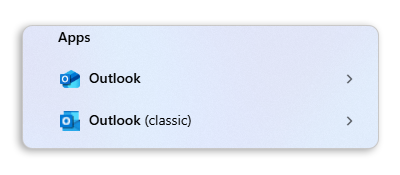
Po zakończeniu instalacji, aby odróżnić dwie wersje, gdy są zainstalowane, wpisz "Outlook" na pasku wyszukiwania Windows. Zobaczysz różnicę, jak poniżej.
Dodaj konto
Aby dodać konto Zimbra Pro w klasycznym Outlooku, wykonaj poniższe kroki, klikając kolejno na odpowiednie karty:
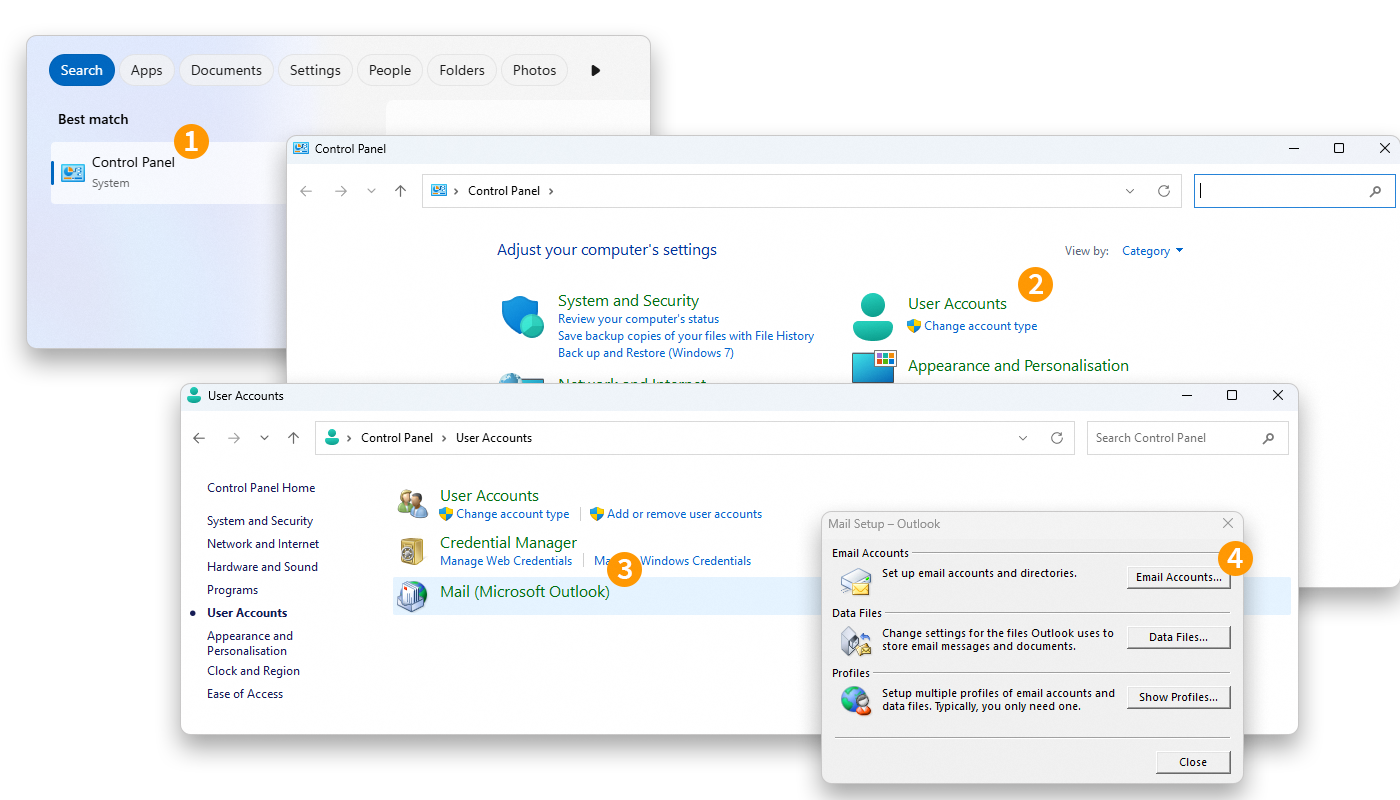
- Przejdź do Panelu sterowania systemu Windows.
- Kliknij
Konta użytkowników. - Kliknij
Poczta. - Kliknij opcję
Konta e-mail....
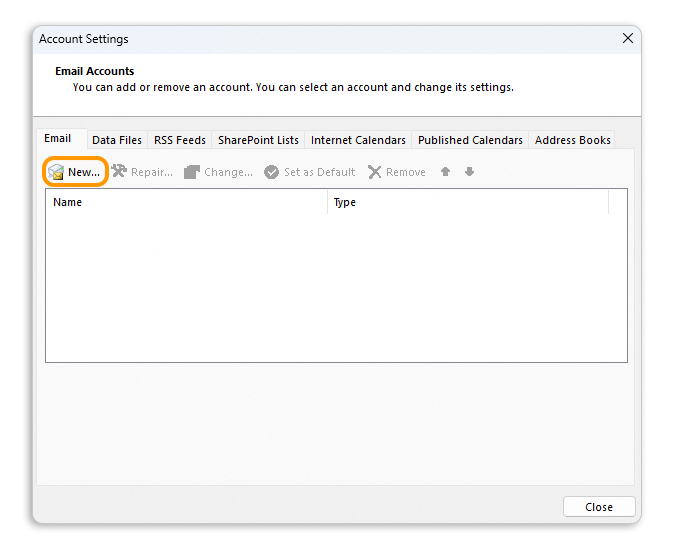
- W oknie Ustawienia konta, w karcie
Poczta, kliknijNowy....
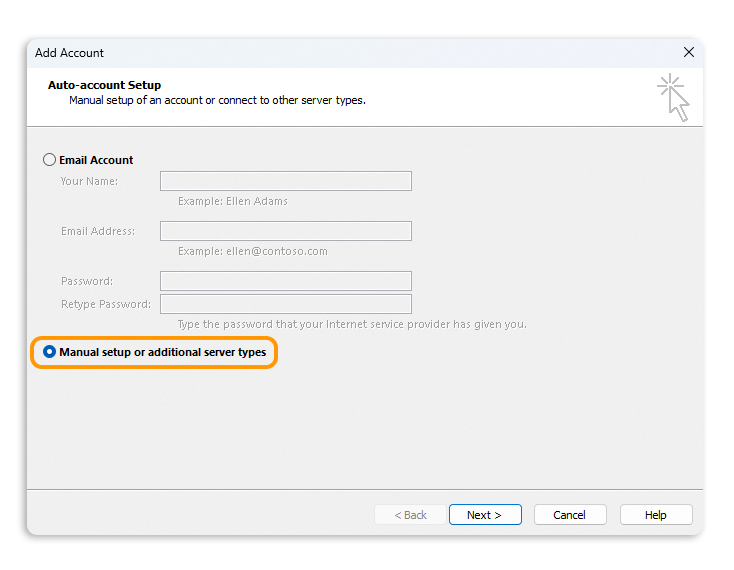
- W oknie Dodaj konto wybierz opcję
Konfiguracja ręczna lub dodatkowe typy serwerów. - Kliknij na
Dalej, aby kontynuować.
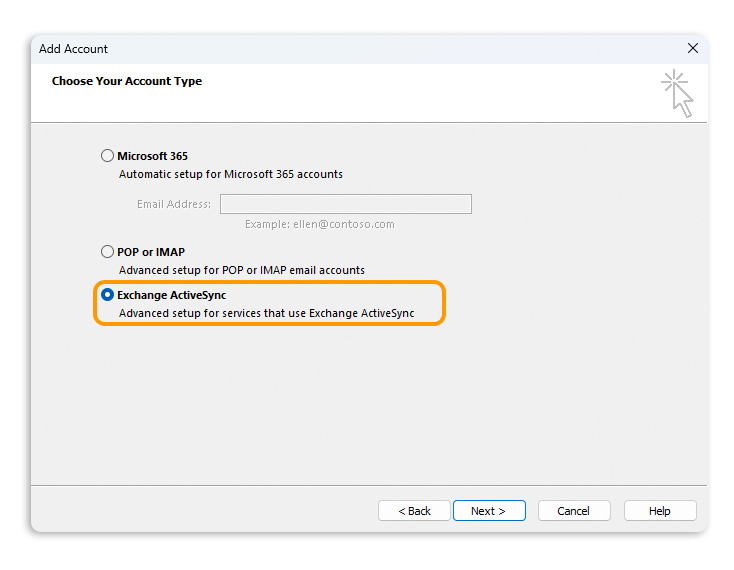
- Wybierz
Exchange ActiveSync. - Kliknij na
Dalej, aby kontynuować.
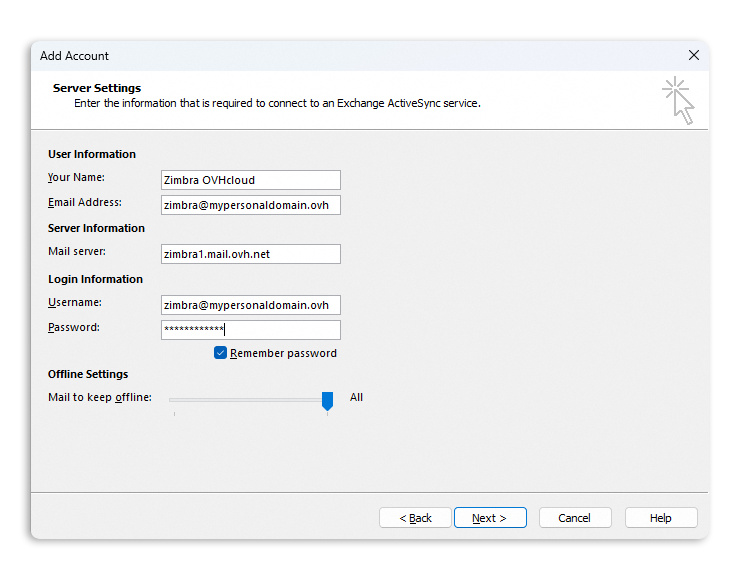
Wpisz dane do logowania:
- Twoja nazwa: Ustaw nazwę wyświetlaną.
- Adres e-mail: Wpisz pełny adres e-mail.
- Serwer pocztowy: Wpisz "zimbra1.mail.ovh.net".
- Nazwa użytkownika: Wpisz pełny adres e-mail.
- Hasło: Wpisz hasło powiązane z Twoim kontem e-mail.
Kliknij przycisk Dalej, aby zakończyć dodawanie konta.
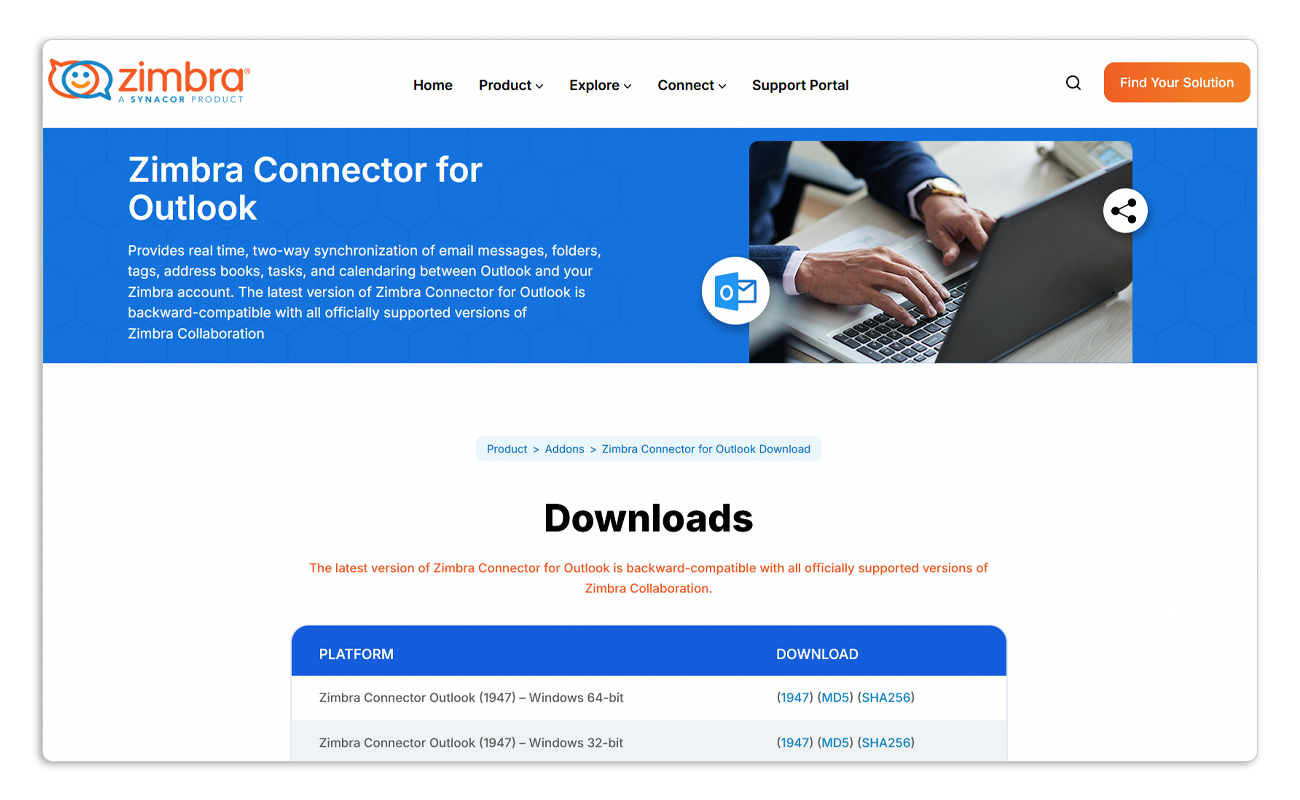
Twój adres e-mail został skonfigurowany dla programu Outlook. Aby zapewnić pełną synchronizację funkcji konta Zimbra Pro, pobierz i zainstaluj moduł "Zimbra Connector for Outlook".
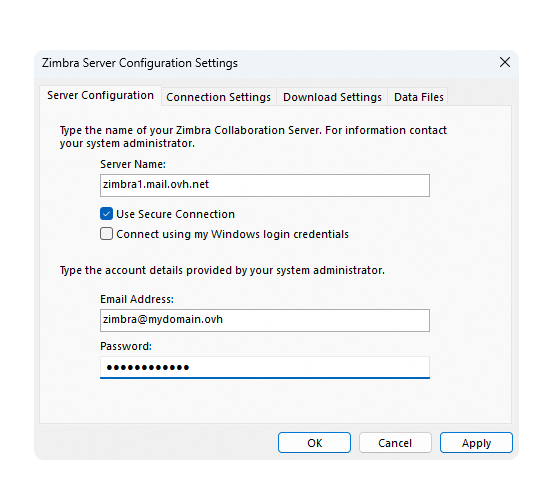
Po zainstalowaniu modułu "Zimbra Connector for Outlook" uruchom klasyczny program Outlook. Po raz pierwszy pojawi się okno konfiguracyjne Zimbra Server configuration Settings. Uzupełnij następujące informacje:
- Nazwa serwera: Wpisz "zimbra1.mail.ovh.net".
- Adres e-mail: Wpisz pełny adres e-mail.
- Hasło: Wpisz hasło powiązane z Twoim kontem e-mail.
Nie ma potrzeby zmieniania innych ustawień. Kliknij pozycję Zastosuj, aby zatwierdzić ustawienia i upewnić się, że są one zgodne. Następnie kliknij przycisk OK, aby uzyskać dostęp do programu Outlook i rozpocząć korzystanie z konta e-mail.
Jeśli po wykonaniu powyższych kroków konfiguracyjnych wystąpi problem z wysyłaniem lub odbieraniem wiadomości, zapoznaj się z przewodnikiem "Modyfikuj istniejące ustawienia".
Użyj adresu e-mail
Po skonfigurowaniu adresu e-mail możesz zacząć z niego korzystać! Teraz możesz wysyłać i odbierać wiadomości, a także zarządzać kalendarzami i zadaniami.
OVHcloud oferuje również aplikację internetową umożliwiającą korzystanie z Twojego konta e-mail przy użyciu wyszukiwarki. Możesz zalogować się do webmail OVHcloud za pomocą identyfikatora Twojego konta e-mail. Jeśli masz pytania dotyczące korzystania z tej usługi, zapoznaj się z przewodnikiem "Korzystanie z poczty Zimbra".
Jak zmienić istniejące ustawienia?
Aby zmienić parametry skonfigurowanego konta e-mail, postępuj zgodnie z poniższymi instrukcjami:
- Przejdź do Panelu sterowania systemu Windows.
- Kliknij
Konta użytkowników. - Kliknij
pozycję Poczta. - Kliknij
Konta e-mail.... - Wybierz z listy odpowiednie konto e-mail i kliknij przycisk
Zmień....
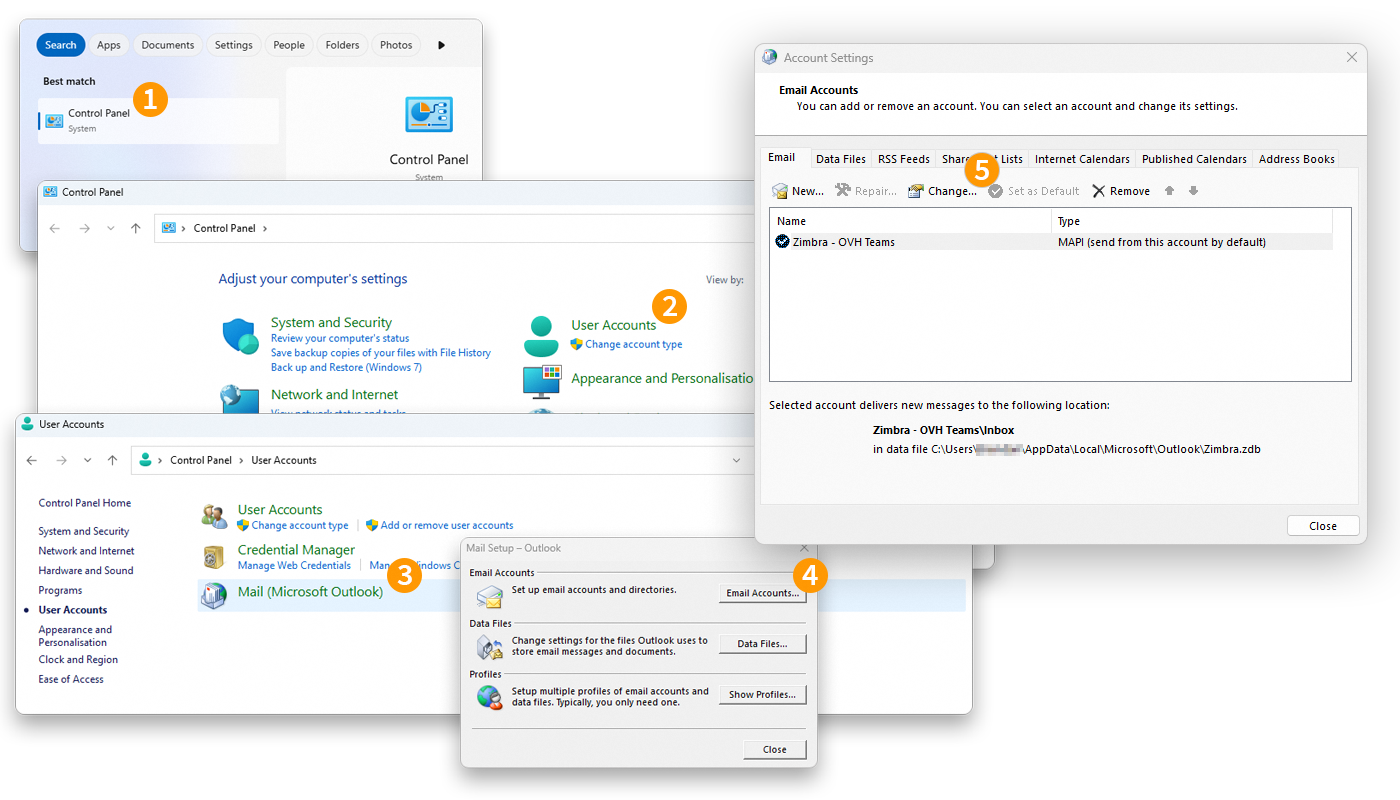
Ustawienia znajdziesz w etap 7 rozdziału "Dodaj konto".
Jak usunąć konto e-mail?
Aby usunąć konto e-mail, postępuj zgodnie z poniższymi instrukcjami:
- Przejdź do Panelu sterowania systemu Windows.
- Kliknij
Konta użytkowników. - Kliknij
pozycję Poczta. - Kliknij
Konta e-mail.... - Wybierz z listy odpowiednie konto e-mail i kliknij przycisk
Usuń.
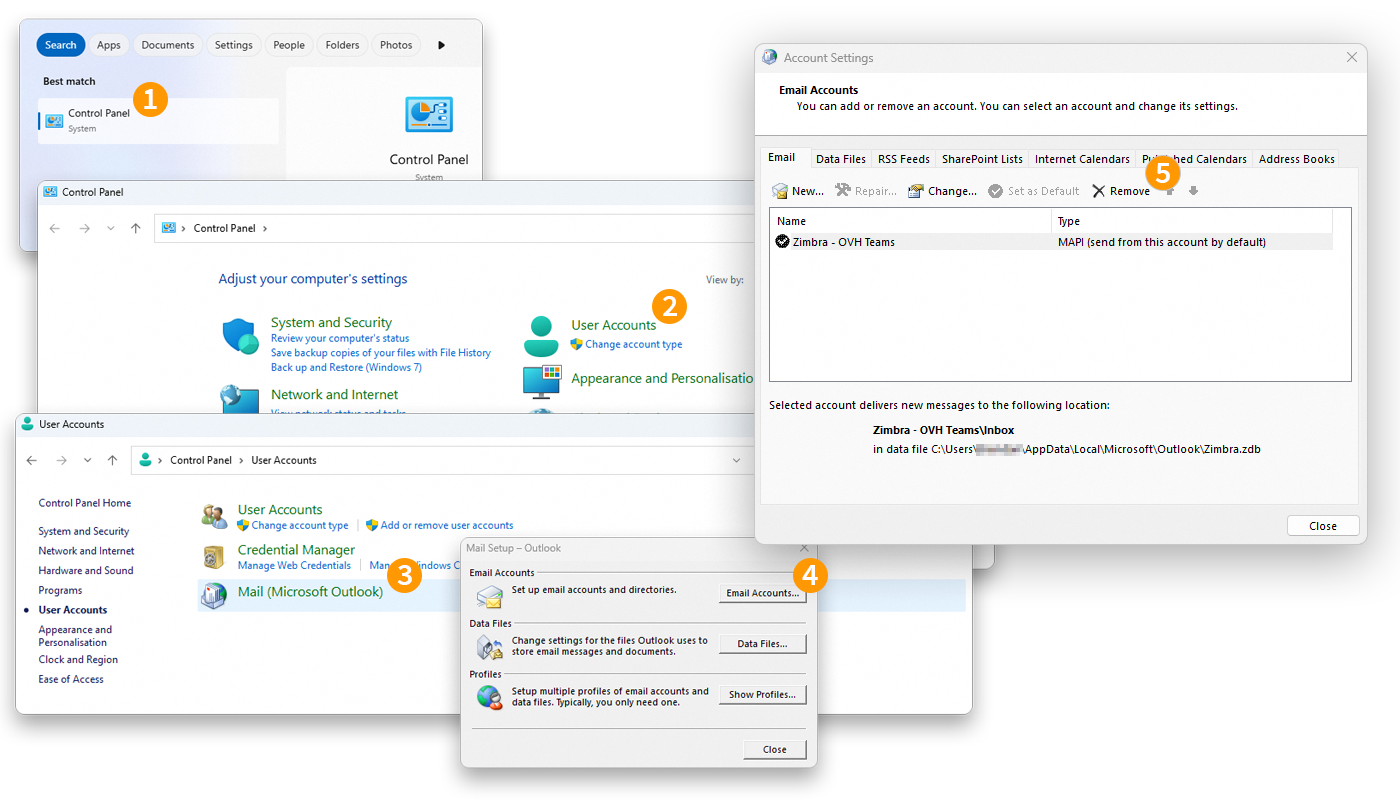
Aby mieć możliwość usunięcia konta e-mail, konieczne jest, aby nie było ono domyślnym kontem e-mail.
Sprawdź również
Więcej informacji na temat konfigurowania konta e-mail z poziomu aplikacji Outlook w systemie Windows można znaleźć w Centrum pomocy Microsoft.
W przypadku wyspecjalizowanych usług (pozycjonowanie, rozwój, itp.) skontaktuj się z partnerami OVHcloud.
Jeśli chcesz otrzymywać wsparcie w zakresie konfiguracji i użytkowania Twoich rozwiązań OVHcloud, zapoznaj się z naszymi ofertami pomocy.
Dołącz do grona naszych użytkowników.


 Zimbra Pro - Konfiguracja konta e-mail poprzez EWS w Mail na Mac
 327
327