

Zimbra - Skonfigurowanie folderu WebDAV na komputerze
43 wyśw.
 10.02.2026
  Zimbra
Informacje o tłumaczeniu
Tłumaczenie zostało wygenerowane automatycznie przez system naszego partnera SYSTRAN. W niektórych przypadkach mogą wystąpić nieprecyzyjne sformułowania, na przykład w tłumaczeniu nazw przycisków lub szczegółów technicznych. W przypadku jakichkolwiek wątpliwości zalecamy zapoznanie się z angielską/francuską wersją przewodnika. Jeśli chcesz przyczynić się do ulepszenia tłumaczenia, kliknij przycisk “Zgłoś propozycję modyfikacji” na tej stronie.
Wprowadzenie
Konta e-mail Zimbra Pro mają przestrzeń dyskową, nazywaną Briefcase, która może być używana do wymiany plików za pomocą funkcji WebDAV. Ta funkcja jest dostępna za pośrednictwem Webmaila Zimbra i może być również skonfigurowana na komputerze, aby wyświetlić Briefcase jako wolumin dyskowy.
Dowiedz się, jak zamontować folder WebDAV Zimbra na swoim komputerze.
Wymagania początkowe
- Adres e-mail Zimbra Pro firmy OVHcloud.
- Komputer z systemem Windows lub macOS.
- Dane logowania powiązane z adresem e-mail przypisanym do konta Zimbra Pro.
W praktyce
WebDAV (Web-based Distributed Authoring and Versioning) to rozszerzenie protokołu HTTP, które umożliwia zarządzanie plikami na serwerze zdalnym i modyfikowanie ich, jakby były lokalne.
Przestrzeń dyskowa przypisana do konta e-mail Zimbra dzieli się między wiadomości e-mail a pliki w Briefcase. Każdy plik przesłany do Briefcase Zimbra nie może przekraczać 100 MB.
W tej dokumentacji użyjemy przykładu adresu e-mail john.smith@mydomain.ovh i zamontujemy folder Briefcase, który jest domyślnie obecny.
Zamontowanie folderu z Windows
Przed połączeniem się z folderem WebDAV z Eksploratora Windows należy włączyć i skonfigurować usługi związane z połączeniem z woluminem WebDAV.
1. Włączenie usługi WebClient
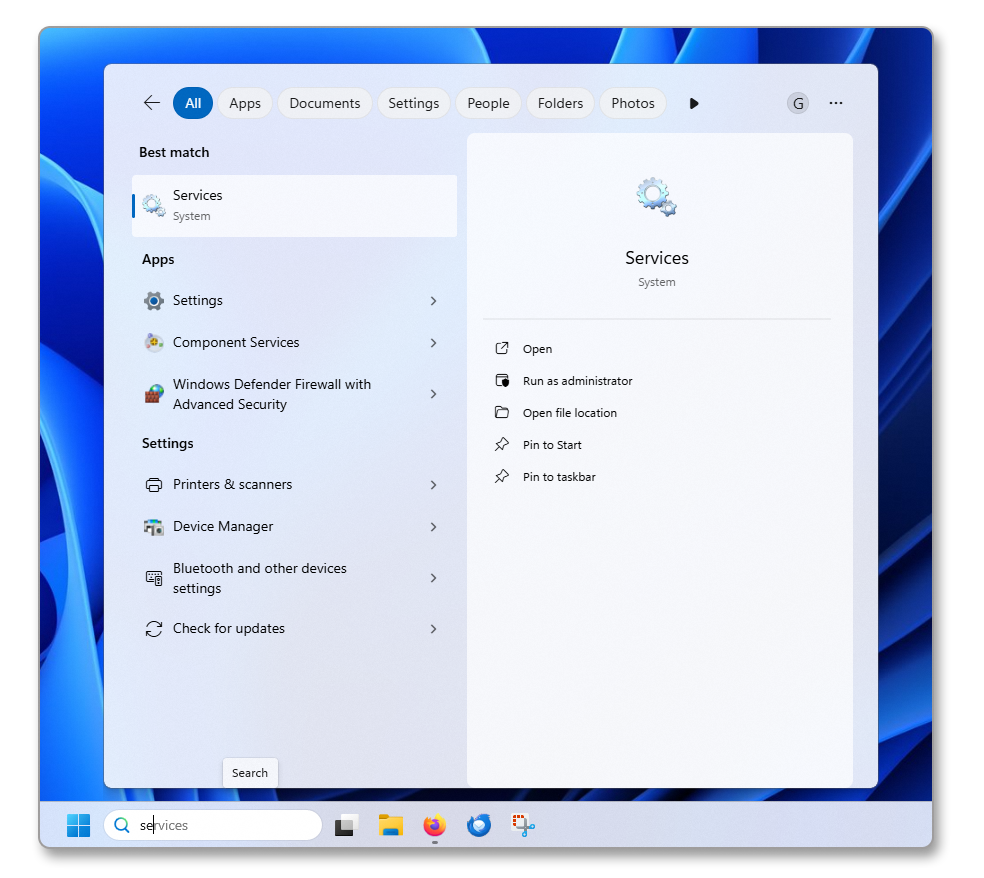
- Otwórz
Usługiz menu Start systemu Windows.
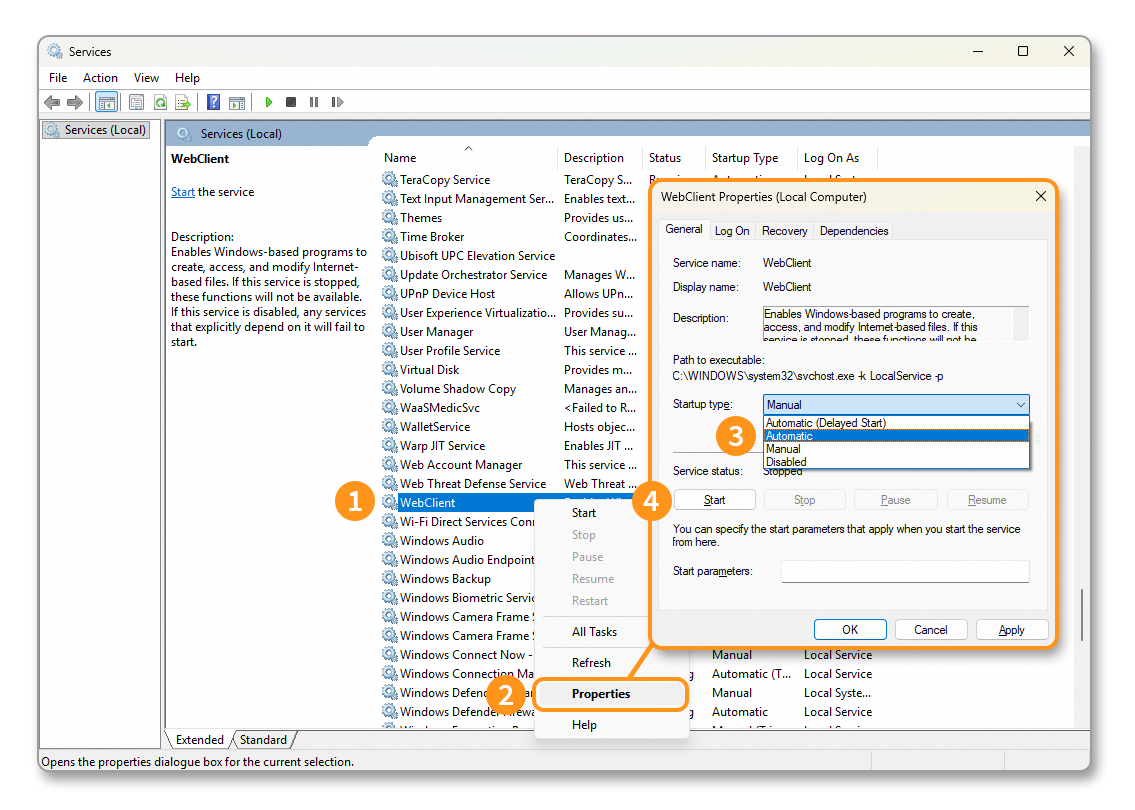
- Znajdź usługę WebClient na liście.
- Kliknij prawym przyciskiem myszy na WebClient, a następnie kliknij
Właściwości. - Zmień Typ uruchamiania na Automatyczny.
- Kliknij
Uruchom, aby uruchomić usługę, a następnie kliknijOK, aby potwierdzić zmiany.
2. Modyfikacja klucza rejestru WebClient
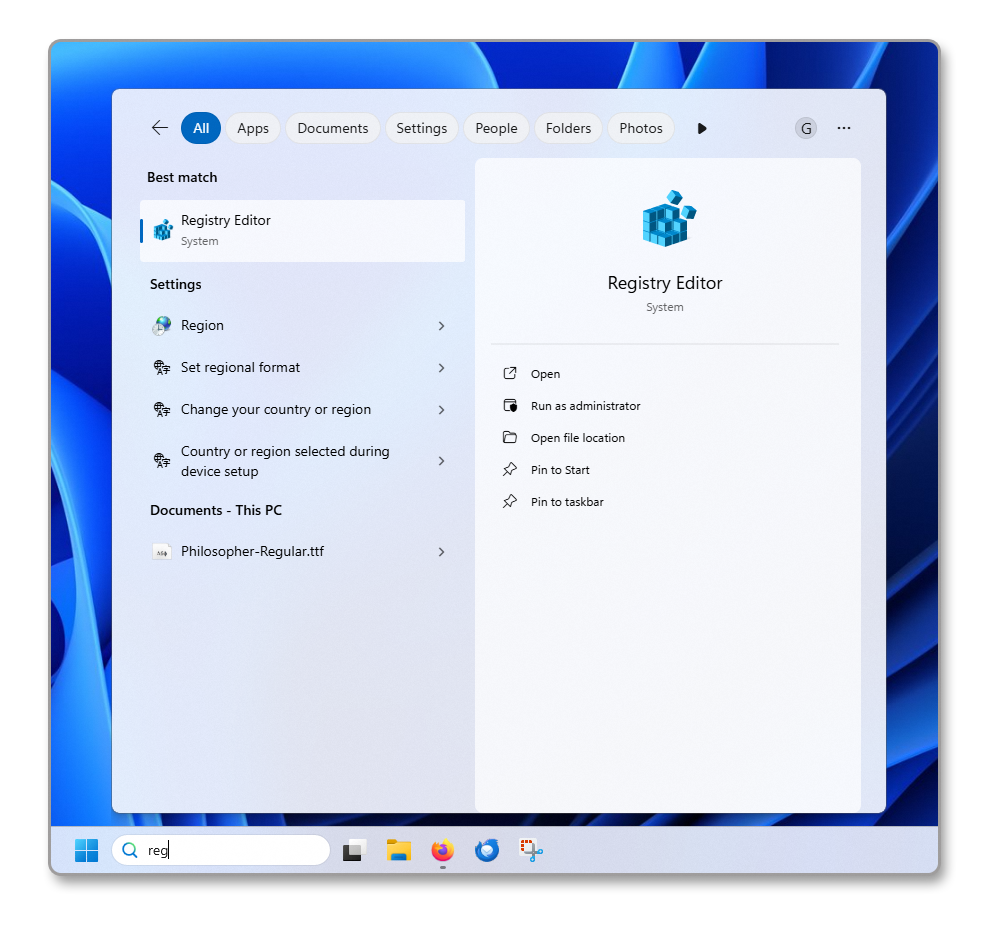
- Otwórz
Edytor rejestruz menu Start systemu Windows.
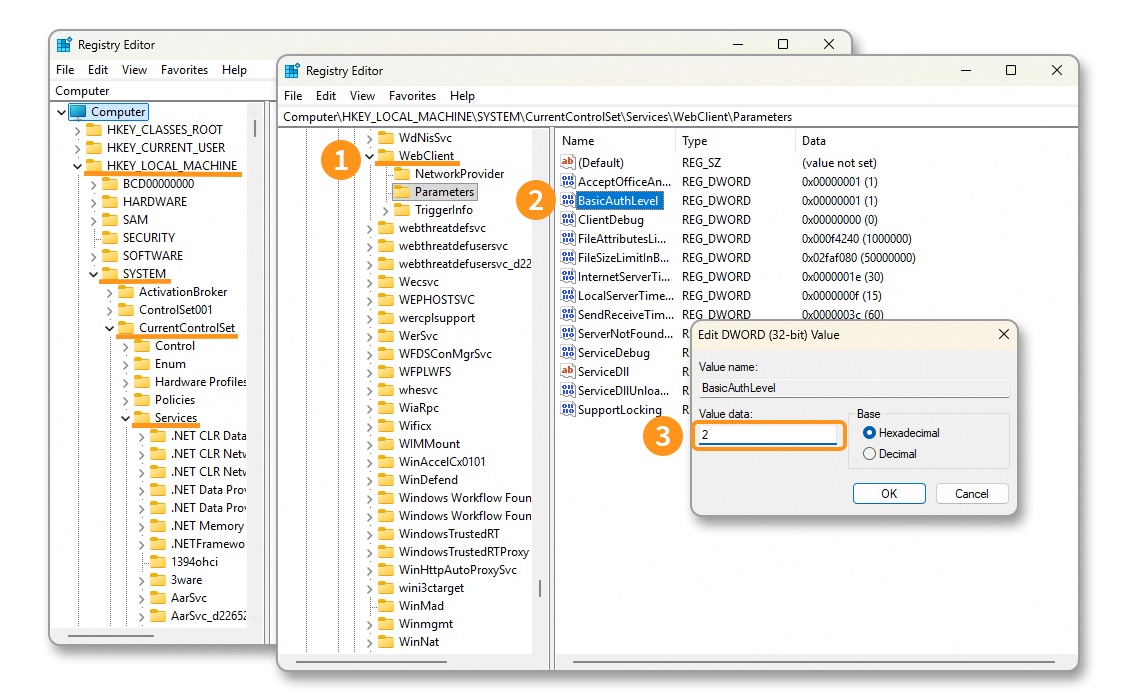
- Znajdź usługę WebClient w drzewie
HKEY_LOCAL_MACHINE\SYSTEM\CurrentControlSet\Services\WebClient\Parameters\BasicAuthLevel. - Kliknij dwukrotnie na klucz rejestru
BasicAuthLevel. - Zmień Dane wartości: domyślnie ustawione na
1, zastąp je wartością2, a następnie kliknijOK, aby potwierdzić zmiany.
3. Zaimportowanie certyfikatu SSL serwera Zimbra
Aby wyeksportować certyfikat SSL, użyliśmy przeglądarki Mozilla Firefox.
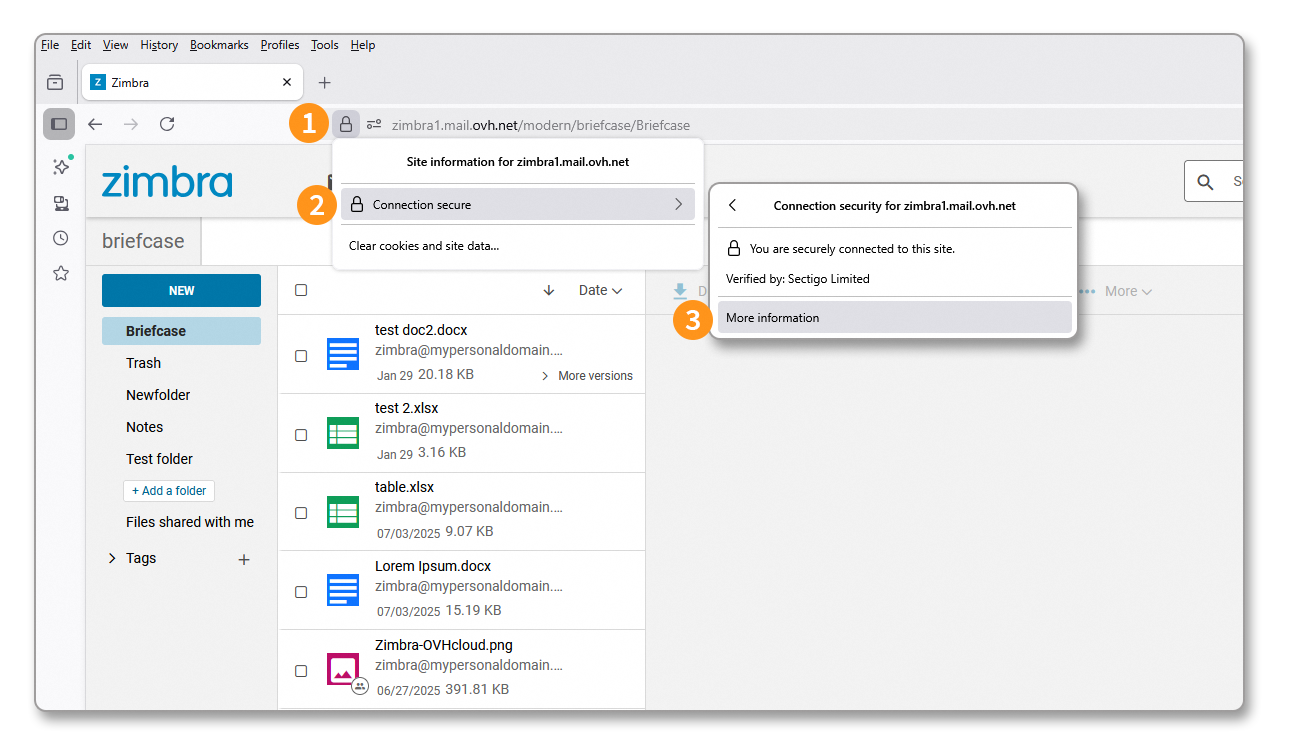
- Otwórz przeglądarkę, załaduj stronę https://zimbra1.mail.ovh.net/, a następnie kliknij na ikonę kłódki w pasku adresu.
- Kliknij
Połączenie jest bezpieczne. - Kliknij
Więcej informacji.
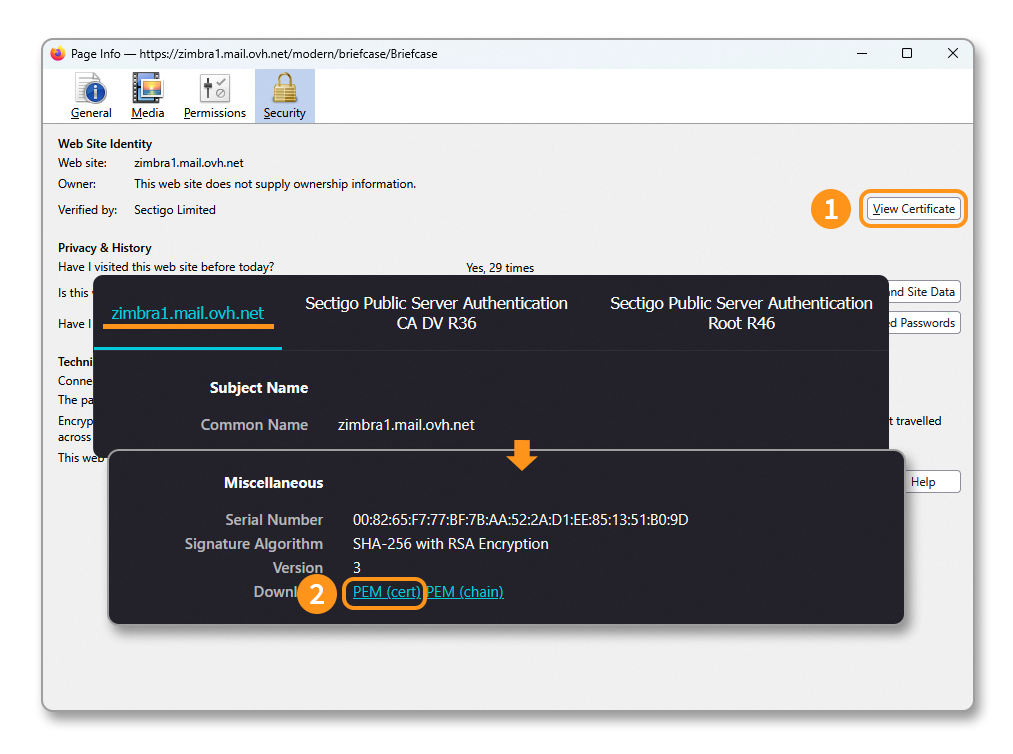
- Kliknij
Wyświetl certyfikat. - Z pojawionego się okna przejdź na kartę
zimbra1.mail.ovh.neti kliknijPEM (cert), aby pobrać certyfikat SSL.
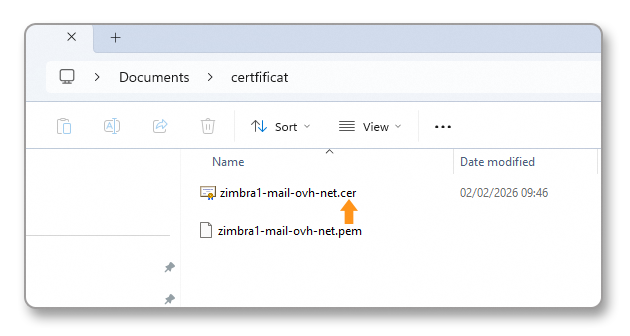
- Zmień rozszerzenie pliku z
.pemna.cer.
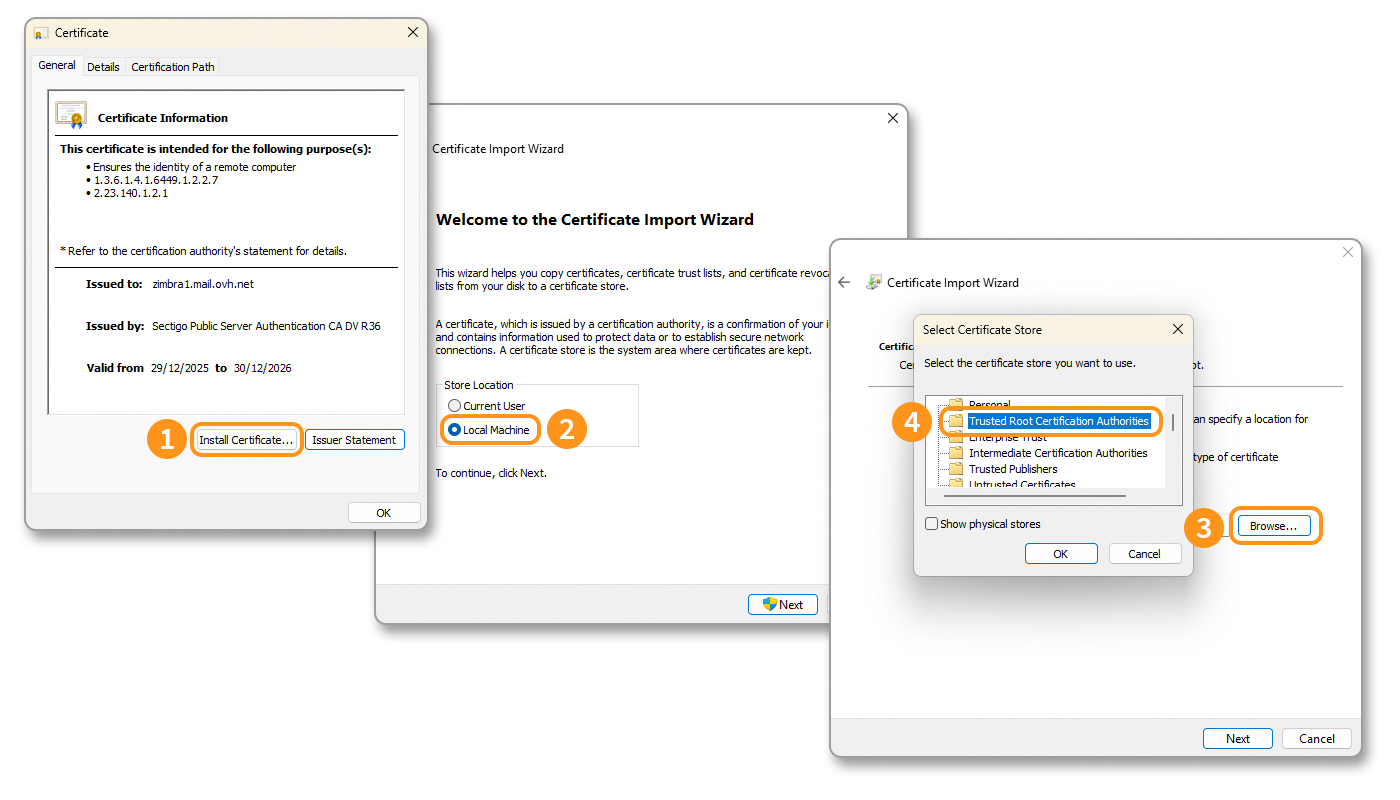
- Otwórz plik
zimbra1-mail-ovh-net.cer, a następnie kliknijZainstaluj certyfikat…. - Kliknij
Komputer lokalny, a następnie kliknijDalej. - Zaznacz
Umieść wszystkie certyfikaty w następującym magazynie, a następnie kliknijPrzeglądaj…. - Wybierz folder
Zaufane główne urzędy certyfikacji, a następnie kliknijOK.
4. Zamontowanie woluminu
W naszym przykładzie używamy adresu e-mail konta Zimbra john.smith@mydomain.ovh i folderu Briefcase, który jest domyślnie tworzony w przestrzeni dyskowej Zimbra.
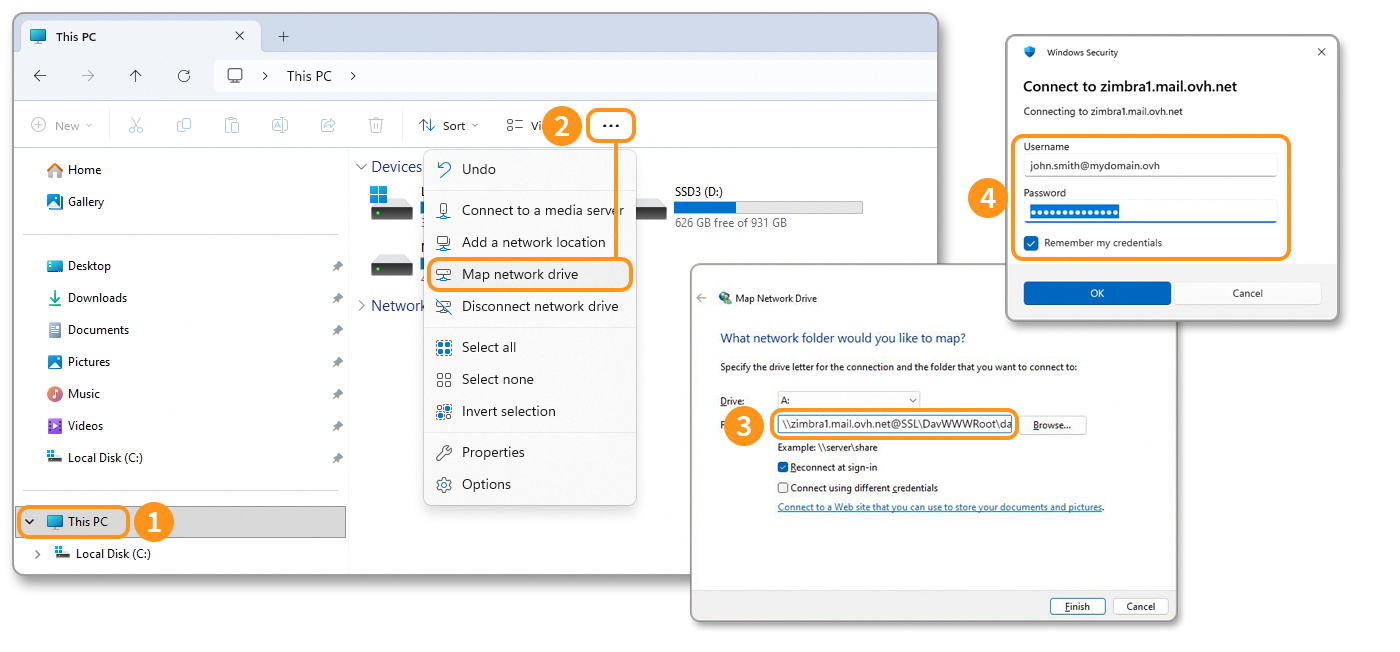
- Otwórz Eksplorator plików Windows i kliknij
Ten komputer. - W górnym pasku kliknij przycisk
…, a następnieMapuj dysk sieciowy. - W oknie, które się pojawi, wprowadź ścieżkę folderu. Zgodnie z naszym przykładem, ścieżka to
\\zimbra1.mail.ovh.net@SSL\dav\john.smith@mydomain.ovh\Briefcase. KliknijZakończ. - Otwiera się okno uwierzytelniania, wprowadź
Nazwę użytkownikaodpowiadającą pełnemu adresowi e-mail iHasłoz nim powiązane. KliknijOK.
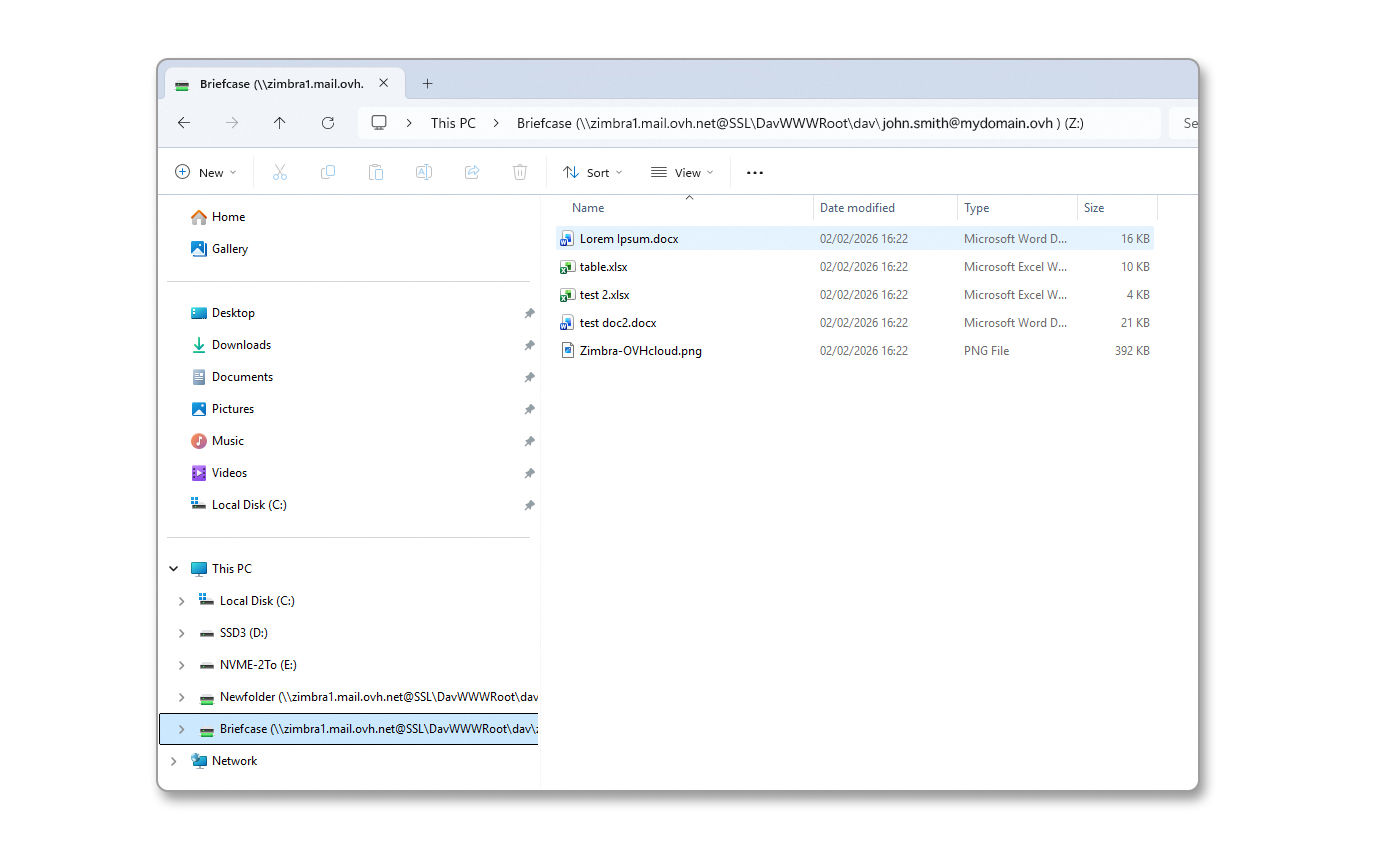
Twój wolumin sieciowy jest teraz wyświetlany. Możesz w niego umieszczać swoje pliki, z limitem 100 MB na plik.
Zamontowanie folderu z macOS
Na macOS nie jest konieczne włączenie usługi ani rejestracja certyfikatu SSL, wystarczy zamontować wolumin bezpośrednio z Finder.
- Otwórz Finder.
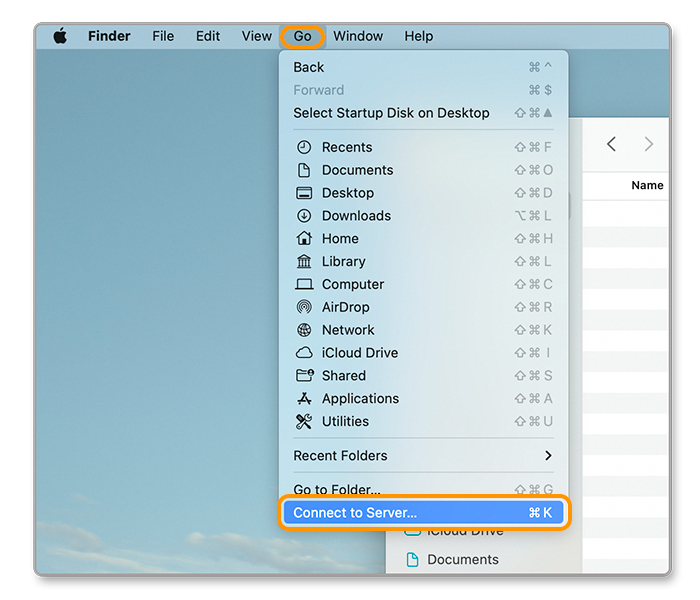
- W górnym pasku kliknij menu
Idź do. - Kliknij
Połącz z serwerem(⌘ + K).
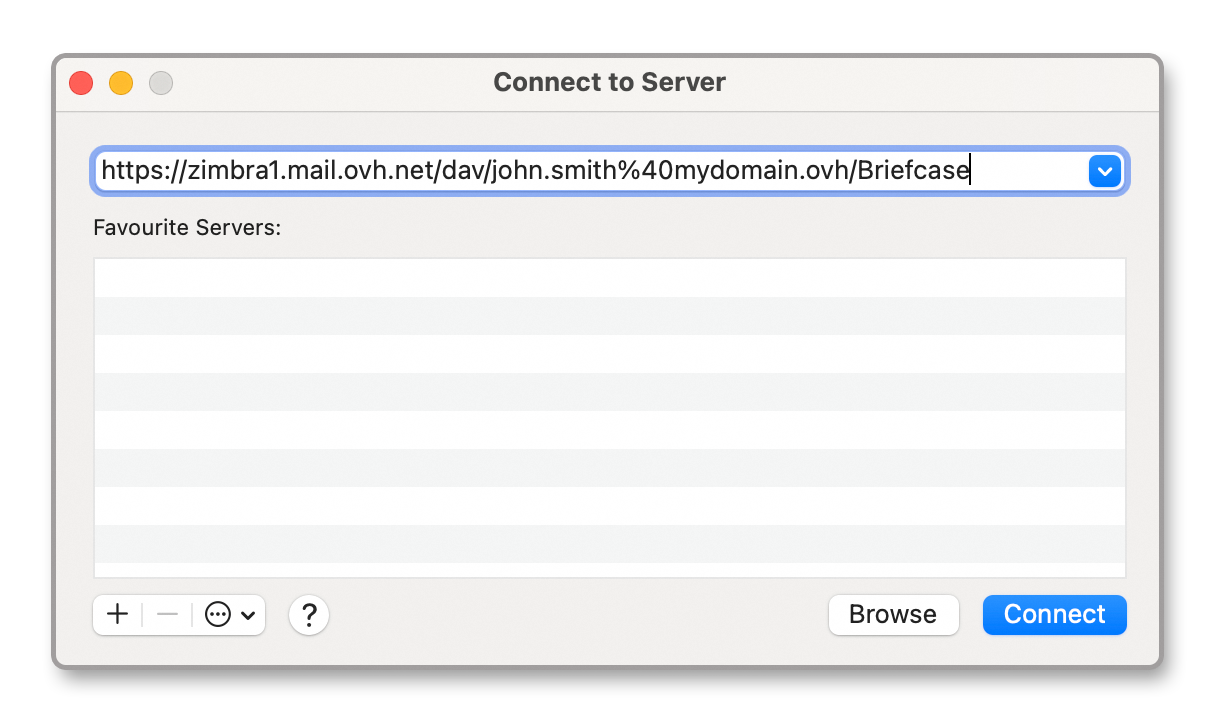
Ważne jest, aby zastąpić @ w swoim adresie e-mail symbolem %40 w wpisie ścieżki.
- Z okna, które się pojawi, wprowadź odpowiednią ścieżkę połączenia dla swojego adresu e-mail i folderu, który chcesz połączyć. Zgodnie z naszym przykładem, ścieżka to
https://zimbra1.mail.ovh.net/dav/john.smith%40mydomain.ovh/Briefcase. - Kliknij
Połącz.
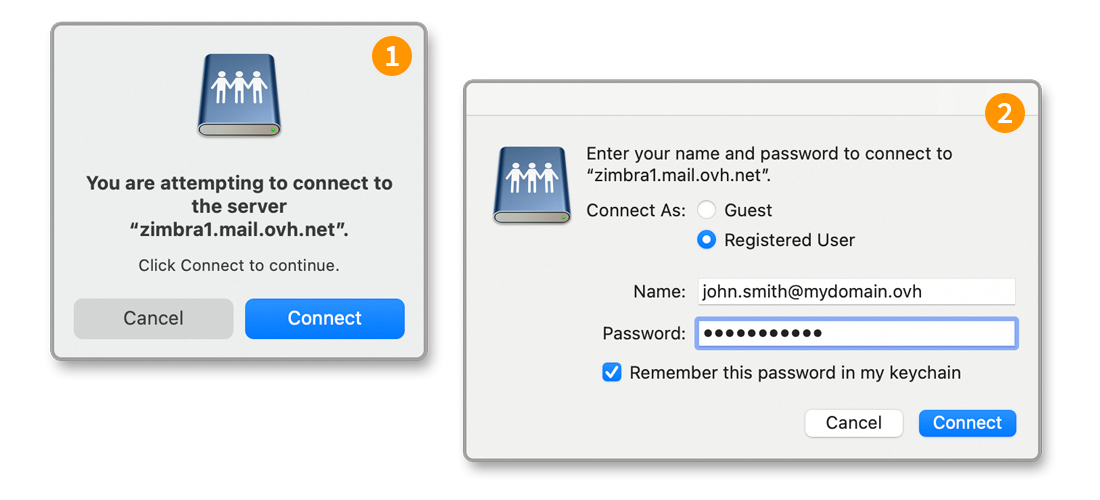
- Pojawia się okno weryfikacji serwera dla
zimbra1.mail.ovh.net, kliknijPołącz. - Nowe okno poprosi o wprowadzenie
Nazwyodpowiadającej pełnemu adresowi e-mail iHasłaz nim powiązanego. ZaznaczZapamiętaj to hasło w pęku kluczy, jeśli chcesz zachować je na przyszłe połączenie z innym folderem. KliknijPołącz, aby zamontować wolumin.
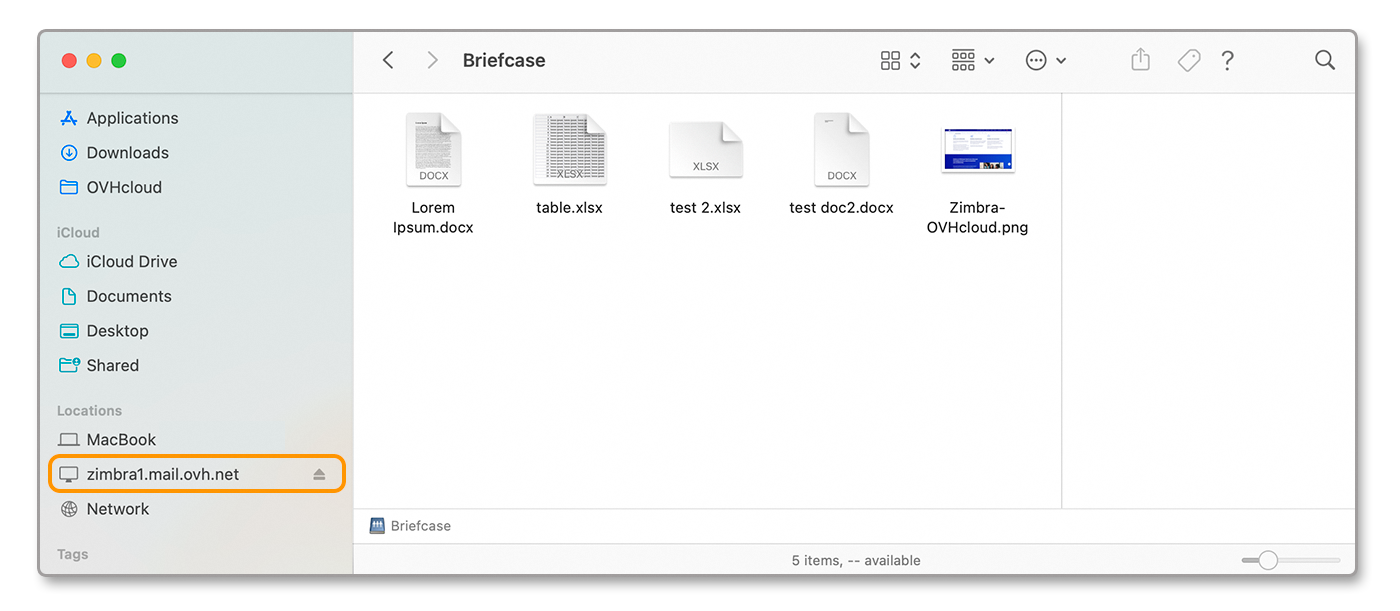
Masz teraz dostęp do swojej przestrzeni dyskowej Briefcase Zimbra. Możesz w niej umieszczać dowolnego typu pliki, które nie przekraczają 100 MB.
Sprawdź również
Getting started with the Zimbra offer
Set up your Zimbra email address on an email client
For specialized services (SEO, development, etc.), contact the OVHcloud partners.
If you need assistance with the use and configuration of your OVHcloud solutions, we offer you to consult our various support offers.
Dołącz do grona naszych użytkowników.


 Pierwsze kroki z ofertą Zimbra
 15826
15826