

Migracja adresu e-mail MX Plan na konto Zimbra OVHcloud
852 wyśw.
 10.04.2026
  Web / Microsoft Hosted Exchange
Informacje o tłumaczeniu
Tłumaczenie zostało wygenerowane automatycznie przez system naszego partnera SYSTRAN. W niektórych przypadkach mogą wystąpić nieprecyzyjne sformułowania, na przykład w tłumaczeniu nazw przycisków lub szczegółów technicznych. W przypadku jakichkolwiek wątpliwości zalecamy zapoznanie się z angielską/francuską wersją przewodnika. Jeśli chcesz przyczynić się do ulepszenia tłumaczenia, kliknij przycisk “Zgłoś propozycję modyfikacji” na tej stronie.
Wprowadzenie
Jeśli chcesz przenieść swoją ofertę e-mail MX Plan na ofertę Zimbra OVHcloud, możesz skorzystać z narzędzia OVH Mail Migrator, aby przeprowadzić migrację.
Dowiedz się, jak przeprowadzić migrację adresu e-mail MX Plan na konto Zimbra OVHcloud.
Wymagania początkowe
- Posiadanie adresu e-mail MX Plan (w ramach oferty MX Plan lub zawartego w ofercie hostingu OVHcloud).
- Posiadanie konta e-mail Zimbra OVHcloud.
- Brak skonfigurowanego przekierowania na adresie e-mail MX Plan, który chcesz migrować.
Dostęp do Panelu klienta OVHcloud
- Bezpośredni link: Zimbra
- Ścieżka nawigacji:
Web Cloud>Zimbra Mail
W praktyce
Jeśli Twoje konto e-mail zawiera poufne informacje lub napotkasz problemy podczas migracji, zalecamy poczekanie na wdrożenie narzędzia do automatyzacji w Panelu klienta OVHcloud.
Migracja konta e-mail MX Plan na konto e-mail Zimbra odbywa się w 2 etapach. Aby uniknąć przerwy w odbiorze wiadomości na oryginalnym adresie, należy postępować zgodnie z poniższym procesem:
- Przeniesienie zawartości konta MX Plan na konto Zimbra
- Usunięcie pierwotnego konta MX Plan i przypisanie jego adresu do konta Zimbra
W poniższym przykładzie migrujemy adres contact@mydomain.ovh. W tym celu utworzymy konto Zimbra o nazwie contact2@mydomain.ovh.
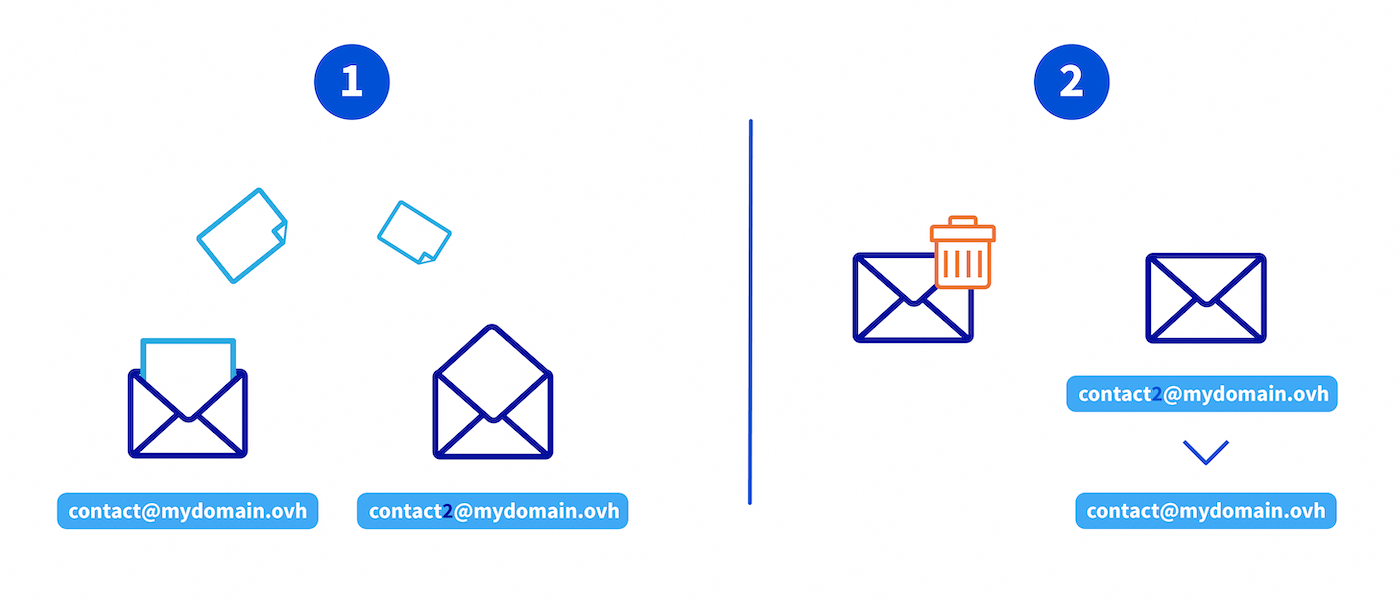
1 - Przeniesienie zawartości konta MX Plan na konto Zimbra
1.1 - Tworzenie adresu e-mail Zimbra
Jeśli posiadasz już adres e-mail Zimbra, przejdź do sekcji Migracja e-maili przy użyciu OVHcloud Mail Migrator.
Najpierw utwórz adres e-mail z tymczasową nazwą. Możesz na przykład utworzyć adres contact2@mydomain.ovh, jeśli chcesz zmigrować adres contact@mydomain.ovh.
Aby utworzyć adres e-mail Zimbra, zapoznaj się z sekcją "Utwórz konto e-mail" w naszym przewodniku Pierwsze kroki z ofertą Zimbra.
1.2 - Migracja e-maili przy użyciu OVHcloud Mail Migrator
Skorzystaj z narzędzia do migracji OVH Mail Migrator (OMM), aby przenieść zawartość pierwotnego konta MX Plan na nowe konto docelowe Zimbra, posługując się przykładem pokazanym na powyższym schemacie.
Migracja za pomocą OMM przebiega w 3 krokach: tworzenie projektu, konfiguracja migracji, a następnie śledzenie jej postępów. Kliknij każdą zakładkę, aby wyświetlić odpowiednie instrukcje.
Tworzenie projektu migracji
Przejdź na stronę https://omm.ovhcloud.com/ i kliknij Nowa migracja.
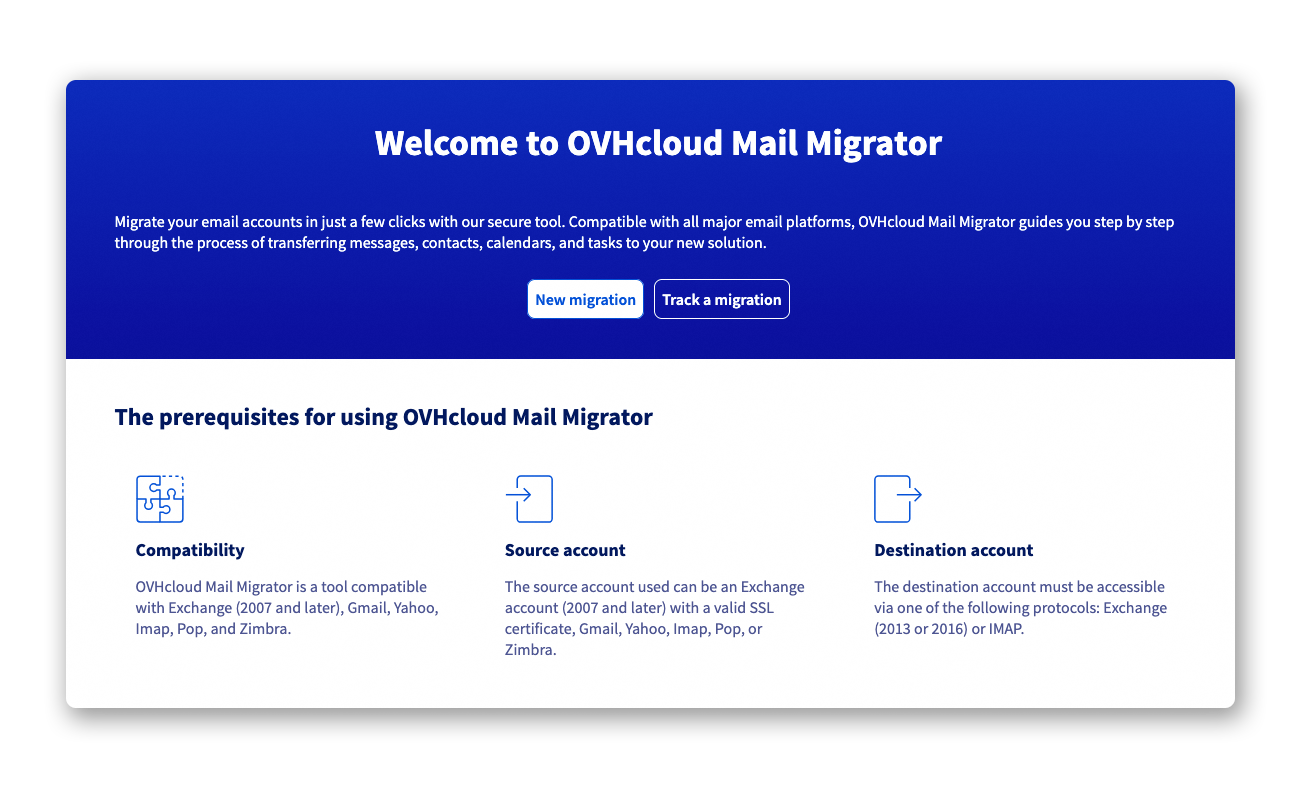
- Kontaktowy adres e-mail projektu: Wpisz adres e-mail, który będzie otrzymywał dane logowania i powiadomienia o postępach. Nie używaj adresu, który będzie migrowany w tym projekcie.
- Hasło projektu: Ustaw hasło (co najmniej 10 znaków, w tym co najmniej 1 znak specjalny, 1 cyfra, 1 wielka litera i 1 mała litera).
Kliknij Utwórz mój projekt. Otrzymasz e-mail z potwierdzeniem zawierający unikalny identyfikator projektu.
Logowanie do projektu i tworzenie migracji
Na stronie głównej OMM kliknij Śledzić migrację, wpisz Identyfikator projektu i Hasło projektu, a następnie kliknij Zaloguj się do projektu.
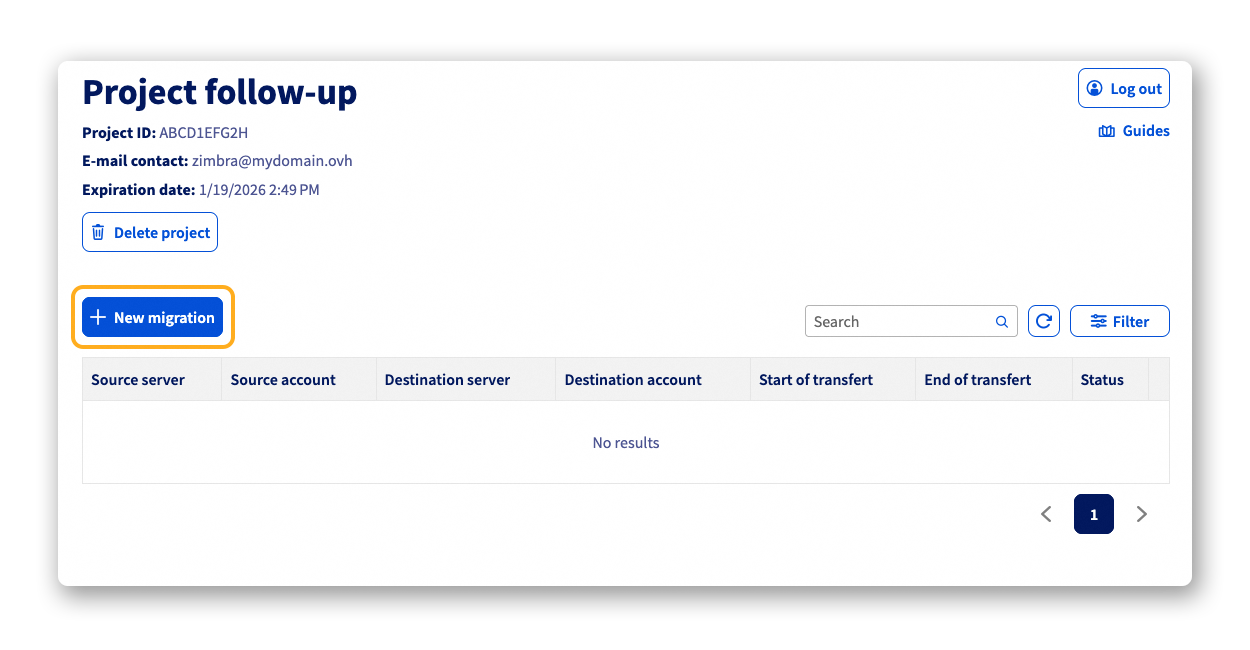
Następnie kliknij Nowa migracja, aby skonfigurować migrację:
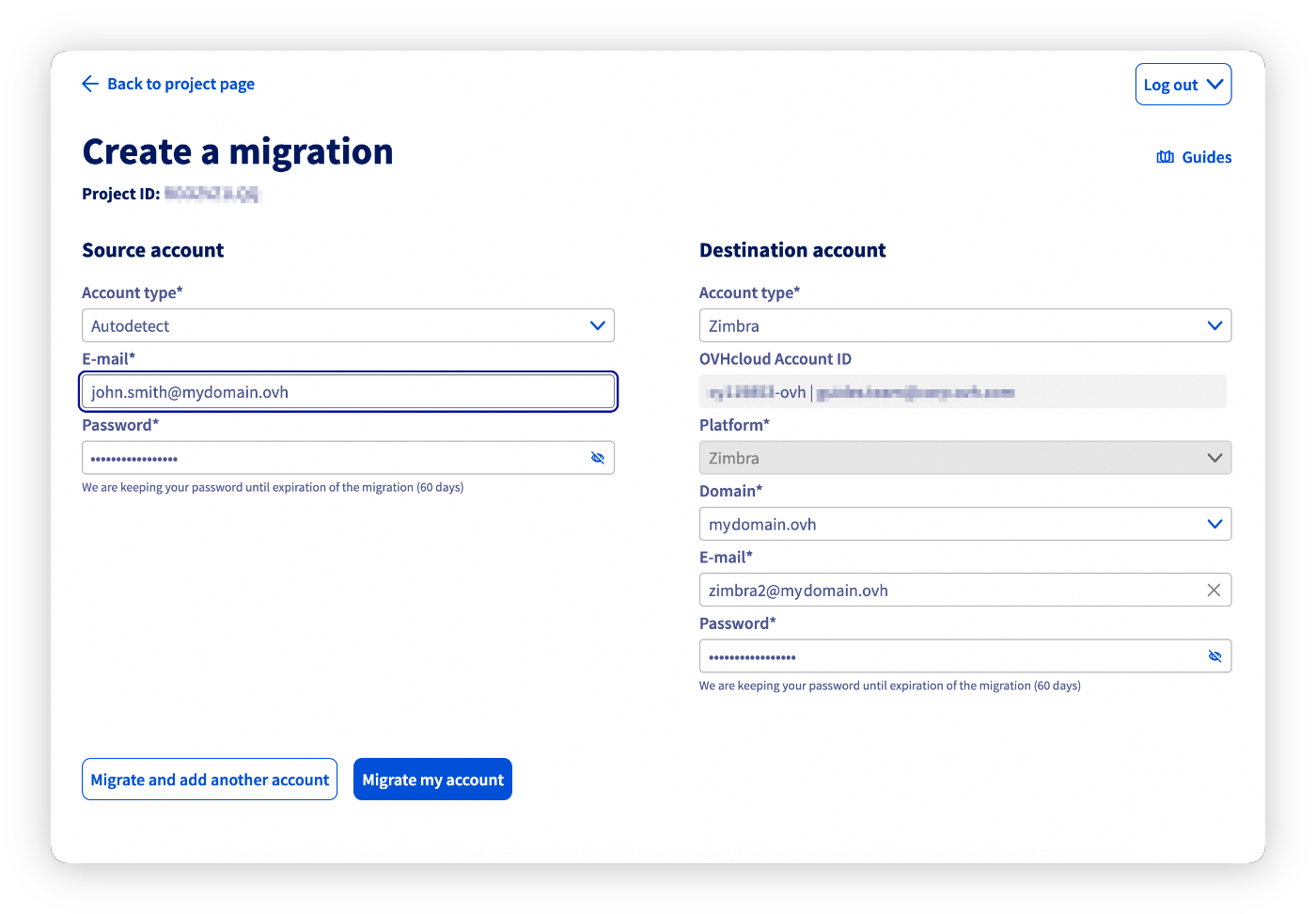
- Konto źródłowe:
- Typ konta: Wybierz
OVHcloud, a następnieMX PlanlubAutodetekcja. KliknijZaloguj się, aby zalogować się na swoje konto OVHcloud i automatycznie wybrać usługę oraz adres do migracji (np.:john.smith@mydomain.ovh). Następnie wpisz hasło do tego konta e-mail.
- Typ konta: Wybierz
- Konto docelowe:
- Typ konta: Wybierz
OVHcloud, a następnieZimbra. KliknijZaloguj się, aby zalogować się na swoje konto OVHcloud i wybrać usługę Zimbra oraz adres docelowy (np.:zimbra2@mydomain.ovh). Następnie wpisz hasło do tego konta e-mail.
- Typ konta: Wybierz
- Dane do przeniesienia: Sprawdź obsługiwane typy danych i odznacz te, których nie chcesz migrować.
- Rozpoczęcie transferu: Wybierz
Natychmiastlub zaznaczPóźniej, aby zaplanować migrację na określoną datę i godzinę.
Kliknij Migruj moje konto, aby rozpocząć migrację.
Śledzenie migracji
Istnieją dwa sposoby śledzenia projektu migracji:
- Za pośrednictwem e-maila otrzymanego podczas tworzenia projektu, korzystając z podanego linku (identyfikator projektu jest wstępnie wypełniony).
- Ze strony głównej OMM: kliknij
Śledzić migrację, wpiszIdentyfikator projektuiHasło projektu, a następnie kliknijZaloguj się do projektu.
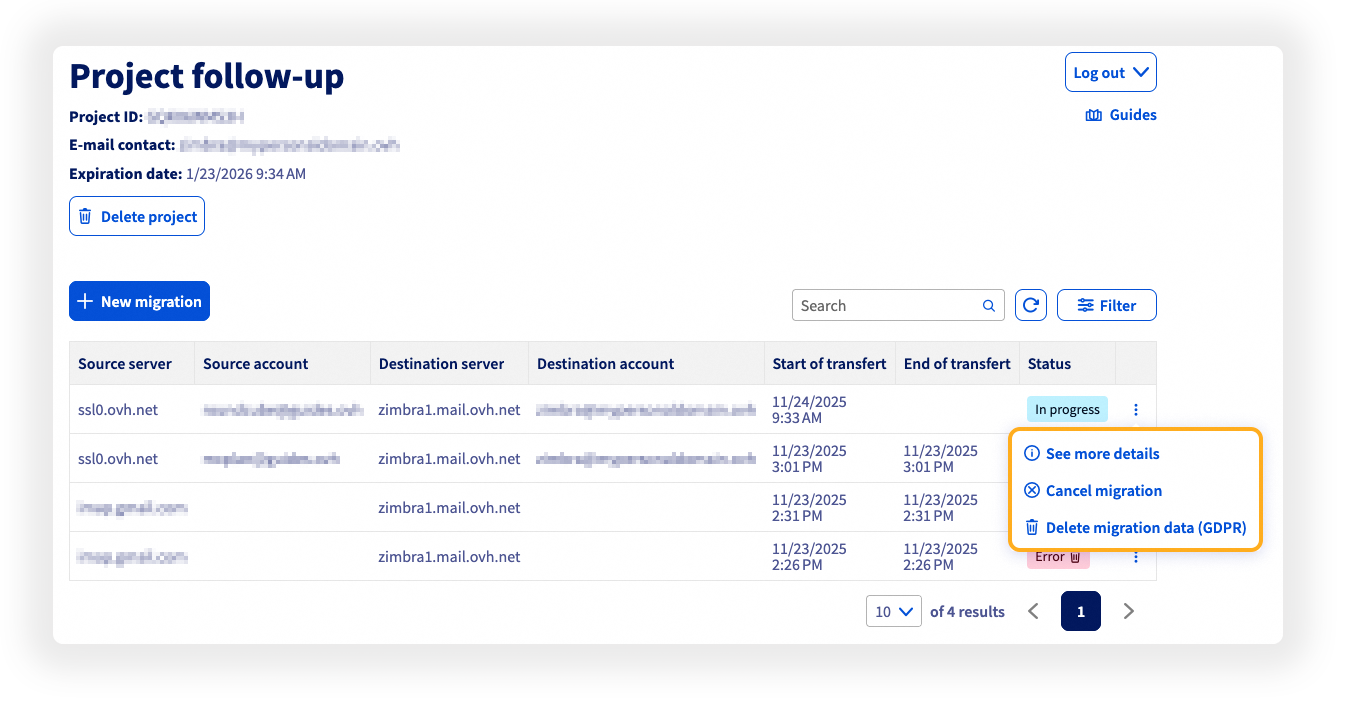
Na stronie projektu kliknij przycisk ⋮ po prawej stronie wiersza migracji, aby wyświetlić opcje:
Wyświetl więcej szczegółów: Śledź postępy migracji i przeglądaj raport po jej zakończeniu.Anuluj migrację: Anuluje trwającą migrację. Elementy już zmigrowane są zachowane na koncie docelowym.Usuń moje dane migracji (RODO): Powoduje usunięcie wszystkich danych związanych z migracją. Informacje o zdarzeniach migracji są zachowywane.
Więcej informacji na temat korzystania z OMM znajdziesz w naszym przewodniku "Migracja kont e-mail za pomocą OVHcloud Mail Migrator".
Czas migracji zależy od ilości danych i może wynosić od kilku minut do kilku godzin. Po zakończeniu migracji sprawdź, czy wszystkie e-maile zostały poprawnie zmigrowane.
1.3 - Kopia zapasowa e-maili konta źródłowego (opcjonalnie)
Przed usunięciem konta MX Plan wykonaj kopię zapasową swoich e-maili, aby uniknąć utraty danych.
Skorzystaj z opcji eksportu w programie pocztowym. W naszym przewodniku "Ręczna migracja adresu e-mail" znajdziesz szczegółowe informacje na temat ręcznego eksportu adresu e-mail z programu pocztowego.
2 - Usunięcie pierwotnego konta MX Plan i przypisanie jego adresu do konta Zimbra
2.1 - Usunięcie starego adresu e-mail MX Plan
Aby usunąć adres e-mail MX Plan (np.: contact@mydomain.ovh), postępuj zgodnie z naszym przewodnikiem "Usunięcie konta e-mail".
Jeśli migrujesz z konta MX Plan korzystającego z poczty webmail Zimbra, odczekaj 5 minut, aż usunięcie stanie się skuteczne, przed zmianą nazwy drugiego konta e-mail.
2.2 - Zmiana nazwy adresu e-mail Zimbra
W Panelu klienta OVHcloud przejdź do swojej usługi Zimbra i zmień nazwę tymczasowego adresu e-mail Zimbra na zmigrowany adres MX Plan. Posługując się przykładem z kroku 2 rozdziału 1.2, tymczasowy adres zimbra2@mydomain.ovh zostanie zmieniony na john.smith@mydomain.ovh, czyli jego docelowy adres e-mail.
Podsumowanie
Twoje konto e-mail zostało zmigrowane do Zimbra. Aby ukończyć konfigurację, zapoznaj się z poniższymi przewodnikami:
Sprawdź również
FAQ dotyczące rozwiązania Zimbra OVHcloud
W przypadku wyspecjalizowanych usług (pozycjonowanie, rozwój, itp.) skontaktuj się z partnerami OVHcloud.
Jeśli chcesz otrzymywać wsparcie w zakresie konfiguracji i korzystania z rozwiązań OVHcloud, zapoznaj się z naszymi ofertami wsparcia.
Dołącz do grona naszych użytkowników.


 Pierwsze kroki z ofertą Zimbra
 15863
15863