

Zimbra Pro - Konfiguracja konta e-mail za pomocą ActiveSync na koncie Gmail na urządzeniu z systemem Android
343 wyśw.
 03.07.2025
  Zimbra
Informacje o tłumaczeniu
Tłumaczenie zostało wygenerowane automatycznie przez system naszego partnera SYSTRAN. W niektórych przypadkach mogą wystąpić nieprecyzyjne sformułowania, na przykład w tłumaczeniu nazw przycisków lub szczegółów technicznych. W przypadku jakichkolwiek wątpliwości zalecamy zapoznanie się z angielską/francuską wersją przewodnika. Jeśli chcesz przyczynić się do ulepszenia tłumaczenia, kliknij przycisk “Zgłoś propozycję modyfikacji” na tej stronie.
Wprowadzenie
Ten przewodnik jest przeznaczony dla klientów posiadających usługi e-mail Zimbra Pro. Usługa będzie dostępna w fazie beta od lipca 2025.
Konta e-mail Zimbra Pro można skonfigurować na urządzeniu z systemem Android przy użyciu protokołu ActiveSync. Dzięki temu skonfigurujesz wszystkie funkcje pracy zespołowej dla Twojego konta e-mail za jednym razem. Aplikacja Google Gmail jest dostępna bezpłatnie w sklepie Google Play na urządzeniach z systemem Android.
Dowiedz się, jak skonfigurować konto e-mail Zimbra Pro w aplikacji mobilnej Gmail na urządzeniu z systemem Android przy użyciu protokołu ActiveSync.
OVHcloud udostępnia różnorodne usługi, jednak to Ty odpowiadasz za ich konfigurację i zarządzanie nimi. Twoim obowiązkiem jest zapewnienie właściwego funkcjonowania tych usług.
Ten przewodnik ma na celu pomóc w wykonywaniu typowych zadań. Niemniej jednak, w przypadku trudności zalecamy skontaktowanie się z partnerem wyspecjalizowanym i/lub skontaktowanie się z wydawcą usługi. Niestety firma OVH nie jest w stanie udzielić Ci wsparcia w tym zakresie. Więcej informacji zawiera sekcja "Sprawdź również" w tym przewodniku.
Wymagania początkowe
- Posiadanie adresu e-mail Zimbra Pro.
- Instalacja aplikacji Gmail na urządzeniu mobilnym z systemem Android.
- Dane do logowania do konta e-mail, które chcesz skonfigurować.
Niniejszy przewodnik został stworzony na urządzeniu korzystającym z wersji 14 systemu Android.
W praktyce
Dodaj konto
- Podczas pierwszego uruchomienia aplikacji Gmail pojawi się asystent konfiguracji:
- Kliknij
Dodaj inny adres e-mail.
- Kliknij
- Jeśli konto jest już skonfigurowane w aplikacji Gmail:
- Stuknij zdjęcie profilowe w prawym górnym rogu ekranu.
- Następnie kliknij przycisk '+ Dodaj inne konto`{.action}.
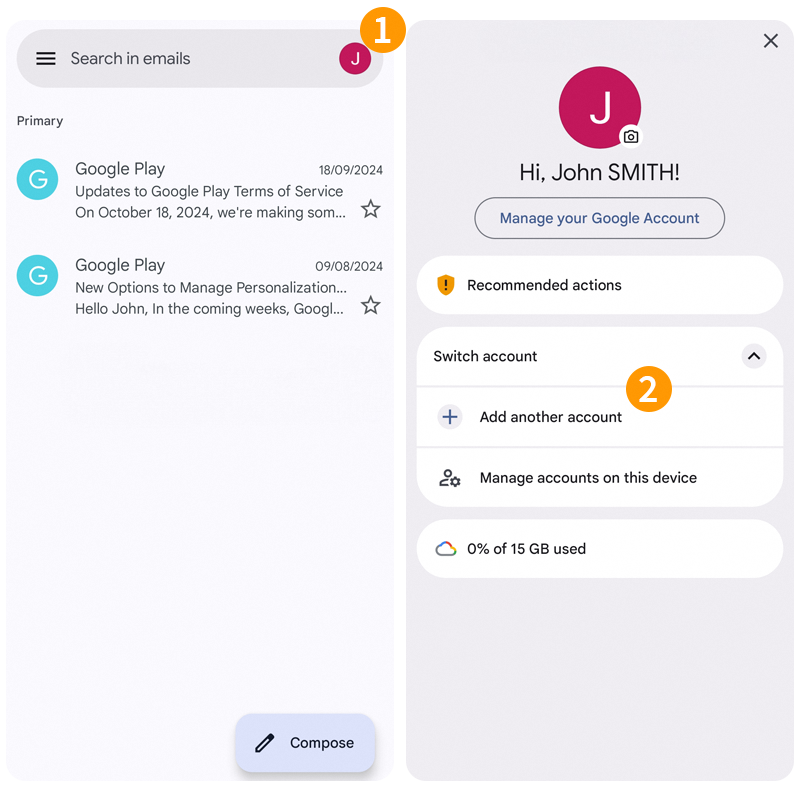
Postępuj zgodnie z kolejnymi instrukcjami zawartymi w 4 zakładkach:
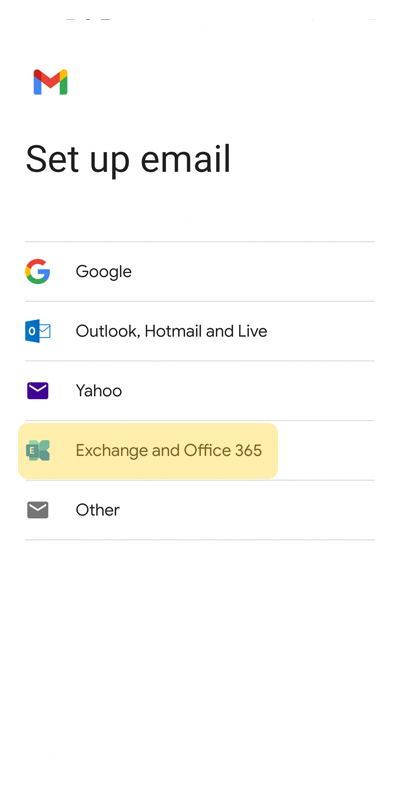
Wybierz Exchange and Office 365 jako typ konta.
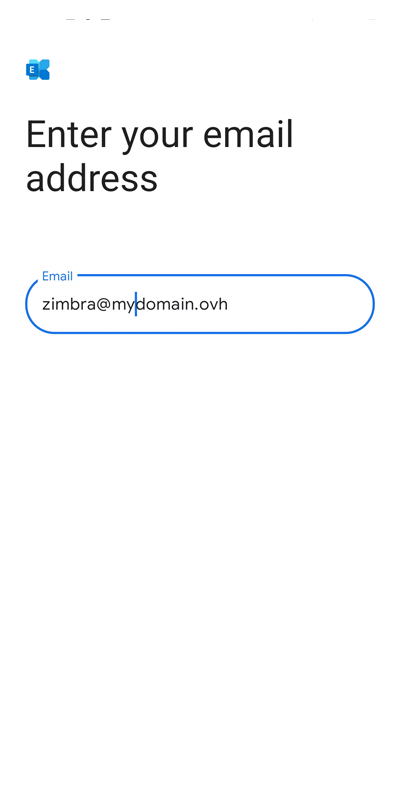
Wpisz swój adres e-mail i naciśnij przycisk Dalej.
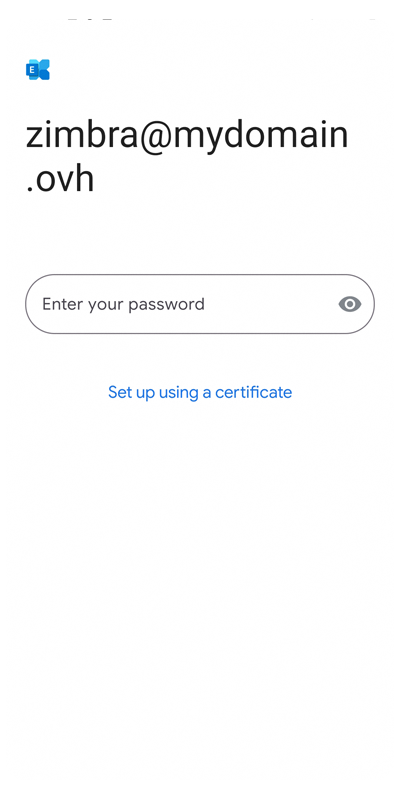
Wpisz hasło przypisane do Twojego konta e-mail i kliknij przycisk Dalej.
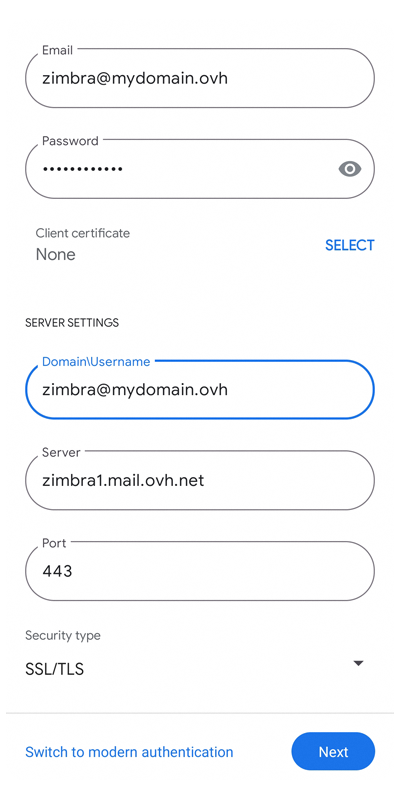
Sprawdź i uzupełnij następujące informacje:
- Email: To pole jest wstępnie wypełnione adresem e-mail podanym powyżej. Sprawdź, czy Twój adres jest kompletny i poprawny.
- Hasło: To pole jest wstępnie wypełnione hasłem podanym powyżej.
- Domena\Nazwa użytkownika: Wpisz pełny adres e-mail.
- Serwer: Wpisz "zimbra1.mail.ovh.net".
- Port: Pozostaw domyślną wartość "443".
Aby zakończyć konfigurację, naciśnij przycisk Dalej.
Użyj adresu e-mail
Po skonfigurowaniu adresu e-mail możesz zacząć z niego korzystać! Teraz możesz wysyłać i odbierać wiadomości, a także zarządzać kalendarzami i zadaniami.
OVHcloud oferuje również aplikację internetową umożliwiającą korzystanie z Twojego konta e-mail przy użyciu wyszukiwarki. Możesz zalogować się do webmail OVHcloud za pomocą identyfikatora Twojego konta e-mail. Jeśli masz pytania dotyczące korzystania z tej usługi, zapoznaj się z przewodnikiem "Korzystanie z poczty Zimbra".
Jak zmienić istniejące ustawienia?
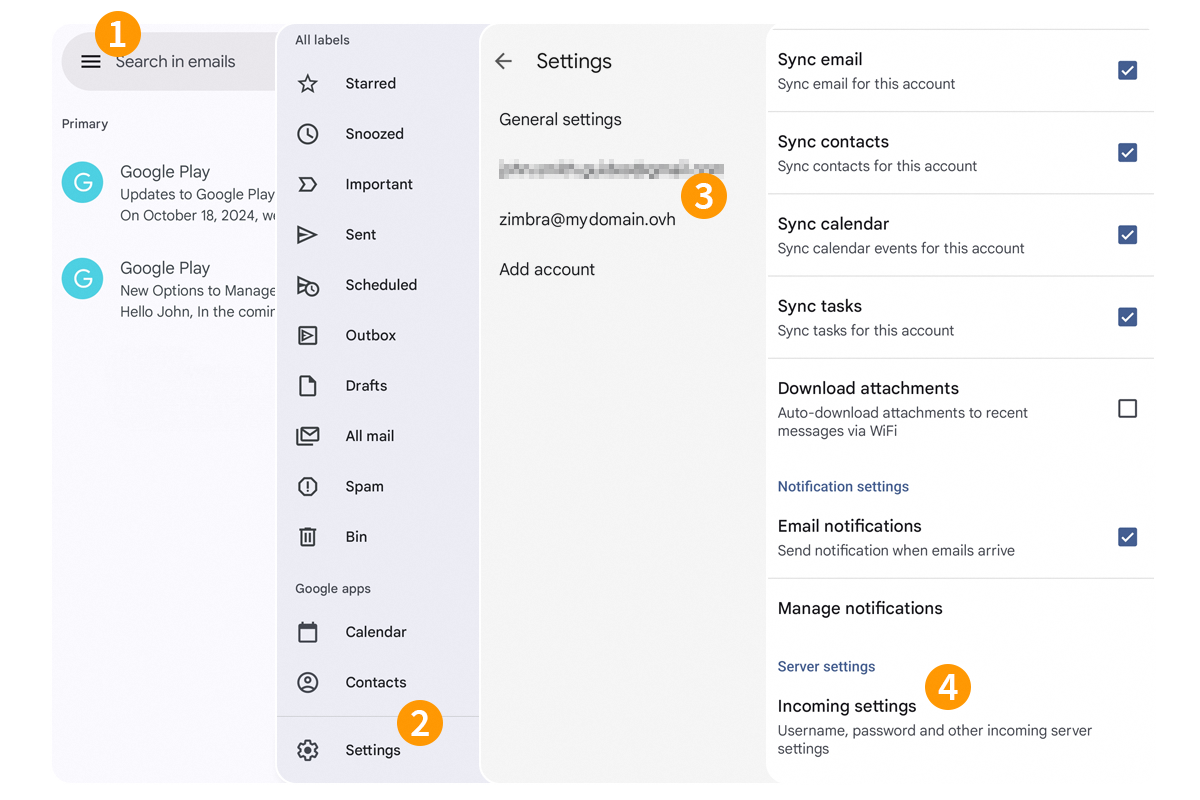
Aby zmienić parametry skonfigurowanego konta e-mail, postępuj zgodnie z poniższymi instrukcjami:
- Stuknij menu
☰lewym górnym rogu. - Następnie kliknij
Parametryw dolnej części lewej kolumny. - Wybierz odpowiednie konto.
- W dolnej części strony, która się wyświetli, naciśnij klawisz
Parametry odbioru. - Aby sprawdzić ustawienia wybranego konta, przejdź do etap 4 w rozdziale "Dodaj konto".
Jak usunąć konto e-mail?
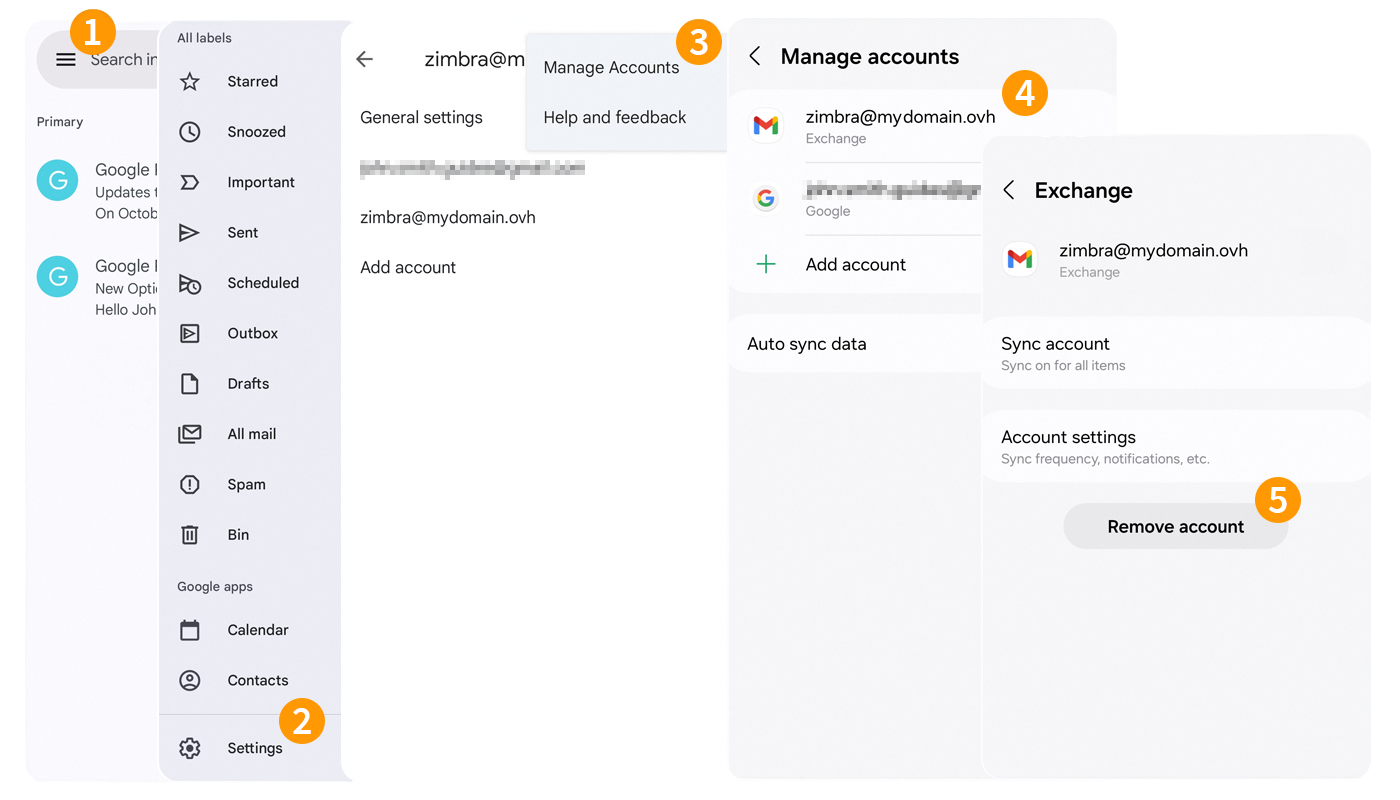
- Stuknij menu
☰lewym górnym rogu. - Następnie kliknij
Parametryw dolnej części lewej kolumny. - Kliknij menu
⋮znajdujące się w prawym górnym rogu, a następnie wybierz opcjęZarządzaj kontami. - Wybierz odpowiednie konto.
- Aby zakończyć, naciśnij przycisk
Usuń konto.
Sprawdź również
Więcej informacji na temat konfigurowania konta e-mail z poziomu aplikacji Gmail na urządzeniach z systemem Android można znaleźć w centrum pomocy Google.
W przypadku wyspecjalizowanych usług (pozycjonowanie, rozwój, itp.) skontaktuj się z partnerami OVHcloud.
Jeśli chcesz otrzymywać wsparcie w zakresie konfiguracji i użytkowania Twoich rozwiązań OVHcloud, zapoznaj się z naszymi ofertami pomocy.
Dołącz do grona naszych użytkowników.


 Zimbra Pro - Konfiguracja konta e-mail za pomocą ActiveSync w aplikacji Mail na urządzeniu iPhone lub iPad
 663
663