

Co zrobić, jeśli wyświetla się strona 'Your request has been blocked'?
298 wyśw.
 16.07.2025
  Web / Hosting WWW
Informacje o tłumaczeniu
Tłumaczenie zostało wygenerowane automatycznie przez system naszego partnera SYSTRAN. W niektórych przypadkach mogą wystąpić nieprecyzyjne sformułowania, na przykład w tłumaczeniu nazw przycisków lub szczegółów technicznych. W przypadku jakichkolwiek wątpliwości zalecamy zapoznanie się z angielską/francuską wersją przewodnika. Jeśli chcesz przyczynić się do ulepszenia tłumaczenia, kliknij przycisk “Zgłoś propozycję modyfikacji” na tej stronie.
Wprowadzenie
Współdzielona infrastruktura, na której zlokalizowane są pakiety hostingowe OVHcloud, posiada kilka systemów bezpieczeństwa. Jeśli Twoja strona WWW wyświetla stronę "Your request has been blocked", oznacza to, że jedno z zapytań, które próbujesz wykonać na Twojej stronie WWW zostało zablokowane przez nasze systemy bezpieczeństwa.
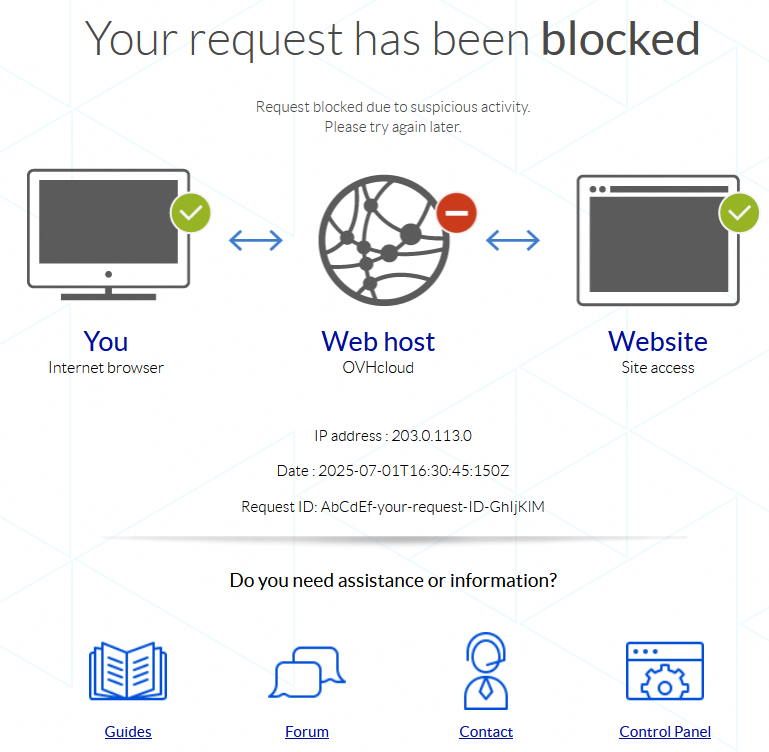
Dowiedz się, jak to zrobić, jeśli Twoja strona WWW wyświetla stronę 'Your request has been blocked'.
Wymagania początkowe
- Posiadanie hostingu OVHcloud.
- Posiadanie danych do logowania do przestrzeni dyskowej FTP Twojego hostingu.
W praktyce
Strona "Your request has been blocked" może się wyświetlać z różnych powodów (lista nie jest wyczerpująca):
- Zapytanie jest wykonywane z poziomu niezaktualizowanej przeglądarki internetowej (Firefox, Chrome, Safari, Edge, itp.).
- Bardzo duża liczba zapytań, podobnych lub nie, jest wykonywana w niezwykle krótkim czasie.
- Zapytanie próbuje wykonać nieautoryzowane operacje na infrastrukturze współdzielonej, na której znajduje się Twój hosting.
1 - Sprawdź, czy Twoja przeglądarka internetowa jest aktualna
Przejdź do ustawień przeglądarki internetowej i sprawdź, czy jest dostępna aktualizacja.
Kliknij tutaj, aby uzyskać więcej informacji na temat aktualizowania przeglądarki internetowej
Poniżej znajdują się procedury aktualizacji głównych przeglądarek internetowych (dokumentacja dostarczona przez ich wydawców):
Jeśli Twoja przeglądarka internetowa nie jest widoczna na powyższej liście, zapoznaj się z jej dokumentacją online lub skontaktuj się z pomocą techniczną jej producenta.
Po zaktualizowaniu przeglądarki internetowej spróbuj ponownie wejść na Twoją stronę WWW. Jeśli sytuacja się powtórzy, zapraszamy do dalszej lektury przewodnika.
2 - Pobierz informacje dostępne na stronie "Your request has been blocked" i skontaktuj się z pomocą
System bezpieczeństwa, który blokuje Twoje zapytania, jest na wcześniejszym etapie niż hosting WWW. W związku z tym logi tego systemu bezpieczeństwa nie będą dostępne z poziomu Twojego panelu klienta OVHcloud.
2.1 - Pobierz informacje dostępne na stronie "Your request has been blocked"
W pierwszym kroku pobierz trzy poniższe informacje, które wyświetlają się na stronie "Your request has been blocked":
IP address(na przykład: 203.0.113.0).Date(na przykład: 2025-07-01T16:30:45:150Z).Request ID(na przykład: AbCdEf-your-request-ID-GhIjKlM).
2.2 - Skontaktuj się z pomocą
Po zebraniu danych utwórz zgłoszenie serwisowe z poziomu Centrum pomocy OVHcloud, określając:
- Wiadomość napotkana na stronie ("Your request has been blocked").
- Trzy elementy wcześniej pobrane (
IP address,DateiRequest ID). - URL, pod którym strona się wyświetla (na przykład:
https://www.domain.tld/index.php). - Używana przeglądarka internetowa.
Pomoc techniczna skontaktuje się z Tobą tak szybko, jak to możliwe, aby poinformować Cię o przyczynie blokady.
Sprawdź również
Przykłady zastosowania - Porady po włamaniu się na stronę WWW
W przypadku wyspecjalizowanych usług (pozycjonowanie, rozwój, itp.) skontaktuj się z partnerami OVHcloud.
Jeśli chcesz otrzymywać wsparcie w zakresie konfiguracji i użytkowania Twoich rozwiązań OVHcloud, zapoznaj się z naszymi ofertami pomocy.
Dołącz do grona naszych użytkowników.


 Usunięcie błędu "Strona nie została zainstalowana"
 44650
44650