

Tutorial - Korzystanie z WooCommerce za pomocą CMS WordPress
623 wyśw.
 23.02.2023
  Web / Hosting WWW
Informacje o tłumaczeniu
Tłumaczenie zostało wygenerowane automatycznie przez system naszego partnera SYSTRAN. W niektórych przypadkach mogą wystąpić nieprecyzyjne sformułowania, na przykład w tłumaczeniu nazw przycisków lub szczegółów technicznych. W przypadku jakichkolwiek wątpliwości zalecamy zapoznanie się z angielską/francuską wersją przewodnika. Jeśli chcesz przyczynić się do ulepszenia tłumaczenia, kliknij przycisk “Zgłoś propozycję modyfikacji” na tej stronie.
Wprowadzenie
Dowiedz się, jak utworzyć sklep internetowy z rozszerzeniem open source WooCommerce przy użyciu Content Management System (CMS) WordPress.
OVHcloud oddaje do Twojej dyspozycji usługi, których konfiguracja, zarządzanie i odpowiedzialność spoczywa na Ciebie. W związku z tym należy zapewnić ich prawidłowe funkcjonowanie.
Oddajemy do Twojej dyspozycji niniejszy tutorial, którego celem jest pomoc w jak najlepszym wykonywaniu bieżących zadań. W przypadku trudności zalecamy skorzystanie z pomocy wyspecjalizowanego usługodawcy, edytora CMS WordPress lub edytora WooCommerce. Niestety firma OVHcloud nie będzie mogła udzielić wsparcia w tym zakresie. Więcej informacji znajduje się w sekcji "Sprawdź również" niniejszego tutoriala.
Wymagania początkowe
- Posiadanie oferty hostingu, która zawiera przynajmniej jedną bazę danych.
- Posiadanie domeny
- Instalacja WordPress na Twoim hostingu
Jeśli jeszcze tego nie zrobiłeś, zalecamy aktywację HTTPS Twojej strony WWW, zanim przejdziesz do tego tutoriala, postępując zgodnie z instrukcjami zawartymi w przewodniku "Przejdź na swoją stronę WWW poprzez HTTPS za pomocą certyfikatu SSL".
W praktyce
WooCommerce to rozszerzenie WordPress. Instaluje się jak każde inne rozszerzenie.
Instalacja
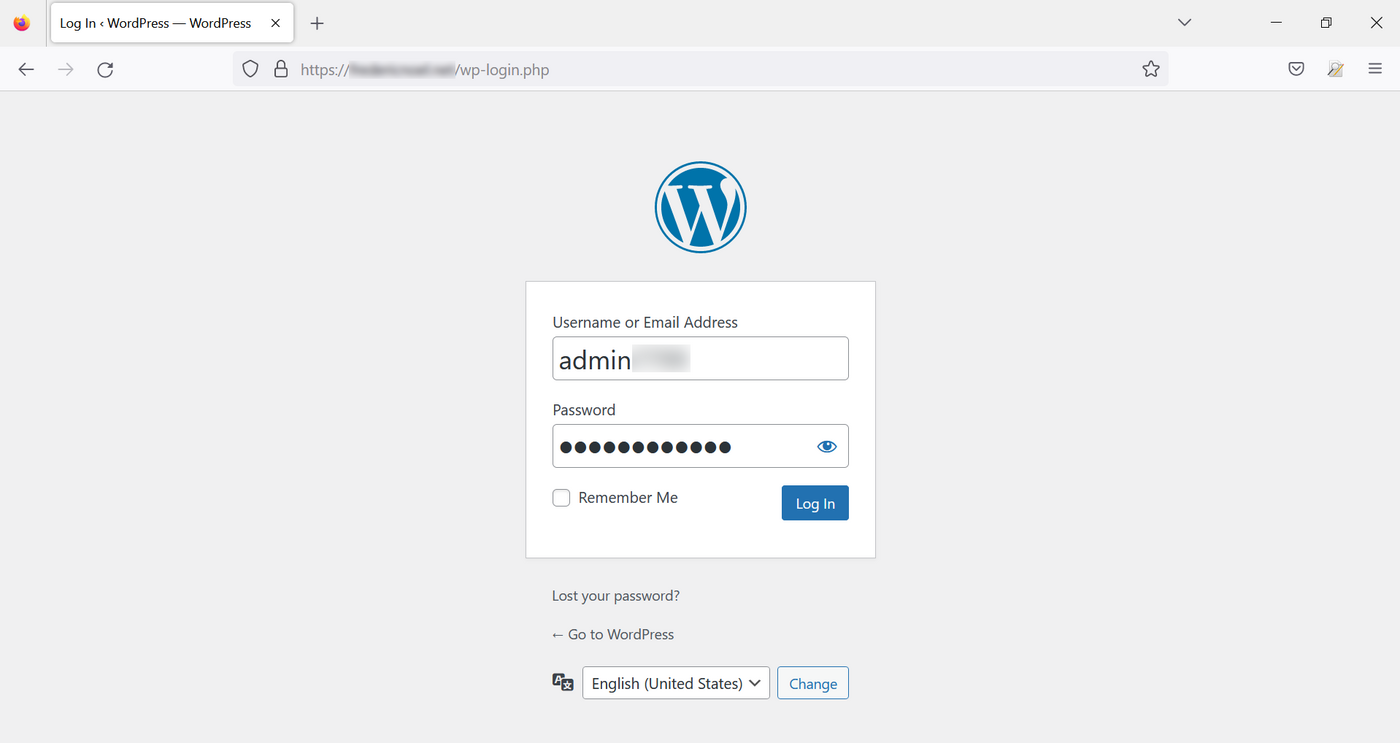
Zaloguj się do Twojego interfejsu administracyjnego, wpisując /wp-admin lub /wp-login na pasku wyszukiwania po adresie URL Twojej domeny (przekierowanie odbywa się automatycznie):
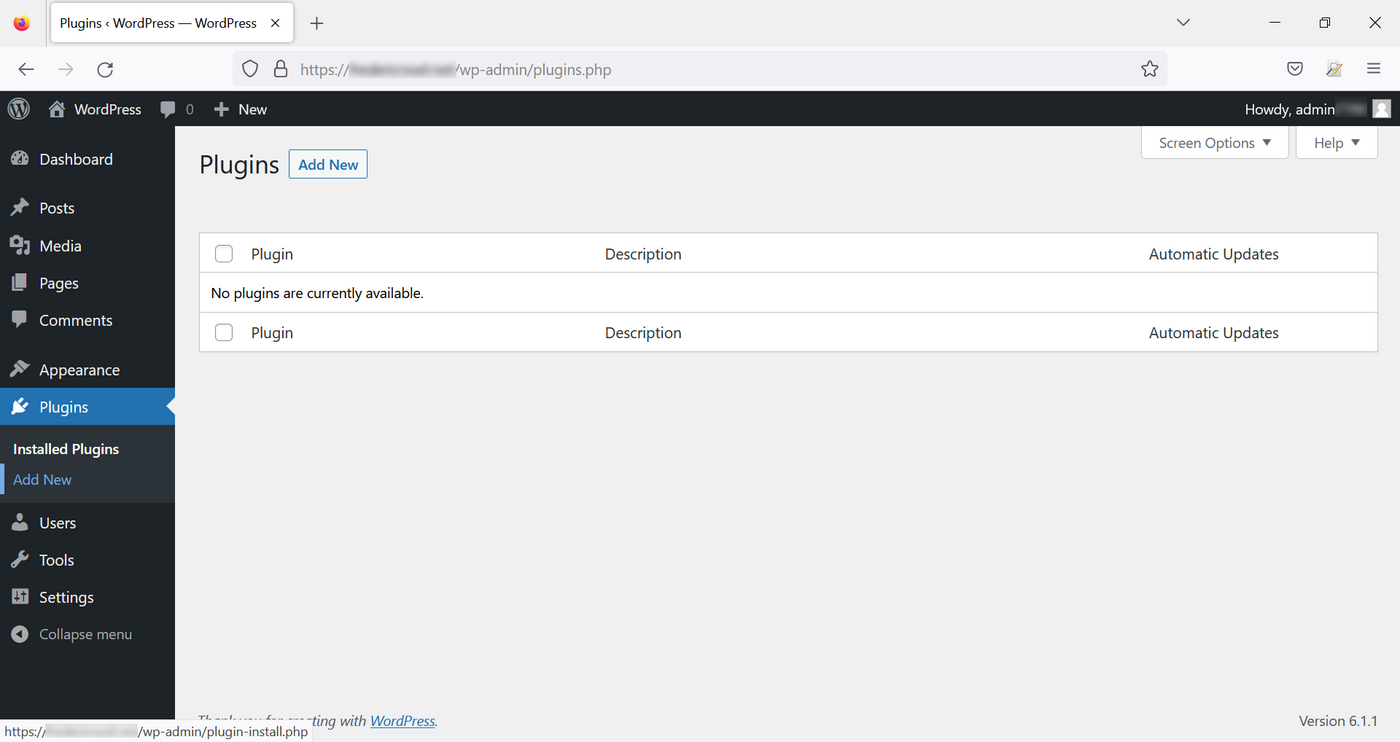
W menu po lewej stronie przejdź do Wtyczki, następnie kliknij Dodaj nową:
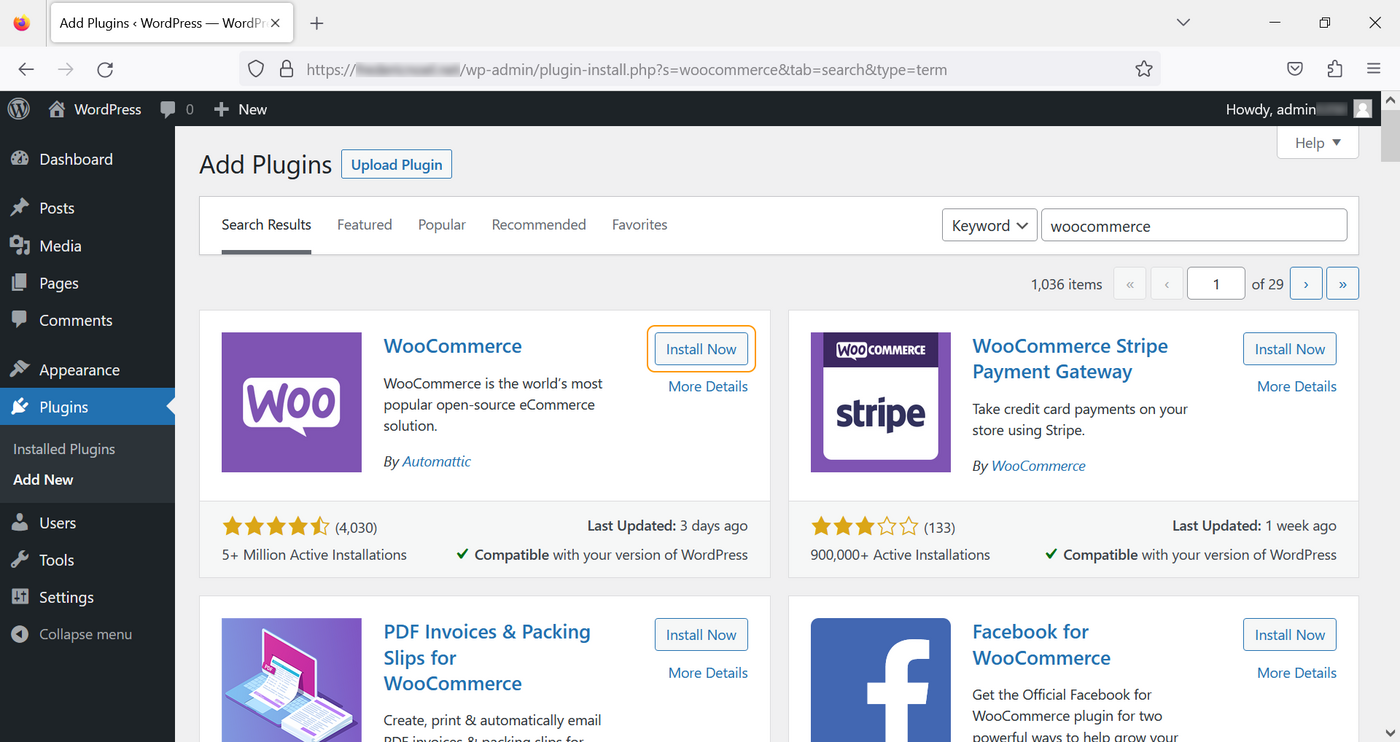
Na nowej stronie Dodaj wtyczki, wprowadź "woocommerce" na pasku wyszukiwania w prawym górnym rogu, następnie kliknij Zainstaluj w ramce rozszerzenia WooCommerce:
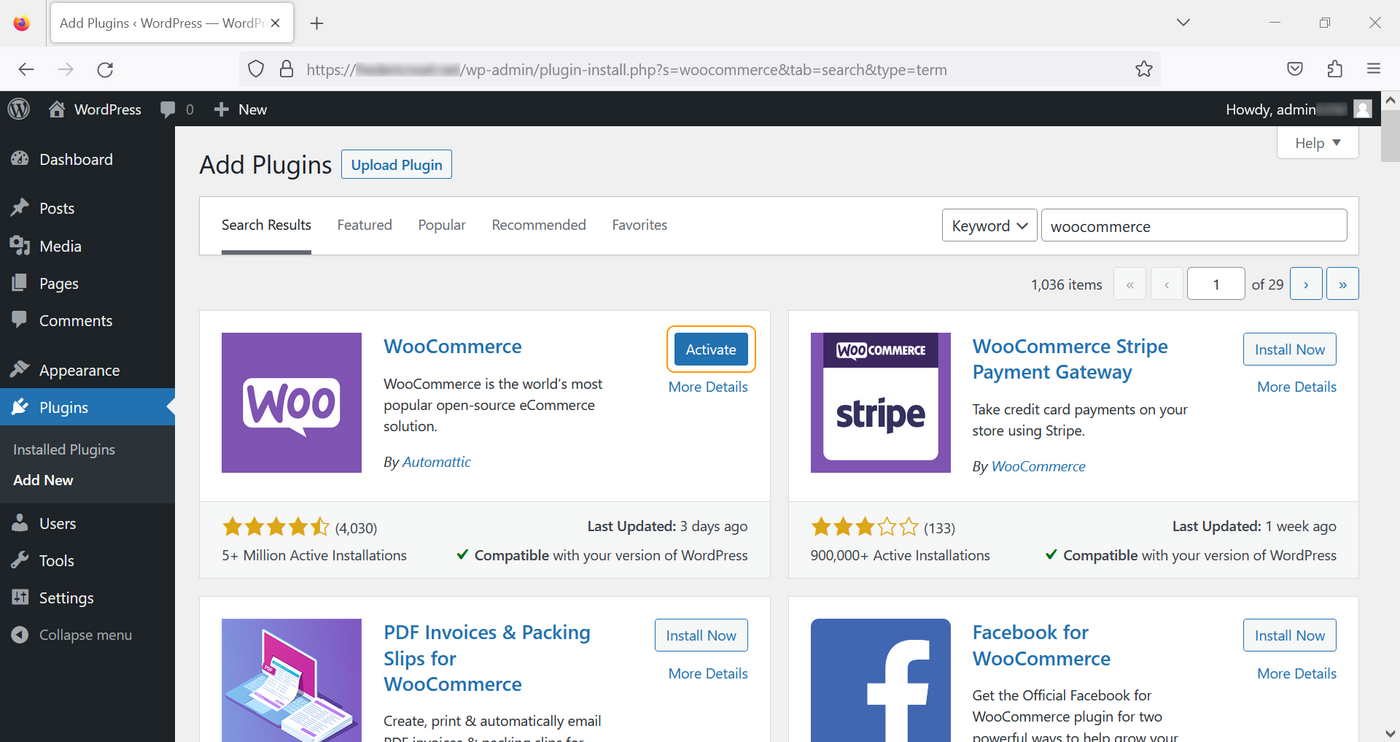
Kliknij na Włącz:
Konfiguracja
Metoda 1 - korzystanie z asystenta konfiguracji
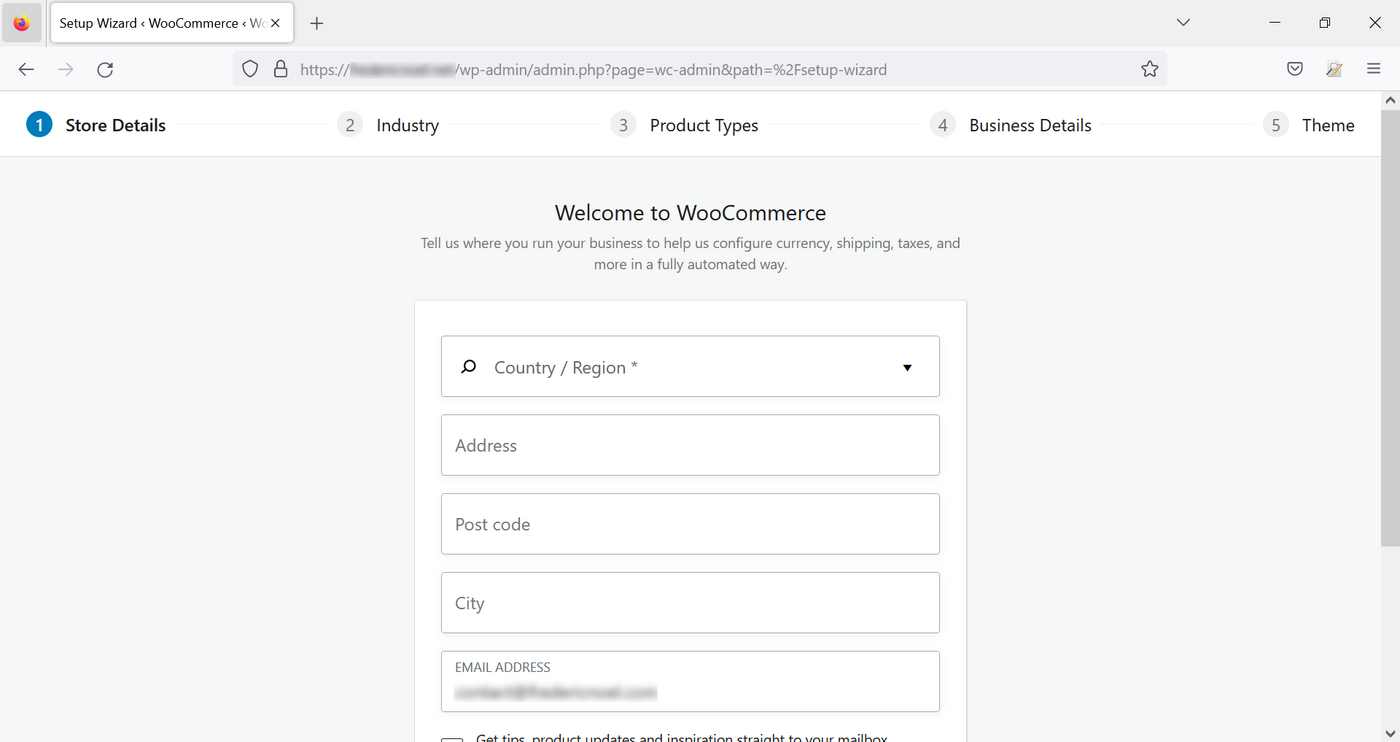
Jeśli jeszcze nie skonfigurowałeś Twojego rozszerzenia WooCommerce, asystent konfiguracji pomoże Ci podać informacje dotyczące Twojej strony WWW. Wpisz formularz i kliknij na Kontynuuj:
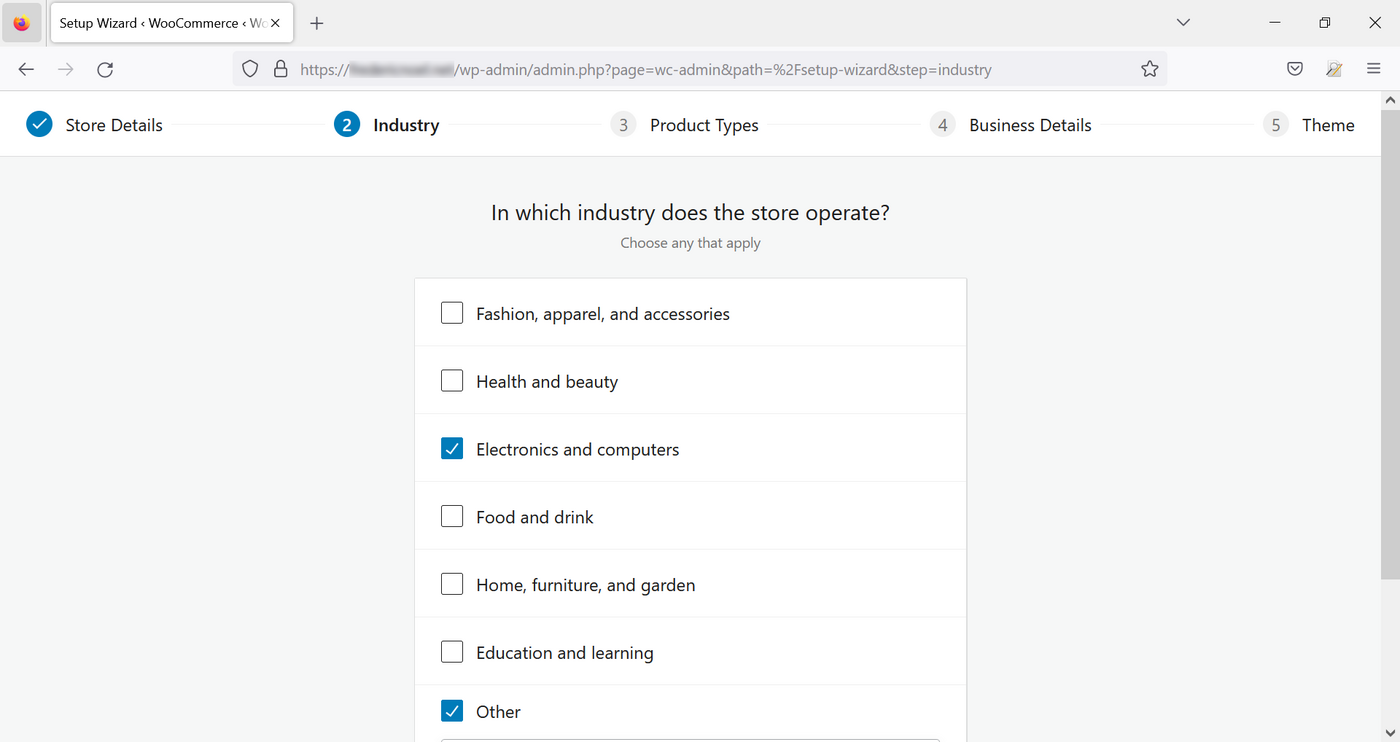
Wybierz domenę lub domeny:
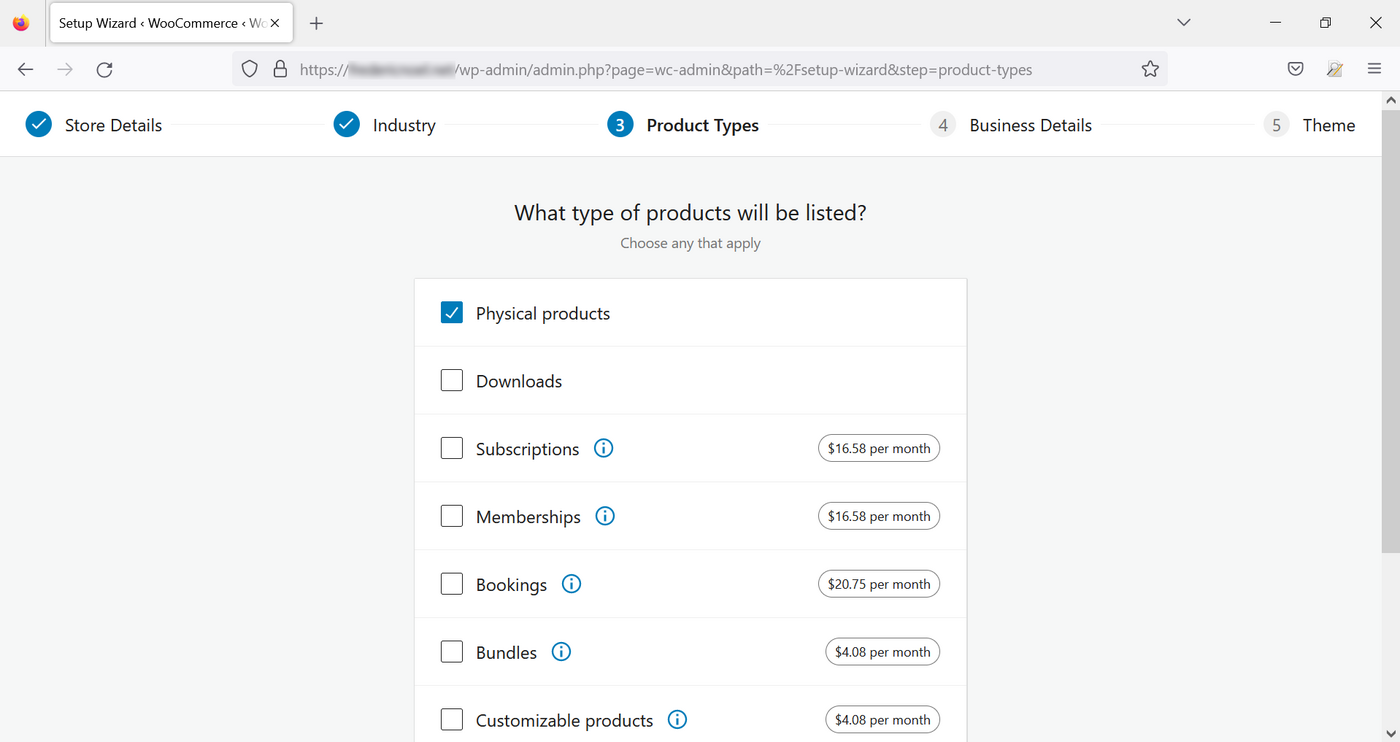
Wybierz rodzaj produktów, które chcesz sprzedać na swojej stronie www (niektóre opcje są płatne):
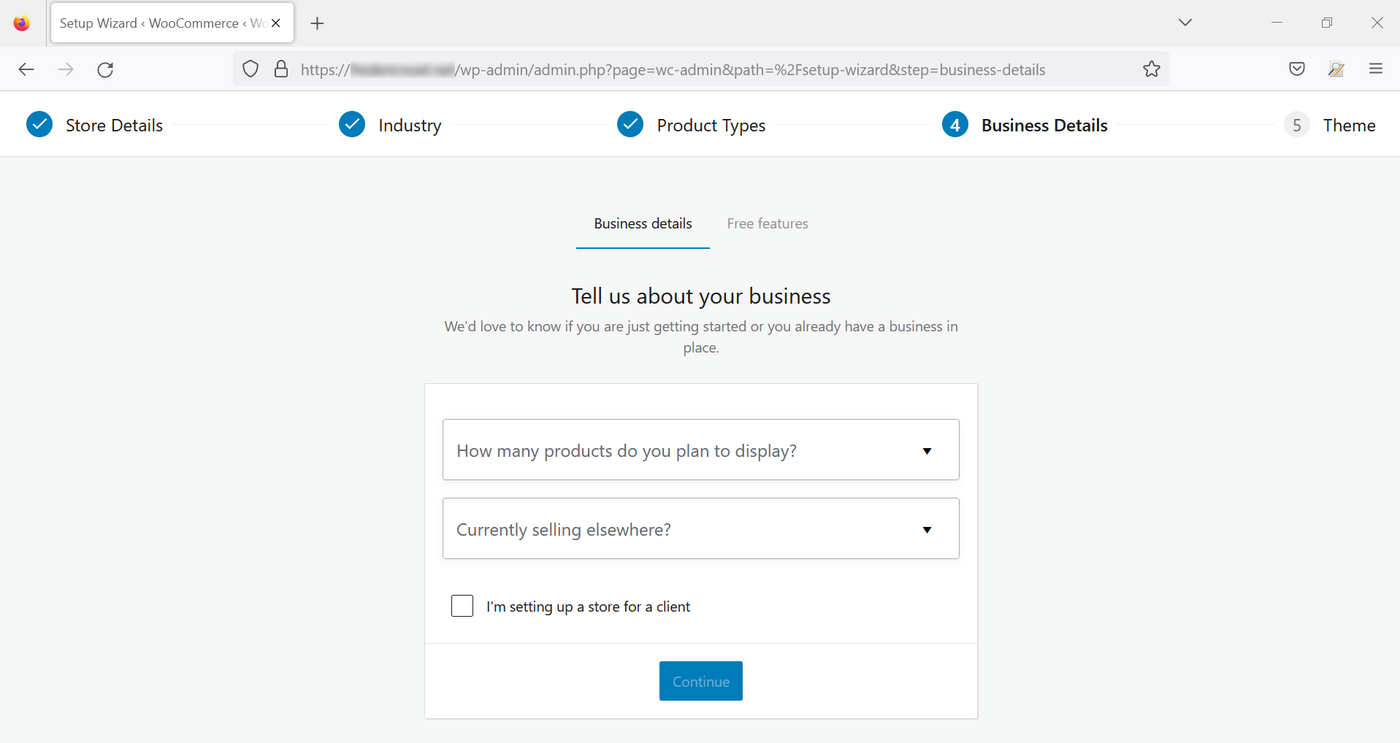
Następnie podaj rodzaj działalności:
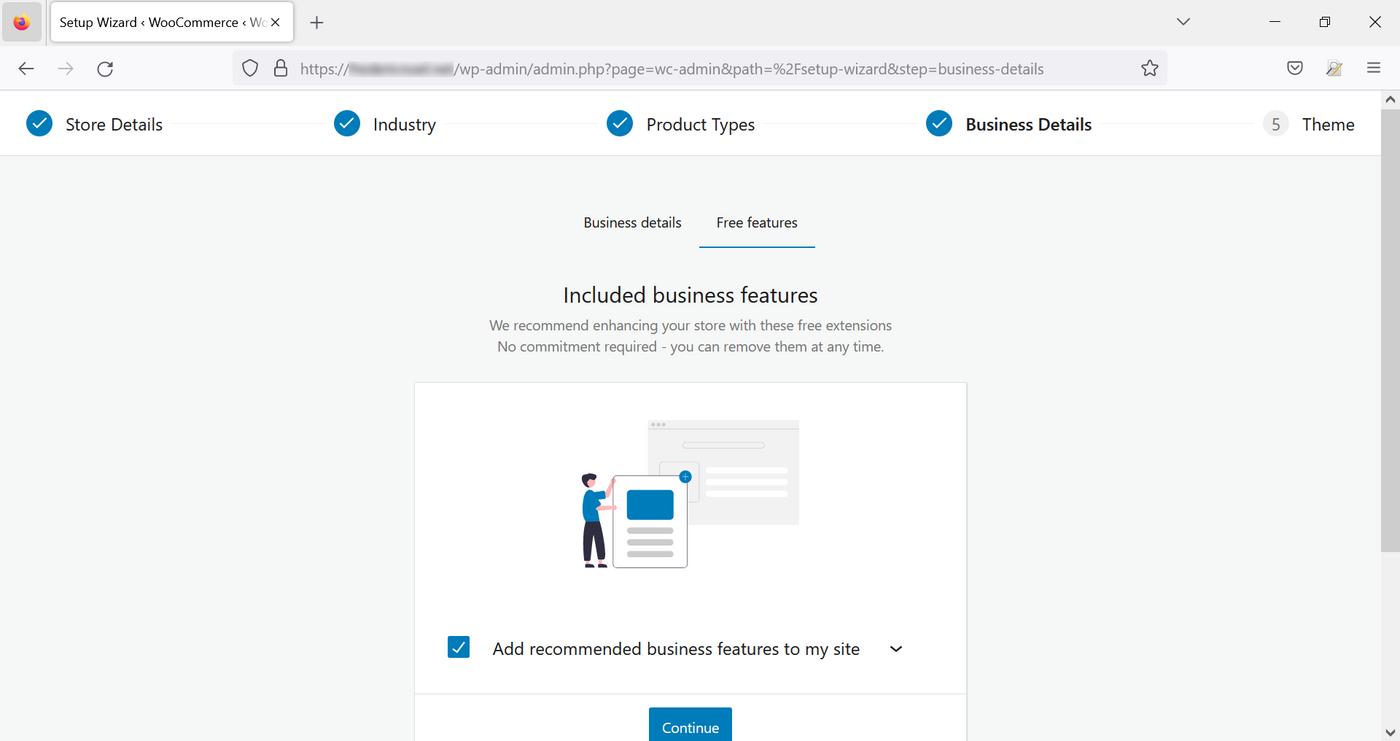
Dodaj opcje dodatkowe (i darmowe):
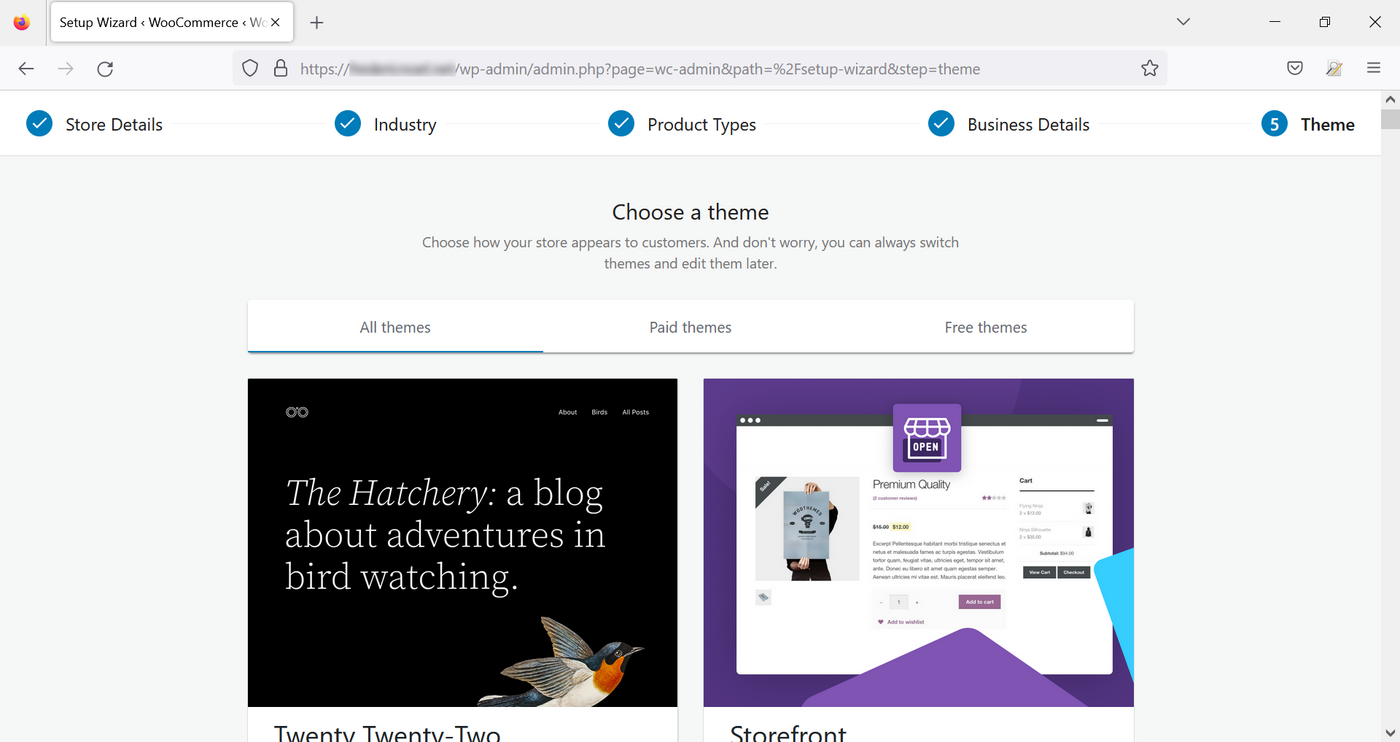
Na koniec wybierz temat spośród zaproponowanych:
WooCommerce zachęca Cię do utworzenia konta, aby korzystać z rozszerzenia Jetpack, automatycznie instalowanego rozszerzenia poza rozszerzeniem WooCommerce. To konto jest opcjonalne. Będziesz miał dostęp do ograniczonych funkcji Jetpack bez konieczności logowania.
Twój sklep internetowy jest teraz skonfigurowany z parametrami ogólnymi.
Metoda nr 2 - konfiguracja ręczna
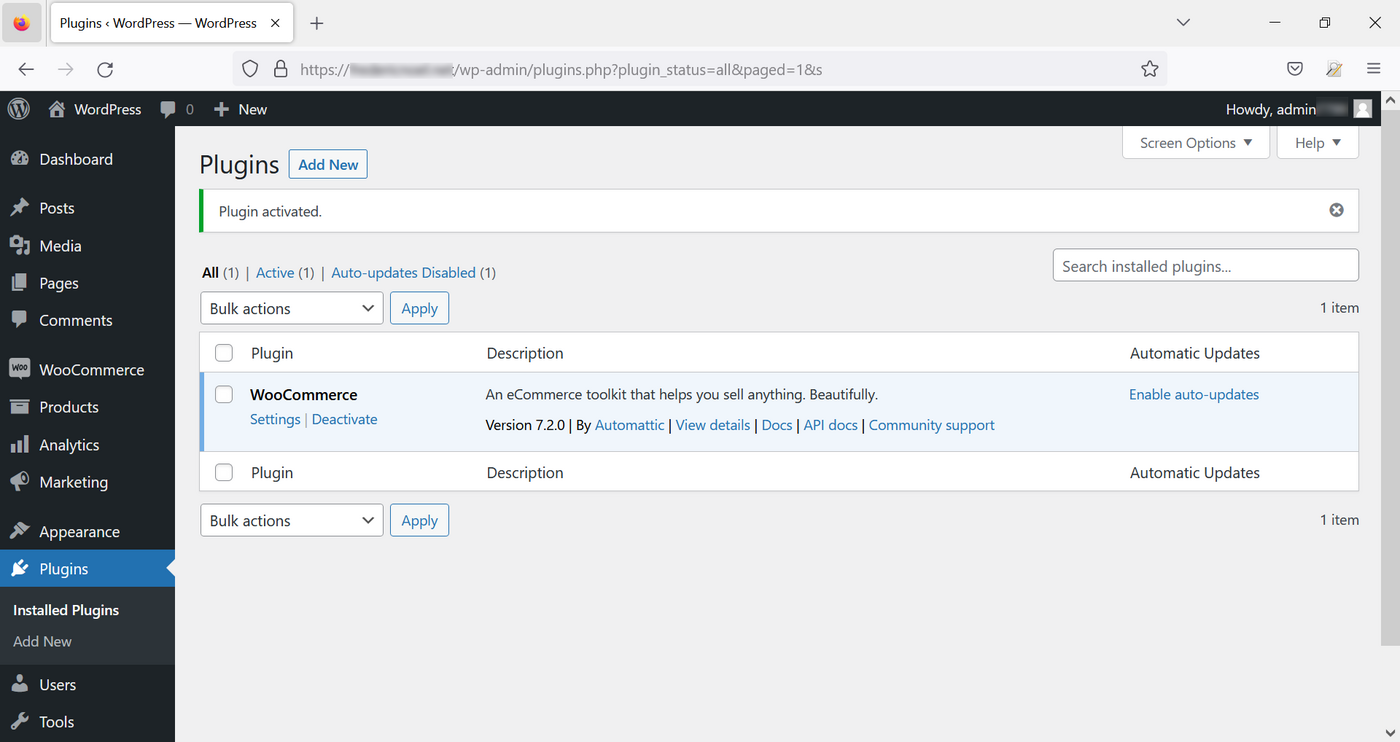
Kliknij na Wtyczki, aby wyświetlić zainstalowane rozszerzenia, a następnie na Zainstalowane wtyczki. Wyświetli się lista rozszerzeń. Kliknij na Ustawienia w module WooCommerce :
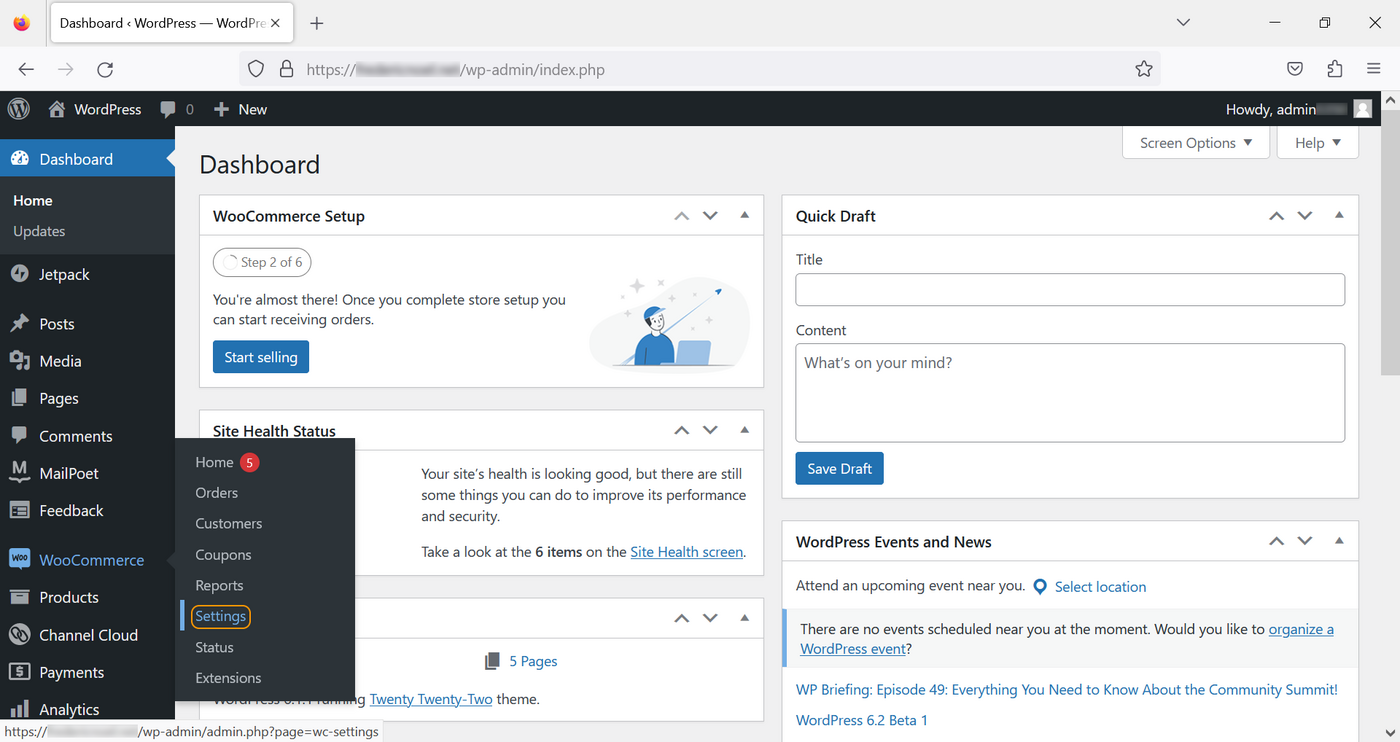
Możesz również uzyskać dostęp do tych ustawień, klikając bezpośrednio na WooCommerce, a następnie na Ustawienia:
Regulacje
Strona ustawień zawiera kilka zakładek:
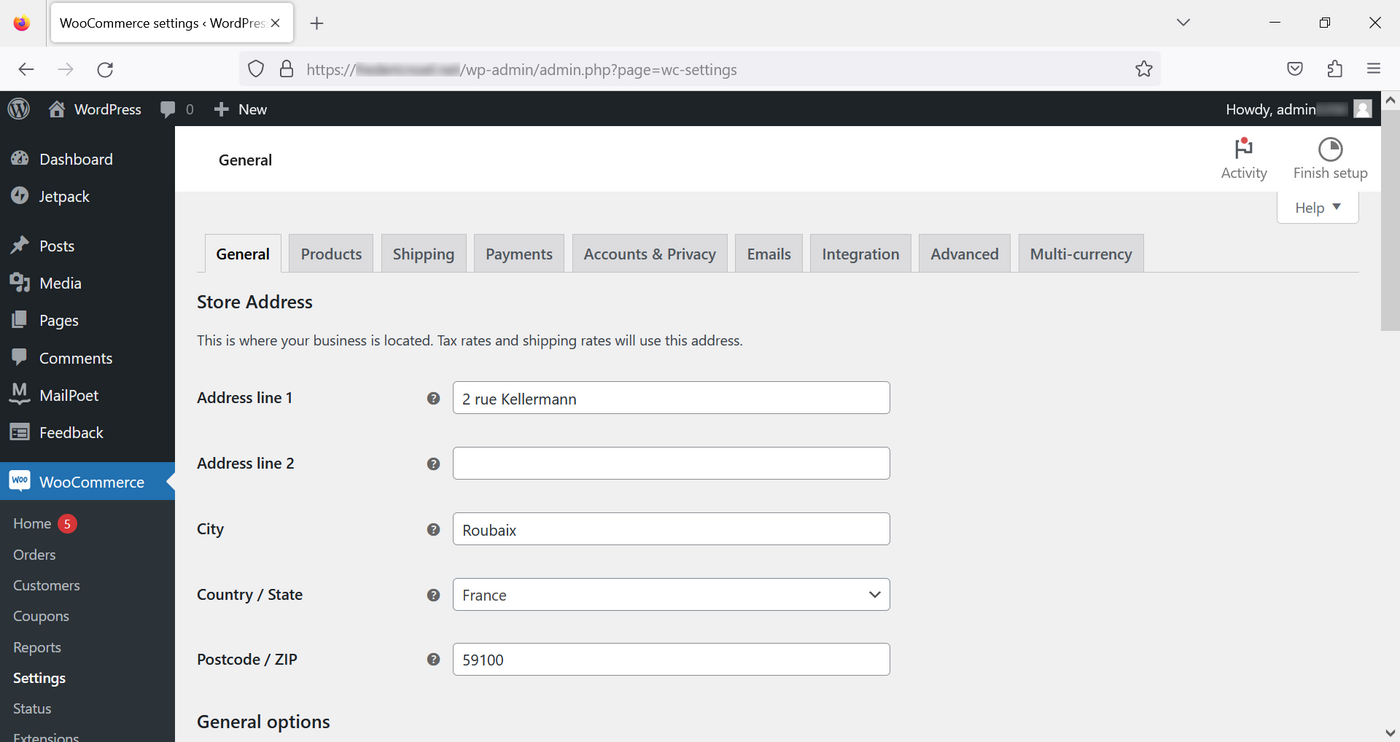
Ogólne
W zakładce tej możesz zdefiniować następujące elementy:
- adres firmy
- obszary sprzedaży i dostawy
- domyślna lokalizacja klienta (opcjonalnie)
- włączanie/wyłączanie podatków
- kupony
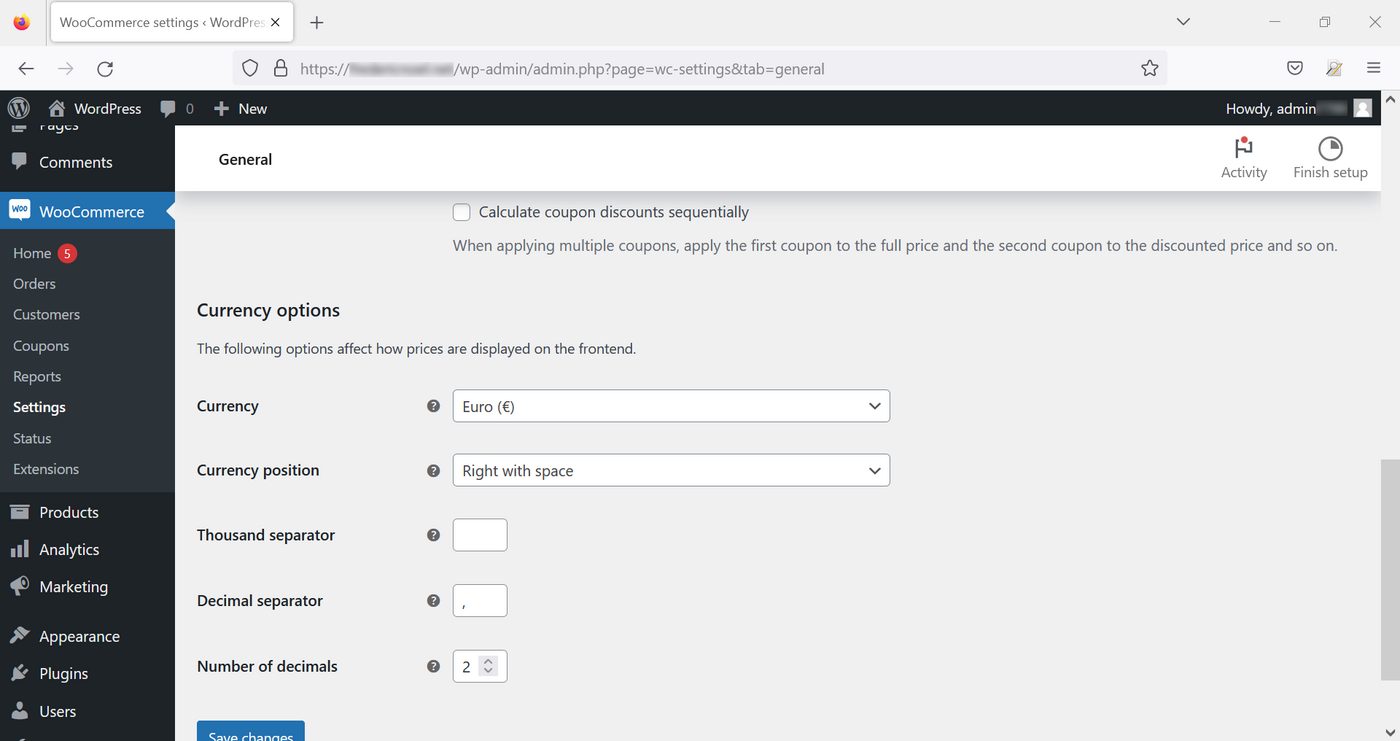
- dane pieniężne (waluta lokalizacji, wyświetlanie).
Produkty
Zarządzanie produktami odbywa się poprzez zestaw podpozycji:
- Ogólne: służy do definiowania elementów, takich jak strona domyślna (sklep, informacja prawna, koszyk itp.), jednostki miary, możliwość lub nie umieszczania komentarzy na temat produktów lub notatek.
- Wykaz: służy do konfiguracji zarządzania Twoimi zasobami i do konfigurowania zachowania strony www (zasoby zapisane w momencie, gdy obiekt znajduje się w koszyku, progi ostrzegawcze, możliwość ukrycia produktów, które nie są już w magazynie).
- Produkty do pobrania: dotyczy przypadków udostępniania dokumentów do pobrania przez użytkowników.
- Zatwierdzone katalogi pobierania: wskazuje katalog lub katalogi na serwerze, w którym pliki zostaną przesłane.
- Zaawansowane: służy do dokładniejszej konfiguracji atrybutów produktów.
Wysyłka
Jeśli włączyłeś domyślne rozszerzenia proponowane za darmo podczas instalacji, korzystasz z rozszerzenia WooCommerce Shipping. W przeciwnym razie możesz przystąpić do jego instalacji w menu Wtyczki.
- Strefy wysyłki: pozwala na zdefiniowanie i skonfigurowanie obszarów wysyłki.
- Opcje dostawy: służy do konfiguracji aplikacji we wszystkich kwestiach związanych z kosztami wysyłki.
- Klasy wysyłki: mogą być stosowane do grupowania podobnych produktów według rodzaju przesyłki.
Płatności
Zakładka ta służy do włączania/wyłączania sposobów płatności dostępnych na Twojej stronie WWW. Skonfiguruj sposób lub środki płatności w Panelu klienta i przejdź do oficjalnej dokumentacji.
Konta i poufność
W tej sekcji znajdują się wszystkie funkcje związane z zarządzaniem kontami i danymi osobowymi.
E-maili
Umożliwia konfigurowanie e-maili typu wysyłanych przez aplikację (rejestracja, zamówienia, anulowanie zamówienia, itp.).
Integracja
W tej podsekcji możesz wprowadzić klucz licencyjny dla MaxMind, płatnej usługi geolokalizacji, aby geolokalizować swoje usługi.
Zaawansowane
- Instalacja stron: przydatne do modyfikowania stron, na które zostaną przekierowani użytkownicy podczas składania zamówienia.
- API REST: dział konfiguracji i konfiguracji dostępu do WooCommerce za pośrednictwem API REST.
- Webhook: zarządzaj funkcjami przywracania HTTP.
- Dawne API: reaktywacja starego API WooCommerce (domyślnie wyłączona).
- WooCommerce.com: włączyć lub wyłączyć opcję śledzenia działalności strony przez WooCommerce, mieć sugestie dotyczące dedykowanych rozszerzeń (większość jest płatna).
- Funkcje: strona z dodatkowymi funkcjami testowymi na WooCommerce lub ostatnio dodanymi.
Sprawdź również
Kilka przydatnych linków:
- oficjalna strona WordPressa.
- Rozszerzenie Jetpack
- The WooCommerce
- Sklep Rozszerzenia WooCommerce
W przypadku wyspecjalizowanych usług (pozycjonowanie, rozwój, etc.) skontaktuj się z partnerami OVHcloud.
Jeśli chcesz otrzymywać wsparcie w zakresie konfiguracji i użytkowania Twoich rozwiązań OVHcloud, zapoznaj się z naszymi ofertami pomocy.
Dołącz do grona naszych użytkowników.


 Tutorial - Pierwsze kroki w WordPress
 5957
5957