

Usunięcie błędu "Strona nie została zainstalowana"
44708 wyśw.
 25.08.2025
  Web / Hosting WWW
Informacje o tłumaczeniu
Tłumaczenie zostało wygenerowane automatycznie przez system naszego partnera SYSTRAN. W niektórych przypadkach mogą wystąpić nieprecyzyjne sformułowania, na przykład w tłumaczeniu nazw przycisków lub szczegółów technicznych. W przypadku jakichkolwiek wątpliwości zalecamy zapoznanie się z angielską/francuską wersją przewodnika. Jeśli chcesz przyczynić się do ulepszenia tłumaczenia, kliknij przycisk “Zgłoś propozycję modyfikacji” na tej stronie.
Wprowadzenie
W przeglądarce internetowej może pojawić się komunikat o błędzie "Niezainstalowana strona", zwłaszcza przy pierwszej instalacji Twojej strony WWW.
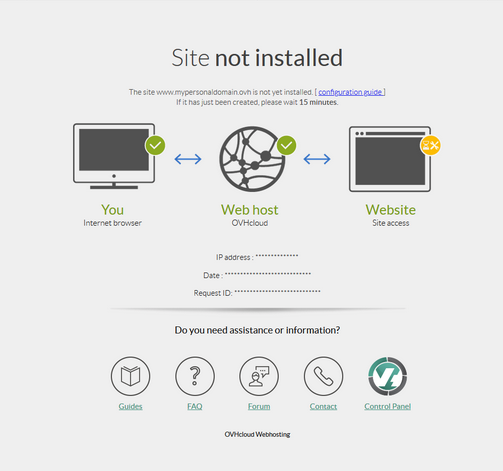
Dowiedz się, jak zidentyfikować i usunąć stronę błędu "Strona nie została zainstalowana"
OVHcloud udostępnia różnorodne usługi, jednak to Ty odpowiadasz za ich konfigurację i zarządzanie nimi. Ponosisz więc odpowiedzialność za ich prawidłowe funkcjonowanie.
Oddajemy w Twoje ręce niniejszy przewodnik, którego celem jest pomoc w jak najbardziej optymalnym wykonywaniu bieżących zadań. Niemniej jednak, w przypadku trudności zalecamy skontaktowanie się z wyspecjalizowanym dostawcą lub skontaktowanie się z wydawcą usługi. Niestety firma OVH nie jest w stanie udzielić Ci wsparcia w tym zakresie. Więcej informacji znajduje się w sekcji "Sprawdź również" tego przewodnika.
Wymagania początkowe
- Posiadanie hostingu
- Zarządzanie strefą DNS, do której przypisana jest Twoja domena.
Dostęp do Panelu klienta OVHcloud
- Link bezpośredni: Web hosting
- Ścieżka nawigacji:
Web Cloud>Hosting> Wybierz hosting WWW
W praktyce
Strona "Strona nie została zainstalowana" wyświetla się z dwóch powodów:
- 1: Twoja domena lub subdomena nie jest poprawnie zadeklarowana na Twoim hostingu.
- 2: Twoja domena nie wskazuje na adres IP Twojego hostingu.
Poniższe kroki pozwolą Ci naprawić błąd Strona nie została zainstalowana w obu przypadkach.
1 - Sprawdź deklarację Twojej domeny lub subdomeny na hostingu
Kliknij poniższe zakładki, aby wyświetlić kolejne 4 etapy.
Zaloguj się do Panelu klienta OVHcloud i przejdź do sekcji Web Cloud.

Kliknij menu Hosting, następnie wybierz odpowiedni hosting.

Na stronie, która się wyświetli kliknij zakładkę MultiSite.
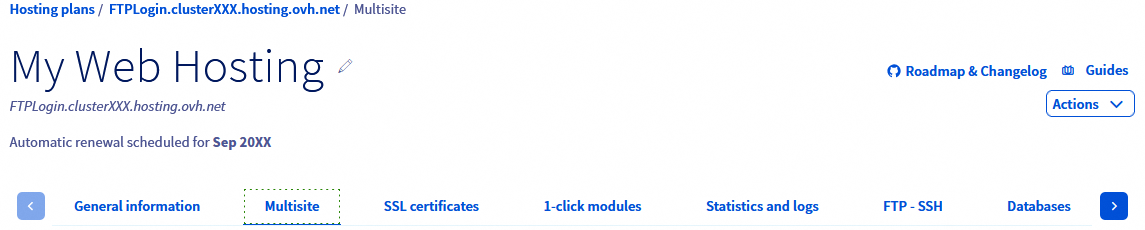
Na nowej stronie, która się wyświetli, pojawi się tabela.
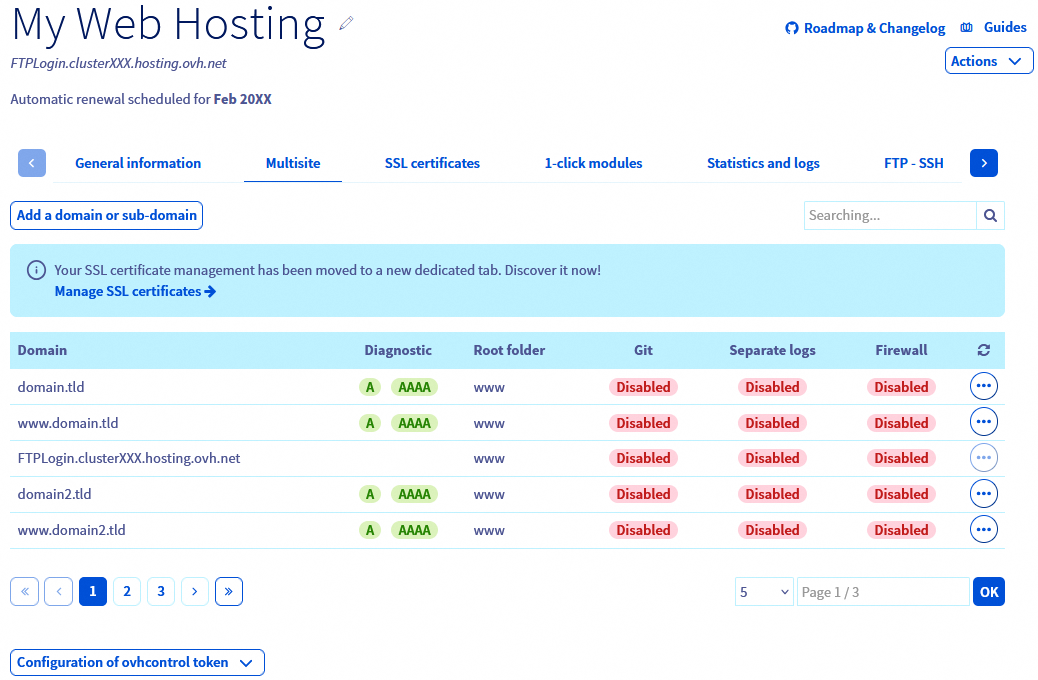
| Scenariusze | Działania do podjęcia |
|---|---|
| Domena lub subdomena powiązana z Twoją stroną WWW wyświetla się w tabeli "MultiSite". | Jeśli właśnie dodałeś domenę lub subdomenę w części MultiSite Twojego hostingu, odczekaj około dwadzieścia minut, a następnie odśwież cache przeglądarki internetowej. Jeśli nadal pojawia się komunikat "Strona nie została zainstalowana", przejdź do część 2. |
| Domena lub subdomena powiązana z Twoją stroną WWW nie wyświetla się w tabeli "MultiSite". | Dodaj domenę lub subdomenę do sekcji MultiSite, postępując zgodnie z dedykowaną rubryką przewodnika "Instalacja kilku stron WWW na jednym hostingu - dodaj domenę lub subdomenę". |
| Domena lub subdomena została usunięta z tabeli "MultiSite" bez konieczności podejmowania działań przez użytkownika. | Domena lub jej strefa DNS mogą być zarządzane z innego konta. Dodaj domenę lub subdomenę w sekcji MultiSite zgodnie z dedykowaną rubryką przewodnika "Instalacja kilku stron WWW na jednym hostingu - dodaj domenę zewnętrzną". |
2 - Sprawdź wskazanie adresu IP w aktywnej strefie DNS Twojej domeny
Etap ten polega na upewnieniu się, że Twoja domena lub subdomena wskazuje z aktywnej strefy DNS na adres IP Twojego hostingu.
Więcej informacji na temat DNS znajdziesz na następujących stronach:
2.1 Identyfikacja adresu IP hostingu OVHcloud
Kliknij poniższe zakładki, aby wyświetlić kolejne kroki 3.
Zaloguj się do Panelu klienta OVHcloud i przejdź do sekcji Web Cloud.
Kliknij menu Hosting, następnie wybierz odpowiedni hosting.
W ramce Informacje ogólne znajduje się wzmianka IPv4.
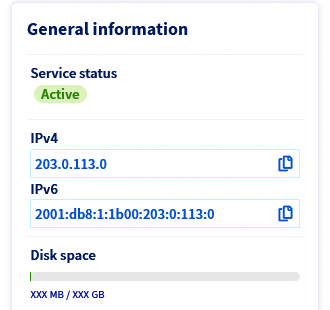
Skopiuj adres IPv4 i kontynuuj lekturę przewodnika.
Adres IP powiązany z Twoim hostingiem znajdziesz również w naszym przewodniku "Hosting WWW - Lista adresów IP według klastra".
2.2 Sprawdź adres IP w aktywnej strefie DNS Twojej domeny
Sprawdź, czy adres IP Twojego hostingu wyświetla się w aktywnej strefie DNS Twojej domeny.
Zanim przejdziesz dalej, jeśli wystąpi zmiana w strefie DNS aktywnej nazwy domeny, może upłynąć czas propagacji 4 do 24 godzin, aby zaktualizować informacje o sieci DNS.
Jeśli zmodyfikujesz bezpośrednio serwery DNS powiązane z Twoją domeną, może to potrwać do 48 godzin maksymalnie.
W tym celu kliknij poniższe zakładki, aby wyświetlić kolejne 4 kroki.
Zaloguj się do Panelu klienta OVHcloud i przejdź do sekcji Web Cloud.
Kliknij menu Strefy DNS, następnie wybierz odpowiednią domenę.

Jeśli Twoja nazwa domeny nie wyświetla się na liście, oznacza to, że Twoja strefa DNS nie jest zarządzana z poziomu Panelu klienta OVHcloud.
Sprawdź "operatora" oraz serwery DNS, z którymi jest on powiązany, przy użyciu narzędzia WHOIS.
Znajdź i zmodyfikuj strefę DNS zgodnie z instrukcjami w sekcji przewodnika "Instalacja kilku stron WWW na jednym hostingu - dodaj domenę zewnętrzną".
Tabela, która się wyświetla pokazuje dla każdego wiersza rekord DNS powiązany z Twoją domeną w OVHcloud. Możesz sortować zawartość tabeli według typu rekordu lub nazwy domeny.
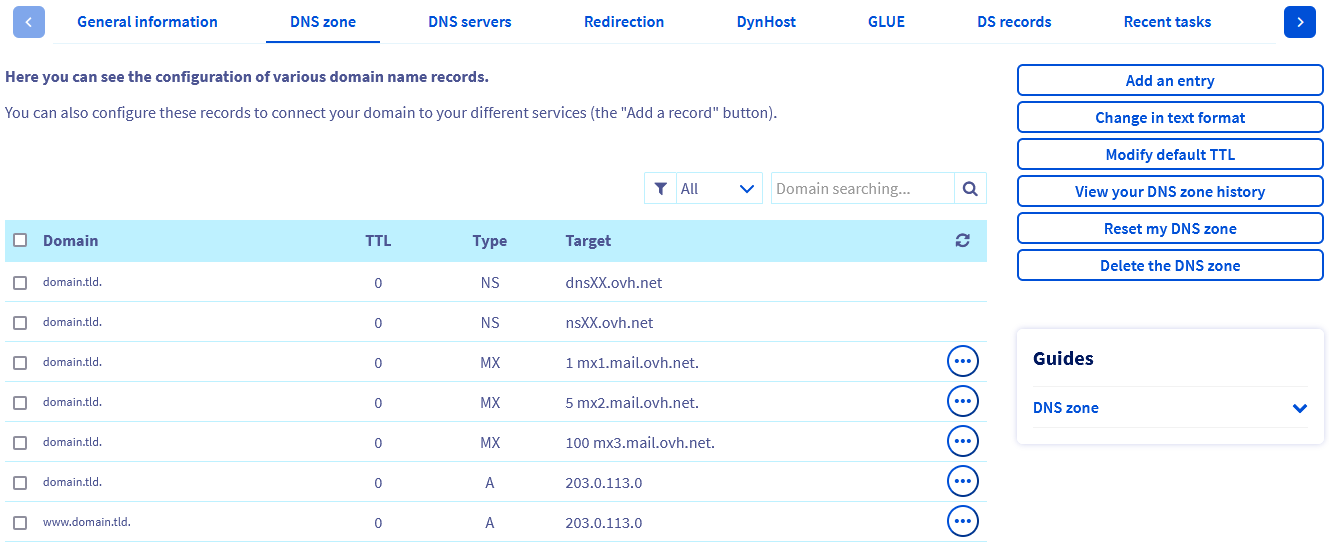
Jeśli zakładka Strefa DNS Twojej domeny wyświetla się w następujący sposób: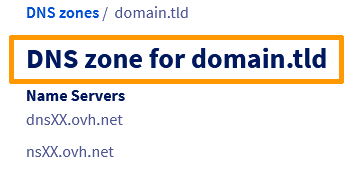 {.thumbnail
Oznacza to, że Twoja domena nie jest zarządzana z poziomu Panelu klienta OVHcloud.
Ustal "operatora" domeny oraz serwery DNS, z którymi jest ona powiązana za pomocą narzędzia WHOIS.
Znajdź i zmodyfikuj odpowiednią strefę DNS, postępując zgodnie z instrukcjami w sekcji przewodniku "Instalacja kilku stron WWW na jednym hostingu - dodaj domenę zewnętrzną".
Przejdź do etapu 4, aby wyświetlić różne możliwe scenariusze i działania, które należy podjąć.
| Możliwe scenariusze | Operacja do wykonania |
|---|---|
W aktywnej strefie DNS Twoja domena lub subdomena wskazuje na adres IP hostingu WWW za pomocą rekordu A (dla adresu IPv4) lub AAAA (dla adresu IPv6).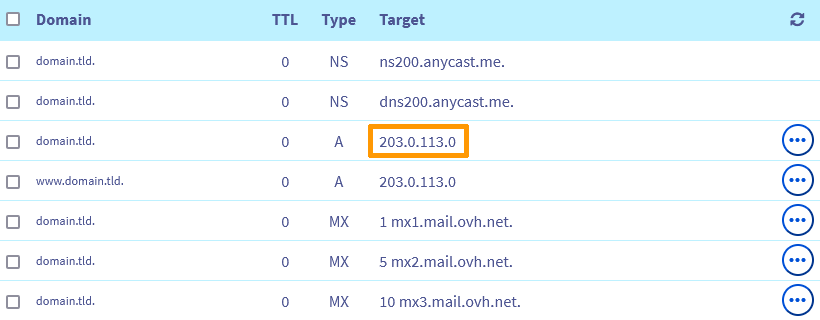 | Oznacza to, że konfiguracja Twojej domeny jest prawidłowa. Poczekaj na propagację DNS, jeśli zmiana jest nowsza. Uruchom ponownie urządzenia (PC, smartphone, box, etc.) i wyczyść pamięć cache przeglądarki internetowej. Możliwe, że poprzednia konfiguracja Twojej domeny nadal znajduje się w pamięci cache, co może opóźnić wyświetlenie aktualizacji. |
| Bieżąca strefa DNS nie zawiera rekordów typu A lub AAAA łączących domenę lub subdomenę z adresem IP hostingu. | Dodaj nowy rekord DNS typu A lub AAAA lub popraw istniejący rekord, postępując zgodnie z tym przewodnikiem. |
| Istniejący rekord DNS typu A lub AAAA w strefie DNS dla Twojej domeny lub subdomeny wskazuje na inny adres IP niż adres IP Twojego hostingu. | Dodaj nowy rekord DNS typu A lub AAAA lub popraw istniejący rekord, postępując zgodnie z tym przewodnikiem. |
To ostrzeżenie pojawia się w zakładce Strefa DNS :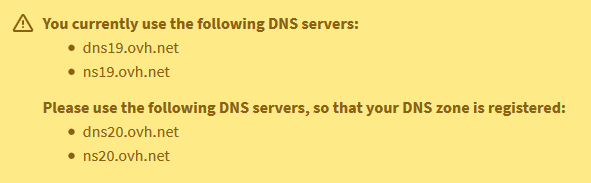 | Zmień odpowiednio serwery DNS Twojej domeny zgodnie z naszym przewodnikiem "Zmiana serwerów DNS domeny OVHcloud". |
Sprawdź również
Lista adresów IP klastrów i hostingów WWW
Instalacja kilku stron WWW na hostingu
Modyfikacja serwerów DNS domeny OVHcloud
W przypadku wyspecjalizowanych usług (pozycjonowanie, rozwój, etc.) skontaktuj się z partnerami OVHcloud.
Jeśli chcesz otrzymywać wsparcie w zakresie konfiguracji i użytkowania Twoich rozwiązań OVHcloud, zapoznaj się z naszymi ofertami pomocy.
Dołącz do grona naszych użytkowników.


 Hosting WWW - Moja baza danych jest przeciążona, co robić?
 8014
8014