

Eksportowanie witryny internetowej
978 wyśw.
 28.10.2025
  Web / Hosting WWW
Informacje o tłumaczeniu
Tłumaczenie zostało wygenerowane automatycznie przez system naszego partnera SYSTRAN. W niektórych przypadkach mogą wystąpić nieprecyzyjne sformułowania, na przykład w tłumaczeniu nazw przycisków lub szczegółów technicznych. W przypadku jakichkolwiek wątpliwości zalecamy zapoznanie się z angielską/francuską wersją przewodnika. Jeśli chcesz przyczynić się do ulepszenia tłumaczenia, kliknij przycisk “Zgłoś propozycję modyfikacji” na tej stronie.
Wprowadzenie
Niniejszy przewodnik przedstawia etapy procedury eksportu wszystkich elementów Twojej witryny internetowej w standardowym formacie z poziomu hostingu WWW OVHcloud.
Dowiedz się, jak wyeksportować swoją witrynę internetową w hostingu OVHcloud.
Wymagania początkowe
- Posiadanie hostingu WWW OVHcloud
Dostęp do Panelu klienta OVHcloud
- Link bezpośredni: Web hosting
- Ścieżka nawigacji:
Web Cloud>Hosting> Wybierz hosting WWW
W praktyce
1 - Pobranie plików z Twojej przestrzeni dyskowej FTP
1.1 Zaloguj się do przestrzeni dyskowej.
Aby zalogować się do przestrzeni dyskowej, powinieneś posiadać następujące elementy:
- aktywne konto FTP lub SSH;
- hasło powiązane z kontem FTP lub SSH;
- adres serwera;
- port połączenia z serwerem.
Dane te otrzymasz w wiadomości e-mail potwierdzającej instalację hostingu.
Jeśli nie posiadasz wskazanych wyżej informacji, kliknij poniższe zakładki, aby wyświetlić kolejne 4 etapy.
Zaloguj się do Panelu klienta OVHcloud i przejdź do sekcji Web Cloud.

Kliknij menu Hosting, następnie wybierz odpowiedni hosting.

Na stronie, która się wyświetli kliknij zakładkę FTP - SSH.

Wyświetlą się wówczas dane dotyczące Twojej przestrzeni dyskowej. Dzięki nim będziesz mógł odnaleźć dane potrzebne do zalogowania się do przestrzeni dyskowej.
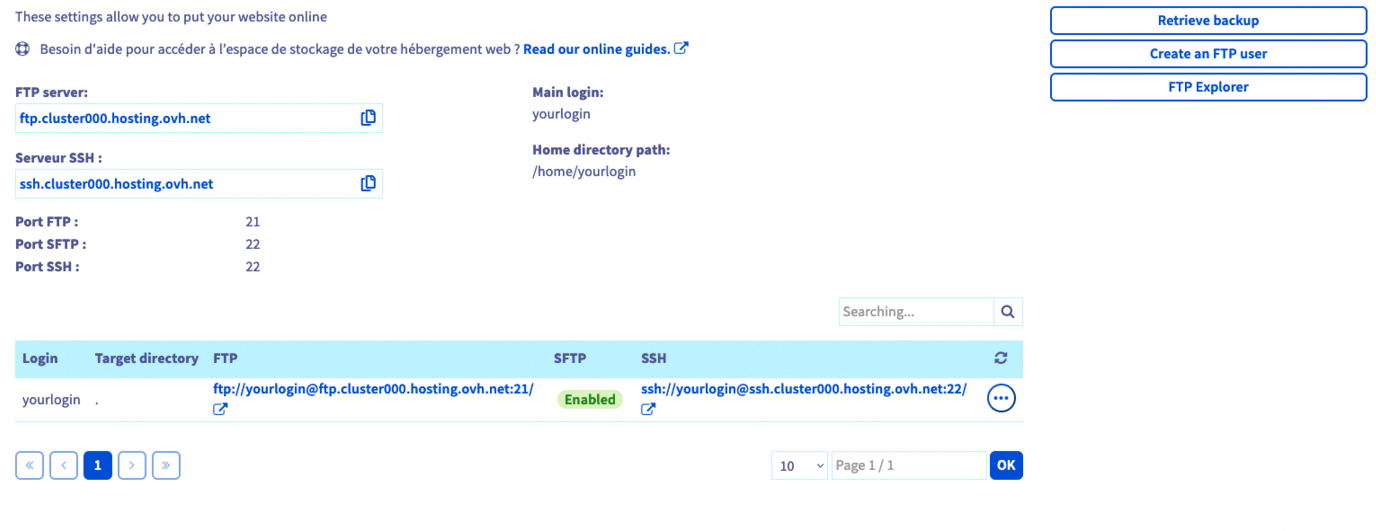
Jeśli potrzebujesz więcej informacji, zapoznaj się z przewodnikiem: "Logowanie do przestrzeni dyskowej hostingu WWW".
W razie utraty hasła zapoznaj się z instrukcjami zawartymi w przewodniku"Zmiana hasła do konta FTP".
Gdy będziesz posiadał już wszystkie potrzebne informacje, możesz pobrać pliki z przestrzeni dyskowej na dwa sposoby:
-
Program kompatybilny z protokołem FTP lub SFTP: zainstaluj na Twoim komputerze odpowiedni program, np. FileZilla. Jeśli chcesz uzyskać pomoc w zakresie korzystania z tego programu, skontaktuj się z jego producentem.
-
Dostęp przez SSH: wpisz odpowiednie komendy w terminalu, aby połączyć się z przestrzenią dyskową. Do tego dostępu konieczne są bardziej zaawansowane umiejętności techniczne oraz posiadanie hostingu OVHcloud. Aby uzyskać więcej informacji, zapoznaj się z naszą instrukcją "Korzystanie z dostępu SSH do hostingu WWW".
1.2 Pobranie plików z przestrzeni dyskowej.
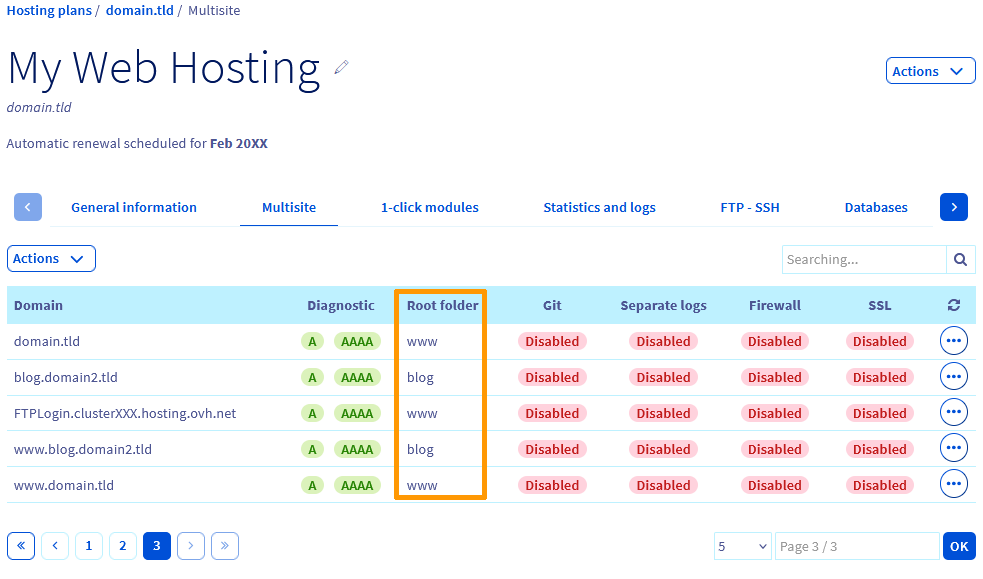
Po zalogowaniu się do swojego obszaru magazynowania, pozostaje Ci tylko pobrać pliki swojej strony internetowej. Zwracamy Ci szczególne uwagę na katalog, w którym zainstalowałeś swoją stronę. W przypadku typowego użycia, strona powinna zostać pobrana do katalogu "www". Jednak jeśli korzystasz z hostingu, aby hostować wiele stron internetowych, prawdopodobnie zadeklarowałeś wiele stron internetowych.
Aby sprawdzić katalog, w którym znajduje się Twoja strona internetowa, przejdź do karty MultiSite w Panelu klienta OVHcloud. W wyświetlonej tabeli, dla wybranego domeny, sprawdź Katalog główny, który jest wyświetlany.
2 - Utworzenie i pobranie kopii bazy danych (opcjonalnie)
Ten etap jest opcjonalny, jeśli Twoja witryna nie wykorzystuje bazy danych.
Z naszego przewodnika dowiesz się, jak utworzyć i pobrać kopię zapasową bazy danych: "Tworzenie i pobieranie kopii zapasowej bazy danych na hostingu WWW".
Jeśli korzystasz z serwera Web Cloud Databases w Twojej witrynie, zapoznaj się z sekcją poświęconą kopii zapasowej w naszym przewodniku: Tworzenie i eksportowanie bazy danych na serwerze baz danych.
3 - Pobranie logów z hostingu OVHcloud
Jeśli chcesz pobrać historię logów Twojej witryny, możesz to zrobić z poziomu planu hostingu WWW.
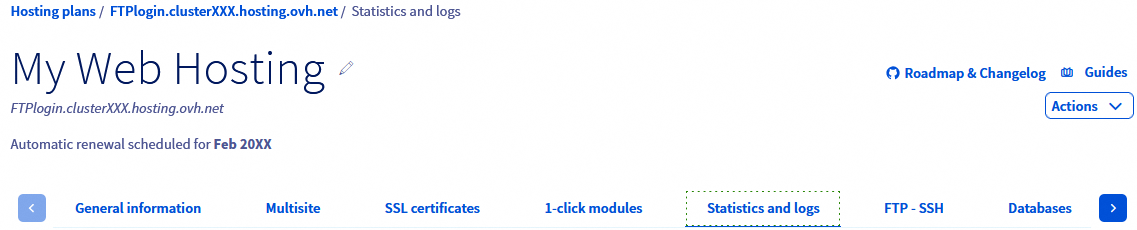
Kliknij przycisk Hosting i wybierz odpowiednie rozwiązanie. Kliknij zakładkę Statystyki i logi.
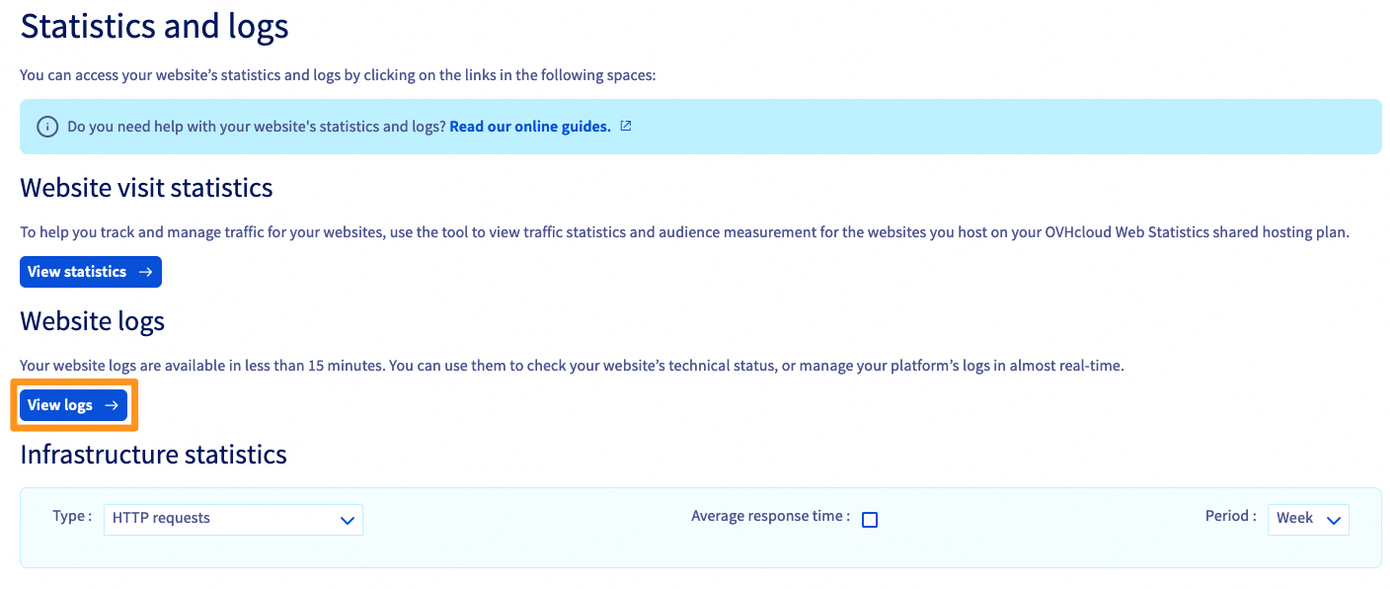
Następnie kliknij link pod napisem Sprawdź logi:
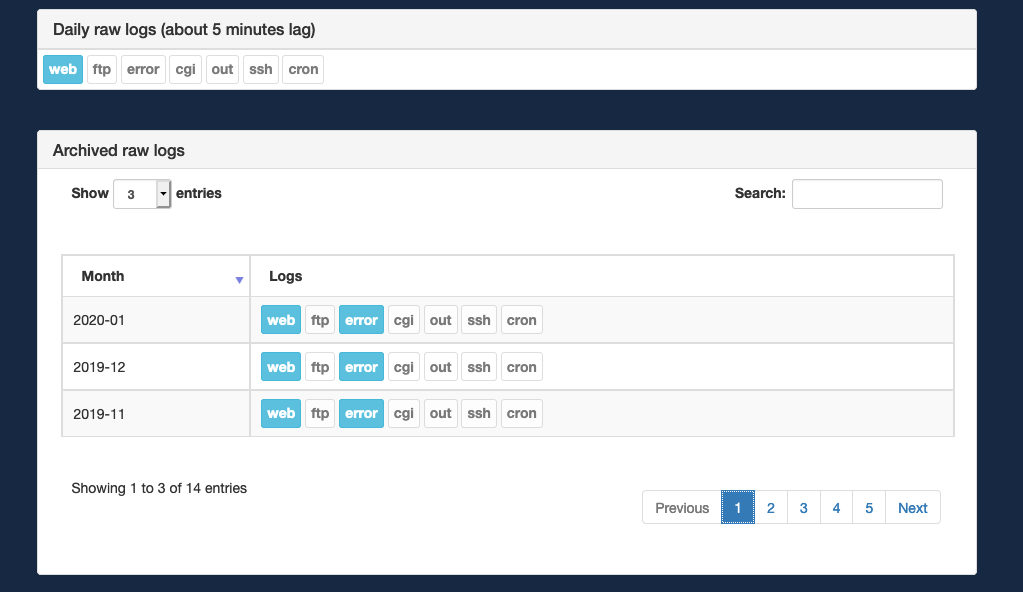
Pojawi się okno z różnymi typami dostępnych logów. Są one podzielone według miesięcy:
| Typ | Opis |
|---|---|
| Web | Tutaj znajdziesz logi dotyczące odwiedzin Twojej witryny, a także działań wykonywanych z jej poziomu. Dzięki temu możesz wykryć np. próby włamania. |
| FTP | w tych logach są przechowywane połączenia z FTP. |
| Error | różne błędy generowane przez Twoją witrynę. |
| CGI | przeprowadzone wywołania skryptów cgi.bin. |
| out | statystyki hostingu w zakresie wywołań zewnętrznych. |
| ssh | te logi przedstawiają różne połączenia zrealizowane za pomocą protokołu SSH. |
| cron | wynik realizacji zaplanowanych przez Ciebie zadań. |
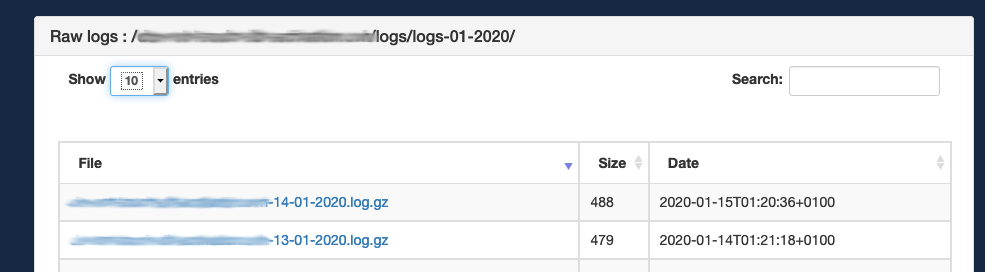
Po wybraniu logów danego typu i z konkretnego miesiąca, są one prezentowane dzień po dniu:
Sprawdź również
Logowanie do przestrzeni dyskowej hostingu.
Korzystanie z programu FileZilla na Twoim hostingu.
Korzystanie z dostępu przez SSH do hostingu WWW.
Tworzenie i pobieranie kopii zapasowej bazy danych na hostingu WWW.
Pierwsze kroki z usługą Cloud Databases.
W przypadku wyspecjalizowanych usług (pozycjonowanie, rozwój, etc.) skontaktuj się z partnerami OVHcloud.
Jeśli chcesz otrzymywać wsparcie w zakresie konfiguracji i użytkowania Twoich rozwiązań OVHcloud, zapoznaj się z naszymi ofertami pomocy.
Dołącz do grona naszych użytkowników.


 Przeniesienie strony WWW i powiązanych z nią usług do OVHcloud
 11806
11806