

SVN
534 wyśw.
 05.12.2023
  Web / Hosting WWW
Informacje o tłumaczeniu
Tłumaczenie zostało wygenerowane automatycznie przez system naszego partnera SYSTRAN. W niektórych przypadkach mogą wystąpić nieprecyzyjne sformułowania, na przykład w tłumaczeniu nazw przycisków lub szczegółów technicznych. W przypadku jakichkolwiek wątpliwości zalecamy zapoznanie się z angielską/francuską wersją przewodnika. Jeśli chcesz przyczynić się do ulepszenia tłumaczenia, kliknij przycisk “Zgłoś propozycję modyfikacji” na tej stronie.
Wprowadzenie
SVN, który jest skrótem od "subwersji", jest systemem zarządzania wersjami.
Dowiedz się, jak korzystać z SVN przez SSH na Twoim hostingu
OVHcloud udostępnia różnorodne usługi, jednak to Ty odpowiadasz za ich konfigurację i zarządzanie nimi. Ponosisz więc odpowiedzialność za ich prawidłowe funkcjonowanie.
Oddajemy w Twoje ręce niniejszy przewodnik, którego celem jest pomoc w wykonywaniu bieżących zadań. W przypadku trudności zalecamy skorzystanie z pomocy wyspecjalizowanego webmastera lub kontakt z producentem oprogramowania. Niestety firma OVHcloud nie będzie mogła udzielić wsparcia w tym zakresie. Więcej informacji znajduje się w sekcji „Sprawdź również”.
Wymagania początkowe
- Posiadanie hostingu pozwalającego na połączenie SSH (od oferty Pro)
- Logowanie przez SSH do hostingu (zapoznaj się z naszym przewodnikiem Korzystanie z dostępu SSH do hostingu
W praktyce
Tworzenie zgłoszenia
Po zalogowaniu się przez SSH na Twoim hostingu utwórz katalog główny depozytów SVN, a następnie wpłata.
W tym celu wystarczy wpisać polecenie:
i
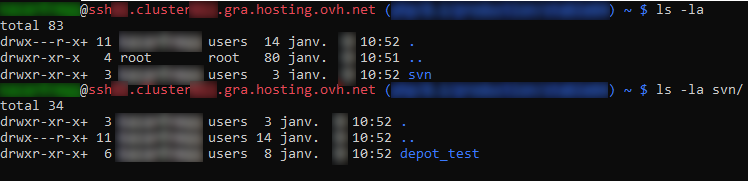
Następnie możesz sprawdzić, czy katalogi zostały utworzone za pomocą polecenia:
Aby uzyskać katalogi, należy je uzyskać zgodnie z poniższym obrazkiem:
Tworzenie kluczy publicznych / prywatnych
Przed kontynuowaniem operacji utwórz parę kluczy SSH z poziomu komputera, którego będziesz używał do łączenia się z repozytorium SVN.
Zapoznaj się z przewodnikiem Tworzenie kluczy SSH.
Dodanie klucza publicznego do hostingu
Po uzyskaniu klucza dodaj go do Twojego hostingu w pliku .ssh/authorized_keys2. W tym celu wprowadź poniższy wiersz poleceń:
Po otworzeniu pliku wprowadź następujący wiersz:
Postępuj zgodnie z poprzednio utworzonym kluczem, wszystko w tej samej linii.
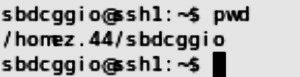
Zastąp "/home.XXX/loginFTP" i "john" Twoimi identyfikatorami SSH. Aby dowiedzieć się, jakie liczby należy użyć do zastąpienia "/home.XXX/loginFTP", wpisz komendę "pwd" przez SSH.
Informacje te znajdziesz również w przewodniku Korzystanie z dostępu SSH do hostingu.
Możesz pobrać zawartość repozytorium bez konieczności logowania się bezpośrednio przez SSH do maszyny.
Uwaga, ten sam klucz nie może być używany dla SVN i SSH w wiersz poleceń
Przykłady
Linux
Możesz wykonać test z poziomu komputera łączącego się z depot SVN za pomocą poniższego wiersza:
Windows z TortoiseSVN
- Pobierz i zainstaluj TortoiseSVN.
- Kliknij prawym przyciskiem myszy na klucz prywatny. W prawym dolnym rogu znajduje się ikona, a klucz ładuje się do agenta uwierzytelniającego.
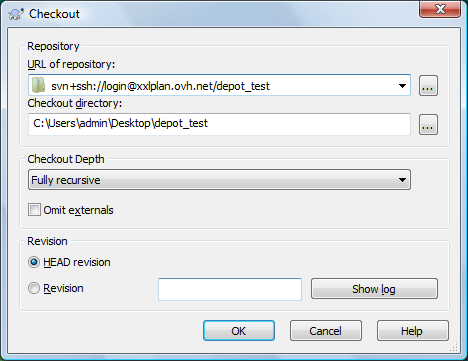
- Utwórz katalog, kliknij prawym przyciskiem myszy i wybierz "SVN Checkout".
- Wpisz
svn+ssh://loginFTP@xxplan.ovh.net/depot_testw polu "URL of repository" i kliknijOK:
Dostępna jest bardzo dobra dokumentacja w języku angielskim dla Subversion: http://svnbook.red-bean.com/en/1.5/index.html
Szczególne przypadki
Załóż kilka kont
Najpierw należy utworzyć kilka kluczy SSH. Następnie podczas dodawania klucza publicznego do hostingu:
Zmodyfikuj poniższy parametr dodając do niego różnych użytkowników:
należy pamiętać, że można również nadawać dostęp w trybie tylko do odczytu poprzez dodanie parametru:
Sprawdź lokalnie na serwerze
Jeśli chcesz przeprowadzić lokalną weryfikację, dostarczone przykłady nie będą działać. Należy użyć:
Sprawdź również
Korzystanie z dostępu SSH do hostingu
W przypadku wyspecjalizowanych usług (pozycjonowanie, rozwój, etc.) skontaktuj się z partnerami OVHcloud.
Dołącz do grona naszych użytkowników.


 Logowanie do przestrzeni dyskowej FTP hostingu
 18167
18167