

Hosting - Instalacja spersonalizowanego certyfikatu SSL
1001 wyśw.
 16.12.2025
  Web / Hosting WWW
Informacje o tłumaczeniu
Tłumaczenie zostało wygenerowane automatycznie przez system naszego partnera SYSTRAN. W niektórych przypadkach mogą wystąpić nieprecyzyjne sformułowania, na przykład w tłumaczeniu nazw przycisków lub szczegółów technicznych. W przypadku jakichkolwiek wątpliwości zalecamy zapoznanie się z angielską/francuską wersją przewodnika. Jeśli chcesz przyczynić się do ulepszenia tłumaczenia, kliknij przycisk “Zgłoś propozycję modyfikacji” na tej stronie.
Wprowadzenie
Certyfikaty Secure Socket Layer (SSL) umożliwiają szyfrowanie danych przesyłanych z lub do Twojej strony WWW. Dzięki temu osoba lub robot nie będą wyraźnie "słuchać" zapytań wysyłanych lub wysyłanych za pośrednictwem Twojej strony WWW.
OVHcloud oferuje kilka rodzajów certyfikatów SSL dla ofert hostingu OVHcloud. Zostały one opisane w przewodniku "Hosting WWW - Zarządzanie certyfikatem SSL". Certyfikaty SSL są kluczowe dla bezpieczeństwa Twojej strony WWW.
Możliwe, że w zależności od Twojej sytuacji będziesz chciał zainstalować na Twoim hostingu inny certyfikat SSL niż proponowany przez OVHcloud.
Dowiedz się, jak importować i instalować na Twoim hostingu spersonalizowany certyfikat SSL.
Wymagania początkowe
- Zamówić lub dysponować hosting współdzielony OVHcloud.
- Zamówić lub dysponować domeną i mieć wyłączne prawa do jej używania. Nazwa domeny nie może być już powiązana z certyfikatem SSL.
- Posiadanie OpenSSL lub kompatybilnej aplikacji zainstalowanej lokalnie na Twoim urządzeniu.
Dostęp do Panelu klienta OVHcloud
- Link bezpośredni: Hosting plans
- Ścieżka nawigacji:
Web Cloud>Hosting> Wybierz hosting WWW
W praktyce
OVHcloud udostępnia różnorodne usługi, jednak to Ty odpowiadasz za ich konfigurację i zarządzanie nimi. Ponosisz więc odpowiedzialność za ich prawidłowe funkcjonowanie.
Oddajemy w Twoje ręce niniejszy przewodnik, którego celem jest pomoc w jak najbardziej optymalnym wykonywaniu bieżących zadań. Jednak w przypadku trudności zalecamy skontaktowanie się z wyspecjalizowanym dostawcą. OVHcloud nie może udzielić Ci wsparcia w zakresie instalacji lub subskrypcji certyfikatu SSL innego niż ten proponowany przez OVHcloud. Więcej informacji znajduje się w sekcji "Sprawdź również" tego przewodnika.
1 - Uzyskanie certyfikatu Signing Request (CSR) SSL
Ten etap jest opcjonalny, jeśli certyfikat SSL został już wygenerowany i pobrany od Twojego dostawcy SSL lub jeśli dostawca proponuje wygenerowanie certyfikatu SSL podczas zamawiania certyfikatu. Jeśli tak jest, przejdź bezpośrednio do części 2.
1.1 - Wygeneruj klucz prywatny i CSR za pomocą wiersza polecenia
Do uruchomienia poniższych poleceń potrzebny będzie zestaw narzędzi OpenSSL dostępny w wielu dystrybucjach Linux. W przeciwnym razie zainstaluj ją za pomocą menedżera pakietów systemu lub użyj zgodnej aplikacji innej firmy. W systemie Windows możesz używać podsystemu Windows dla systemu Linux (WSL) lub zainstalować go za pomocą aplikacji innej firmy. Ponieważ operacja ta jest ściśle związana z używanym przez Ciebie systemem operacyjnym, nie możemy opisać jej przebiegu w tej dokumentacji.
Otwórz interfejs wiersza poleceń (terminal) i wprowadź następujące polecenie:
Zastąp słowa my_private i your_file_name wybranymi nazwami plików.
Po zrealizowaniu zamówienia terminal poprosi Cię o każdą z następujących informacji (dla Ciebie, Twojej firmy lub stowarzyszenia). Po udzieleniu odpowiedzi na zadane pytanie naciśnij klawisz ENTER na klawiaturze, aby wyświetlić następujące pytanie:
Country Name (2 letter code) [AU]: wpisz wielką literę Country Code Twojego kraju. W razie potrzeby sprawdź listę wszystkich Country Codes tutaj.State or Province Name (full name) [Some-State]: wpisz wielką literą nazwę swojego regionu (lub stanu, jeśli np. mieszkasz w USA).Locality Name (eg, city) []: wpisz wielką literą nazwę miasta.Organization Name (eg, company) [Internet Widgits Pty Ltd]: wprowadź nazwę swojej organizacji, firmy lub stowarzyszenia. Jeśli jesteś osobą prywatną, nie odpowiadaj na to pytanie i naciśnij bezpośrednio klawiszENTERna klawiaturze, aby wyświetlić następne pytanie.Organizational Unit Name (eg, section) []: wprowadź nazwę działu lub działu w ramach swojej organizacji, firmy lub stowarzyszenia. Jeśli jesteś osobą prywatną, nie odpowiadaj na to pytanie i naciśnij bezpośrednio klawiszENTERna klawiaturze, aby wyświetlić następne pytanie.Common Name (e.g. server FQDN or YOUR name) []: wprowadź nazwę domeny (np.domain.tld) lub subdomeny (np.sub.domain.tld), dla której chcesz uzyskać certyfikat SSL. Tutaj można podać tylko jedną nazwę domeny lub subdomeny. W zależności od dostawcy SSL podaj nazwę Twojej domeny (na przykład:domain.tld) lub jej subdomenę w "www" (na przykład:www.domain.tld). Skontaktuj się z dostawcą certyfikatu SSL.Email Address []: wprowadź swój adres e-mail.
Kolejne pytania są opcjonalne i dotyczą głównie zaawansowanych użytkowników. W przypadku wątpliwości zalecamy ich przekazanie przez naciśnięcie przycisku ENTER na klawiaturze, aż terminal nie zacznie zadawać żadnych pytań.
A challenge password []: w przypadku zaawansowanych użytkowników wprowadź tajne hasło, które będzie używane między Tobą a dostawcą certyfikatu SSL. Pamiętaj, że po stronie OVHcloud klucz CSR i klucz prywatny nie muszą być chronione hasłem, aby można je było dodać do hostingu www OVHcloud.An optional company name []: w przypadku zaawansowanych użytkowników można wpisać inną nazwę organizacji, firmy lub stowarzyszenia.
1.2 - Pobierz klucz prywatny
Aby uzyskać klucz prywatny wygenerowany wcześniej i zawsze w Twoim urządzeniu, wprowadź następującą komendę:
Zastąp słowo my_private nazwą pliku wybraną wcześniej w części 1.1 niniejszego przewodnika.
Klucz prywatny wyświetla się wówczas w Twoim urządzeniu w następującej formie:
Otwórz edytor tekstu (notatka, LibreOffice, itp.), następnie kopiuj/wklej cały klucz prywatny, w tym słowa -----BEGIN PRIVATE KEY----- i -----END PRIVATE KEY-----.
Zapisz ten plik i zachowaj go jako kontynuację tego przewodnika, jeśli zostaniesz poproszony przez dostawcę SSL o to podczas składania przyszłego zamówienia.
1.3 - Pobierz CSR
Aby pobrać poprzednio wygenerowany CSR, ale zawsze z poziomu terminala, wprowadź następującą komendę:
Zastąp termin your_file_name nazwą pliku wybraną wcześniej w części 1.1 niniejszego przewodnika.
CSR wyświetla się wówczas w Twoim urządzeniu w następującej formie:
Otwórz edytor tekstu, następnie skopiuj/wklej cały CSR, w tym słowa -----BEGIN CERTIFICATE REQUEST----- i -----END CERTIFICATE REQUEST-----.
Zapisz ten plik i zachowaj go jako kontynuację tego przewodnika, jeśli zostaniesz poproszony przez dostawcę SSL o to podczas składania przyszłego zamówienia.
Plik zawierający klucz prywatny i plik zawierający CSR są połączone i nie można ich wymieniać. Jeśli wygenerowano kilka kluczy prywatnych lub CSR, upewnij się, że nie łączysz różnych kluczy prywatnych i różnych CSR.
2 - Zamów certyfikat SSL u Twojego dostawcy SSL
Ten etap jest opcjonalny, jeśli certyfikat SSL został już wygenerowany i pobrany od dostawcy SSL. W takim przypadku przejdź bezpośrednio do części 3.
Zamów certyfikat SSL u swojego dostawcy SSL. Jeśli jest to konieczne, prześlij mu treść CSR wygenerowaną w części 1 niniejszego przewodnika. Jeśli poprosi Cię dodatkowo o klucz prywatny wygenerowany w części 1, prześlij mu również tę informację.
Po złożeniu zamówienia dostawca certyfikatu SSL powinien dostarczyć 3 pliki:
- Plik
certificate.crt. - Plik
private.key. - Plik
ca_bundle.crt.
Zawartość każdego z tych plików będzie potrzebna do wykonania części 3 niniejszego przewodnika.
Niektórzy dostawcy SSL dostarczają zawartość plików certificate.crt i ca_bundle.crt w jednym pliku. Musisz oddzielić zawartość tego pliku, aby zreformować pliki certificate.crt i ca_bundle.crt. Zanim przejdziesz do części 3 niniejszego przewodnika.
Inni dostawcy SSL dostarczają plik ca_bundle.crt w wielu częściach/plikach. Musisz połączyć zawartość tych plików, aby zmienić jeden plik ca_bundle.crt i tym samym postępować zgodnie z części 3 niniejszego przewodnika.
Jeśli ta sytuacja Cię dotyczy i masz trudności z wykonaniem tych operacji, skontaktuj się z dostawcą certyfikatu SSL w tej sprawie. Pamiętaj, że cała dostarczona przez niego zawartość musi zostać rozłożona tylko na 3 pliki (certificate.crt, ca_bundle.crt i private.key), abyś mógł zainstalować certyfikat SSL.
3 - Instalacja spersonalizowanego certyfikatu SSL na Twoim hostingu
Jeśli rozpoczniesz od razu lekturę tego przewodnika, ponieważ już posiadasz zewnętrzny certyfikat SSL zamówiony u dostawcy SSL, sprawdź, czy dysponujesz tylko trzema plikami: certificate.crt, private.key i ca_bundle.crt. Jeśli nie, sprawdź informacje powyżej.
Przed zakończeniem instalacji certyfikatu SSL na Twoim hostingu sprawdź, czy wszystkie domeny i/lub subdomeny, dla których jest dostępny certyfikat SSL:
- wskazują na adres IP Twojego hostingu.
- zostały zadeklarowane na jednej z witryn internetowych Twojego hostingu.
- nie mają już aktywnego certyfikatu SSL.
Jeśli potrzebujesz pomocy, zapoznaj się z naszymi przewodnikami:
- Instalacja kilku stron WWW na jednym hostingu.
- Hosting WWW - Lista adresów IP według klastra.
- Modyfikacja strefy DNS.
- Hosting - Zarządzanie certyfikatem SSL, sekcja Wyłączenie certyfikatu SSL na hostingu.
Po spełnieniu wszystkich tych wymagań możesz rozpocząć instalację spersonalizowanego certyfikatu SSL na Twoim hostingu.
Kliknij poniższe zakładki, aby wyświetlić kolejne 4 kroki.
Przejdź na stronę Hosting plans, następnie wybierz odpowiedni hosting.

Na stronie, która się wyświetli kliknij zakładkę Certyfikaty SSL.
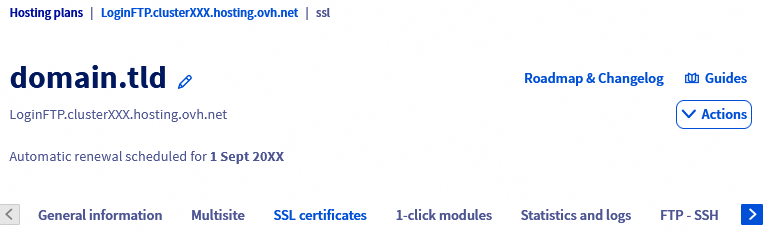
Kiedy pojawi się zawartość karty, kliknij przycisk Import własnego certyfikatu SSL.

W następnym oknie zostanie wyświetlony formularz z 3 polami do wypełnienia:
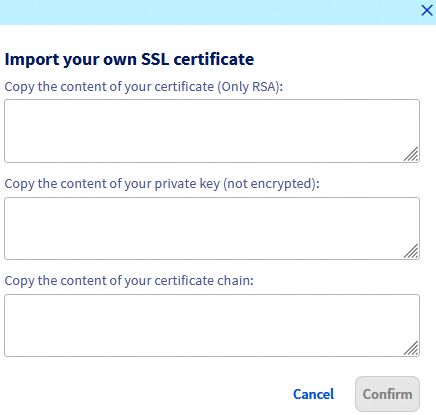
Skopiuj zawartość swojego certyfikatu (tylko RSA): wprowadź treść pliku certificate.crt dostarczonego przez Twojego dostawcę SSL, w tym słowa-----BEGIN CERTIFICATE-----i-----END CERTIFICATE-----(lub ich odpowiedniki). Szyfrowanie RSA to standardowe szyfrowanie certyfikatów SSL.Skopiuj zawartość swojego klucza prywatnego (nie szyfrowanego): wprowadź treść pliku private.key dostarczonego przez Twojego dostawcę SSL, w tym słowa-----BEGIN RSA PRIVATE KEY-----i-----END RSA PRIVATE KEY-----(lub ich odpowiedniki). Informacja nie szyfrowanego oznacza, że klucz prywatny nie może być chroniony hasłem lub hasłem. W przeciwnym razie instalacja certyfikatu nie powiedzie się.Skopiuj zawartość łańcucha certyfikatów: wprowadź zawartość pliku ca_bundle.crt dostarczonego przez Twojego dostawcę SSL, w tym słowa-----BEGIN CERTIFICATE-----i-----END CERTIFICATE-----(lub ich odpowiedniki).
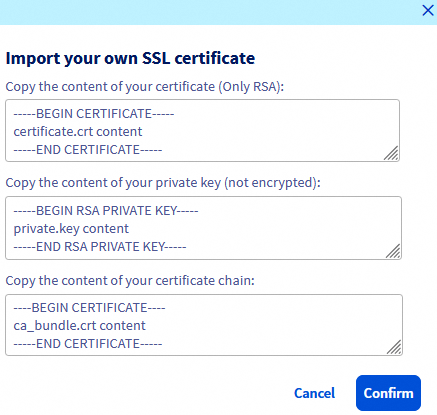
Po wypełnieniu 3 formularzy kliknij przycisk Zatwierdź, aby zakończyć import spersonalizowanego certyfikatu SSL na hostingu.
Jeśli certyfikat SSL został poprawnie wygenerowany przez dostawcę SSL i wymagania początkowe są spełnione, pojawia się komunikat informujący, że aktywacja certyfikatu SSL na Twoim hostingu jest w toku.
Jeśli wystąpi błąd error check SAN from certificate, jest to spowodowane co najmniej jedną z dwóch poniższych sytuacji:
- przynajmniej jedna domena/subdomena zadeklarowana w Twoim certyfikacie SSL nie wskazuje na adres IP Twojego hostingu;
- co najmniej jedna nazwa domeny/subdomeny zadeklarowana w Twoim certyfikacie SSL nie jest powiązana z żadną ze stron internetowych w ramach Twojego planu hostingowego.
Sprawdź przewodniki "Instalacja kilku stron WWW na jednym hostingu" i "Modyfikacja strefy DNS", aby rozwiązać ten problem.
Instalacja potrwa kilka minut.
Aby sprawdzić, czy instalacja została zakończona, kliknij poniższe zakładki, aby wyświetlić kolejne 3 kroki.
Przejdź na stronę Hosting plans, następnie wybierz odpowiedni hosting.
Na stronie, która się wyświetli kliknij zakładkę Certyfikaty SSL.
Kiedy pojawi się zawartość karty, sprawdź, czy każda domena i/lub subdomena figuruje w tabeli z typem certyfikatu SSL Custom.
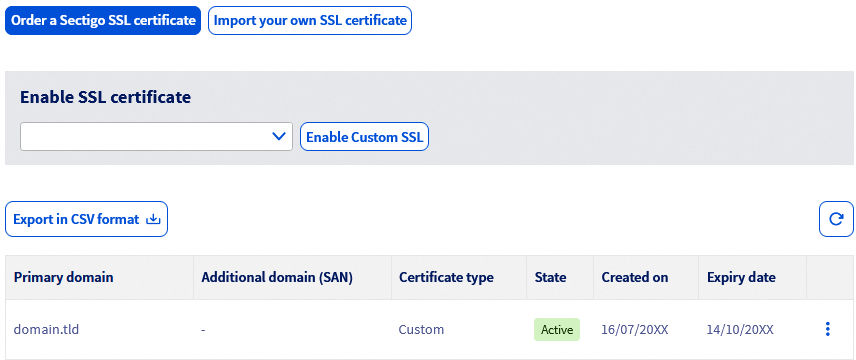
Twój niestandardowy certyfikat SSL jest teraz zainstalowany i aktywny. Od tej chwili możesz korzystać z niej na Twojej stronie WWW, przechodząc na przykład do strony WWW HTTPS.
Sprawdź również
Hosting - Zarządzanie certyfikatem SSL.
Hosting WWW - Ustaw HTTPS na stronie WWW.
Typowe błędy związane z zabezpieczaniem strony www za pomocą certyfikatu SSL.
W przypadku wyspecjalizowanych usług (pozycjonowanie, rozwój, etc.) skontaktuj się z partnerami OVHcloud.
Jeśli chcesz otrzymywać wsparcie w zakresie konfiguracji i użytkowania Twoich rozwiązań OVHcloud, zapoznaj się z naszymi ofertami pomocy.
Dołącz do grona naszych użytkowników.


 Hosting - Zarządzanie certyfikatem SSL
 33311
33311