

Hosting WWW - Jak korzystać z dostępu SSH
6784 wyśw.
 08.09.2025
  Web / Hosting WWW
Informacje o tłumaczeniu
Tłumaczenie zostało wygenerowane automatycznie przez system naszego partnera SYSTRAN. W niektórych przypadkach mogą wystąpić nieprecyzyjne sformułowania, na przykład w tłumaczeniu nazw przycisków lub szczegółów technicznych. W przypadku jakichkolwiek wątpliwości zalecamy zapoznanie się z angielską/francuską wersją przewodnika. Jeśli chcesz przyczynić się do ulepszenia tłumaczenia, kliknij przycisk “Zgłoś propozycję modyfikacji” na tej stronie.
Wprowadzenie
Wraz z pakietami hostingowymi OVHcloud zyskujesz dostęp do przestrzeni dyskowej umożliwiającej umieszczanie w Internecie plików z Twoich stron WWW. Możesz logować się do przestrzeni dyskowej, używając identyfikatorów FTP lub SSH.
Odkryj jak się podłączyć i korzystać z dostępu do Twojego hostingu OVHcloud przez protokół SSH.
Wymagania początkowe
- Posiad(/linanie [hostingu WWW OVHcloud]ks/web/hosting) z dostępem przez protokół SSH.
Dostęp SSH do hostingu OVHcloud jest możliwy od oferta Pro.
Dostęp do Panelu klienta OVHcloud
- Link bezpośredni: Hosting plans
- Ścieżka nawigacji:
Web Cloud>Hosting> Wybierz hosting WWW
W praktyce
Aby zalogować się i korzystać z dostępu do Twojego hostingu przez SSH, będziesz potrzebował następujących elementów:
- aktywnego użytkownika SSH;
- hasło powiązane z tym użytkownikiem SSH;
- adres serwera SSH Twojego hostingu;
- port do połączenia z serwerem SSH Twojego hostingu.
1 - Upewnij się, że dostęp SSH jest aktywny dla wybranego użytkownika SSH
Kliknij poniższe zakładki, aby wyświetlić kolejne 3 kroki.
Przejdź na stronę Hosting plans, następnie wybierz odpowiedni hosting.

Na stronie, która się wyświetli kliknij zakładkę FTP - SSH.

Na nowej stronie pojawią się informacje związane z przestrzenią dyskową.
W tabeli odnajdź kolumnę SSH, aby sprawdzić, czy użytkownik SSH (w kolumnie Login danej tabeli) posiada aktywny dostęp przez protokół SSH. Jeśli tak nie jest, pojawi się informacja Wyłączona.
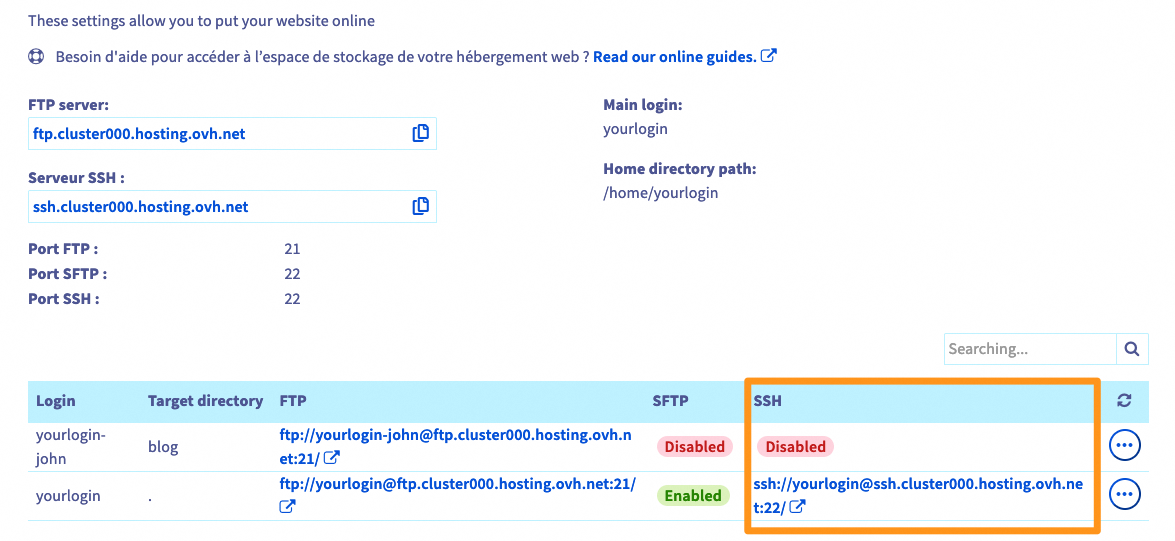
Jeśli dostęp przez SSH dla danego użytkownika to Wyłączona w tabeli, wykonaj następujące czynności:
- 1: Kliknij przycisk
...po prawej stronie wiersza odpowiadającego użytkownikowi, a następnieZmodyfikuj. - 2: W oknie, które się wyświetli, wybierz
Protokoły logowania, wybierz opcjęFTP, SFTP i SSH, następnie kliknijDalej. - 3: Sprawdź podsumowanie żądanej zmiany, następnie kliknij
Zatwierdź.
Jeśli nie znajdujesz opcji aktywacji, sprawdź, czy Twoja oferta hostingowa WWW OVHcloud posiada dostęp przez protokół SSH.
2 - Pobierz informacje potrzebne do logowania przez SSH
Kliknij poniższe zakładki, aby wyświetlić kolejne 3 kroki.
Przejdź na stronę Hosting plans, następnie wybierz odpowiedni hosting.
Na stronie, która się wyświetli kliknij zakładkę FTP - SSH.
Na nowej stronie znajdź elementy opisane w poniższej tabeli:
| Element | Opis |
|---|---|
| Adres serwera SSH | Znajdź wzmiankę Serwer SSH. Ma on formę ssh.clusterXXX.hosting.ovh.net (gdzie każda z 3 X odpowiada cyfrze między 0 i 9). |
| Port połączenia z serwerem SSH | Znajdź opcję Port SSH. Domyślnie numerem portu SSH jest 22. |
| Aktywny użytkownik SSH | W tabeli na dole strony odnajdziesz go w kolumnie Login.Przypominamy, że ten użytkownik musi posiadać aktywny dostęp SSH. |
| Hasło użytkownika SSH | Jeśli nie pamiętasz hasła, kliknij przycisk ... po prawej stronie linii odpowiadającej danemu użytkownikowi w tabeli na dole strony, a następnie Zmień hasło. |
3 - Zaloguj się przez SSH do przestrzeni dyskowej Twojego hostingu
Aby zalogować się przez SSH, użyj terminala, dzięki któremu będziesz mógł działać bezpośrednio na Twojej przestrzeni dyskowej za pomocą wierszy poleceń.
Terminale poleceń są zainstalowane domyślnie w systemach macOS, Linux i Windows 10. Starsze środowisko Windows wymaga instalacji oprogramowania, takiego jak PuTTY lub dodania funkcji OpenSSH.
Istnieją dwie metody logowania się przez SSH do hostingu WWW.
Kliknij poniżej na wybraną metodę połączenia, aby wyświetlić objaśnienia.
Za pośrednictwem terminala
Nasza oferta hostingowa na posiada dostępu "super użytkownik" (lub "root") przez protokół SSH.
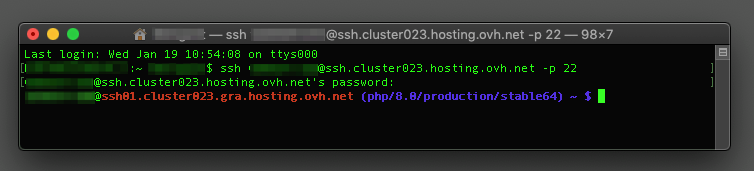
Po otworzeniu terminala, zastosuj poniższe polecenie, zastępując elementy yourlogin, ssh.clusterXXX.hosting.ovh.net oraz 22 przez Twoje dane identyfikacyjne SSH.
Po wysłaniu zamówienia zostaniesz poproszony o wprowadzenie hasła użytkownika SSH.
Za pomocą programu
Po otwarciu danego oprogramowania (na przykład PuTTY), wpisz dane do logowania SSH. Ponieważ operacja ta jest nieodłącznie związana z tym oprogramowaniem, nie możemy opisać jej szczegółowo w niniejszej dokumentacji. Przypomnienie informacji, które należy w nim wprowadzić:
- Serwer SSH: Podaj pobrany adres serwera SSH w część 2. W zależności od użytego oprogramowania, może być on nazwany "Adres serwera", "Nazwa hosta" albo "Host Name".
- Port połączenia: Wpisz port połączenia SSH pobrany w część 2.
- Login SSH: Podaj użytkownika SSH. W zależności od użytego oprogramowania, może być on nazwany "Nazwa użytkownika", "Identyfikator", "Login" albo "Username".
- Hasło użytkownika SSH: Wpisz hasło powiązane z loginem SSH.
W zależności od używanego programu, może również zostać nazwane "Password".
Po zalogowaniu, przejdź do następnej części.
4 - Korzystaj z przestrzeni dyskowej przez SSH
Do przeprowadzania operacji na przestrzeni dyskowej musisz posłużyć się odpowiednimi poleceniami. Polecenia te mają konkretne znaczenie w języku angielskim. W razie potrzeby skorzystaj z poniższej listy. Uwaga, lista nie jest wyczerpująca.
| Zamówienie | Znaczenie w języku angielskim | Opis |
|---|---|---|
| pwd | Print working directory | Wyświetla katalog roboczy, w którym aktualnie się znajdujesz. |
cd arg | Change directory | Umożliwia przejście do katalogu roboczego wskazanego w miejsce arg. |
cd .. | Change directory | Umożliwia zmianę katalogu roboczego i przejście o jeden poziom wyżej w hierarchicznej strukturze Twoich katalogów. |
| cd | Change directory | Bez wskazywania argumentu, pozwala na przejście do katalogu głównego Twojej przestrzeni dyskowej (home). |
| ls | List | Wyświetla w formie listy zawartość Twojego katalogu roboczego. Dodaj atrybuty, aby zmienić wyświetlanie rezultatu polecenia (np.ls -ulhG). |
chmod droit arg | Change mode | Zmienia uprawnienia do pliku lub katalogu wskazanego jako argument arg. |
mkdir arg | Make directory | Pozwala utworzyć katalog noszący nazwę argumentu arg. |
touch arg | Touch | Tworzy pusty plik o nazwie wskazanej jako argument arg, jeżeli taki plik jeszcze nie istnieje. |
rm arg | Remove | Usuwa plik wskazany jako argument arg. |
rm -r arg | Remove | Usuwa w sposób rekurencyjny katalog wskazany jako argument arg wraz z całą jego zawartością |
mv arg1 arg2 | Move | Zmienia nazwę lub przenosi dany element (określony jako arg1) do nowej lokalizacji (określonej jako arg2). |
Możesz również uruchomić skrypt za pomocą określonej wersji PHP. Na przykład w przypadku wersji PHP 7.1 użyj następującego polecenia. dostosowując jego elementy do Twojego przypadku.
W zależności od wersji PHP, której chcesz używać, środowisko uruchomieniowe może wymagać modyfikacji ze względu na kompatybilność. Zapoznaj się z naszą dokumentacją "Hosting WWW - Środowisko, wersja PHP, .ovhconfig", aby dowiedzieć się więcej.
Można również kopiować pliki i/lub foldery za pomocą Secure Copy Protocol (SCP). Ten protokół używa protokołu SSH do duplikowania zawartości w bezpieczny sposób między:
- lokalny komputer/urządzenie i zdalny serwer
- dwa zdalne serwery
Więcej informacji na temat korzystania z komendy scp z naszym hostingiem OVHcloud znajdziesz w naszym przewodniku "Hosting WWW - Kopiowanie plików za pomocą polecenia SCP".
Sprawdź również
Hosting WWW - Środowisko, wersja PHP, .ovhconfig.
W przypadku wyspecjalizowanych usług (pozycjonowanie, rozwój, itp.) skontaktuj się z partnerami OVHcloud.
Jeśli chcesz otrzymywać wsparcie w zakresie konfiguracji i użytkowania Twoich rozwiązań OVHcloud, zapoznaj się z naszymi ofertami pomocy.
Dołącz do grona naszych użytkowników.


 Logowanie do przestrzeni dyskowej FTP hostingu
 18318
18318