

Co zrobić w przypadku błędu 'Połączenie nie jest prywatne'?
3005 wyśw.
 31.03.2026
  Web / Hosting WWW
Informacje o tłumaczeniu
Tłumaczenie zostało wygenerowane automatycznie przez system naszego partnera SYSTRAN. W niektórych przypadkach mogą wystąpić nieprecyzyjne sformułowania, na przykład w tłumaczeniu nazw przycisków lub szczegółów technicznych. W przypadku jakichkolwiek wątpliwości zalecamy zapoznanie się z angielską/francuską wersją przewodnika. Jeśli chcesz przyczynić się do ulepszenia tłumaczenia, kliknij przycisk “Zgłoś propozycję modyfikacji” na tej stronie.
Wprowadzenie
W przypadku niedostępności Twojej strony może wystąpić kilka komunikatów o błędzie. Poniższe przykłady wskazują, że Twój hosting WWW nie zawiera certyfikatu SSL (jeśli Twoja strona nie wyświetla żadnego z anomalii opisanych w tym przewodniku, sprawdź sekcję "Sprawdź również"):
| Przeglądarka | Komunikat błędu |
|---|---|
| Chrome: "Połączenie nie jest prywatne" | 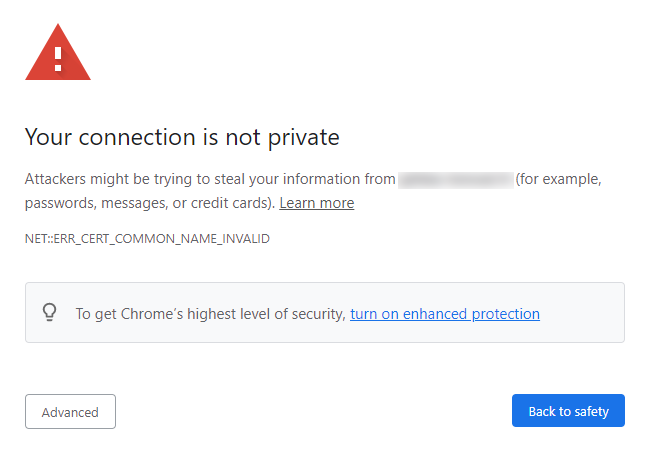 |
| Firefox: "Ostrzeżenie: potencjalne zagrożenie bezpieczeństwa" | 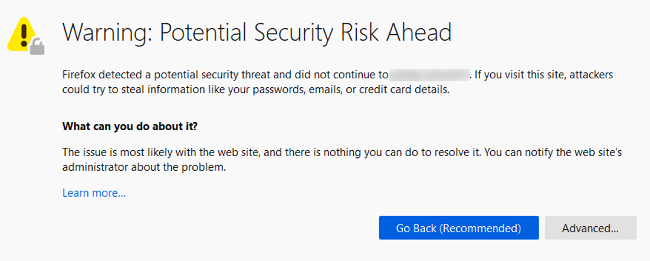 |
| Edge: "Twoje połączenie nie jest prywatne" | 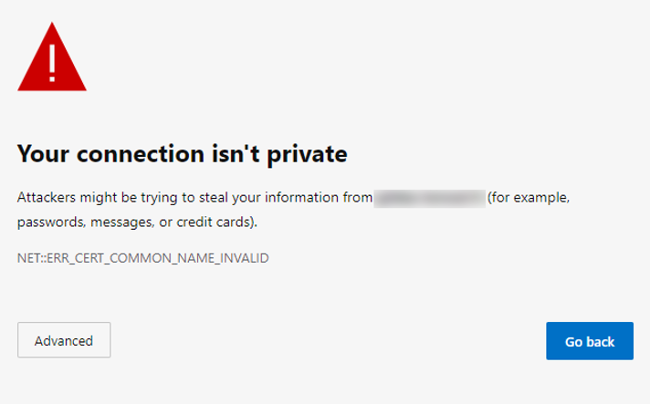 |
| Safari: "To połączenie nie jest prywatne" | 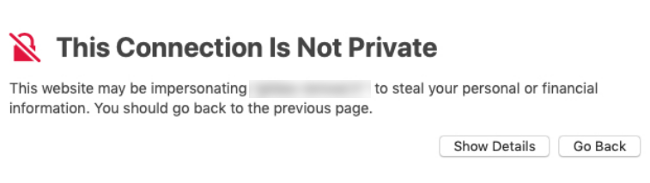 |
Dowiedz się, jak usunąć błędy związane z komunikatem "Połączenie nie jest prywatne".
OVHcloud oddaje do Twojej dyspozycji usługi, których konfiguracja, zarządzanie i odpowiedzialność spoczywa na Ciebie. W związku z tym należy zapewnić ich prawidłowe funkcjonowanie.
Oddajemy w Twojej ręce niniejszy przewodnik, którego celem jest pomoc w jak najlepszym wykonywaniu bieżących zadań. W przypadku trudności zalecamy skorzystanie z pomocy wyspecjalizowanego webmastera lub kontakt z producentem oprogramowania. Niestety firma OVHcloud nie będzie mogła udzielić wsparcia w tym zakresie. Więcej informacji znajduje się w sekcji "Sprawdź również" niniejszego przewodnika.
Wymagania początkowe
- Zarządzanie serwerami DNS i strefą DNS Twojej domeny
Dostęp do Panelu klienta OVHcloud
- Link bezpośredni: Hosting
- Ścieżka nawigacji:
Web Cloud>Hosting> Wybierz hosting WWW
W praktyce
Aby usunąć tę anomalię, należy:
- określić hosting, do którego jest podłączona Twoja domena, w celu przeprowadzenia interwencji na właściwym serwerze;
- utworzyć, aktywować lub odnowić certyfikat SSL dla Twojej domeny na wybranym hostingu.
1 - Sprawdź hosting przypisany do Twojej domeny
Sprawdź adres IP hostingu
Powyższe komunikaty błędów niekoniecznie oznaczają, że Twoja strona WWW jest zainstalowana na jednym z naszych pakietów Web Cloud. Należy zatem sprawdzić adres IP serwera, do którego jest podłączona Twoja nazwa domeny.
Aby odnaleźć adres IP Twojego hostingu OVHcloud, kliknij poniższe zakładki, aby wyświetlić kolejne 2 kroki.
Przejdź na stronę Hosting, następnie wybierz odpowiedni hosting.

W ramce Informacje ogólne znajdziesz oznaczenia IPv4 i IPv6.
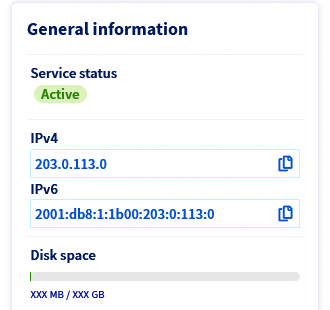
Zapisz adres IPv4 i/lub IPv6, a następnie kontynuuj czytanie przewodnika.
Sprawdź adres IP w strefie DNS
Teraz sprawdź, czy adres IP podany w strefie DNS odpowiada adresowi Twojego hostingu Web Cloud.
Kliknij poniższe zakładki, aby wyświetlić kolejne 2 kroki.
Przejdź na stronę Strefy DNS, następnie wybierz odpowiednią domenę.

Zapisz docelowy wpis typu A dla Twojej domeny:
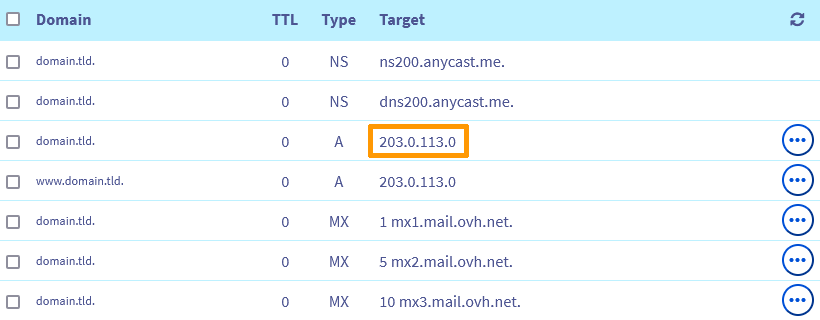
Wykonaj niezbędne operacje
Kliknij scenariusz odpowiadający Twojej sytuacji, aby wyświetlić treść.
Adres IP odpowiada adresowi IP Twojego hostingu
Adres IP podany w strefie DNS odpowiada adresowi IP Twojego hostingu. Przejdź do części 2.
Adres IP nie dotyczy żadnego hostingu z Twojego konta, ale pojawia się w liście serwerów Web Cloud
Adres IP wskazany w strefie nie dotyczy hostingu na Twoim koncie OVHcloud, ale pojawia się w liście serwerów Web Cloud.
Sprawdź, czy nie posiadasz hostingu z tym adresem IP na jednym z pozostałych kont OVHcloud, jeśli utworzyłeś kilka z nich. W razie potrzeby skontaktuj się z webmasterem lub partnerami OVHcloud w tej sprawie.
Adres IP nie jest adresem Twojego hostingu i nie pojawia się w liście serwerów Web Cloud
Adres IP wskazany w strefie nie jest adresem Twojego hostingu i nie pojawia się również w liście serwerów Web Cloud.
Skontaktuj się ze swoim webmasterem lub partnerami OVHcloud w tym zakresie.
Twoja domena używa innych serwerów DNS OVHcloud (ns?.ovh.net / dns?.ovh.net)
Powyżej strefy DNS w Panelu klienta OVHcloud komunikat wskazuje, że Twoja domena używa innych serwerów DNS i wyświetlają się one w formie "ns ? .ovh.net" lub "dns ? .ovh.net" (zastąp "?" odpowiednim numerem serwera DNS):
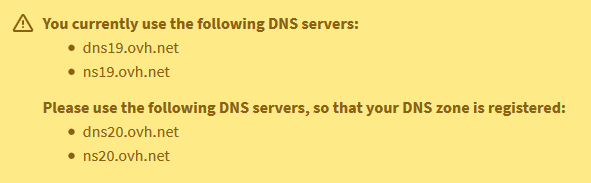
Zmień serwery DNS domeny, aby odpowiadały one tym, które są zapisane w rekordach typu NS strefy. Aby wykonać tę operację, postępuj zgodnie z instrukcjami z tego przewodnika.
Twoja domena używa zewnętrznych serwerów DNS (nie OVHcloud)
Powyżej strefy DNS w Panelu klienta OVHcloud komunikat wskazuje, że Twoja domena używa innych serwerów DNS, a te nie wyświetlają się w formie "ns ? .ovh.net" lub "dns ? .ovh.net":
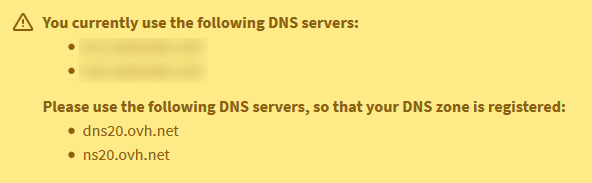
Skontaktuj się z webmasterem lub partnerami OVHcloud w tym zakresie.
Twoja domena nie wyświetla się w Panelu klienta OVHcloud
Twoja domena nie pojawia się na stronie Domeny w Panelu klienta OVHcloud.
Oznacza to, że Twoja domena nie jest zarządzana z poziomu Panelu klienta OVHcloud.
Sprawdź, czy domena nie jest zarządzana z poziomu jednego z Twoich pozostałych kont OVHcloud, jeśli utworzyłeś kilka z nich.
Możesz również wskazać jej operatora oraz serwery DNS, z którymi jest powiązana, za pomocą naszego narzędzia WHOIS.
W razie potrzeby skontaktuj się z webmasterem lub partnerami OVHcloud w tym zakresie.
2 - Sprawdź certyfikat SSL na Twoim hostingu
Kliknij poniższe zakładki, aby wyświetlić kolejne 2 kroki.
Przejdź na stronę Hosting, następnie wybierz odpowiedni hosting.
W zakładce Informacje ogólne sprawdź sekcję Certyfikat SSL:
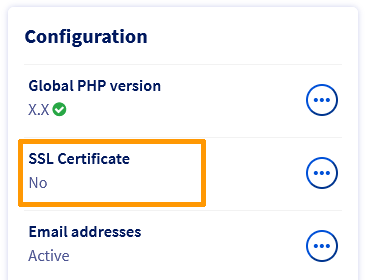
Scenariusz 1: Twój hosting nie zawiera certyfikatu SSL
Włącz certyfikat SSL na Twoim hostingu postępując zgodnie z instrukcjami zawartymi w tym przewodniku.
Scenariusz 2: certyfikat SSL nie działa
Jeśli wygenerowałeś certyfikat SSL "Let's Encrypt", aktywuj opcję SSL dla swojego hostingu, postępując zgodnie z instrukcjami w tym przewodniku.
Jeśli posiadasz importowany certyfikat SSL i certyfikat ten nie działa, skontaktuj się z dostawcą.
Jeśli zamówiłeś jeden z płatnych certyfikatów SSL od naszego partnera SECTIGO, sprawdź, czy otrzymałeś wiadomość e-mail z propozycją odnowienia certyfikatu.
W razie potrzeby skontaktuj się z pomocą SECTIGO w tej sprawie.
Aby odnaleźć wszystkie e-maile wysłane przez nasze usługi, przejdź na stronę Moje wiadomości.
Sprawdź również
Zarządzanie certyfikatem SSL na hostingu
Aktywacja protokołu HTTPS na stronie WWW za pomocą certyfikatu SSL
Usunięcie błędu "Strona nie została zainstalowana"
Co zrobić w przypadku błędu 500 Internal Server Error?
Rozwiąż najczęstsze błędy związane z modułami za pomocą 1 kliknięcia
W przypadku wyspecjalizowanych usług (pozycjonowanie, rozwój, etc.) skontaktuj się z partnerami OVHcloud.
Jeśli chcesz otrzymywać wsparcie w zakresie konfiguracji i użytkowania Twoich rozwiązań OVHcloud, zapoznaj się z naszymi ofertami pomocy.
Dołącz do grona naszych użytkowników.


 Usunięcie błędu "Strona nie została zainstalowana"
 44682
44682