

Co zrobić, jeśli moja strona jest niedostępna?
5007 wyśw.
 31.03.2026
  Web / Hosting WWW
Informacje o tłumaczeniu
Tłumaczenie zostało wygenerowane automatycznie przez system naszego partnera SYSTRAN. W niektórych przypadkach mogą wystąpić nieprecyzyjne sformułowania, na przykład w tłumaczeniu nazw przycisków lub szczegółów technicznych. W przypadku jakichkolwiek wątpliwości zalecamy zapoznanie się z angielską/francuską wersją przewodnika. Jeśli chcesz przyczynić się do ulepszenia tłumaczenia, kliknij przycisk “Zgłoś propozycję modyfikacji” na tej stronie.
Wprowadzenie
W przypadku niedostępności Twojej strony WWW może pojawić się kilka zwrotów błędu. Poniższe przykłady ilustrują błędną konfigurację Twoich serwerów DNS, Twojej strefy DNS lub domeny zawieszonej (jeśli Twoja strona nie wyświetla jednego z komunikatów o błędach opisanych tutaj, zobacz sekcję Sprawdź również):
| Przeglądarka | Komunikat błędu |
|---|---|
| Chrome: "Ta witryna jest nieosiągalna" | 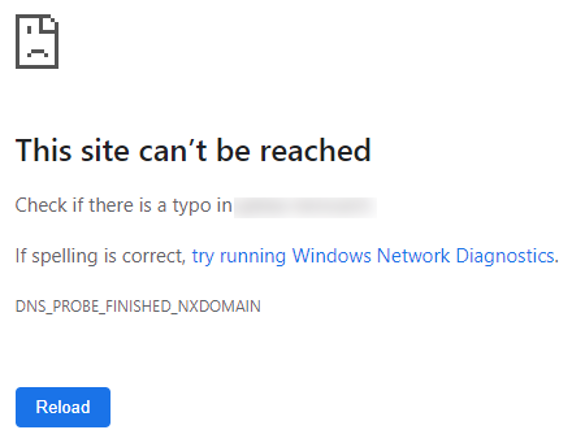 |
| Firefox: "Niestety, nie udało się odnaleźć tej strony" | 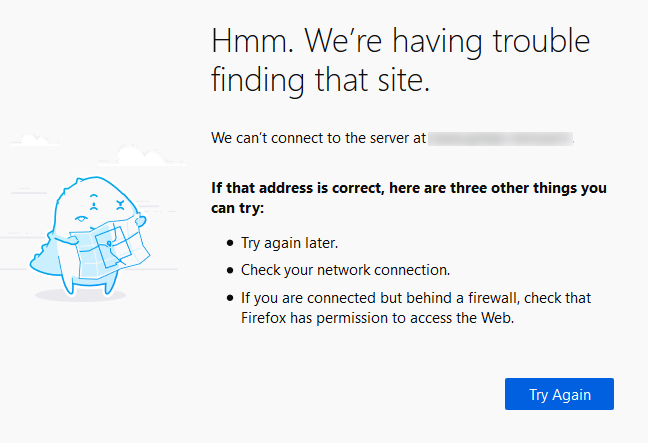 |
| Edge: "Niestety… nie można przejść do tej strony" | 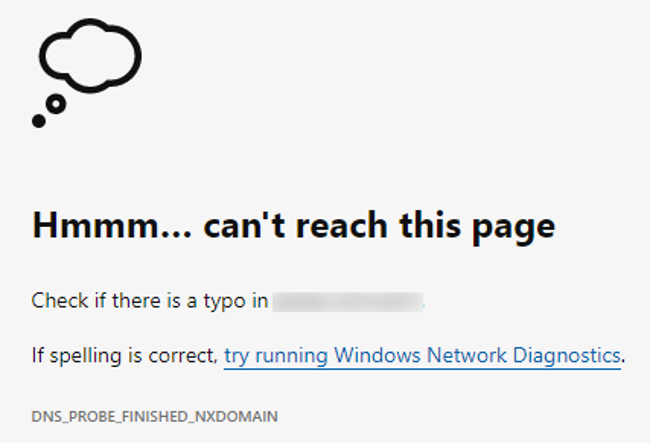 |
| Safari: "Safari nie może znaleźć serwera" | 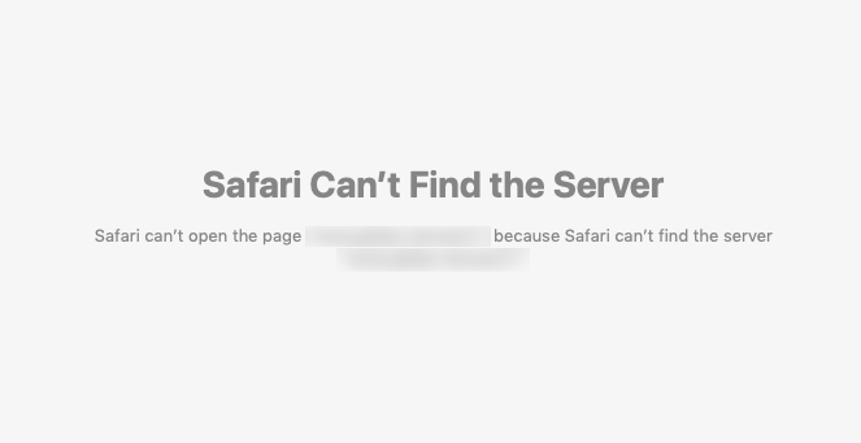 |
Dowiedz się, jak usunąć błędy związane z plikiem "Ta witryna jest nieosiągalna"
OVHcloud udostępnia różnorodne usługi, jednak to Ty odpowiadasz za ich konfigurację i zarządzanie nimi. Ponosisz więc odpowiedzialność za ich prawidłowe funkcjonowanie.
Oddajemy w Twoje ręce niniejszy przewodnik, którego celem jest pomoc w wykonywaniu bieżących zadań. W przypadku trudności zalecamy skorzystanie z pomocy wyspecjalizowanego webmastera lub kontakt z producentem oprogramowania. Niestety firma OVHcloud nie będzie mogła udzielić wsparcia w tym zakresie. Więcej informacji znajduje się w sekcji Sprawdź również ten przewodnik.
Wymagania początkowe
- Zarządzanie serwerami i strefą DNS domeny
- Aktualizacja w płatności i odnowienie powiązanych usług (domena i hosting)
Dostęp do Panelu klienta OVHcloud
- Link bezpośredni: Hosting
- Ścieżka nawigacji:
Web Cloud>Hosting> Wybierz hosting WWW
W praktyce
1 - Sprawdź ważność Twojej domeny
Odnowienie usług należy do Ciebie.
OVHcloud, jako dostawca hostingu, ma obowiązek definitywnie usunąć usługi (domeny, hosting, e-maile, itp.), które nie zostały odnowione na czas, jak również wszystkie zawarte w nich dane.
W związku z tym zalecamy włączenie automatycznego odnowienia wszystkich Twoich subskrypcji OVHcloud.
Aby sprawdzić poprawność subskrypcji Twojej domeny, kliknij poniższe zakładki, aby wyświetlić kolejne 3 kroki.
Przejdź na stronę Moje rozwiązania i usługi.
Odnów Twoją domenę, jeśli to konieczne, za pomocą przycisku ..., a następnie Odnów usługę.
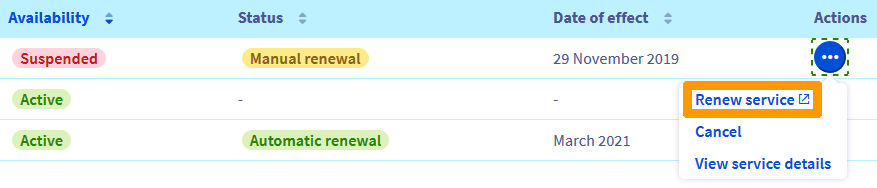
Po odnowieniu domeny Twoja strona będzie dostępna w ciągu 48 godzin.
2 - Sprawdź serwery DNS
Aby sprawdzić poprawność Twoich serwerów DNS, przejdź na stronę Domeny, następnie wybierz odpowiednią domenę.
Kliknij scenariusz odpowiadający Twojej sytuacji, aby wyświetlić jego zawartość.
Scenariusz 1 - Brak anomalii na serwerach DNS
Aby sprawdzić zadeklarowane serwery DNS, kliknij poniższe zakładki, aby wyświetlić kolejne 3 kroki.

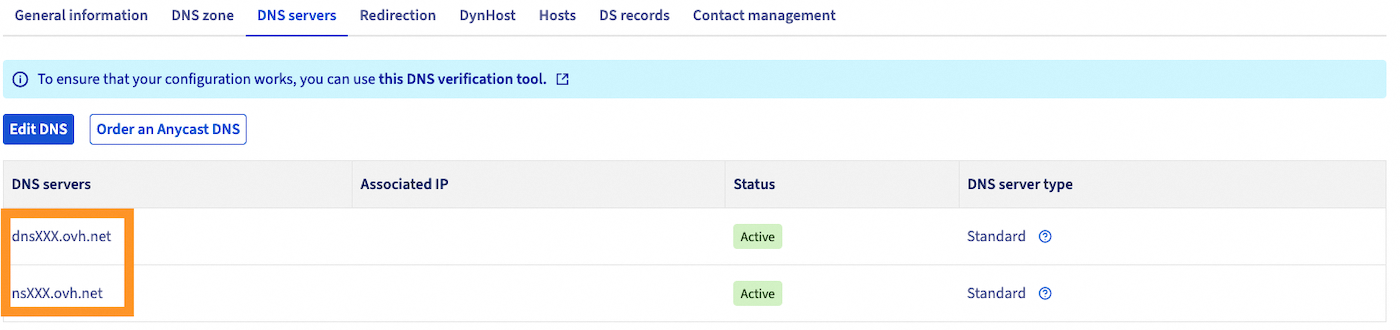

Scenariusz 2 - Nad strefą DNS pojawi się ostrzeżenie
Ostrzeżenie w zakładce Strefa DNS wskazuje, że serwery DNS używane przez Twoją domenę nie są serwerami pokazywanymi w Twojej strefie. Możliwe są dwa scenariusze:
- Pod frazą "Aktualnie korzystasz z następujących serwerów DNS:", wskazane serwery są typu "ns ? ovh.net" i "dns ? ovh.net" (zastąp "?" na dowolny numer):
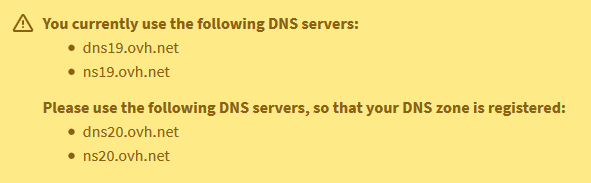
Zmień serwery DNS zgodnie z instrukcjami zawartymi w tym przewodniku, aby były one identyczne z celami wpisów typu NS w Strefie DNS.
Twoja strona będzie dostępna w ciągu maksymalnie 48 godzin.
- Pod frazą "Aktualnie korzystasz z następujących serwerów DNS:", wskazane serwery nie są typu "ns ? ovh.net" i "dns ? ovh.net".
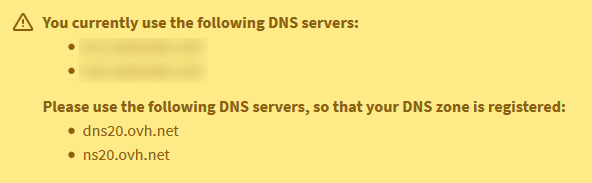
W takiej sytuacji przed przystąpieniem do jakichkolwiek czynności, należy skontaktować się z dostawcą usług hostowanych w strefie DNS, webmasterem lub partnerami OVHcloud.
Możliwe, że serwery DNS używane przez Twoją domenę działają i że problem z dostępem do Twojej strony jest związany z brakującym lub nieprawidłowym wpisem w strefie DNS. Każda zmiana serwerów DNS może spowodować niedostępność Twoich kont e-mail lub innych aplikacji online.
Scenariusz 3 - W strefie DNS nie pojawia się żaden wpis typu NS
W Strefie DNS Twojej domeny nie ma wpisu typu NS:
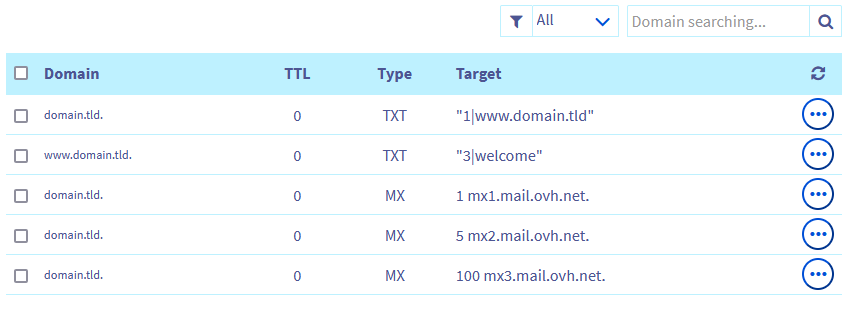
Kliknij poniższe zakładki, aby wyświetlić kolejne 4 kroki.
Przejdź na stronę Strefy DNS, następnie wybierz odpowiednią domenę.

Wykonaj kopię zapasową aktualnej strefy, klikając przycisk Modyfikacja w trybie tekstowym:
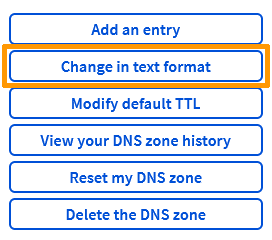
Skopiuj/wklej zawartość Strefy DNS do dokumentu tekstowego. Zapisz lokalnie ten dokument.
Kliknij Zresetuj strefę DNS i wybierz Nie, ale chcę zresetować strefę DNS..
Wskaż serwery e-mail i hosting, a następnie kliknij Zatwierdź.
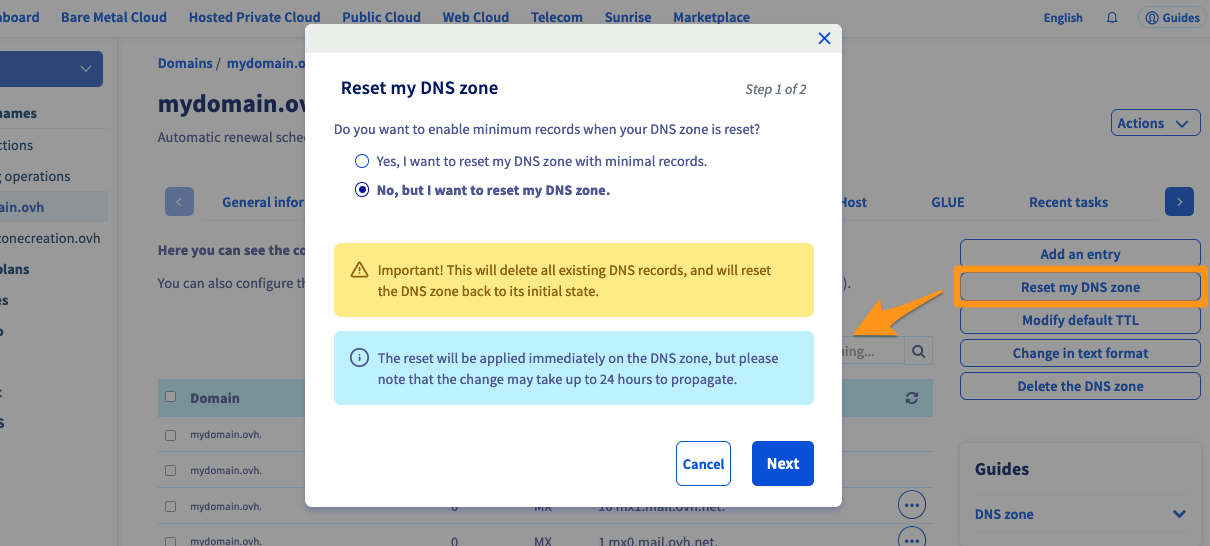
Twoja strona będzie dostępna w ciągu maksymalnie 24 godzin.
3 - Sprawdź strefę DNS
Na tym etapie odnajdziesz adres IP Twojego hostingu, po czym dodaj go do Twojej Strefy DNS.
Jeśli Twoja strona WWW nie jest hostowana w infrastrukturze OVHcloud lub jest zarządzana przez innego dostawcę, skontaktuj się z odpowiednią pomocą techniczną.
Jeśli Twoja strona internetowa jest hostowana w ramach jednej z naszych ofert hostingu WWW, kliknij poniższe zakładki, aby wyświetlić kolejne 2 kroki.
Przejdź na stronę Hosting, następnie wybierz odpowiedni hosting.

W ramce Informacje ogólne znajdziesz oznaczenia IPv4 i IPv6.
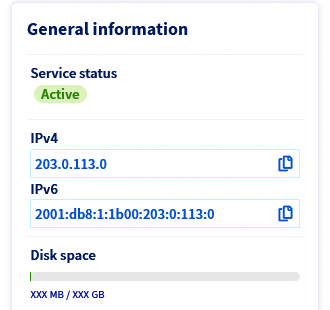
Skopiuj adres IPv4 i/lub IPv6 Twojej domeny.
Następnie przenieś domenę do strefy DNS, modyfikując lub dodając jeden lub więcej rekordów typu A.
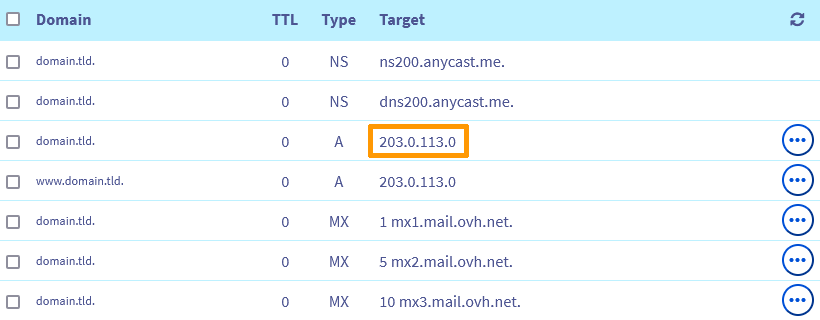
Twoja strona będzie dostępna w ciągu maksymalnie 24 godzin.
Sprawdź również
Usunięcie błędu "Strona nie została zainstalowana"
Co zrobić w przypadku błędu 500 Internal Server Error?
Rozwiąż najczęstsze błędy związane z modułami za pomocą 1 kliknięcia
Skontaktuj się z partnerami OVHcloud, jeśli szukasz zaawansowanych rozwiązań (indeksowanie, rozwój, etc).
Jeśli chcesz otrzymywać wsparcie w zakresie konfiguracji i korzystania z rozwiązań OVHcloud, sprawdź naszą ofertę wsparcia.
Dołącz do grona naszych użytkowników.


 Usunięcie błędu "Strona nie została zainstalowana"
 44664
44664